Android 17でテレビ・プリンター・NASが見つからないときの設定確認
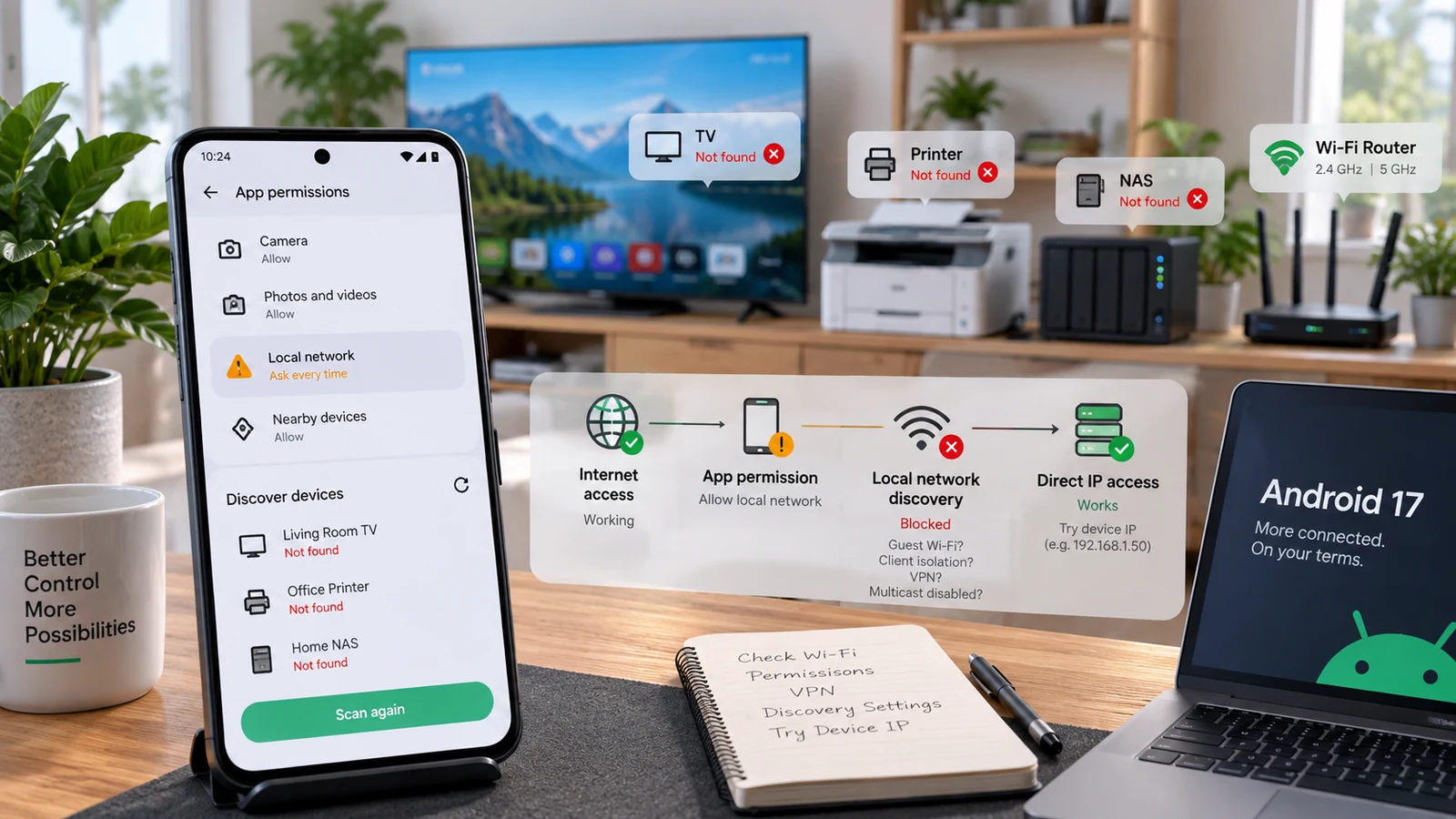
機器が見つからなくても、Wi-Fiの接続不良とは限りません。Androidアプリの権限と、機器の検出・経路・ルーターの隔離設定を切り分けます。
目次
- まず、何が動かなくなったかを確認
- Android 17の権限で変わること
- 後日のアプリ更新で問題が起きる理由
- 問題のアプリの権限を確認
- 有効にできる権限がない場合
- 実例:Android 17でのKodiのローカルネットワーク問題
- ゲストWi-Fiと端末間の隔離を確認
- 両方とも2.4 GHzにする必要はありますか?
- 機器の検出と実際の接続を切り分ける
- 設定を崩さずVPNとフィルターを検証
- 根拠に沿って該当する機器やアプリを更新
- アプリ開発者に伝える情報
- よくある質問
- Android 17はすべてのキャストアプリを遮断しますか?
- YouTubeではテレビが見つかるのに、別のアプリでは見つからない理由は?
- キャッシュを消すと権限の不足は直りますか?
- ネットワーク設定をリセットすべきですか?
- 最初に行うべき確認
- 情報源と対象範囲
スマートフォンでウェブサイトを開いたり、音楽を聴いたり、メッセージを受け取ったりできるのに、プリンターが見つからなくなりました。昨日まで使えていたテレビが、メディアアプリに表示されなくなることもあります。
Wi-Fiは正常に見えるため、こうした状況は厄介です。実際に正常な場合もあります。インターネットへの接続と、自宅内の別の機器への接続は異なります。
Android 17では、Android 17/API 37以降を対象とするアプリがネットワーク上の機器を検出したり接続したりする際、新しいローカルネットワーク権限が必要になる場合があります。古いバージョンを対象とするアプリや、特定のシステム機器選択画面を使うアプリには別の規則が適用されます。テレビが見つからない場合は権限を確認すべきですが、自宅のネットワーク全体がAndroidに遮断された証拠ではありません。出典1
まず問題のアプリから確認します。まだスマートフォンの初期化やプリンターのリセットは行わないでください。
まず、何が動かなくなったかを確認
機器とアプリを1つずつ試します。次の確認項目は診断の手順であり、どの症状にも原因が1つしかないという意味ではありません。
| 症状 | 考えられること | 次の確認 |
|---|---|---|
| あるアプリではテレビが見つからず、別のアプリでは見つかる | アプリ固有の権限・検出方法・互換性の問題 | 問題のアプリの権限と更新履歴を確認 |
| 同じネットワークのどのスマートフォンでもプリンターが見つからない | まずプリンターかネットワークを調べる | プリンターがオンラインで、意図したネットワークに接続しているか確認 |
| 既知のローカルアドレスでNASを開けるが、自動検出の結果が空になる | 自動検出と直接接続の動作が異なる | アプリの検出・マルチキャスト・名前解決を調べる |
| メインのWi-Fiでは使えるが、ゲストWi-Fiでは使えない | ネットワークの隔離が原因かもしれない | ゲストネットワークの保護を弱めず、信頼できるメインネットワークを使う |
| VPN接続中だけ問題が起きる | VPNの経路やローカルネットワークの例外設定が関係している可能性 | 信頼できるネットワークでVPN接続時と切断時を比較 |
| 機器は表示されるが、接続時に認証エラーが出る | 検出は成功。認証情報かサービスに問題がある可能性 | 機器のアカウントとサービス設定を確認 |
問題のアプリのバージョンとスマートフォンのAndroidビルドを記録してください。「Android 17でキャストが壊れた」よりも「アプリのバージョンXへの更新後、このテレビを検出しなくなった」のほうが役立ちます。
Android 17の権限で変わること
権限名はACCESS_LOCAL_NETWORKです。Googleはこの権限を付近のデバイスの権限グループに分類しています。対象は関連するTCP接続、UDP通信、ローカル検出など、ローカルネットワークとの直接通信です。WebViewにも、そのホストアプリの権限とは別の例外はありません。出典1
次の2点を理解すると、無駄な切り分けを減らせます。
アプリのターゲットSDKが重要です。スマートフォンを更新しただけで、Android 17がすべてのインストール済みアプリに同じ新しい権限状態を適用するわけではありません。
システムの選択画面で機器を選ぶ場合もあります。Googleの資料では、Cast Output Switcherやシステムを介したネットワークサービス選択画面などの方法が説明されています。対応する方法を使うアプリは、LAN内のすべての機器への広いアクセス権を必要とするとは限りません。出典1
異なるキャストアプリで同じ確認画面が出るとは限りません。実装方法が異なれば、権限の求められ方も変わります。
後日のアプリ更新で問題が起きる理由
スマートフォンの更新とアプリの互換性の変更は、同じ日に起きるとは限りません。アプリは後のリリースで対象とするAndroidバージョンを変更できます。
切り分けでは両方の出来事を別々に記録します。問題が起きたら、スマートフォンやアプリの更新、ルーターの変更、接続先機器のファームウェア更新を確認してください。最後の変更は手がかりであり、原因が確定したわけではありません。
問題のアプリの権限を確認
Android Settingsからアプリの情報画面を開き、Permissionsを確認します。その機能に関係するローカルネットワークや付近のデバイスの権限を探してください。正確な名称や分類はビルドによって異なる場合があります。
アクセスが拒否されていて、そのアプリを自分のテレビ・プリンター・NASとの通信に意図して使っているなら、該当する権限を許可します。アプリを閉じて開き直し、機器検出画面で同じテストを繰り返してください。
プリンターが見つからない原因を調べるために、無関係なマイク、連絡先、すべてのファイルへのアクセスを許可する必要はありません。
有効にできる権限がない場合
隠れたスイッチがあるはずだと決めつけないでください。アプリが権限を要求していない、別の対応済み検出方法を使っている、または変更に正しく対応していない可能性があります。
通常の「add device」「find printer」「connect to server」といった操作を1回行ってください。権限の要求は起動時ではなく、その操作に伴って表示される場合があります。該当する要求や設定が出ない場合は、開発元のリリースノートと課題管理ページを確認します。
アプリが宣言していない権限を付与しようとするコマンドをコピーして実行しないでください。Android 16の開発者向けテスト用コマンドも、Android 17の一般ユーザー向けの一般的な修正方法ではありません。
実例:Android 17でのKodiのローカルネットワーク問題
2026年7月のKodiの課題では、API 37を対象とし、Android 17ベースのGrapheneOSで動作するKodi v22 Beta 1のナイトリービルドで、ローカルネットワークへのアクセスが遮断されたと報告されました。原因は必要な権限の宣言がないことだと特定されました。その後、修正済みを示すラベルと開発作業へのリンクが付き、課題はクローズされました。出典2
これは特定の互換性の問題を示す有用な根拠です。Kodiのすべてのリリース、Android 17のすべてのスマートフォン、すべてのキャストアプリが壊れている証拠ではありません。
ネットワーク設定を変える前に、アプリの正確なビルドを特定することが重要です。権限の実装が原因なら、正常なルーターをリセットしても不足する宣言は追加されません。「修正済み」の課題だから使用中の配信チャンネルにも修正が届いていると思わず、どのリリースに修正が含まれるかを確認してください。
ゲストWi-Fiと端末間の隔離を確認
ゲストネットワークでは、インターネットへの接続を許可しながら機器同士の通信を意図的に遮断する場合があります。Googleもストリーミング機器の設定で、AP隔離やクライアント隔離が問題になることを明示しています。出典3
スマートフォンと接続先機器で表示されるネットワークを確認してください。Wi-Fi名が似ていても、自宅のメインネットワークに接続したプリンターへ、隔離されたゲストネットワーク上のスマートフォンからは接続できない場合があります。
両方の機器を、自分が所有し信頼できるネットワークに接続します。ホテル、職場、大学などでは、ローカル機器の検出が許可されているか管理者に確認してください。他人のネットワークの隔離を無効にしたり、プリンターをインターネットに公開したりしないでください。
両方とも2.4 GHzにする必要はありますか?
必ずしも必要ではありません。重要なのは無線の周波数帯が同じかではなく、ルーターが両方の機器間の通信を許可するかどうかです。
製品によっては、設定ウィザードが特定の周波数帯を要求します。その製品の手順に従ってください。ただし、すべての機器を2.4 GHzに変更しても、権限の問題やゲストネットワークの隔離を万能に解決できるわけではありません。
機器の検出と実際の接続を切り分ける
機器の検出は「何が利用できるか」を調べます。接続は「このアプリでそのサービスにアクセスして使えるか」を確かめます。
NASやプリンターに、資料に記載されたローカルのウェブ管理画面があれば、その既知のアドレスをブラウザーで開きます。アドレスは機器の画面、公式の管理アプリ、またはルーターの接続端末一覧から確認してください。ネット上のガイドに載った適当なアドレスを推測で使わないでください。
結果を比較します。
- ブラウザーでは開けるが検出できない場合:機器がオフラインだと決めつける前に、検出機能か問題のアプリを調べます。
- ブラウザーとアプリの両方で失敗する場合:ネットワーク経路、接続先機器、各アプリに適用される権限を確認します。
- 検出できるがログインに失敗する場合:検出設定を何度も変えず、サービスのアカウントや認証情報を調べます。
ブラウザーでのテストが成功すれば、そのブラウザーがその接続先にアクセスできたことは分かります。ただし、別のアプリに同じ権限がある、同じプロトコルを使う、別のポートに接続できることまで証明するわけではありません。
NASではメーカーの資料にあるサービスとアドレス形式を使ってください。フォーラムで検出しやすくなったと書かれていても、古いファイル共有プロトコルを有効にしないでください。
設定を崩さずVPNとフィルターを検証
信頼できる自宅のネットワークで、VPNを一時的に切断し、失敗した操作を繰り返します。終了後はVPNを元に戻してください。仕事用プロファイルや組織がVPNを管理しているなら、回避を試みず管理者に確認します。
結果が変わる場合は、VPNの資料にあるローカルネットワークやスプリットトンネリングの設定を確認します。「Allow LAN」は、どのVPNでも同じ動作をする設定ではありません。付近の機器へのアクセスを意図的に遮断する製品もあります。
検証する変更は絞ってください。VPN、ファイアウォール、DNSフィルター、すべてのプライバシー設定をまとめて無効にすると、どの変更が影響したか特定できなくなります。
VPNとDNSの問題も切り分けます。ローカルIPアドレスを手入力するテストと、末尾が.localの機器名を使うテストは異なります。どちらが成功したか記録してください。
根拠に沿って該当する機器やアプリを更新
1つのアプリだけ失敗するなら、正規の配信元からそのアプリを更新し、最近の課題を確認します。すべてのクライアントが失敗するなら、接続先機器とルーターを調べます。
次の順で進めるとよいでしょう。
- 権限を確認してから、問題のアプリを開き直す。
- 接続先機器が起動していて、意図したネットワークに接続しているか確認する。
- すでに信頼している別のアプリや機器で同じテストを行う。
- 該当するアプリ・機器・ルーターのリリースノートを確認する。
- 疑わしい動作が続く機器やアプリを再起動して、再検証する。
再起動で一時的な不具合が解消する場合はありますが、原因が分かるわけではありません。同じ問題が再発するなら、影響の大きいリセットを繰り返さず、アプリのバージョン、ネットワーク、発生時点を記録してください。
アプリ開発者に伝える情報
再現に役立つ報告は簡潔です。
Phone model and Android build:
App name, version and installation source:
Stock Android or named custom OS:
Device being discovered and its firmware:
Main Wi-Fi or guest Wi-Fi:
Relevant permission shown, granted or missing:
VPN enabled during the test:
Does another app or phone work?
Does a documented direct local address work?
Exact error and steps that reproduce it:
スクリーンショットを公開する前に、パスワード、アカウント識別情報、プライベートネットワークを特定できる情報を削除してください。通常、開発者が必要とするのはエラーと設定であり、NASの認証情報ではありません。
アプリ自体をインストールできない場合は、別のAPKインストールのトラブルシューティングガイドを使ってください。インストール済みアプリ内の権限では、不完全なパッケージや互換性のないインストールパッケージは修復できません。
よくある質問
Android 17はすべてのキャストアプリを遮断しますか?
いいえ。必要な権限はアプリの対象バージョンと実装に依存します。システムを介したキャストや機器の選択も、アプリ独自のLAN検出とは異なる場合があります。出典1
YouTubeではテレビが見つかるのに、別のアプリでは見つからない理由は?
この比較で問題の範囲は絞れますが、原因までは確定できません。アプリごとに検出方法、権限、アカウントを使う機能が異なる可能性があります。テレビの故障だと決めつけず、問題のアプリを確認してください。
キャッシュを消すと権限の不足は直りますか?
権限を確認する代わりにキャッシュを消さないでください。まず、アクセスが拒否されているのか、権限の要求がないのか、検出後の接続で失敗するのかを特定します。保存済み機器・アカウント・設定の何が消えるか分からないまま、アプリのストレージを消去しないでください。
ネットワーク設定をリセットすべきですか?
最初の操作には向きません。調べている1つのアプリ以外にも影響します。GoogleのPixel向け案内では、BluetoothとWi-Fiのリセットで保存済みのWi-Fi接続が削除されると説明されています。出典4ネットワーク情報を保存し、まず影響の小さい確認から行ってください。
最初に行うべき確認
何かを変更する前に、問題はアプリ・スマートフォン・ネットワークのどれに付いて回るかを確認してください。
この比較は、長い「Wi-Fiの修正方法」一覧より役立つことがよくあります。次に該当する権限を確認し、変更を1つ記録して同じテストを繰り返します。正常なインターネット接続を維持しながら、ローカル接続を診断してください。
情報源と対象範囲
このガイドはAndroidの公式資料、開発元への具体的な問題報告、診断手順を組み合わせています。Android 17の各機器で実機検証したという主張はしていません。資料と課題の状況は2026年9月28日に確認しました。
- 出典1:Android Developers「Local network permission」。ターゲットSDKごとの動作、権限グループ、対象となる通信、システム選択画面による代替方法。出典を開く
- 出典2:2026年7月7日に作成されたKodiの課題 #28557「Android 17: Kodi v22 BETA1 nightly is missing ACCESS_LOCAL_NETWORK permission」。報告は特定の環境に関するもので、課題がクローズされても読者が使う公開リリースに修正があるとは限りません。出典を開く
- 出典3:Googleのストリーミング機器向けヘルプ。ルーター設定とAP・クライアント隔離。出典を開く
- 出典4:Google Pixelヘルプ「Fix mobile connectivity issues」。ネットワークのリセットによる影響。出典を開く
Androidのガイドをもっと見る
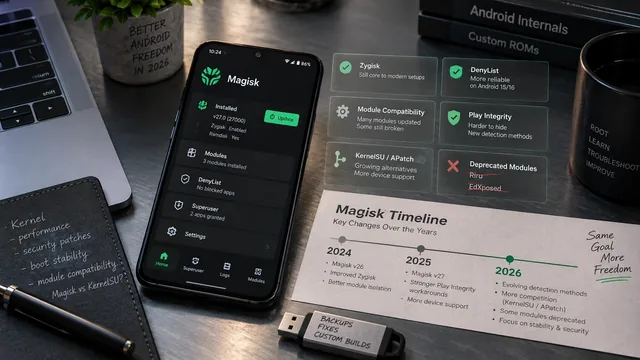
2026年のMagisk:最新リリース、バージョン31の変更とより安全な更新
Magiskアプリ、導入済みのrootコンポーネント、モジュールの互換性、AndroidのOTA手順を区別した正確なリリースガイドです。
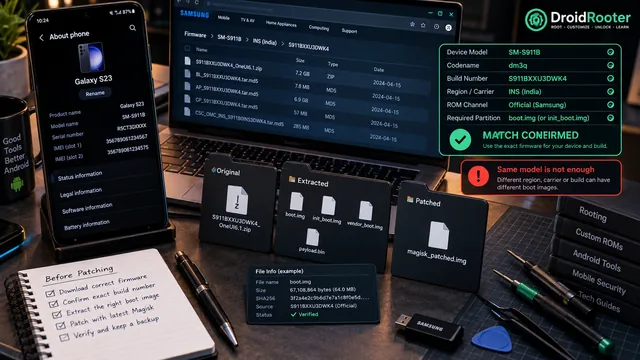
Magisk用の正しいBoot・Init_Bootイメージを入手する方法
確実なMagisk導入はパッチ処理前から始まります。正しいパーティションと正確なファームウェアを特定し、未変更の元イメージを抽出して保管します。
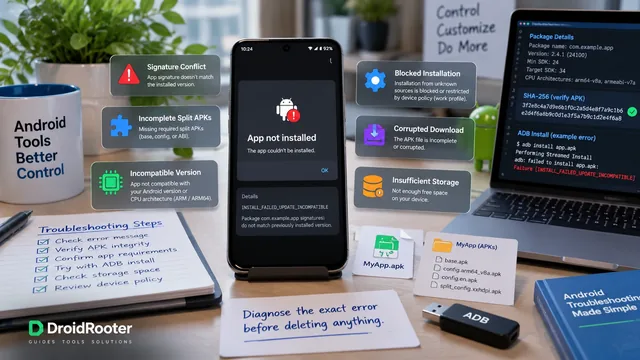
AndroidでAPKをインストールできないときは、削除前にエラーを診断
初期化ではなく、実際のインストールエラーから確認します。APK署名、分割パッケージ、Androidの要件、より安全な次の手順を解説します。