¿Android 17 no encuentra tu TV, impresora o NAS? Revisa estos ajustes
Que un dispositivo no aparezca no siempre indica un fallo del Wi-Fi. Distingue los permisos de las apps de Android de los problemas de detección, enrutamiento y aislamiento del router.
Índice
- Identifica primero qué ha dejado de funcionar
- Qué cambia realmente el permiso de Android 17
- Por qué una actualización de la app puede causar el problema después
- Revisa los permisos de la app que falla
- ¿Y si no hay ningún permiso que activar?
- Un caso real: el problema de red local de Kodi en Android 17
- Revisa el Wi-Fi de invitados y el aislamiento de clientes
- ¿Ambos dispositivos deben usar 2,4 GHz?
- Distingue la detección de la conexión
- Prueba la VPN y los filtros sin deshacer tu configuración
- Actualiza el componente que señalan las pruebas
- Qué enviar al desarrollador de la app
- Preguntas frecuentes
- ¿Android 17 bloquea todas las apps de transmisión?
- ¿Por qué YouTube detecta mi TV y otra app no?
- ¿Borrar la caché soluciona la falta de un permiso?
- ¿Debo restablecer los ajustes de red?
- El mejor primer paso
- Fuentes y alcance
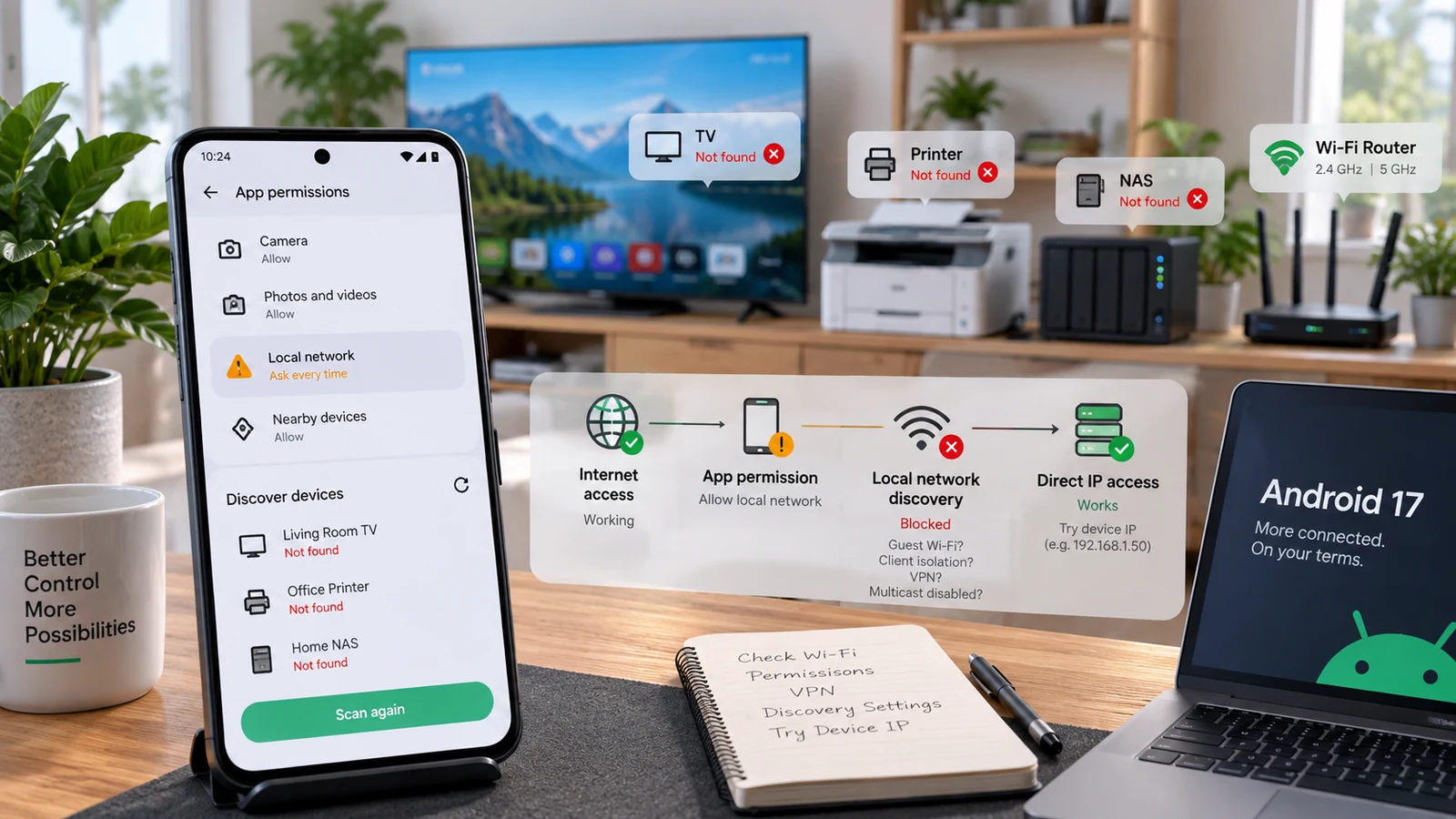
Tu móvil carga páginas web, reproduce música y recibe mensajes, pero la impresora ha desaparecido. O una app multimedia ya no detecta la TV que funcionaba ayer.
Esta combinación resulta frustrante porque el Wi-Fi parece funcionar bien. Puede que realmente funcione bien. Acceder a internet y acceder a otro dispositivo de tu casa son tareas distintas.
En Android 17, una app orientada a Android 17/API 37 o posterior puede necesitar el nuevo permiso de red local para detectar dispositivos de tu red o conectarse a ellos. Las apps orientadas a versiones anteriores y las que usan ciertos selectores de dispositivos del sistema siguen reglas distintas. Por tanto, que una TV no aparezca es motivo para revisar permisos, no prueba de que Android haya bloqueado toda tu red doméstica.fuente 1
Empieza por la app que falla. Todavía no restablezcas de fábrica el móvil ni la impresora.
Identifica primero qué ha dejado de funcionar
Prueba un dispositivo y una app cada vez. Estas comprobaciones forman un plan de diagnóstico, no afirman que cada síntoma tenga una única causa.
| Qué observas | Qué sugiere | La siguiente comprobación útil |
|---|---|---|
| Una app no encuentra la TV, pero otra sí | Un problema de permisos, detección o compatibilidad de esa app | Revisa sus permisos y su historial de actualizaciones |
| Ningún móvil de la red encuentra la impresora | Conviene revisar primero la impresora o la red | Confirma que está en línea y conectada a la red correcta |
| El NAS abre por su dirección local conocida, pero no aparece en la detección automática | La detección y las conexiones directas se comportan de forma distinta | Investiga la detección de la app, multicast y resolución de nombres |
| El móvil funciona en tu Wi-Fi principal, pero no en el de invitados | El aislamiento de red es una explicación plausible | Usa la red principal de confianza sin reducir la seguridad de invitados |
| El problema solo aparece con la VPN conectada | Puede intervenir el enrutamiento VPN o una excepción para la red local | Compara la misma prueba con y sin VPN en una red de confianza |
| Los dispositivos aparecen, pero hay un error de autenticación al conectar | La detección funciona; pueden fallar las credenciales o el servicio | Revisa la cuenta del dispositivo y la configuración del servicio |
Anota la versión de la app que falla y la compilación de Android del móvil. «Android 17 ha roto la transmisión» aporta mucho menos que «la versión X de la app dejó de detectar esta TV después de actualizarse».
Qué cambia realmente el permiso de Android 17
El permiso se llama ACCESS_LOCAL_NETWORK. Google lo incluye en el grupo de permisos de dispositivos cercanos. Abarca la comunicación directa en la red local, incluidas las conexiones TCP pertinentes, el tráfico UDP y la detección local. Una WebView no tiene una exención independiente de los permisos de la app que la contiene.fuente 1
Dos detalles evitan muchas comprobaciones innecesarias:
Importa el SDK objetivo de la app. Android 17 no aplica el mismo nuevo estado de permisos a todas las apps instaladas por el simple hecho de actualizar el móvil.
La selección del dispositivo puede hacerse con un selector del sistema. La documentación de Google describe alternativas como Cast Output Switcher y un selector de servicios de red gestionado por el sistema. Una app que use una alternativa válida no necesita necesariamente acceso amplio a todos los dispositivos de la LAN.fuente 1
No esperes las mismas solicitudes en dos apps de transmisión distintas. Las diferencias de implementación pueden cambiar cómo se solicitan los permisos.
Por qué una actualización de la app puede causar el problema después
La actualización del móvil y un cambio de compatibilidad de la app no tienen por qué coincidir. Una versión posterior de la app puede cambiar la versión de Android a la que se orienta.
Para diagnosticarlo, registra ambos cambios por separado. Cuando algo falla, comprueba si se actualizó el móvil o la app, cambió el router o se instaló firmware nuevo en el dispositivo receptor. Trata el último cambio como una pista, no como un veredicto.
Revisa los permisos de la app que falla
Abre la ficha de información de la app en los ajustes de Android y revisa Permissions. Busca un permiso de red local o de dispositivos cercanos relacionado con la función. El nombre exacto y la agrupación pueden variar según la compilación.
Si se ha denegado el acceso y usas esa app deliberadamente para comunicarte con tu propia TV, impresora o NAS, concede el permiso correspondiente. Cierra y vuelve a abrir la app, regresa a su pantalla de detección y repite la misma prueba.
No hay motivo para conceder acceso al micrófono, los contactos o todos los archivos si no guardan relación con el diagnóstico de una impresora que no aparece.
¿Y si no hay ningún permiso que activar?
No des por hecho que existe un interruptor oculto. Puede que la app no solicite el permiso, use otra vía de detección compatible o todavía no haya implementado correctamente el cambio.
Usa una vez la función habitual de la app para «añadir dispositivo», «buscar impresora» o «conectar al servidor». La solicitud del permiso puede estar ligada a esa acción y no aparecer al iniciar la app. Si no hay ninguna solicitud ni ajuste pertinente, consulta las notas de versión y el registro de incidencias del responsable del proyecto.
Evita copiar comandos que intenten conceder un permiso que la app nunca declaró. Un comando de pruebas para desarrolladores de Android 16 tampoco es una solución general para usuarios de Android 17.
Un caso real: el problema de red local de Kodi en Android 17
Una incidencia de Kodi de julio de 2026 informó de acceso bloqueado a la red local en una compilación nocturna de Kodi v22 Beta 1 orientada a API 37, ejecutada en GrapheneOS basado en Android 17. El informe identificó la ausencia de una declaración de permiso. Después, la incidencia se cerró con una etiqueta de resolución corregida y enlaces al trabajo de desarrollo.fuente 2
Es una prueba útil de un problema de compatibilidad concreto. No demuestra que fallen todas las versiones de Kodi, todos los móviles con Android 17 ni todas las apps de transmisión.
La lección práctica es identificar la compilación exacta de la app antes de cambiar la red. Si el fallo está en la implementación de sus permisos, restablecer un router que funciona no añadirá la declaración que falta. Comprueba qué versión publicada incluye la corrección, sin asumir que una incidencia marcada como «corregida» ya ha llegado al canal que tienes instalado.
Revisa el Wi-Fi de invitados y el aislamiento de clientes
Una red de invitados puede dar acceso a internet e impedir deliberadamente que sus dispositivos se comuniquen entre sí. Google señala expresamente el aislamiento de AP o de clientes como un problema de configuración de sus dispositivos de transmisión.fuente 3
Comprueba la red que aparece en el móvil y en el dispositivo receptor. Una impresora conectada a la red principal de casa puede ser inaccesible desde un móvil en una red de invitados aislada, aunque los nombres del Wi-Fi parezcan relacionados.
Conecta ambos dispositivos a una red tuya y de confianza. En un hotel, una oficina o un campus, pregunta al administrador si se permite la detección de dispositivos locales. No desactives el aislamiento de una red ajena ni expongas una impresora a internet.
¿Ambos dispositivos deben usar 2,4 GHz?
No necesariamente. Lo importante es si el router permite la comunicación entre los dos dispositivos, no si usan la misma banda de radio.
El asistente de configuración de un producto concreto puede exigir una banda determinada. Sigue sus instrucciones. Pero pasar todos los dispositivos a 2,4 GHz no es una solución universal para un problema de permisos o una red de invitados aislada.
Distingue la detección de la conexión
La detección responde a «¿qué hay disponible?». La conexión responde a «¿puede esta app acceder a ese servicio y usarlo?».
Si tu NAS o impresora tiene una interfaz web local documentada, abre su dirección conocida en un navegador. Obtén esa dirección de la pantalla del dispositivo, de su app de gestión oficial o de la lista de clientes del router. No pruebes una dirección al azar tomada de una guía en internet.
Después, compara los resultados:
- El navegador accede, pero la detección falla: investiga la detección o la app que falla antes de considerar que el dispositivo está desconectado.
- Fallan el navegador y la app: revisa la ruta de red, el dispositivo receptor y los permisos correspondientes de cada app.
- La detección funciona, pero falla el inicio de sesión: revisa la cuenta del servicio o las credenciales en vez de cambiar una y otra vez los ajustes de detección.
Una prueba correcta en el navegador demuestra que ese navegador accedió a ese destino. No demuestra que otra app tenga los mismos permisos, use el mismo protocolo o pueda acceder a otro puerto.
Para un NAS, usa el servicio y el formato de dirección documentados por su fabricante. No actives un protocolo obsoleto de archivos compartidos solo porque alguien diga en un foro que facilita la detección.
Prueba la VPN y los filtros sin deshacer tu configuración
En la red de confianza de tu casa, repite la acción que falla con la VPN desconectada temporalmente. Vuelve a conectarla después. Si la VPN la controla tu perfil de trabajo o tu organización, consulta al administrador en lugar de intentar eludirla.
Si cambia el resultado, revisa los ajustes de red local o de túnel dividido documentados por tu VPN. «Allow LAN» no se comporta igual en todas las VPN y algunos productos bloquean intencionadamente el acceso a dispositivos cercanos.
Limita la prueba. Desactivar a la vez la VPN, el firewall, el filtro DNS y todos los ajustes de privacidad impide saber qué cambio influyó.
Distingue también una VPN de un problema de DNS. Una dirección IP local escrita a mano y un nombre de dispositivo terminado en .local no son la misma prueba. Anota cuál funciona.
Actualiza el componente que señalan las pruebas
Si solo falla una app, actualízala desde su canal legítimo de distribución y consulta sus incidencias recientes. Si fallan todos los clientes, investiga el dispositivo receptor y el router.
Un orden razonable es:
- Vuelve a abrir la app que falla después de revisar sus permisos.
- Confirma que el receptor está activo y en la red correcta.
- Repite la prueba con otra app o dispositivo que ya sea de confianza.
- Consulta las notas de versión de la app, el dispositivo y el router pertinentes.
- Reinicia el componente cuyo comportamiento siga siendo sospechoso y vuelve a probar.
Un reinicio puede resolver un estado temporal, pero no explica la causa. Si el problema se repite, conserva los datos de versión, red y momento del fallo en vez de recurrir a restablecimientos cada vez más destructivos.
Qué enviar al desarrollador de la app
Un informe útil debe ser lo bastante breve como para reproducirlo:
Phone model and Android build:
App name, version and installation source:
Stock Android or named custom OS:
Device being discovered and its firmware:
Main Wi-Fi or guest Wi-Fi:
Relevant permission shown, granted or missing:
VPN enabled during the test:
Does another app or phone work?
Does a documented direct local address work?
Exact error and steps that reproduce it:
Elimina contraseñas, identificadores de cuentas y cualquier dato que identifique una red privada antes de publicar capturas. Normalmente, el responsable del proyecto necesita el error y la configuración, no las credenciales de tu NAS.
Si la app ni siquiera se instala, usa la guía de problemas de instalación de APK. Los permisos de una app instalada no pueden reparar un paquete de instalación incompleto o incompatible.
Preguntas frecuentes
¿Android 17 bloquea todas las apps de transmisión?
No. El requisito de permisos depende del objetivo y la implementación de la app. La transmisión o la selección de dispositivos gestionadas por el sistema también pueden diferir de la detección LAN propia de la app.fuente 1
¿Por qué YouTube detecta mi TV y otra app no?
La comparación acota el problema, pero no establece la causa. Las apps pueden usar distintas vías de detección, permisos o funciones vinculadas a cuentas. Revisa la app que falla sin dar por hecho que la TV tiene una avería.
¿Borrar la caché soluciona la falta de un permiso?
Borrar la caché no sustituye la revisión del permiso. Identifica primero si se deniega el acceso, falta la solicitud o la conexión falla después de detectar el dispositivo. Evita borrar el almacenamiento de la app si no sabes qué dispositivos, cuentas o ajustes guardados eliminaría.
¿Debo restablecer los ajustes de red?
No como primer paso. Cambia más cosas que la única app que estás investigando. La ayuda de Google para Pixel señala que restablecer Bluetooth y Wi-Fi elimina las conexiones Wi-Fi guardadas.fuente 4 Conserva los datos de tu red y prueba antes las comprobaciones más específicas.
El mejor primer paso
Antes de cambiar nada, responde a esto: ¿el problema depende de la app, del móvil o de la red?
Esa comparación suele ser más útil que una larga lista de «soluciones para el Wi-Fi». Después, revisa el permiso pertinente, anota un cambio y repite la misma prueba. Conserva el acceso a internet que funciona mientras diagnosticas la conexión local.
Fuentes y alcance
Esta guía combina documentación oficial de Android, una incidencia concreta de un responsable de proyecto y un procedimiento de diagnóstico. No afirma haber verificado dispositivos Android 17 en pruebas prácticas. La documentación y el estado de la incidencia se comprobaron el 28 de septiembre de 2026.
- Fuente 1: Android Developers, «Local network permission». Comportamiento según el SDK objetivo, grupo de permisos, tráfico cubierto y alternativas de selectores del sistema. Abrir fuente
- Fuente 2: Incidencia #28557 de Kodi, «Android 17: Kodi v22 BETA1 nightly is missing ACCESS_LOCAL_NETWORK permission», abierta el 7 de julio de 2026. El entorno descrito es concreto; cerrar una incidencia no establece qué versión pública tiene instalada el lector. Abrir fuente
- Fuente 3: Ayuda de Google para dispositivos de transmisión, ajustes del router y aislamiento de AP/clientes. Abrir fuente
- Fuente 4: Google Pixel Help, «Fix mobile connectivity issues», consecuencias de restablecer la red. Abrir fuente
Más guías de Android
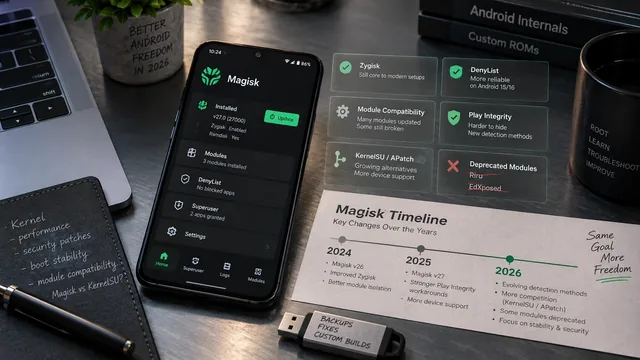
Magisk en 2026: versiones actuales, cambios de la versión 31 y actualizaciones más seguras
Una guía precisa que distingue la app Magisk, los componentes root instalados, la compatibilidad de módulos y el proceso OTA de Android.
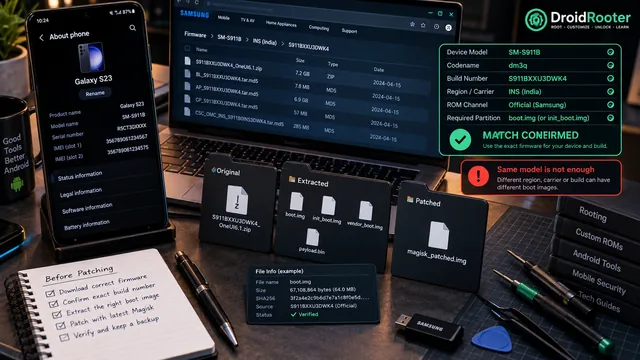
Cómo obtener la imagen boot o init_boot correcta para Magisk
Una instalación fiable de Magisk empieza antes de parchear. Identifica la partición correcta y el firmware exacto, extrae la imagen y conserva un original limpio.
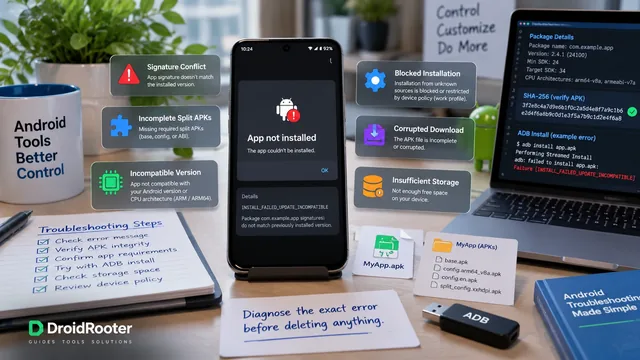
¿Tu APK no se instala en Android? Diagnostica el error antes de borrar nada
Empieza por el error real del instalador, no por un restablecimiento de fábrica. Guía práctica de firmas APK, paquetes divididos, requisitos de Android y pasos más seguros.