Android 17 findet Fernseher, Drucker oder NAS nicht? Prüf diese Einstellungen
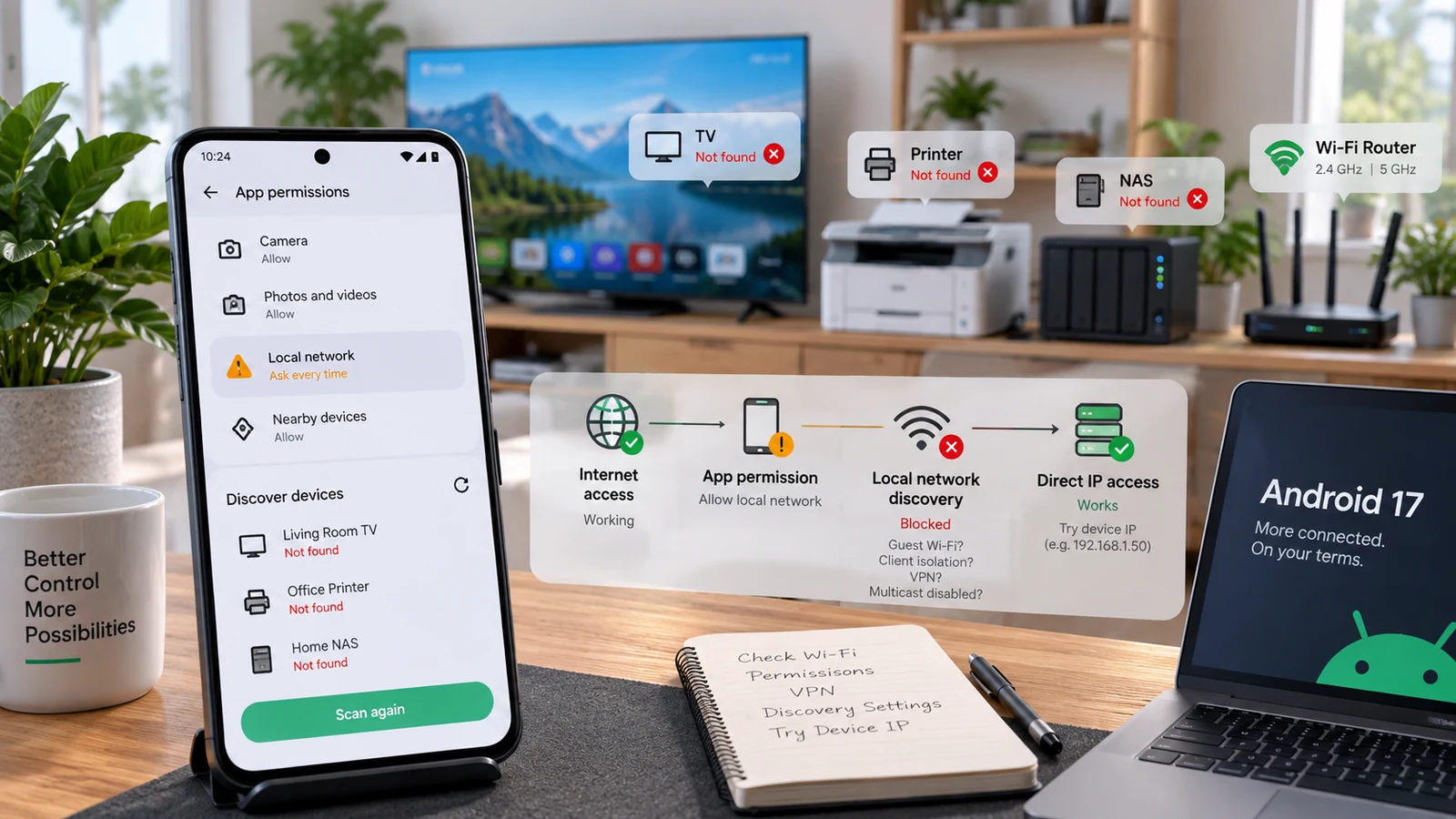
Ein fehlendes Gerät heißt nicht immer, dass das WLAN kaputt ist. Trenne App-Berechtigungen von Problemen bei Erkennung, Routing und Router-Isolation.
Inhaltsverzeichnis
- Finde zuerst heraus, was nicht mehr funktioniert
- Was die Berechtigung in Android 17 wirklich ändert
- Warum ein App-Update das Problem später auslösen kann
- Berechtigungen der betroffenen App prüfen
- Was, wenn sich keine Berechtigung aktivieren lässt?
- Ein echtes Beispiel: das Problem von Kodi mit dem lokalen Netzwerk unter Android 17
- Gast-WLAN und Client-Isolation prüfen
- Müssen beide Geräte 2,4 GHz nutzen?
- Erkennung und echte Verbindung trennen
- VPN und Filter-Software testen, ohne alles umzubauen
- Die Komponente aktualisieren, auf die die Hinweise zeigen
- Was du dem App-Entwickler schicken solltest
- Häufige Fragen
- Blockiert Android 17 alle Cast-Apps?
- Warum sieht YouTube meinen Fernseher, eine andere App aber nicht?
- Behebt das Leeren des App-Caches eine fehlende Berechtigung?
- Soll ich die Netzwerkeinstellungen zurücksetzen?
- Der beste erste Schritt
- Quellen und Umfang
Dein Handy lädt Websites, streamt Musik und empfängt Nachrichten, aber der Drucker ist verschwunden. Oder eine Medien-App sieht den Fernseher nicht mehr, der gestern noch lief.
Diese Kombination ist frustrierend, weil das WLAN einwandfrei wirkt. Vielleicht ist es das sogar. Das Internet zu erreichen und ein anderes Gerät im eigenen Zuhause zu erreichen, sind zwei verschiedene Aufgaben.
Unter Android 17 braucht eine App mit Ziel Android 17/API 37 oder höher womöglich die neue Berechtigung für das lokale Netzwerk, bevor sie Geräte in deinem Netzwerk finden oder sich mit ihnen verbinden kann. Für Apps mit älterem Ziel und für Apps, die bestimmte System-Geräteauswahlen nutzen, gelten andere Regeln. Ein fehlender Fernseher ist also ein Grund, Berechtigungen zu prüfen, aber kein Beweis, dass Android dein ganzes Heimnetz blockiert.Quelle 1
Fang mit der betroffenen App an. Setz das Handy noch nicht auf Werkseinstellungen zurück und setz auch den Drucker noch nicht zurück.
Finde zuerst heraus, was nicht mehr funktioniert
Probiere jeweils ein Gerät und eine App. Die folgenden Prüfungen sind ein Diagnoseplan und keine Behauptung, dass jedes Symptom nur eine Ursache hat.
| Was du beobachtest | Was es nahelegt | Der nächste sinnvolle Check |
|---|---|---|
| Eine App findet den Fernseher nicht, eine andere schon | Ein App-spezifisches Problem bei Berechtigung, Erkennung oder Kompatibilität | Berechtigungen und Update-Verlauf der betroffenen App prüfen |
| Kein Handy im Netzwerk findet den Drucker | Zuerst Drucker oder Netzwerk prüfen | Prüfen, ob der Drucker online und im richtigen Netzwerk ist |
| Ein NAS öffnet sich über die bekannte lokale Adresse, aber die automatische Erkennung bleibt leer | Erkennung und direkte Verbindung verhalten sich unterschiedlich | App-Erkennung, Multicast und Namensauflösung untersuchen |
| Das Handy funktioniert im Haupt-WLAN, aber nicht im Gast-WLAN | Netzwerkisolation ist eine plausible Erklärung | Das vertrauenswürdige Hauptnetz nutzen, statt das Gastnetz zu schwächen |
| Das Problem tritt nur mit VPN auf | VPN-Routing oder eine Ausnahme für das lokale Netzwerk könnte beteiligt sein | Denselben Test mit und ohne VPN in einem vertrauenswürdigen Netzwerk vergleichen |
| Geräte erscheinen, aber das Verbinden liefert einen Authentifizierungsfehler | Erkennung klappt, Zugangsdaten oder Dienst scheitern möglicherweise | Gerätekonto und Dienstkonfiguration prüfen |
Notier dir die Version der betroffenen App und den Android-Build des Handys. „Android 17 hat Casting kaputt gemacht“ hilft viel weniger als „App-Version X erkennt diesen Fernseher seit ihrem eigenen Update nicht mehr“.
Was die Berechtigung in Android 17 wirklich ändert
Die Berechtigung heißt ACCESS_LOCAL_NETWORK. Google ordnet sie der Berechtigungsgruppe „Geräte in der Nähe“ zu. Sie umfasst direkte Kommunikation im lokalen Netzwerk, darunter die relevanten TCP-Verbindungen, UDP-Verkehr und die lokale Erkennung. Eine WebView bekommt keine eigene Ausnahme von den Berechtigungen ihrer Host-App.Quelle 1
Zwei Details ersparen dir viel unnötige Fehlersuche:
Das Ziel-SDK der App ist wichtig. Android 17 versetzt nicht jede installierte App in denselben neuen Berechtigungszustand, nur weil das Handy aktualisiert wurde.
Eine System-Auswahl kann die Geräteauswahl übernehmen. Die Dokumentation von Google beschreibt Ansätze wie den Cast Output Switcher und eine vom System vermittelte Auswahl für Netzwerkdienste. Eine App mit einem passenden Ansatz braucht nicht unbedingt breiten Zugriff auf jedes Gerät im LAN.Quelle 1
Erwarte in zwei verschiedenen Cast-Apps nicht dieselben Abfragen. Unterschiedliche Umsetzungen können zu unterschiedlichen Berechtigungsabläufen führen.
Warum ein App-Update das Problem später auslösen kann
Ein Handy-Update und eine Kompatibilitätsänderung der App müssen nicht am selben Tag erfolgen. Eine App kann in einer späteren Version die Android-Version ändern, auf die sie zielt.
Halte beide Ereignisse bei der Fehlersuche getrennt fest. Wenn etwas ausfällt, prüf, ob das Handy aktualisiert wurde, die App ein Update erhalten hat, der Router geändert wurde oder das Empfangsgerät neue Firmware installiert hat. Die letzte Änderung ist ein Hinweis, kein Urteil.
Berechtigungen der betroffenen App prüfen
Öffne in Android Settings die Infoseite der App und sieh dir Permissions an. Such nach einer Berechtigung für das lokale Netzwerk oder für Geräte in der Nähe, die zur Funktion passt. Wortlaut und Gruppierung können je nach Build variieren.
Ist der Zugriff verweigert und nutzt du die App bewusst, um mit deinem eigenen Fernseher, Drucker oder NAS zu kommunizieren, erteile den passenden Zugriff. Schließ die App, öffne sie erneut, geh zurück zum Bildschirm der Geräteerkennung und wiederhole denselben Test.
Es gibt keinen Grund, unpassenden Zugriff auf Mikrofon, Kontakte oder alle Dateien freizugeben, um einen fehlenden Drucker zu diagnostizieren.
Was, wenn sich keine Berechtigung aktivieren lässt?
Geh nicht davon aus, dass es einen versteckten Schalter geben muss. Die App fragt die Berechtigung vielleicht nicht an, nutzt einen anderen unterstützten Erkennungsweg oder hat die Änderung noch nicht korrekt umgesetzt.
Nutze einmal die normale Aktion der App wie „add device“, „find printer“ oder „connect to server“. Eine Berechtigungsabfrage kann an diese Aktion gekoppelt sein statt beim Start zu erscheinen. Erscheint keine passende Abfrage oder Einstellung, sieh in den Release Notes und im Issue-Tracker des Maintainers nach.
Kopiere keine Befehle, die eine Berechtigung erteilen wollen, die die App nie deklariert hat. Auch ein Entwickler-Testbefehl für Android 16 ist keine allgemeine Lösung für Android 17.
Ein echtes Beispiel: das Problem von Kodi mit dem lokalen Netzwerk unter Android 17
Ein Kodi-Issue vom Juli 2026 meldete blockierten Zugriff auf das lokale Netzwerk bei einem Nightly von Kodi v22 Beta 1 mit Ziel API 37 unter GrapheneOS auf Basis von Android 17. Die Meldung nannte eine fehlende Berechtigungsdeklaration. Das Issue wurde später mit dem Label „fixed“ und verlinkter Entwicklungsarbeit geschlossen.Quelle 2
Das ist ein nützlicher Beleg für ein konkretes Kompatibilitätsproblem. Es ist kein Beleg dafür, dass jede Kodi-Version, jedes Android-17-Handy oder jede Cast-App kaputt ist.
Die praktische Lehre: Bestimme den genauen App-Build, bevor du am Netzwerk etwas änderst. Liegt der Fehler in der Umsetzung der Berechtigung in der App, kann das Zurücksetzen eines funktionierenden Routers die fehlende Deklaration nicht ergänzen. Prüf, welcher veröffentlichte Build die Korrektur enthält, statt anzunehmen, dass ein als „fixed“ markiertes Issue schon in deinem installierten Kanal angekommen ist.
Gast-WLAN und Client-Isolation prüfen
Ein Gastnetz kann Internetzugang bieten und zugleich bewusst verhindern, dass sich Geräte untereinander unterhalten. Google nennt AP- oder Client-Isolation ausdrücklich als Einrichtungsproblem bei seinen Streaming-Geräten.Quelle 3
Prüf das Netzwerk, das am Handy und am Empfangsgerät angezeigt wird. Ein Drucker im Haupt-Heimnetz ist für ein Handy im isolierten Gastnetz womöglich nicht erreichbar, auch wenn die WLAN-Namen ähnlich aussehen.
Verbinde beide Geräte mit einem Netzwerk, das dir gehört und dem du vertraust. Frag in einem Hotel-, Büro- oder Campus-Netz den Administrator, ob die lokale Geräteerkennung erlaubt ist. Schalte nicht die Netzwerkisolation eines anderen ab und mach keinen Drucker im Internet erreichbar.
Müssen beide Geräte 2,4 GHz nutzen?
Nicht unbedingt. Wichtig ist, ob der Router die Kommunikation zwischen den beiden Geräten erlaubt, nicht, ob ihre Funkbänder übereinstimmen.
Ein Einrichtungsassistent kann für ein bestimmtes Produkt ein bestimmtes Band verlangen. Folge dann den Anweisungen dieses Produkts. Aber alle Geräte auf 2,4 GHz zu stellen, ist keine allgemeine Lösung für ein Berechtigungsproblem oder ein isoliertes Gastnetz.
Erkennung und echte Verbindung trennen
Die Geräteerkennung beantwortet „Was ist verfügbar?“. Eine Verbindung beantwortet „Kann diese App den Dienst erreichen und nutzen?“
Hat dein NAS oder Drucker eine dokumentierte lokale Weboberfläche, öffne ihre bekannte Adresse im Browser. Hol dir die Adresse vom Display des Geräts, von seiner offiziellen Verwaltungs-App oder aus der Client-Liste deines Routers. Rate keine zufällige Adresse aus einer Online-Anleitung.
Vergleiche dann die Ergebnisse:
- Zugriff per Browser klappt, Erkennung scheitert: Untersuche die Erkennung oder die betroffene App, bevor du das Gerät als offline einstufst.
- Browser und App scheitern beide: Prüf den Netzwerkweg, das Empfangsgerät und die jeweiligen Berechtigungen jeder App.
- Erkennung klappt, Anmeldung scheitert: Prüf das Dienstkonto oder die Zugangsdaten, statt immer wieder Erkennungseinstellungen zu ändern.
Ein erfolgreicher Browser-Test beweist, dass der Browser diesen Endpunkt erreicht hat. Er beweist nicht, dass eine andere App dieselben Berechtigungen hat, dasselbe Protokoll nutzt oder einen anderen Port erreicht.
Nutze beim NAS den vom Hersteller dokumentierten Dienst und das dokumentierte Adressformat. Aktiviere kein veraltetes Dateifreigabe-Protokoll, nur weil ein Forenkommentar behauptet, es erleichtere die Erkennung.
VPN und Filter-Software testen, ohne alles umzubauen
Wiederhole in deinem vertrauenswürdigen Heimnetz die fehlschlagende Aktion bei vorübergehend getrenntem VPN. Verbinde das VPN danach wieder. Wenn dein Arbeitsprofil oder deine Organisation das VPN steuert, frag den Administrator, statt es umgehen zu wollen.
Ändert sich das Ergebnis, sieh dir die dokumentierten Einstellungen des VPN für das lokale Netzwerk oder Split-Tunneling an. „Allow LAN“ verhält sich nicht in jedem VPN gleich, und manche Produkte blockieren den Zugriff auf Geräte in der Nähe absichtlich.
Halte den Test eng. Wenn du VPN, Firewall, DNS-Filter und jede Datenschutzeinstellung zusammen abschaltest, lässt sich nicht mehr erkennen, welche Änderung den Unterschied gemacht hat.
Trenne außerdem ein VPN-Problem von einem DNS-Problem. Eine von Hand eingegebene lokale IP-Adresse und ein Gerätename, der auf .local endet, sind nicht derselbe Test. Notier, welcher funktioniert.
Die Komponente aktualisieren, auf die die Hinweise zeigen
Versagt nur eine App, aktualisiere sie über ihren legitimen Vertriebsweg und sieh in ihren aktuellen Issues nach. Versagen alle Clients, untersuche stattdessen das Empfangsgerät und den Router.
Eine sinnvolle Reihenfolge:
- Öffne die betroffene App nach der Prüfung der Berechtigungen erneut.
- Prüf, ob das Empfangsgerät aktiv und im richtigen Netzwerk ist.
- Wiederhole den Test mit einer anderen App oder einem anderen Gerät, denen du bereits vertraust.
- Lies die Release Notes der betroffenen App, des Geräts und des Routers.
- Starte die Komponente neu, deren Verhalten weiter verdächtig bleibt, und teste dann erneut.
Ein Neustart kann einen vorübergehenden Zustand beseitigen, erklärt aber nicht die Ursache. Kehrt dasselbe Problem zurück, halte App-Version, Netzwerk und Zeitpunkt fest, statt immer zerstörerischere Resets zu wiederholen.
Was du dem App-Entwickler schicken solltest
Ein nützlicher Bericht beschreibt das Problem knapp genug, um es nachstellen zu können:
Phone model and Android build:
App name, version and installation source:
Stock Android or named custom OS:
Device being discovered and its firmware:
Main Wi-Fi or guest Wi-Fi:
Relevant permission shown, granted or missing:
VPN enabled during the test:
Does another app or phone work?
Does a documented direct local address work?
Exact error and steps that reproduce it:
Entferne Passwörter, Konto-Kennungen und alles, was ein privates Netzwerk identifiziert, bevor du Screenshots öffentlich postest. Ein Maintainer braucht meist den Fehler und die Konfiguration, nicht die Zugangsdaten deines NAS.
Lässt sich die App gar nicht installieren, nutz den separaten Ratgeber zur Fehlerbehebung bei der APK-Installation. Berechtigungen in einer installierten App können ein unvollständiges oder inkompatibles Installationspaket nicht reparieren.
Häufige Fragen
Blockiert Android 17 alle Cast-Apps?
Nein. Ob die Berechtigung nötig ist, hängt vom Ziel und der Umsetzung der App ab. Auch vom System vermitteltes Casting oder die Geräteauswahl kann sich von der eigenen LAN-Erkennung einer App unterscheiden.Quelle 1
Warum sieht YouTube meinen Fernseher, eine andere App aber nicht?
Dieser Vergleich grenzt das Problem ein, belegt aber nicht die Ursache. Die Apps nutzen womöglich andere Erkennungswege, Berechtigungen oder kontobasierte Funktionen. Prüf die betroffene App, statt anzunehmen, dass der Fernseher defekt sein muss.
Behebt das Leeren des App-Caches eine fehlende Berechtigung?
Nutze das Leeren des Caches nicht als Ersatz dafür, die Berechtigung zu prüfen. Finde zuerst heraus, ob der Zugriff verweigert ist, die Abfrage fehlt oder die Verbindung nach der Erkennung scheitert. Lösch den App-Speicher nur, wenn du weißt, welche gespeicherten Geräte, Konten oder Einstellungen dabei verschwinden.
Soll ich die Netzwerkeinstellungen zurücksetzen?
Nicht als ersten Schritt. Es ändert mehr als nur die eine App, die du untersuchst. Die Pixel-Hilfe von Google weist darauf hin, dass das Zurücksetzen von Bluetooth und WLAN gespeicherte WLAN-Verbindungen entfernt.Quelle 4 Sichere deine Netzwerkdaten und versuch zuerst die gezielteren Prüfungen.
Der beste erste Schritt
Beantworte vor jeder Änderung diese Frage: Folgt das Problem der App, dem Handy oder dem Netzwerk?
Dieser eine Vergleich ist oft nützlicher als eine lange Liste von „WLAN-Lösungen“. Prüf dann die passende Berechtigung, notier eine Änderung und wiederhole denselben Test. Lass den Internetzugang intakt, während du die lokale Verbindung diagnostizierst.
Quellen und Umfang
Dieser Ratgeber verbindet offizielle Android-Dokumentation, ein konkretes Issue eines Maintainers und einen Diagnoseablauf. Er behauptet nicht, praktisch auf Android-17-Geräten geprüft worden zu sein. Dokumentation und Issue-Status wurden am 28. September 2026 geprüft.
- Quelle 1: Android Developers, „Local network permission“. Verhalten je Ziel-SDK, Berechtigungsgruppe, erfasster Verkehr und Alternativen über die System-Auswahl. Quelle öffnen
- Quelle 2: Kodi-Issue #28557, „Android 17: Kodi v22 BETA1 nightly is missing ACCESS_LOCAL_NETWORK permission“, eröffnet am 7. Juli 2026. Die gemeldete Umgebung ist spezifisch. Ein geschlossenes Issue belegt nicht, welche öffentliche Version der Leser installiert hat. Quelle öffnen
- Quelle 3: Google-Hilfe für Streaming-Geräte, Router-Einstellungen und AP-/Client-Isolation. Quelle öffnen
- Quelle 4: Google Pixel Hilfe, „Fix mobile connectivity issues“, Folgen des Netzwerk-Resets. Quelle öffnen
Weitere Android-Anleitungen
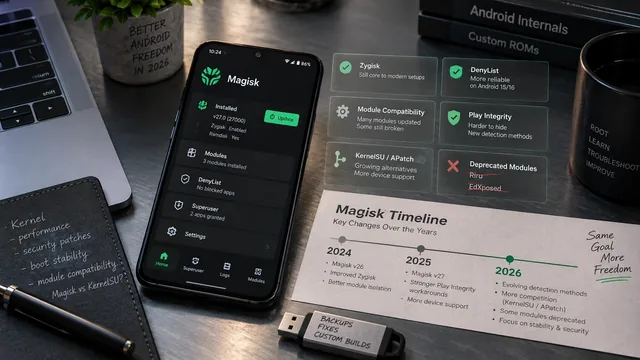
Magisk 2026: aktuelle Releases, Änderungen in Version 31 und sicherere Updates
Ein genauer Release-Ratgeber, der die Magisk-App, installierte Root-Komponenten, Modulkompatibilität und den Android-OTA-Ablauf trennt.
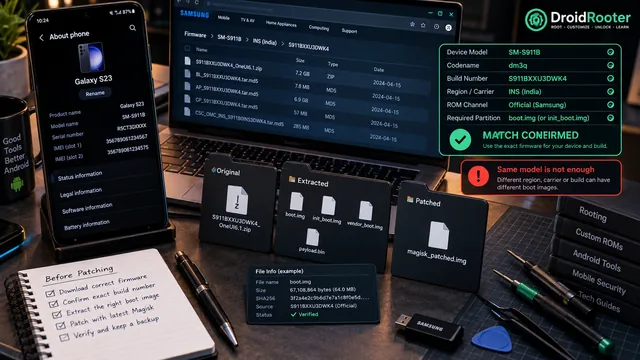
So findest du das richtige Boot- oder Init_Boot-Image für Magisk
Eine zuverlässige Magisk-Installation beginnt vor dem Patchen. Bestimme die richtige Partition und die genaue Firmware, extrahiere dann ein sauberes Original-Image und bewahre es auf.
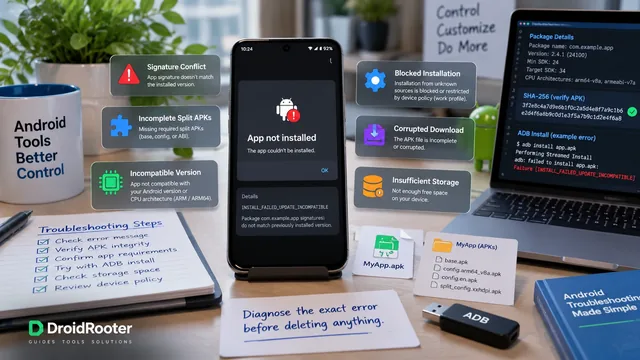
APK lässt sich unter Android nicht installieren? Fehler diagnostizieren, bevor du etwas löschst
Fang mit der echten Fehlermeldung des Installers an, nicht mit einem Reset. Ein praktischer Ratgeber zu APK-Signaturen, Split-Paketen, Android-Anforderungen und sichereren nächsten Schritten.