Android 17 ne trouve plus votre TV, imprimante ou NAS ? Vérifiez ces réglages
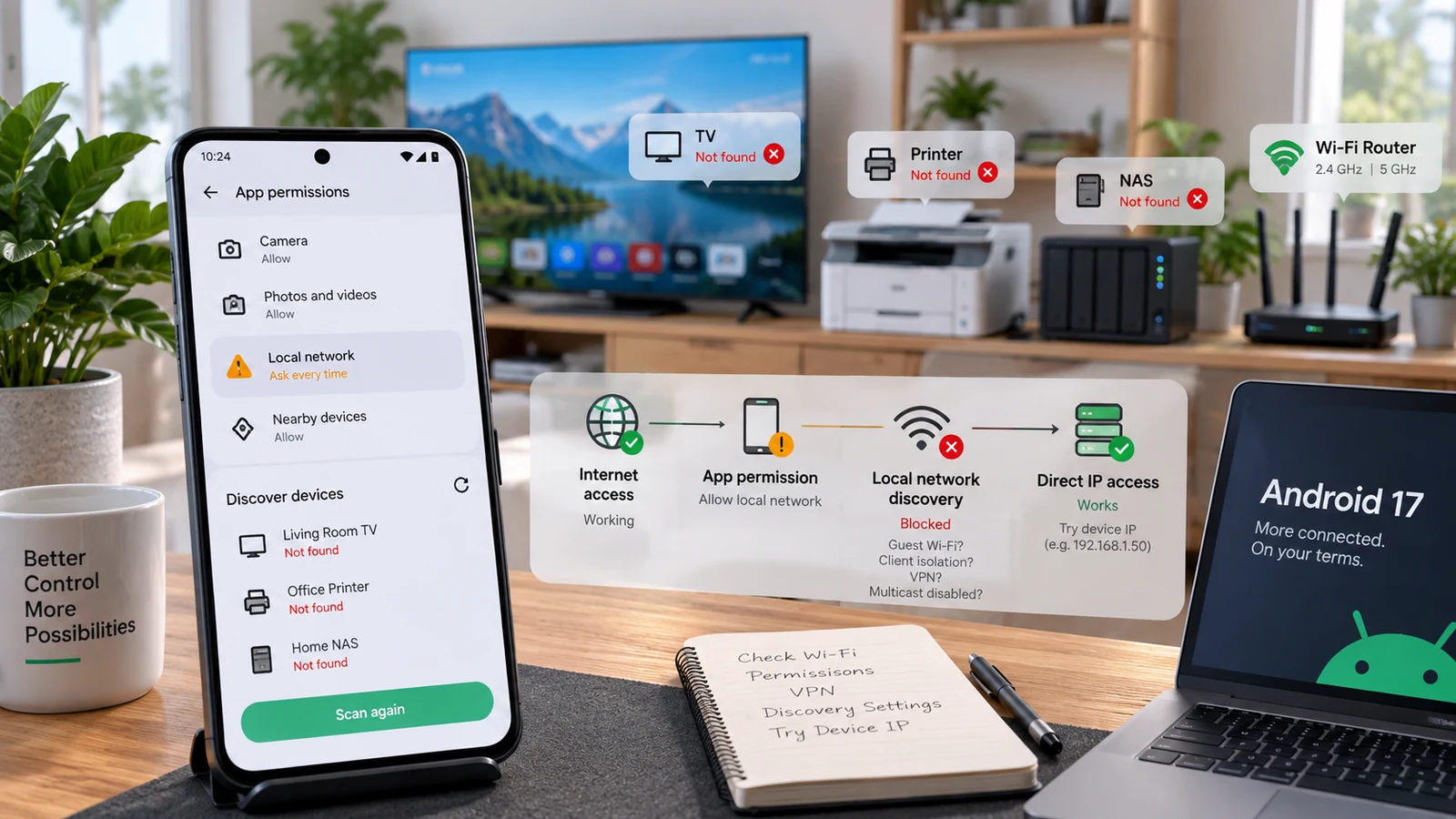
Un appareil introuvable ne signifie pas toujours que le Wi-Fi est en panne. Distinguez permissions des applications, découverte, routage et isolation du routeur.
Sommaire
- D’abord, identifiez ce qui ne fonctionne plus
- Ce que la permission d’Android 17 change vraiment
- Pourquoi une mise à jour d’application peut déclencher le problème plus tard
- Vérifier les permissions de l’application qui échoue
- Et s’il n’y a aucune permission à activer ?
- Un cas réel : le problème de réseau local de Kodi sous Android 17
- Vérifier le Wi-Fi invité et l’isolation des clients
- Les deux appareils doivent-ils utiliser le 2,4 GHz ?
- Distinguer la découverte d’une vraie connexion
- Tester VPN et logiciels de filtrage sans tout démonter
- Mettre à jour l’élément que les indices désignent
- Ce qu’il faut envoyer au développeur de l’application
- Questions fréquentes
- Android 17 bloque-t-il toutes les applications de diffusion ?
- Pourquoi YouTube voit ma TV alors qu’une autre application ne la voit pas ?
- Vider le cache de l’application règle-t-il une permission manquante ?
- Faut-il réinitialiser les paramètres réseau ?
- Le meilleur premier réflexe
- Sources et périmètre
Votre téléphone charge des sites web, diffuse de la musique et reçoit des messages, mais l’imprimante a disparu. Ou une application multimédia ne voit plus la TV qui fonctionnait hier.
Cette situation est frustrante parce que le Wi-Fi paraît en bonne santé. Il l’est peut-être vraiment : accéder à internet et accéder à un autre appareil de la maison sont deux choses différentes.
Sous Android 17, une application qui cible Android 17/API 37 ou plus récent peut avoir besoin de la nouvelle permission de réseau local avant de pouvoir découvrir des appareils de votre réseau ou de s’y connecter. Les applications qui ciblent une version plus ancienne, et celles qui utilisent certains sélecteurs d’appareils du système, suivent d’autres règles. Une TV introuvable est donc une raison de vérifier les permissions, pas la preuve qu’Android a bloqué tout votre réseau domestique.source 1
Commencez par l’application qui échoue. Ne réinitialisez pas encore le téléphone ni l’imprimante.
D’abord, identifiez ce qui ne fonctionne plus
Essayez un appareil et une application à la fois. Les vérifications suivantes forment un plan de diagnostic, pas l’affirmation que chaque symptôme n’a qu’une seule cause.
| Ce que vous observez | Ce que cela suggère | La vérification utile suivante |
|---|---|---|
| Une application ne trouve pas la TV, mais une autre si | Un problème de permission, de méthode de découverte ou de compatibilité propre à l’application | Examiner les permissions et l’historique de mises à jour de l’application qui échoue |
| Aucun téléphone du réseau ne trouve l’imprimante | L’imprimante ou le réseau mérite d’être examiné en premier | Vérifier que l’imprimante est en ligne et connectée au bon réseau |
| Un NAS s’ouvre par son adresse locale connue, mais la découverte automatique ne montre rien | La découverte et les connexions directes ne se comportent pas pareil | Examiner la découverte par l’application, le multicast et la résolution de noms |
| Le téléphone fonctionne sur le Wi-Fi principal mais pas sur le Wi-Fi invité | L’isolation du réseau est une explication plausible | Utiliser le réseau principal de confiance plutôt que d’affaiblir la sécurité du réseau invité |
| Le problème n’apparaît qu’avec un VPN connecté | Le routage du VPN ou une exception de réseau local peut être en cause | Comparer le même test avec et sans VPN sur un réseau de confiance |
| Les appareils apparaissent, mais la connexion produit une erreur d’authentification | La découverte a réussi ; les identifiants ou le service sont peut-être en cause | Vérifier le compte de l’appareil et la configuration du service |
Notez la version de l’application qui échoue et le numéro de build Android du téléphone. « Android 17 a cassé la diffusion » est bien moins utile que « la version X de l’application a cessé de découvrir cette TV après sa propre mise à jour ».
Ce que la permission d’Android 17 change vraiment
La permission s’appelle ACCESS_LOCAL_NETWORK. Google la range dans le groupe de permissions des appareils à proximité. Elle couvre la communication directe sur le réseau local, y compris les connexions TCP concernées, le trafic UDP et la découverte locale. Une WebView n’a pas d’exemption distincte des permissions de l’application hôte.source 1
Deux détails évitent beaucoup de dépannage inutile :
Le SDK cible de l’application compte. Android 17 ne place pas toutes les applications installées dans le même nouvel état de permission du simple fait que le téléphone a été mis à jour.
Un sélecteur système peut gérer le choix de l’appareil à la place. La documentation de Google décrit des approches comme le Cast Output Switcher et un sélecteur de services réseau géré par le système. Une application qui utilise une approche éligible n’a pas forcément besoin d’un accès étendu à tous les appareils du réseau local.source 1
N’attendez pas les mêmes demandes dans deux applications de diffusion différentes. Des choix d’implémentation différents peuvent donner des expériences de permission différentes.
Pourquoi une mise à jour d’application peut déclencher le problème plus tard
Une mise à jour du téléphone et un changement de compatibilité d’une application ne se produisent pas forcément le même jour. Une application peut changer la version d’Android qu’elle cible dans une version ultérieure.
Pour le dépannage, notez séparément les deux événements. Quand quelque chose casse, vérifiez si le téléphone ou l’application a été mis à jour, si le routeur a changé ou si l’appareil récepteur a installé un nouveau firmware. Considérez le dernier changement comme un indice, pas comme un verdict.
Vérifier les permissions de l’application qui échoue
Ouvrez la page d’informations de l’application dans les Paramètres Android, puis examinez Autorisations. Cherchez une permission de réseau local ou d’appareils à proximité qui correspond à la fonction. Le libellé exact et le regroupement peuvent varier selon la version.
Si l’accès est refusé et que c’est une application que vous utilisez volontairement pour communiquer avec votre propre TV, imprimante ou NAS, accordez l’accès concerné. Fermez puis rouvrez l’application, revenez à son écran de découverte des appareils et refaites le même test.
Il n’y a aucune raison d’accorder un accès sans rapport au micro, aux contacts ou à tous les fichiers pour diagnostiquer une imprimante introuvable.
Et s’il n’y a aucune permission à activer ?
Ne supposez pas qu’un réglage caché doit exister. L’application peut ne pas demander la permission, utiliser un autre chemin de découverte pris en charge, ou ne pas avoir encore implémenté correctement le changement.
Utilisez une fois l’action habituelle de l’application : « ajouter un appareil », « trouver une imprimante » ou « se connecter au serveur ». Une demande de permission peut être liée à cette action plutôt qu’affichée au démarrage. Si aucune demande ni aucun réglage pertinent n’apparaît, consultez les notes de version et le suivi des problèmes du responsable du projet.
Évitez de copier des commandes qui tentent d’accorder une permission que l’application n’a jamais déclarée. Une commande de test pour développeurs sous Android 16 n’est pas non plus une solution générale pour les utilisateurs d’Android 17.
Un cas réel : le problème de réseau local de Kodi sous Android 17
Un problème Kodi de juillet 2026 signalait un accès au réseau local bloqué sur une version nightly de Kodi v22 Beta 1 ciblant l’API 37, sous GrapheneOS basé sur Android 17. Le rapport identifiait une déclaration de permission manquante. Le problème a ensuite été fermé avec l’étiquette « corrigé » et un lien vers le travail de développement associé.source 2
C’est une preuve utile d’un problème de compatibilité précis. Ce n’est pas la preuve que chaque version de Kodi, chaque téléphone Android 17 ou chaque application de diffusion est en panne.
La leçon pratique : identifiez la version exacte de l’application avant de toucher au réseau. Si la faute vient de l’implémentation des permissions de l’application, réinitialiser un routeur qui fonctionne ne peut pas ajouter la déclaration manquante. Vérifiez quelle version publiée contient la correction plutôt que de supposer qu’un problème marqué « corrigé » est déjà arrivé dans votre canal de distribution.
Vérifier le Wi-Fi invité et l’isolation des clients
Un réseau invité peut donner accès à internet tout en empêchant volontairement les appareils de communiquer entre eux. Google signale expressément l’isolation du point d’accès ou des clients comme un problème de configuration pour ses appareils de streaming.source 3
Vérifiez le réseau affiché sur le téléphone et sur l’appareil récepteur. Une imprimante connectée au réseau principal du foyer peut être injoignable depuis un téléphone sur un réseau invité isolé, même si les noms des Wi-Fi semblent liés.
Connectez les deux appareils à un réseau qui vous appartient et auquel vous faites confiance. Sur un réseau d’hôtel, de bureau ou de campus, demandez à l’administrateur si la découverte locale d’appareils est autorisée. Ne désactivez pas l’isolation du réseau de quelqu’un d’autre et n’exposez pas une imprimante à internet.
Les deux appareils doivent-ils utiliser le 2,4 GHz ?
Pas automatiquement. La question importante est de savoir si le routeur autorise la communication entre les deux appareils, pas si leurs bandes radio correspondent.
Un assistant de configuration peut exiger une bande précise pour un produit précis. Suivez les instructions de ce produit. Mais passer tous les appareils en 2,4 GHz n’est pas une réparation universelle pour un problème de permission ou un réseau invité isolé.
Distinguer la découverte d’une vraie connexion
La découverte de l’appareil répond à « qu’est-ce qui est disponible ? ». Une connexion répond à « cette application peut-elle atteindre et utiliser ce service ? ».
Si votre NAS ou votre imprimante a une interface web locale documentée, ouvrez son adresse connue dans un navigateur. Obtenez cette adresse sur l’écran de l’appareil, dans son application de gestion officielle ou dans la liste des clients de votre routeur. Ne devinez pas une adresse au hasard d’après un guide en ligne.
Comparez ensuite les résultats :
- L’accès par navigateur fonctionne, la découverte échoue : examinez la découverte ou l’application qui échoue avant de considérer l’appareil comme hors ligne.
- Le navigateur et l’application échouent tous les deux : vérifiez le chemin réseau, l’appareil récepteur et les permissions applicables de chaque application.
- La découverte fonctionne, l’authentification échoue : examinez le compte du service ou les identifiants au lieu de modifier sans cesse les réglages de découverte.
Un test réussi dans le navigateur prouve que le navigateur a atteint ce point de terminaison. Il ne prouve pas qu’une autre application a les mêmes permissions, utilise le même protocole ou peut atteindre un autre port.
Pour un NAS, utilisez le service et le format d’adresse documentés par son fabricant. N’activez pas un protocole de partage de fichiers obsolète simplement parce qu’un commentaire de forum dit qu’il facilite la découverte.
Tester VPN et logiciels de filtrage sans tout démonter
Sur votre réseau domestique de confiance, refaites l’action qui échoue en déconnectant temporairement le VPN. Rétablissez-le ensuite. Si votre profil professionnel ou votre organisation gère le VPN, demandez à l’administrateur plutôt que d’essayer de le contourner.
Si le résultat change, examinez les réglages documentés du VPN sur le réseau local ou le tunnel fractionné. « Autoriser le LAN » n’a pas le même comportement dans tous les VPN, et certains produits bloquent volontairement l’accès aux appareils proches.
Gardez le test ciblé. Couper en même temps le VPN, le pare-feu, le filtre DNS et tous les réglages de confidentialité rend impossible de savoir quel changement a compté.
Distinguez aussi un VPN d’un problème de DNS. Une adresse IP locale saisie à la main et un nom d’appareil se terminant par .local ne constituent pas le même test. Notez lequel réussit.
Mettre à jour l’élément que les indices désignent
Quand une seule application échoue, mettez-la à jour depuis son canal de distribution légitime et consultez ses problèmes récents. Quand tous les clients échouent, examinez plutôt l’appareil récepteur et le routeur.
Un ordre raisonnable :
- Rouvrez l’application qui échoue après avoir vérifié ses permissions.
- Vérifiez que l’appareil récepteur est sorti de veille et sur le bon réseau.
- Refaites le test avec une autre application ou un autre appareil auquel vous faites déjà confiance.
- Consultez les notes de version de l’application, de l’appareil et du routeur concernés.
- Redémarrez l’élément dont le comportement reste suspect, puis retestez.
Un redémarrage peut effacer une situation temporaire, mais n’explique pas la cause. Si le même problème revient, conservez la version de l’application, le réseau et les détails d’horaire plutôt que de multiplier des réinitialisations de plus en plus destructrices.
Ce qu’il faut envoyer au développeur de l’application
Un bon rapport est assez court pour être reproduit :
Phone model and Android build:
App name, version and installation source:
Stock Android or named custom OS:
Device being discovered and its firmware:
Main Wi-Fi or guest Wi-Fi:
Relevant permission shown, granted or missing:
VPN enabled during the test:
Does another app or phone work?
Does a documented direct local address work?
Exact error and steps that reproduce it:
Retirez mots de passe, identifiants de compte et tout ce qui identifie un réseau privé avant de publier des captures d’écran. Un mainteneur a généralement besoin de l’erreur et de la configuration, pas des identifiants de votre NAS.
Si l’application ne s’installe pas du tout, consultez le guide de dépannage de l’installation d’APK. Les permissions d’une application installée ne peuvent pas réparer un paquet d’installation incomplet ou incompatible.
Questions fréquentes
Android 17 bloque-t-il toutes les applications de diffusion ?
Non. L’exigence de permission dépend de la cible et de l’implémentation de l’application. La diffusion ou le choix d’appareil gérés par le système peuvent aussi différer de la découverte LAN propre à une application.source 1
Pourquoi YouTube voit ma TV alors qu’une autre application ne la voit pas ?
Cette comparaison précise le problème mais n’établit pas la cause. Les applications peuvent utiliser des chemins de découverte, des permissions ou des fonctions liées au compte différents. Vérifiez l’application qui échoue plutôt que de supposer que la TV est défectueuse.
Vider le cache de l’application règle-t-il une permission manquante ?
N’utilisez pas le vidage du cache à la place d’un examen de la permission. Identifiez d’abord si l’accès est refusé, si la demande est absente ou si la connexion échoue après la découverte. Évitez d’effacer le stockage de l’application tant que vous ne savez pas quels appareils enregistrés, comptes ou réglages cela supprimerait.
Faut-il réinitialiser les paramètres réseau ?
Pas en premier. Cela modifie bien plus que l’application que vous examinez. Les conseils de Google pour les Pixel précisent que la réinitialisation du Bluetooth et du Wi-Fi supprime les connexions Wi-Fi enregistrées.source 4 Conservez vos informations réseau et essayez d’abord les vérifications plus ciblées.
Le meilleur premier réflexe
Avant de changer quoi que ce soit, répondez à ceci : le problème suit-il l’application, le téléphone ou le réseau ?
Cette seule comparaison est souvent plus utile qu’une longue liste de « solutions Wi-Fi ». Vérifiez ensuite la permission concernée, notez un seul changement et refaites le même test. Gardez un accès internet fonctionnel pendant que vous diagnostiquez la connexion locale.
Sources et périmètre
Ce guide combine la documentation officielle d’Android, un problème précis signalé à un mainteneur et une méthode de diagnostic. Il ne prétend pas avoir été vérifié en pratique sur des appareils Android 17. La documentation et l’état du problème ont été vérifiés le 28 septembre 2026.
- Source 1 : Android Developers, « Local network permission ». Comportement selon le SDK cible, groupe de permissions, trafic couvert et alternatives par sélecteur système. Consulter la source
- Source 2 : Signalement Kodi #28557, « Android 17: Kodi v22 BETA1 nightly is missing ACCESS_LOCAL_NETWORK permission », ouvert le 7 juillet 2026. L’environnement signalé est précis ; un problème fermé n’établit pas quelle version publique vous avez installée. Consulter la source
- Source 3 : Aide Google sur les appareils de streaming, réglages du routeur et isolation du point d’accès/des clients. Consulter la source
- Source 4 : Aide Google Pixel, « Fix mobile connectivity issues », conséquences de la réinitialisation réseau. Consulter la source
Autres guides Android
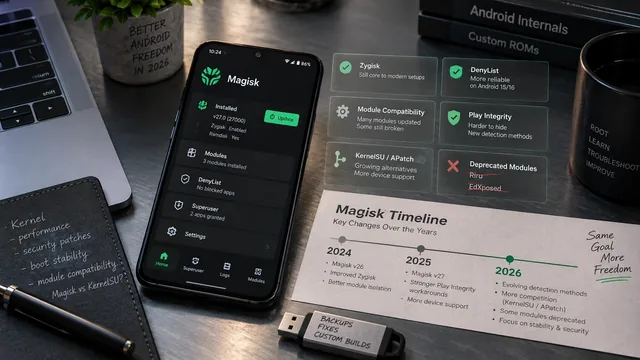
Magisk en 2026 : versions actuelles, changements de la version 31 et mises à jour plus sûres
Un guide de versions précis qui distingue l’application Magisk, les composants root installés, la compatibilité des modules et le processus OTA d’Android.
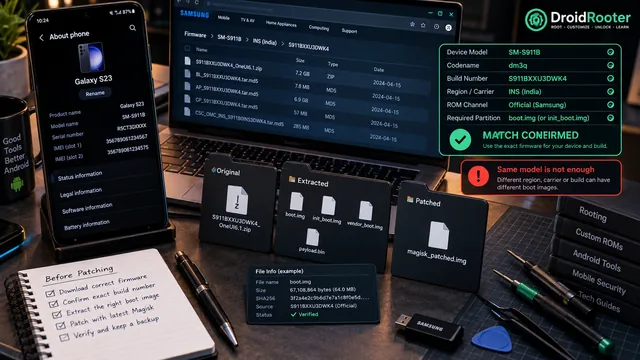
Comment obtenir la bonne image boot ou init_boot pour Magisk
Une installation fiable de Magisk commence avant le patch. Identifiez la bonne partition et le firmware exact, puis extrayez et conservez une image d’origine intacte.
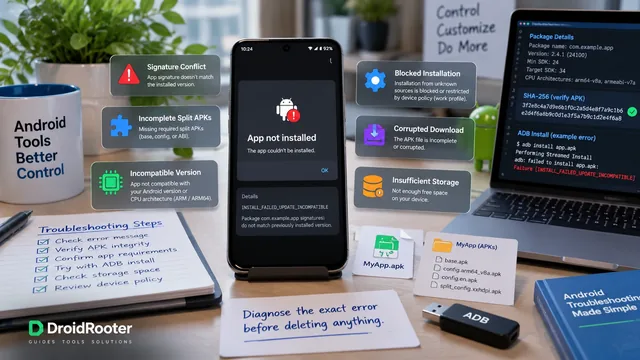
Un APK ne s’installe pas sur Android ? Diagnostiquez l’erreur avant de supprimer quoi que ce soit
Partez de l’erreur réelle de l’installateur, pas d’une réinitialisation d’usine. Un guide pratique des signatures d’APK, des paquets fractionnés, des exigences d’Android et des étapes suivantes plus sûres.