Android 17 non trova TV, stampante o NAS? Controlla queste impostazioni
Un dispositivo che non compare non significa sempre Wi-Fi guasto. Distingui i permessi delle app Android dai problemi di rilevamento, instradamento e isolamento del router.
Indice
- Per prima cosa, capisci quale parte ha smesso di funzionare
- Cosa cambia davvero il permesso di Android 17
- Perché l’aggiornamento di un’app può far comparire il problema più tardi
- Controlla i permessi dell’app che non funziona
- E se non c’è nessun permesso da attivare?
- Un caso reale: il problema di Kodi con la rete locale su Android 17
- Controlla il Wi-Fi ospiti e l’isolamento dei client
- Entrambi i dispositivi devono usare i 2.4 GHz?
- Separa il rilevamento da una connessione vera e propria
- Prova VPN e software di filtraggio senza smontare tutto
- Aggiorna il componente indicato dalle prove
- Cosa inviare allo sviluppatore dell’app
- Domande frequenti
- Android 17 blocca tutte le app di casting?
- Perché YouTube vede la mia TV e un’altra app no?
- Svuotare la cache dell’app risolve un permesso mancante?
- Dovrei reimpostare le impostazioni di rete?
- La migliore prima mossa
- Fonti e ambito
Il telefono carica i siti web, riproduce musica in streaming e riceve messaggi, ma la stampante è sparita. Oppure un’app multimediale non vede più la TV che ieri funzionava.
Questa combinazione è frustrante perché il Wi-Fi sembra in salute. E magari lo è davvero. Raggiungere internet e raggiungere un altro dispositivo in casa sono due compiti diversi.
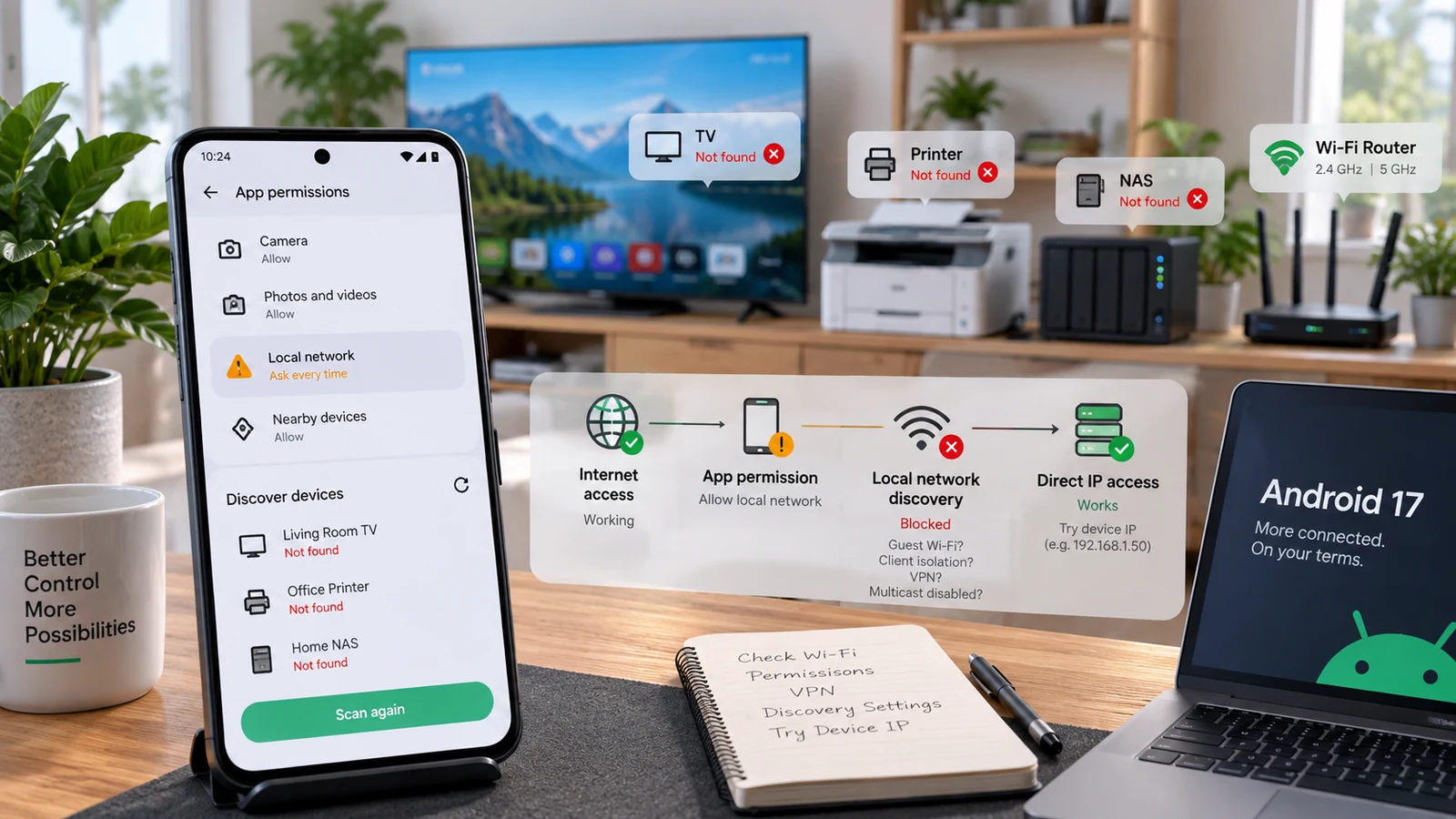
Su Android 17, un’app che ha come target Android 17/API 37 o successivo può aver bisogno del nuovo permesso per la rete locale prima di poter rilevare o collegarsi ai dispositivi della tua rete. Le app con target più vecchio e quelle che usano certi selettori di dispositivi di sistema seguono regole diverse. Una TV che non compare è quindi un motivo per controllare i permessi, non la prova che Android ha bloccato l’intera rete di casa.fonte 1
Parti dall’app che non funziona. Non ripristinare ancora il telefono ai dati di fabbrica e non reimpostare la stampante.
Per prima cosa, capisci quale parte ha smesso di funzionare
Prova un dispositivo e un’app alla volta. I controlli che seguono sono un piano di diagnosi, non l’affermazione che ogni sintomo abbia una sola causa.
| Cosa osservi | Cosa suggerisce | Il controllo successivo più utile |
|---|---|---|
| Un’app non trova la TV, ma un’altra sì | Un problema di permessi, di metodo di rilevamento o di compatibilità specifico dell’app | Controlla i permessi e la cronologia degli aggiornamenti dell’app che non funziona |
| Nessun telefono della rete trova la stampante | Prima va controllata la stampante o la rete | Verifica che la stampante sia online e collegata alla rete giusta |
| Un NAS si apre con il suo indirizzo locale noto, ma il rilevamento automatico non trova nulla | Rilevamento e connessioni dirette si comportano in modo diverso | Indaga su rilevamento dell’app, multicast e risoluzione dei nomi |
| Il telefono funziona sul Wi-Fi principale ma non su quello ospiti | L’isolamento della rete è una spiegazione plausibile | Usa la rete principale attendibile invece di indebolire la sicurezza della rete ospiti |
| Il problema compare solo con una VPN connessa | Possono entrarci l’instradamento della VPN o un’eccezione per la rete locale | Confronta lo stesso test con e senza VPN su una rete attendibile |
| I dispositivi compaiono, ma la connessione dà un errore di autenticazione | Il rilevamento è riuscito; possono essere in errore le credenziali o il servizio | Controlla l’account del dispositivo e la configurazione del servizio |
Annota la versione dell’app che non funziona e la build Android del telefono. “Android 17 ha rotto il casting” è molto meno utile di “la versione X dell’app ha smesso di rilevare questa TV dopo il suo aggiornamento”.
Cosa cambia davvero il permesso di Android 17
Il permesso si chiama ACCESS_LOCAL_NETWORK. Google lo inserisce nel gruppo di permessi dei dispositivi nelle vicinanze. Riguarda la comunicazione diretta sulla rete locale, comprese le connessioni TCP pertinenti, il traffico UDP e il rilevamento locale. Una WebView non ha un’esenzione separata dai permessi dell’app che la ospita.fonte 1
Due dettagli evitano molti controlli inutili:
Conta il target SDK dell’app. Android 17 non mette ogni app installata nello stesso nuovo stato di permesso solo perché hai aggiornato il telefono.
La scelta del dispositivo può essere gestita da un selettore di sistema. La documentazione di Google descrive approcci come il Cast Output Switcher e un selettore di servizi di rete mediato dal sistema. Un’app che usa un approccio idoneo non ha necessariamente bisogno di un accesso ampio a ogni dispositivo della LAN.fonte 1
Non aspettarti richieste identiche in due app di casting diverse. Scelte di implementazione diverse possono dare esperienze di permesso diverse.
Perché l’aggiornamento di un’app può far comparire il problema più tardi
L’aggiornamento del telefono e una modifica di compatibilità dell’app non devono avvenire lo stesso giorno. Un’app può cambiare la versione di Android a cui punta in una release successiva.
Per la diagnosi, annota i due eventi separatamente. Quando qualcosa smette di funzionare, controlla se è stato aggiornato il telefono, l’app, se è cambiato il router o se il dispositivo ricevente ha installato un nuovo firmware. Considera l’ultima modifica un indizio, non un verdetto.
Controlla i permessi dell’app che non funziona
Apri la pagina informazioni dell’app nelle Settings di Android, poi controlla Permissions. Cerca un permesso per la rete locale o per i dispositivi nelle vicinanze legato alla funzione. Il nome esatto e il raggruppamento possono variare in base alla build.
Se l’accesso è negato e si tratta di un’app che usi di proposito per comunicare con la tua TV, stampante o NAS, concedi l’accesso pertinente. Chiudi e riapri l’app, torna alla schermata di rilevamento dei dispositivi e ripeti lo stesso test.
Non c’è motivo di concedere permessi non correlati, come microfono, contatti o accesso a tutti i file, per diagnosticare una stampante che non compare.
E se non c’è nessun permesso da attivare?
Non dare per scontato che esista un interruttore nascosto. L’app potrebbe non richiedere il permesso, usare un altro percorso di rilevamento supportato o non aver ancora implementato correttamente la modifica.
Usa una volta la normale azione “add device”, “find printer” o “connect to server” dell’app. La richiesta di permesso può essere collegata a quell’azione invece di comparire all’avvio. Se non compare nessuna richiesta o impostazione pertinente, controlla le note di rilascio e l’issue tracker del manutentore.
Evita di copiare comandi che cercano di concedere un permesso che l’app non ha mai dichiarato. Un comando di test per sviluppatori di Android 16 non è nemmeno una soluzione generale per gli utenti di Android 17.
Un caso reale: il problema di Kodi con la rete locale su Android 17
Una issue di Kodi di luglio 2026 segnalava l’accesso alla rete locale bloccato su una nightly di Kodi v22 Beta 1 con target API 37, in esecuzione su GrapheneOS basato su Android 17. La segnalazione individuava una dichiarazione di permesso mancante. In seguito la issue è stata chiusa con l’etichetta di risoluzione “fixed” e collegata al lavoro di sviluppo.fonte 2
È una prova utile di un problema di compatibilità specifico. Non è la prova che ogni release di Kodi, ogni telefono Android 17 o ogni app di casting non funzioni.
La lezione pratica è individuare l’esatta build dell’app prima di toccare la rete. Se il difetto è nell’implementazione dei permessi dell’app, reimpostare un router che funziona non può aggiungere la dichiarazione mancante. Controlla quale build rilasciata contiene la correzione, senza supporre che una issue segnata come “fixed” sia già arrivata sul canale che hai installato.
Controlla il Wi-Fi ospiti e l’isolamento dei client
Una rete ospiti può dare accesso a internet impedendo di proposito ai dispositivi di parlare tra loro. Google indica esplicitamente l’isolamento dell’access point o dei client come un problema di configurazione per i suoi dispositivi di streaming.fonte 3
Controlla la rete mostrata sul telefono e sul dispositivo ricevente. Una stampante collegata alla rete principale di casa può risultare irraggiungibile da un telefono su una rete ospiti isolata, anche se i nomi del Wi-Fi sembrano collegati.
Collega entrambi i dispositivi a una rete tua e attendibile. Su una rete di hotel, ufficio o campus, chiedi all’amministratore se il rilevamento locale dei dispositivi è consentito. Non disattivare l’isolamento di rete di altri e non esporre una stampante a internet.
Entrambi i dispositivi devono usare i 2.4 GHz?
Non necessariamente. La domanda importante è se il router consente la comunicazione tra i due dispositivi, non se le bande radio coincidono.
Una procedura guidata può richiedere una banda specifica per un certo prodotto. Segui le istruzioni di quel prodotto. Ma spostare ogni dispositivo sui 2.4 GHz non è una soluzione universale per un problema di permessi o per una rete ospiti isolata.
Separa il rilevamento da una connessione vera e propria
Il rilevamento risponde a “cosa c’è di disponibile?”. Una connessione risponde a “questa app può raggiungere e usare quel servizio?”
Se il tuo NAS o la stampante ha un’interfaccia web locale documentata, apri il suo indirizzo noto da un browser. Ricava l’indirizzo dal display del dispositivo, dalla sua app di gestione ufficiale o dall’elenco dei client del router. Non tirare a indovinare un indirizzo da una guida online.
Poi confronta i risultati:
- Il browser funziona, il rilevamento no: indaga sul rilevamento o sull’app che non funziona prima di considerare il dispositivo offline.
- Falliscono sia il browser sia l’app: controlla il percorso di rete, il dispositivo ricevente e i permessi applicabili a ogni app.
- Il rilevamento funziona, l’accesso no: controlla l’account o le credenziali del servizio invece di cambiare di continuo le impostazioni di rilevamento.
Un test riuscito nel browser dimostra che il browser ha raggiunto quell’endpoint. Non dimostra che un’altra app abbia gli stessi permessi, usi lo stesso protocollo o possa raggiungere un’altra porta.
Per un NAS, usa il servizio e il formato di indirizzo documentati dal produttore. Non attivare un protocollo di condivisione file obsoleto solo perché un commento in un forum dice che ha facilitato il rilevamento.
Prova VPN e software di filtraggio senza smontare tutto
Sulla tua rete di casa attendibile, ripeti l’azione che non funziona con la VPN temporaneamente disconnessa. Poi ripristinala. Se il profilo di lavoro o la tua organizzazione controlla la VPN, chiedi all’amministratore invece di cercare di aggirarla.
Se il risultato cambia, controlla le impostazioni documentate della VPN per la rete locale o lo split tunneling. “Allow LAN” non è un’impostazione con lo stesso comportamento in ogni VPN, e alcuni prodotti bloccano di proposito l’accesso ai dispositivi vicini.
Mantieni il test mirato. Disattivare insieme VPN, firewall, filtro DNS e ogni impostazione di privacy rende impossibile capire quale modifica abbia contato.
Separa anche una VPN da un problema DNS. Un indirizzo IP locale inserito a mano e un nome di dispositivo che termina con .local non sono lo stesso test. Annota quale dei due riesce.
Aggiorna il componente indicato dalle prove
Quando fallisce una sola app, aggiornala dal suo canale di distribuzione legittimo e controlla le issue recenti. Quando falliscono tutti i client, indaga invece sul dispositivo ricevente e sul router.
Un ordine sensato è:
- Riapri l’app che non funziona dopo aver controllato i suoi permessi.
- Verifica che il dispositivo ricevente sia attivo e sulla rete giusta.
- Ripeti il test con un’altra app o un altro dispositivo di cui ti fidi già.
- Leggi le note di rilascio dell’app, del dispositivo e del router interessati.
- Riavvia il componente il cui comportamento resta sospetto, poi ripeti il test.
Un riavvio può eliminare una condizione temporanea, ma non spiega la causa. Se lo stesso problema ritorna, conserva i dettagli su versione dell’app, rete e tempi invece di ripetere reset sempre più distruttivi.
Cosa inviare allo sviluppatore dell’app
Una segnalazione utile è abbastanza breve da poter essere riprodotta:
Phone model and Android build:
App name, version and installation source:
Stock Android or named custom OS:
Device being discovered and its firmware:
Main Wi-Fi or guest Wi-Fi:
Relevant permission shown, granted or missing:
VPN enabled during the test:
Does another app or phone work?
Does a documented direct local address work?
Exact error and steps that reproduce it:
Rimuovi password, identificativi di account e tutto ciò che identifica una rete privata prima di pubblicare screenshot. Di solito un manutentore ha bisogno dell’errore e della configurazione, non delle credenziali del tuo NAS.
Se l’app non si installa proprio, usa la guida alla risoluzione dei problemi di installazione degli APK. I permessi dentro un’app già installata non possono riparare un pacchetto di installazione incompleto o incompatibile.
Domande frequenti
Android 17 blocca tutte le app di casting?
No. Il requisito del permesso dipende dal target e dall’implementazione dell’app. Anche il casting o la scelta del dispositivo mediati dal sistema possono differire dal rilevamento LAN dell’app stessa.fonte 1
Perché YouTube vede la mia TV e un’altra app no?
Questo confronto restringe il problema ma non ne stabilisce la causa. Le app possono usare percorsi di rilevamento, permessi o funzioni basate sull’account diversi. Controlla l’app che non funziona invece di dare per scontato che la TV sia guasta.
Svuotare la cache dell’app risolve un permesso mancante?
Non usare lo svuotamento della cache al posto dell’esame del permesso. Prima capisci se l’accesso è negato, se manca la richiesta o se la connessione fallisce dopo il rilevamento. Evita di cancellare i dati dell’app se non sai quali dispositivi, account o impostazioni salvati rimuoverebbe.
Dovrei reimpostare le impostazioni di rete?
Non come prima mossa. Cambia più della singola app che stai analizzando. La guida di Google per i Pixel segnala che reimpostare Bluetooth e Wi-Fi rimuove le connessioni Wi-Fi salvate.fonte 4 Conserva i dati della tua rete e prova prima i controlli più mirati.
La migliore prima mossa
Prima di cambiare qualsiasi cosa, rispondi a questo: il problema segue l’app, il telefono o la rete?
Questo solo confronto è spesso più utile di un lungo elenco di “soluzioni Wi-Fi”. Poi controlla il permesso pertinente, annota una modifica e ripeti lo stesso test. Mantieni l’accesso a internet funzionante mentre diagnostichi la connessione locale.
Fonti e ambito
Questa guida combina la documentazione ufficiale di Android, una issue specifica di un manutentore e un flusso di diagnosi. Non afferma di essere stata verificata di persona su dispositivi Android 17. La documentazione e lo stato della issue sono stati controllati il 28 settembre 2026.
- Fonte 1: Android Developers, “Local network permission”. Comportamento per target SDK, gruppo di permessi, traffico coperto e alternative con selettore di sistema. Apri la fonte
- Fonte 2: issue Kodi #28557, “Android 17: Kodi v22 BETA1 nightly is missing ACCESS_LOCAL_NETWORK permission”, aperta il 7 luglio 2026. L’ambiente segnalato è specifico; una issue chiusa non stabilisce quale release pubblica hai installato. Apri la fonte
- Fonte 3: guida di Google ai dispositivi di streaming, impostazioni del router e isolamento AP/client. Apri la fonte
- Fonte 4: Google Pixel Help, “Fix mobile connectivity issues”, conseguenze del reset della rete. Apri la fonte
Altre guide Android
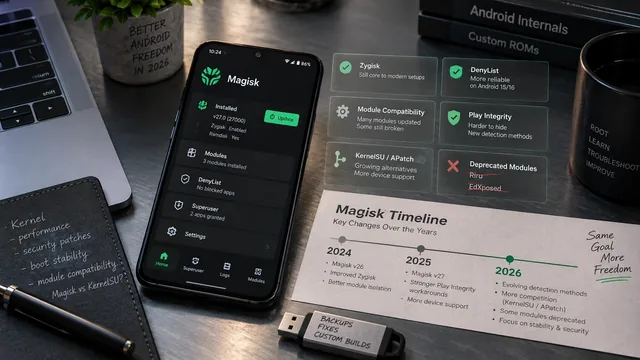
Magisk nel 2026: release attuali, novità della versione 31 e aggiornamenti più sicuri
Una guida accurata alle release che distingue l’app Magisk, i componenti root installati, la compatibilità dei moduli e il processo OTA di Android.
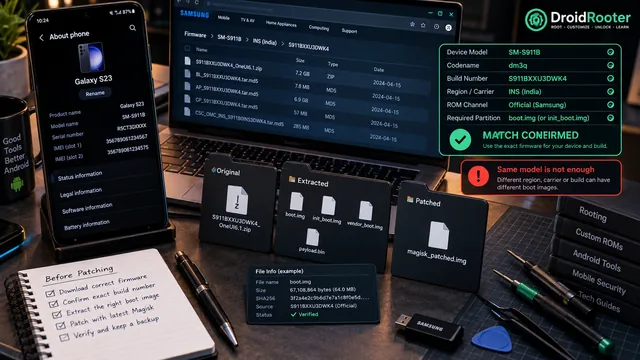
Come ottenere l’immagine boot o init_boot corretta per Magisk
Un’installazione affidabile di Magisk inizia prima del patching. Individua la partizione giusta e il firmware esatto, poi estrai e conserva un’immagine originale pulita.
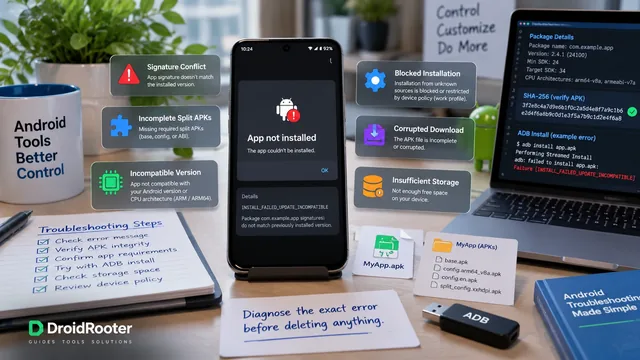
L’APK non si installa su Android? Diagnostica l’errore prima di cancellare qualsiasi cosa
Parti dall’errore reale dell’installer, non da un ripristino di fabbrica. Una guida pratica a firme APK, pacchetti split, requisiti di Android e passi successivi più sicuri.