ADB Wi-Fi sur Android 17 : appairage, reconnexion auto et correctifs toujours valables
L’appairage et la connexion sont deux étapes distinctes. Ce guide explique ADB Wi-Fi 2.0, les deux ports, les Platform Tools actuels et une séquence de dépannage plus sûre.
Sommaire
- Identifiez la méthode d’ADB sans fil que vous utilisez
- Vérifiez l’ADB que vous exécutez vraiment
- Pourquoi certains correctifs mDNS populaires sont désormais obsolètes
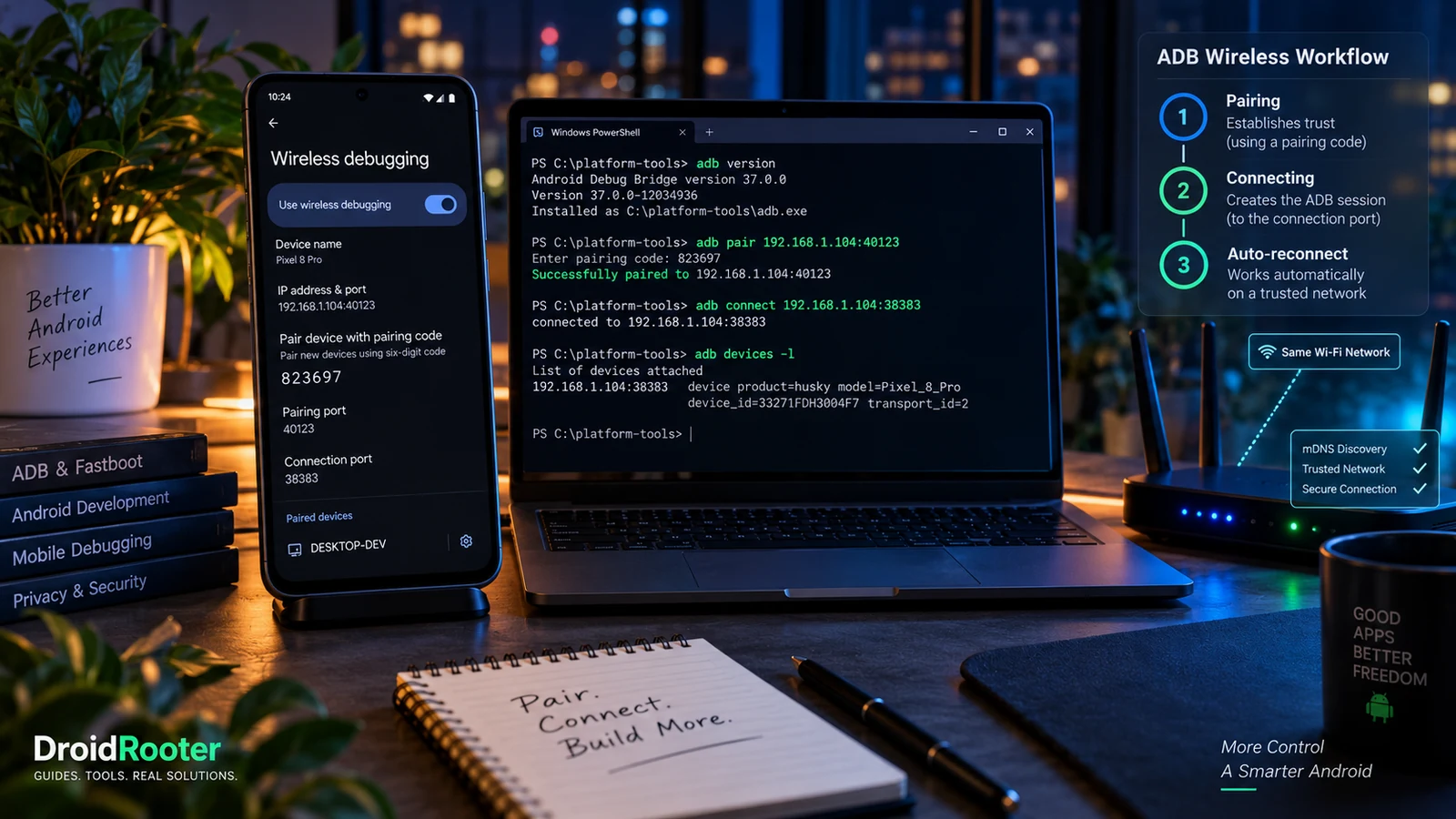
- Associer le téléphone et l’ordinateur
- Le port d’association et le port de connexion sont différents
- Comprendre ce que signifie « réseau de confiance »
- Associé mais non connecté : les vérifications à faire
- 1. Confirmer l’adresse et le port de connexion actuels
- 2. Vérifier le serveur en cours d’exécution
- 3. Inspecter la découverte de service
- 4. Vérifier le réseau sans l’affaiblir
- « More than one device » est un problème de sélection
- Un ADB sans fil qui marche ne garantit pas que Shizuku reste actif
- Se déconnecter n’est pas révoquer l’accès
- Un bon rapport de bug sur l’ADB sans fil
- Questions fréquentes
- Faut-il un câble USB pour associer un téléphone sous Android 17 ?
- Pourquoi ADB indique-t-il « paired » alors que la liste des appareils est vide ?
- ADB Wi-Fi 2.0 fonctionne-t-il sur tous les anciens téléphones Android ?
- Dois-je définir ADB_MDNS_OPENSCREEN=0 ?
- Dois-je ouvrir le port 5555 pour régler le problème ?
- Gardez le diagnostic en trois parties
- Sources et périmètre
« Successfully paired » devrait marquer la fin de la configuration. Pourtant, vous lancez adb devices et ne voyez rien.
On retourne alors généralement à l’écran d’association, on génère un autre code, on relance la même commande et on obtient le même résultat. La distinction qui manque : l’association établit la confiance, la connexion crée une liaison de débogage utilisable.
Android 17 et ADB 37.0.0 introduisent ADB Wi-Fi 2.0, avec des connexions automatiques quand un appareil associé rejoint un réseau de confiance pour le débogage sans fil. Les versions plus anciennes d’Android peuvent toujours prendre en charge le débogage sans fil, mais elles n’acquièrent pas tous les comportements d’Android 17 du simple fait que l’ADB de l’ordinateur a été mis à jour.source 1
La configuration ci-dessous suppose votre propre téléphone, un ordinateur de confiance et un réseau privé. Ce n’est pas un moyen d’administrer un appareil sans l’autorisation de son propriétaire.
Identifiez la méthode d’ADB sans fil que vous utilisez
Trois situations différentes sont souvent appelées « ADB sans fil » :
| Méthode | Comment la reconnaître | À retenir |
|---|---|---|
| Débogage sans fil moderne | Association par code ou par QR code d’Android | Associez le poste, puis utilisez les informations de connexion de cette session |
| Android 17 avec ADB Wi-Fi 2.0 | Appareil Android 17 compatible et ADB 37 ou ultérieur | Le comportement des réseaux de confiance peut rétablir automatiquement une connexion associée |
| Mode TCP hérité | Tutoriels utilisant adb tcpip 5555 | Ce n’est pas le fonctionnement moderne d’association et de TLS |
Le guide de Google sur les appareils physiques avertit expressément que la connexion adb tcpip héritée, utilisée pour la recopie d’écran, n’est pas chiffrée.source 1 N’ouvrez pas le port 5555 sur votre routeur et n’exposez pas ADB sur l’Internet public.
Une règle de pare-feu qui expose tout n’est pas une solution acceptable à un problème de découverte.
Vérifiez l’ADB que vous exécutez vraiment
Téléchargez les SDK Platform Tools actuels chez Google, pas un bundle « minimal ADB » abandonné. Puis lancez :
adb versionLisez les informations de Version, pas seulement la ligne habituelle de version du protocole Android Debug Bridge. Mettre à jour un dossier ne prouve pas que votre shell ou votre IDE l’utilise.
Sous Windows :
where.exe adbSous macOS ou Linux :
command -v adbSi plusieurs copies existent, décidez quelle installation vos outils doivent utiliser. Ne supprimez pas au hasard des dossiers SDK sans rapport. Un appel direct depuis le répertoire platform-tools voulu est une comparaison utile.
Pourquoi certains correctifs mDNS populaires sont désormais obsolètes
D’après les notes de version de Google, Platform Tools 37.0.1, publié en juillet 2026, a supprimé l’ancien backend OpenScreen. Définir ADB_MDNS_OPENSCREEN n’a aucun effet dans cette version. L’implémentation active est libadbmdns.source 3
Un tutoriel qui dit à tout le monde de basculer cette variable a peut-être été écrit pour une autre version. Vérifiez d’abord la version. N’empilez pas d’anciens contournements par variables d’environnement sur une installation récente sans savoir s’ils existent encore.
Associer le téléphone et l’ordinateur
Utilisez un réseau de confiance et gardez le téléphone déverrouillé pendant la configuration.
Ouvrez Options pour les développeurs > Débogage sans fil. N’autorisez le débogage sur le réseau que si vous le contrôlez et lui faites confiance. Choisissez l’association par code et laissez cette boîte de dialogue ouverte.
Sur l’ordinateur, utilisez l’adresse et le port d’association affichés dans cette boîte de dialogue :
adb pair PHONE_IP:PAIRING_PORTRemplacez les deux espaces réservés par les valeurs réelles, puis saisissez le code affiché quand il est demandé. Ensuite, vérifiez :
adb devices -lCe sont les vérifications modernes d’association et de connexion ADB documentées par Google.source 2
Ne publiez pas un code d’association actif sur un forum d’entraide. L’association est une décision d’autorisation, pas un simple test de connectivité.
Le port d’association et le port de connexion sont différents
Si le téléphone n’apparaît pas après l’association, retournez à la page principale du débogage sans fil. Utilisez son adresse et son port de connexion :
adb connect PHONE_IP:CONNECTION_PORT
adb devices -l
Ne réutilisez pas le port de la boîte de dialogue d’association simplement parce que c’est le dernier numéro copié. Le développeur de Bugjaeger documente aussi cette distinction dans son guide de connexion sans fil.source 4
Par exemple, la boîte de dialogue d’association et la page principale peuvent afficher des ports différents pour la même IP de téléphone. Ces valeurs sont propres à la session, pas des nombres permanents à coder en dur dans chaque commande future.
Comprendre ce que signifie « réseau de confiance »
Il y a deux décisions : faire confiance au poste de travail, et autoriser automatiquement le débogage sans fil sur ce réseau.
Les instructions de Google pour Android 17 expliquent que choisir l’option d’autorisation permanente d’un réseau en fait un réseau de confiance pour le débogage sans fil. Un poste associé peut alors se reconnecter quand l’appareil revient sur ce réseau.source 1
C’est pratique à votre bureau. Ce n’est pas une raison d’approuver indéfiniment le Wi-Fi d’un hôtel, d’un aéroport ou d’un lieu public.
Distinguez aussi le réglage de réseau de confiance de la permission de réseau local propre aux applications, introduite pour les applications concernées d’Android 17. La configuration d’ADB ne se règle pas en accordant plus de permissions à une application multimédia quelconque. Notre guide du réseau local sous Android 17 traite à part la découverte des téléviseurs, imprimantes et NAS.
Associé mais non connecté : les vérifications à faire
1. Confirmer l’adresse et le port de connexion actuels
Relisez-les sur la page principale du débogage sans fil. Ne vous fiez pas à la capture d’hier ni à une commande enregistrée. Puis tentez une connexion directe à ce point de connexion actuel.
Si la connexion directe réussit mais pas la découverte automatique, vous avez déjà bien resserré le problème. Refaire l’association n’est probablement pas la première chose à faire.
2. Vérifier le serveur en cours d’exécution
Avec un ADB récent, inspectez :
adb server-statusLa documentation de dépannage de Google s’en sert pour examiner la version du serveur et l’état de mDNS. Pour l’implémentation actuelle, vérifiez que mDNS est activé et que le backend est LIBADBMDNS.source 2
Le binaire client et un serveur déjà lancé méritent chacun leur attention. Si nécessaire, redémarrez le serveur depuis l’installation Platform Tools voulue :
adb kill-server
adb start-server
adb server-status
Cela interrompt les autres connexions ADB de cet ordinateur. Enregistrez d’abord tout travail de débogage en cours.
Si votre environnement a explicitement désactivé mDNS, supprimez cette configuration ou suivez le réglage ADB_MDNS documenté par Google pour votre shell. Ne le remplacez pas par l’ancienne variable OpenScreen.source 2source 3
3. Inspecter la découverte de service
Une vérification de découverte utile, en lecture seule :
adb mdns servicesComparez cette sortie avec une tentative de connexion directe. Un résultat de découverte vide ne prouve pas, à lui seul, que les identifiants d’association du téléphone sont cassés.source 2
Notez la combinaison des résultats :
| Observation | Étape suivante plus ciblée |
|---|---|
| L’association réussit et la connexion directe fonctionne, mais pas la découverte automatique | Inspectez mDNS, le serveur ADB actif et le filtrage du réseau local |
| L’association réussit mais la connexion directe échoue | Revérifiez le port de connexion actuel, le chemin réseau et l’état du débogage sans fil |
| Cela marche sur un point d’accès privé ou un LAN domestique, pas sur un réseau de bureau | Interrogez l’administrateur sur l’isolation des clients et la découverte autorisée |
| Un ordinateur fonctionne et pas l’autre | Comparez les installations de Platform Tools, l’état du serveur et les règles du pare-feu de l’hôte |
| Cela marche jusqu’à un changement de réseau | Examinez la confiance accordée au réseau et la connectivité du nouveau réseau plutôt que de supposer un accès permanent |
| La cible apparaît deux fois | Sélectionnez explicitement le transport voulu |
Ce tableau est une méthode de dépannage. Chaque observation resserre l’enquête, aucune n’est un diagnostic universel à elle seule.
4. Vérifier le réseau sans l’affaiblir
Un Wi-Fi invité, l’isolation des clients, un pare-feu d’hôte ou un VPN peuvent modifier la capacité des machines à se découvrir ou à se joindre. La documentation ADB de Google cite les environnements réseau restrictifs parmi les sources de problèmes de débogage sans fil.source 2
Essayez un réseau que vous possédez et auquel vous faites confiance. Gardez un test contrôlé : même téléphone, même ordinateur, même installation d’ADB. Un résultat positif là-bas est une preuve utile à présenter à un administrateur.
Ne désactivez pas définitivement toute la protection du pare-feu. Créez uniquement l’exception strictement nécessaire, prise en charge par votre système et votre politique réseau.
« More than one device » est un problème de sélection
Les connexions USB, Wi-Fi et émulateur peuvent coexister. Ne supposez pas qu’un identifiant de cible ADB ressemble toujours au numéro de série matériel imprimé du téléphone.
Une discussion XDA de 2022 documente exactement cette confusion : l’utilisateur voyait des identifiants sans fil changeants et voulait se connecter avec un seul numéro de série permanent. Les réponses et les tests ont porté sur la sélection du transport réellement listé par ADB.source 6
Lisez la liste actuelle et copiez l’identifiant de la connexion que vous voulez utiliser :
adb devices -l
adb -s "EXACT_IDENTIFIER_FROM_THE_LIST" shell getprop ro.product.model
La seconde commande est une vérification d’identité en lecture seule. Si elle désigne la mauvaise cible, arrêtez-vous avant d’utiliser des commandes d’installation, de suppression ou de flash.
Ne tronquez pas un identifiant basé sur mDNS parce que le texte restant vous paraît plus familier.
Un ADB sans fil qui marche ne garantit pas que Shizuku reste actif
L’association ADB et le cycle de vie d’une application lancée via ADB sont liés, mais ce sont deux questions différentes.
Shizuku documente ses propres méthodes de démarrage, son comportement au redémarrage et ses restrictions selon l’appareil.source 5 Un ordinateur qui se reconnecte automatiquement via ADB Wi-Fi 2.0 ne prouve pas que Shizuku a redémarré tout seul, ni qu’Android n’arrêtera jamais le service d’une application.
Consultez l’écran d’état de l’application elle-même. Si ADB fonctionne mais que l’outil qui en dépend ne fonctionne pas, examinez le démarrage et l’autorisation de cet outil plutôt que de refaire une association ADB qui a réussi.
La même distinction vaut pour une application d’assistance qui utilise le débogage sans fil local sur le téléphone lui-même. Suivez la procédure prise en charge par cette application ; ne supposez pas que les instructions pour un poste de travail valent pour une connexion en boucle locale.
Se déconnecter n’est pas révoquer l’accès
Quand vous avez terminé, désactivez le débogage sans fil si vous n’en avez plus besoin. Pour retirer la confiance accordée à un ordinateur, utilisez Appareils associés > le poste > Oublier. Le guide de Google décrit aussi la révocation des autorisations de débogage pour retirer les postes précédemment associés.source 1
adb disconnect ferme une connexion de transport. Il ne remplace pas l’oubli d’un poste non fiable ni le retrait de la confiance automatique accordée à un réseau.
Avant de prêter ou de vendre un appareil, passez en revue les ordinateurs autorisés et les réglages développeur lors de la remise. Ne laissez pas associé un ordinateur de dépannage temporaire sous prétexte que la session est terminée.
Un bon rapport de bug sur l’ADB sans fil
Indiquez le modèle du téléphone et le build exact d’Android, la sortie de adb version et de adb server-status, si l’association réussit, si la connexion directe réussit, et si la même configuration fonctionne sur un autre réseau de confiance.
Précisez si l’USB et le Wi-Fi sont connectés en même temps. Joignez un résultat adb devices -l expurgé quand le problème est la sélection de la cible.
Ne publiez pas de codes d’association, de clés ADB privées ni de journaux complets contenant des données personnelles d’applications. Un rapport qui sépare découverte, confiance et connexion fait gagner du temps à tout le monde.
Questions fréquentes
Faut-il un câble USB pour associer un téléphone sous Android 17 ?
Pas avec le mode d’association moderne du débogage sans fil pris en charge. Ne le confondez pas avec d’anciens tutoriels qui activent d’abord le mode TCP par USB.source 1source 4
Pourquoi ADB indique-t-il « paired » alors que la liste des appareils est vide ?
L’association et une connexion active sont distinctes. Vérifiez le port de connexion actuel de la page principale, puis examinez la découverte et l’état du serveur.
ADB Wi-Fi 2.0 fonctionne-t-il sur tous les anciens téléphones Android ?
La nouvelle combinaison documentée est Android 17 avec ADB 37.0.0 ou ultérieur. Les versions antérieures peuvent prendre en charge l’ancien fonctionnement sans fil, sans promesse d’un comportement automatique identique.source 1
Dois-je définir ADB_MDNS_OPENSCREEN=0 ?
Pas comme correctif pour Platform Tools 37.0.1. Google indique que cette variable n’a plus d’effet dans cette version.source 3
Dois-je ouvrir le port 5555 pour régler le problème ?
Non. La redirection de port publique ne fait pas partie du fonctionnement moderne d’association locale. Limitez le débogage aux appareils et aux réseaux autorisés.
Gardez le diagnostic en trois parties
L’ordinateur peut-il découvrir le téléphone ? L’ordinateur est-il de confiance ? Peut-il établir la connexion actuelle ?
Répondez-y séparément. Vous saurez s’il faut corriger un réseau, sélectionner le bon point de connexion, mettre à jour l’installation d’ADB en cours d’exécution ou réparer un vrai problème d’association, au lieu de générer des codes en boucle en espérant que l’un passe.
Sources et périmètre
Recherche vérifiée le 28 septembre 2026. Les commandes utilisent l’interface ADB documentée par Google et des espaces réservés illustratifs. Cet article n’affirme pas que la reconnexion automatique a été testée physiquement chez différents constructeurs ou sur différents réseaux.
- Source 1 : Android Developers, exécuter des applications sur un appareil physique, Wi-Fi 2.0 d’Android 17, réseaux de confiance, association et révocation. Consulter la source
- Source 2 : Android Developers, Android Debug Bridge et dépannage du débogage sans fil. Consulter la source
- Source 3 : Android Developers, notes de version de SDK Platform Tools, en particulier 37.0.0 et 37.0.1. Consulter la source
- Source 4 : Développeur de Bugjaeger, connexion par Wi-Fi, avec les ports d’association et de connexion. Consulter la source
- Source 5 : Guide d’installation officiel de Shizuku, méthodes de démarrage et restrictions selon l’appareil. Consulter la source
- Source 6 : XDA, discussion d’août 2022 sur les identifiants ADB sans fil et les ports changeants. Dépannage historique d’utilisateurs, pas un test sous Android 17. Consulter la source
Autres guides Android
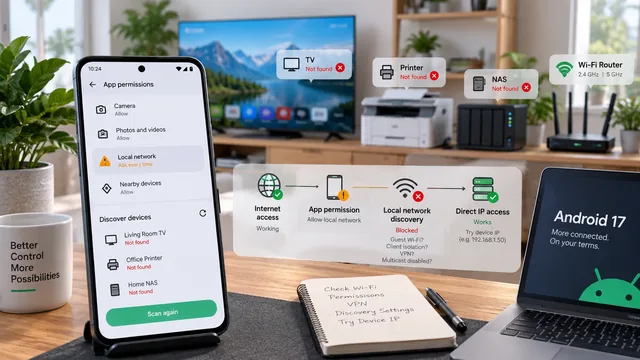
Android 17 ne trouve pas votre téléviseur, imprimante ou NAS ? Vérifiez ces réglages
Un appareil introuvable ne signifie pas toujours un Wi-Fi défaillant. Distinguez les permissions des applications Android des problèmes de découverte, de routage et d’isolation du routeur.
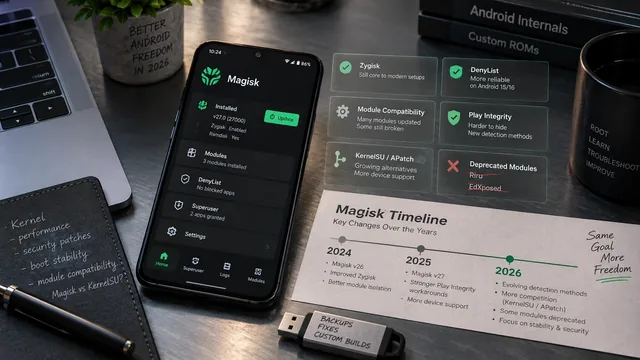
Magisk en 2026 : versions actuelles, changements de la version 31 et mises à jour plus sûres
Un guide de versions précis qui distingue l’application Magisk, les composants root installés, la compatibilité des modules et le processus de mise à jour OTA d’Android.
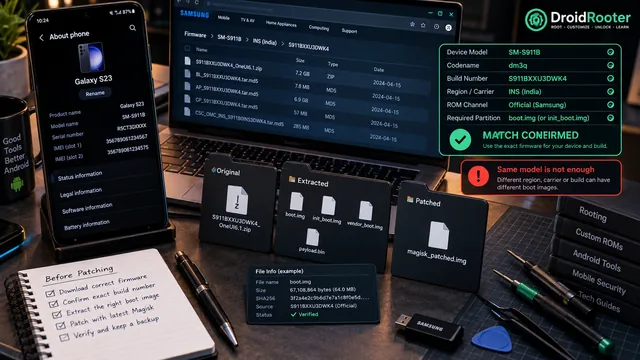
Comment obtenir la bonne image boot ou init_boot pour Magisk
Une installation fiable de Magisk commence avant le patch. Identifiez la bonne partition et le firmware exact, puis extrayez et conservez une image d’origine propre.