ADB Wi-Fi su Android 17: abbinamento, riconnessione automatica e soluzioni ancora valide
Associazione e connessione sono due passaggi diversi. Questa guida spiega ADB Wi-Fi 2.0, le due porte, gli attuali Platform Tools e una sequenza di risoluzione dei problemi più sicura.
Indice
- Capisci quale metodo di ADB wireless stai usando
- Controlla l'ADB che stai davvero eseguendo
- Perché alcune soluzioni mDNS molto diffuse ora sono obsolete
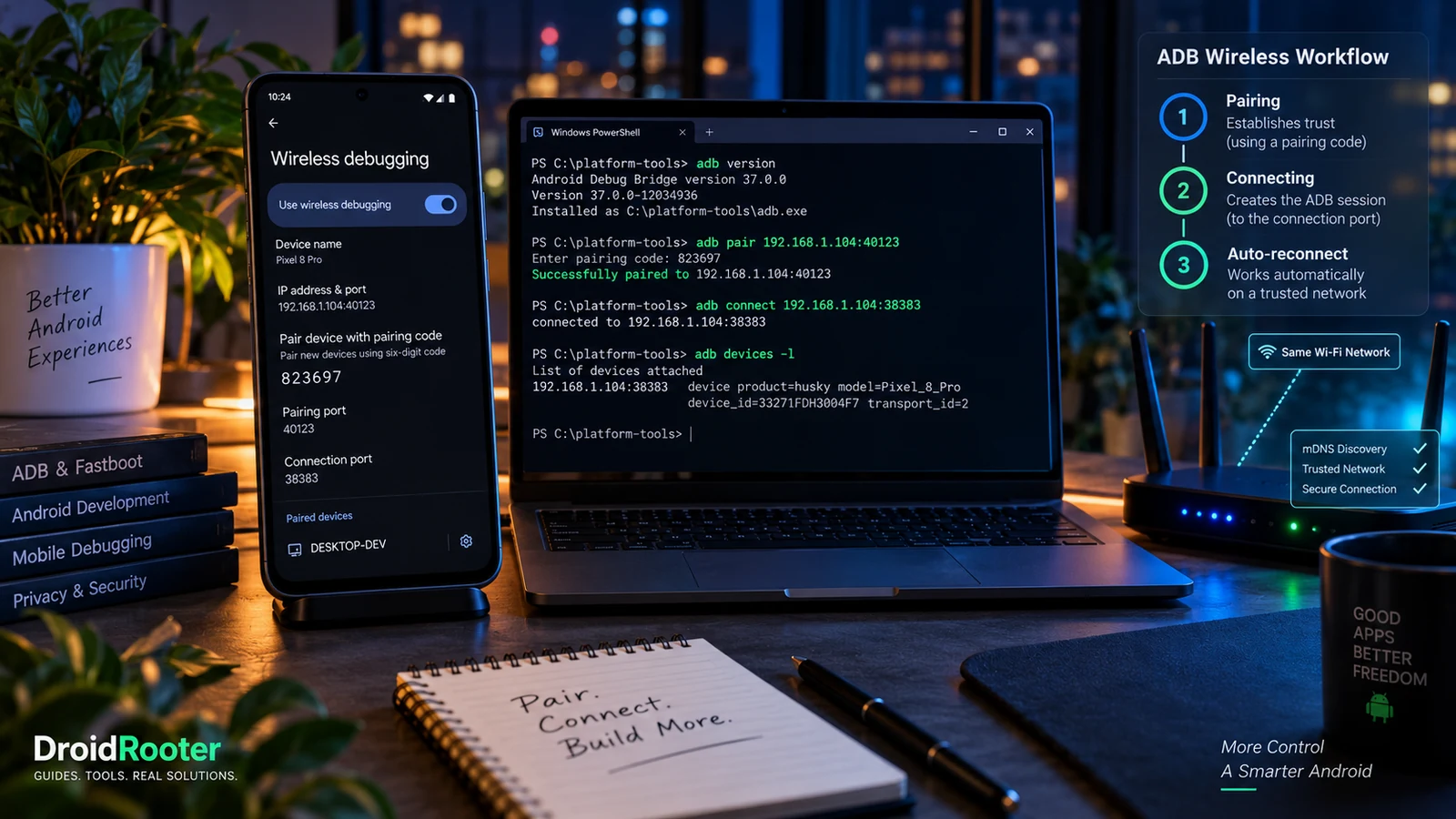
- Associa telefono e computer
- La porta di associazione e quella di connessione sono diverse
- Cosa significa “rete attendibile”
- Associato ma non connesso: esegui questi controlli
- 1. Conferma l'indirizzo e la porta di connessione attuali
- 2. Controlla il server in esecuzione
- 3. Ispeziona il rilevamento dei servizi
- 4. Controlla la rete senza indebolirla
- “More than one device” è un problema di selezione
- ADB wireless funzionante non vuol dire che Shizuku resti sempre attivo
- Disconnettersi non equivale a revocare l'accesso
- Un buon bug report su ADB wireless
- Domande frequenti
- Mi serve un cavo USB per associare su Android 17?
- Perché ADB dice “paired” se l'elenco dei dispositivi è vuoto?
- ADB Wi-Fi 2.0 funziona su ogni telefono Android più vecchio?
- Dovrei impostare ADB_MDNS_OPENSCREEN=0?
- Dovrei aprire la porta 5555 per risolvere?
- Tieni la diagnosi divisa in tre parti
- Fonti e ambito
“Successfully paired” dovrebbe essere la fine della configurazione. Invece esegui adb devices e non vedi nulla.
Di solito questo rimanda alla schermata di associazione, dove generi un altro codice, ripeti lo stesso comando e ottieni lo stesso risultato. La distinzione che manca è che l'associazione stabilisce la fiducia; la connessione crea una connessione di debug utilizzabile.
Android 17 e ADB 37.0.0 introducono ADB Wi-Fi 2.0, compresa la connessione automatica quando un dispositivo associato entra in una rete di debug wireless attendibile. Le versioni precedenti di Android possono ancora supportare il debug wireless, ma non acquisiscono tutti i comportamenti di Android 17 solo perché è stato aggiornato ADB sul computer.fonte 1
La configurazione qui sotto usa il tuo telefono, un computer attendibile e una rete privata. Non è un modo per gestire un dispositivo senza l'autorizzazione del suo proprietario.
Capisci quale metodo di ADB wireless stai usando
Tre situazioni diverse vengono spesso chiamate “ADB wireless”:
| Metodo | Come riconoscerlo | Cosa ricordare |
|---|---|---|
| Wireless debugging moderno | Flusso Android con codice o QR code di associazione | Associa la workstation e usa i dati di connessione di quella sessione |
| Android 17 con ADB Wi-Fi 2.0 | Dispositivo Android 17 supportato più ADB 37 o successivo | La rete attendibile può ripristinare in automatico una connessione associata |
| Modalità TCP legacy | Tutorial che usano adb tcpip 5555 | Non è il flusso moderno con associazione e TLS |
La guida di Google per i dispositivi hardware avverte in modo esplicito che la connessione legacy adb tcpip usata per il mirroring non è cifrata.fonte 1 Non aprire la porta 5555 sul router e non esporre ADB a Internet.
Una regola del firewall che espone tutto non è una soluzione accettabile a un problema di rilevamento.
Controlla l'ADB che stai davvero eseguendo
Scarica le SDK Platform Tools attuali da Google, non un bundle “minimal ADB” abbandonato. Poi esegui:
adb versionLeggi le informazioni Version, non solo la nota riga della versione del protocollo di Android Debug Bridge. Aggiornare una cartella non dimostra che la tua shell o il tuo IDE la usi.
Su Windows:
where.exe adbSu macOS o Linux:
command -v adbSe esistono più copie, decidi quale installazione dovrebbero usare i tuoi strumenti. Non eliminare alla cieca cartelle SDK non correlate. Un'invocazione diretta dalla directory platform-tools prevista è un utile confronto.
Perché alcune soluzioni mDNS molto diffuse ora sono obsolete
Le note di rilascio di Google dicono che Platform Tools 37.0.1, uscito a luglio 2026, ha rimosso il vecchio backend OpenScreen. In quella versione impostare ADB_MDNS_OPENSCREEN non ha effetto. L'implementazione attiva è libadbmdns.fonte 3
Un tutorial che dice a tutti di cambiare quella variabile può essere stato scritto per un'altra versione. Controlla prima la versione. Non accumulare vecchi workaround con variabili d'ambiente su una nuova installazione senza sapere se esistono ancora.
Associa telefono e computer
Usa una rete attendibile e tieni il telefono sbloccato durante la configurazione.
Apri Developer options > Wireless debugging. Consenti il debug in rete solo se la controlli e ti fidi. Scegli l'opzione con codice di associazione e lascia aperta quella finestra.
Sul computer, usa l'indirizzo e la porta di associazione mostrati in quella finestra:
adb pair PHONE_IP:PAIRING_PORTSostituisci entrambi i segnaposto con i valori reali, poi inserisci il codice mostrato quando richiesto. Dopo, controlla:
adb devices -lSono i controlli moderni di associazione e connessione ADB documentati da Google.fonte 2
Non pubblicare un codice di associazione attivo in un forum di supporto. L'associazione è una decisione di autorizzazione, non solo un test di connettività.
La porta di associazione e quella di connessione sono diverse
Se il telefono non compare dopo l'associazione, torna alla pagina principale di Wireless debugging. Usa il suo indirizzo e la sua porta di connessione:
adb connect PHONE_IP:CONNECTION_PORT
adb devices -l
Non riutilizzare la porta della finestra di associazione solo perché è l'ultimo numero che hai copiato. Anche lo sviluppatore di Bugjaeger documenta questa distinzione nella sua guida alla connessione wireless.fonte 4
Ad esempio, la finestra di associazione e la pagina principale possono mostrare porte diverse sullo stesso IP del telefono. Questi valori valgono per la sessione, non sono numeri permanenti da scrivere in ogni comando futuro.
Cosa significa “rete attendibile”
Ci sono due decisioni: se fidarti della workstation e se consentire in automatico il debug wireless su quella rete.
Le istruzioni di Google per Android 17 spiegano che scegliendo l'opzione di consenso permanente per la rete, questa diventa una rete di debug wireless attendibile. Una workstation associata può così riconnettersi quando il dispositivo torna su quella rete.fonte 1
È comodo alla tua scrivania. Non è un motivo per approvare a tempo indeterminato il Wi-Fi di un hotel, di un aeroporto o un Wi-Fi pubblico condiviso.
Tieni separata anche l'impostazione di rete attendibile dal permesso di rete locale a livello di app introdotto per le app Android 17 interessate. La configurazione di ADB non si risolve dando più permessi a un'app multimediale a caso. La nostra guida alla rete locale di Android 17 tratta separatamente il rilevamento di TV, stampanti e NAS.
Associato ma non connesso: esegui questi controlli
1. Conferma l'indirizzo e la porta di connessione attuali
Rileggili dalla pagina principale di Wireless debugging. Non fidarti dello screenshot di ieri o di un comando salvato. Poi prova una connessione diretta a quell'endpoint attuale.
Se la connessione diretta riesce ma il rilevamento automatico no, hai ristretto molto il problema. Probabilmente l'associazione non è la prima cosa da rifare.
2. Controlla il server in esecuzione
Con un ADB aggiornato, ispeziona:
adb server-statusLa documentazione di Google sulla risoluzione dei problemi lo usa per esaminare la versione del server e lo stato di mDNS. Per l'implementazione attuale, verifica che mDNS sia attivo e che il backend sia LIBADBMDNS.fonte 2
Il binario client e un server già in esecuzione vanno controllati separatamente. Se serve, riavvia il server dall'installazione di Platform Tools che vuoi usare:
adb kill-server
adb start-server
adb server-status
Questo interrompe le altre connessioni ADB su quel computer. Salva prima il lavoro di debug in corso.
Se nel tuo ambiente mDNS è stato disattivato in modo esplicito, rimuovi quella configurazione o segui l'impostazione ADB_MDNS documentata da Google per la tua shell. Non sostituirla con la variabile OpenScreen obsoleta.fonte 2fonte 3
3. Ispeziona il rilevamento dei servizi
Un utile controllo di rilevamento in sola lettura è:
adb mdns servicesConfronta l'output con un tentativo di connessione diretta. Un risultato di rilevamento vuoto, da solo, non dimostra che le credenziali di associazione del telefono siano rotte.fonte 2
Annota la combinazione dei risultati:
| Osservazione | Un passo successivo più mirato |
|---|---|
| L'associazione riesce e la connessione diretta funziona, ma il rilevamento automatico no | Controlla mDNS, il server ADB attivo e il filtraggio della rete locale |
| L'associazione riesce ma la connessione diretta fallisce | Ricontrolla la porta di connessione attuale, il percorso di rete e lo stato di Wireless debugging |
| Funziona su un hotspot privato o in una LAN domestica ma non in una rete aziendale | Chiedi all'amministratore dell'isolamento dei client e del rilevamento consentito |
| Un computer funziona e un altro no | Confronta le installazioni di Platform Tools, lo stato del server e le regole del firewall dell'host |
| Funziona finché non cambi rete | Verifica l'attendibilità della rete e la connettività della nuova rete, senza dare per scontato un accesso permanente |
| Il target compare due volte | Seleziona esplicitamente il trasporto voluto |
La tabella è un metodo di diagnosi. Ogni osservazione restringe l'indagine; nessuna è da sola una diagnosi universale.
4. Controlla la rete senza indebolirla
Wi-Fi ospiti, isolamento dei client, un firewall dell'host o una VPN possono cambiare la possibilità che i dispositivi si trovino o si raggiungano. La documentazione ADB di Google indica gli ambienti di rete restrittivi come causa di problemi con il debug wireless.fonte 2
Prova una rete tua e attendibile. Mantieni il test controllato: stesso telefono, stesso computer e stessa installazione di ADB. Un risultato positivo lì è una prova utile da portare all'amministratore.
Non disattivare in modo permanente tutta la protezione del firewall. Crea solo l'eccezione strettamente necessaria, supportata dal tuo sistema operativo e dalla policy di rete.
“More than one device” è un problema di selezione
Le connessioni USB, Wi-Fi ed emulatore possono coesistere. Non dare per scontato che l'identificatore di un target ADB assomigli sempre al numero di serie hardware stampato del telefono.
Una discussione su XDA del 2022 documenta proprio questa confusione: l'utente vedeva identificatori wireless che cambiavano e voleva connettersi con un unico numero di serie permanente. Risposte e test si concentravano sulla selezione del trasporto effettivamente elencato da ADB.fonte 6
Leggi l'elenco attuale e copia l'identificatore della connessione che vuoi usare:
adb devices -l
adb -s "EXACT_IDENTIFIER_FROM_THE_LIST" shell getprop ro.product.model
Il secondo comando è un controllo di identità in sola lettura. Se identifica il target sbagliato, fermati prima di usare comandi di installazione, eliminazione o flash.
Non tagliare parti di un identificatore basato su mDNS perché il testo rimasto ti sembra più familiare.
ADB wireless funzionante non vuol dire che Shizuku resti sempre attivo
L'associazione ADB e il ciclo di vita di un'app avviata tramite ADB sono questioni collegate ma diverse.
Shizuku documenta i propri metodi di avvio, il comportamento al riavvio e le restrizioni specifiche per dispositivo.fonte 5 Un computer che si riconnette in automatico tramite ADB Wi-Fi 2.0 non dimostra che Shizuku si sia riavviato da solo né che Android non fermerà mai il servizio di un'app.
Controlla la schermata di stato dell'app. Se ADB funziona ma lo strumento che ne dipende no, indaga sull'avvio e sull'autorizzazione di quello strumento invece di rifare un'associazione ADB già riuscita.
La stessa distinzione vale per un'app di supporto che usa il debug wireless locale sul telefono stesso. Segui la procedura supportata da quell'app; non dare per scontato che le istruzioni per la workstation siano identiche a una connessione loopback.
Disconnettersi non equivale a revocare l'accesso
Quando hai finito, disattiva il Wireless debugging se non ti serve. Per rimuovere la fiducia in un computer, usa Paired devices > la workstation > Forget. La guida di Google descrive anche la revoca delle autorizzazioni di debug per rimuovere le workstation associate in precedenza.fonte 1
adb disconnect chiude una connessione di trasporto. Non va considerato un sostituto per dimenticare una workstation non attendibile o per rimuovere la fiducia automatica in una rete.
Prima di prestare o vendere un dispositivo, controlla i computer autorizzati e le impostazioni sviluppatore come parte della consegna. Non lasciare associato un computer di supporto temporaneo solo perché la sessione è finita.
Un buon bug report su ADB wireless
Includi il modello del telefono e l'esatta build di Android, l'output di adb version e adb server-status, se l'associazione riesce, se la connessione diretta riesce e se la stessa configurazione funziona su un'altra rete attendibile.
Indica se USB e Wi-Fi sono collegati contemporaneamente. Includi un risultato di adb devices -l con i dati oscurati quando il problema è la selezione del target.
Non pubblicare codici di associazione, chiavi ADB private o log completi con dati personali delle app. Un report che separa rilevamento, fiducia e connessione fa risparmiare tempo a tutti.
Domande frequenti
Mi serve un cavo USB per associare su Android 17?
Non per il flusso moderno e supportato di associazione del Wireless debugging. Non confonderlo con i vecchi tutorial che prima attivano la modalità TCP via USB.fonte 1fonte 4
Perché ADB dice “paired” se l'elenco dei dispositivi è vuoto?
L'associazione e una connessione attiva sono cose distinte. Controlla la porta di connessione attuale nella pagina principale, poi esamina il rilevamento e lo stato del server.
ADB Wi-Fi 2.0 funziona su ogni telefono Android più vecchio?
La nuova combinazione documentata è Android 17 con ADB 37.0.0 o successivo. Le versioni precedenti possono supportare il vecchio flusso wireless, ma non è una promessa di un comportamento automatico identico.fonte 1
Dovrei impostare ADB_MDNS_OPENSCREEN=0?
Non come soluzione per Platform Tools 37.0.1. Google dice che quella variabile non ha più effetto in quella versione.fonte 3
Dovrei aprire la porta 5555 per risolvere?
No. Il port forwarding pubblico non fa parte del flusso moderno di associazione locale. Limita il debug a dispositivi e reti autorizzati.
Tieni la diagnosi divisa in tre parti
Il computer riesce a rilevare il telefono? Il telefono considera attendibile il computer? Il computer riesce a stabilire la connessione attuale?
Rispondi a queste domande separatamente. Capirai se devi sistemare una rete, selezionare l'endpoint giusto, aggiornare l'installazione di ADB in esecuzione o riparare un vero problema di associazione, invece di generare codici in continuazione sperando che uno funzioni.
Fonti e ambito
Ricerca verificata il 28 settembre 2026. I comandi usano l'interfaccia ADB documentata da Google e segnaposto a scopo illustrativo. Non si afferma che la riconnessione automatica sia stata testata fisicamente su più produttori o reti per questo articolo.
- Fonte 1: Android Developers, esecuzione di app su un dispositivo hardware, Wi-Fi 2.0 di Android 17, reti attendibili, associazione e revoca. Apri la fonte
- Fonte 2: Android Developers, Android Debug Bridge e risoluzione dei problemi del debug wireless. Apri la fonte
- Fonte 3: Android Developers, note di rilascio di SDK Platform Tools, in particolare 37.0.0 e 37.0.1. Apri la fonte
- Fonte 4: sviluppatore di Bugjaeger, connessione tramite Wi-Fi, comprese le porte di associazione e di connessione. Apri la fonte
- Fonte 5: guida ufficiale di configurazione di Shizuku, metodi di avvio e restrizioni per dispositivo. Apri la fonte
- Fonte 6: XDA, discussione di agosto 2022 su identificatori ADB wireless e assegnazioni di porte che cambiano. Risoluzione di problemi da parte di utenti, a titolo storico, non un test su Android 17. Apri la fonte
Altre guide Android
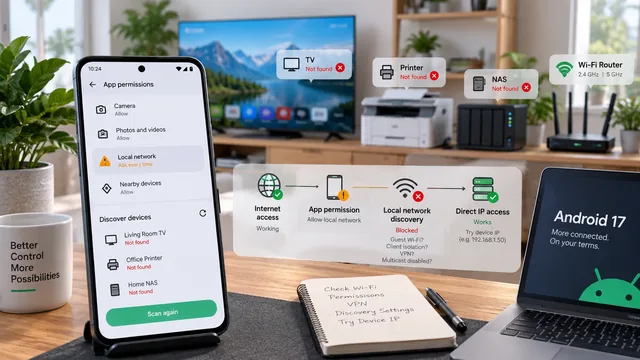
Android 17 non trova TV, stampante o NAS? Controlla queste impostazioni
Un dispositivo che manca non sempre significa Wi-Fi guasto. Distingui i permessi delle app Android dai problemi di rilevamento, routing e isolamento del router.
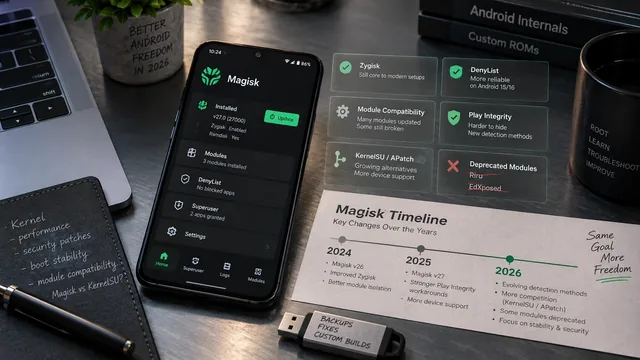
Magisk nel 2026: release attuali, novità della versione 31 e aggiornamenti più sicuri
Una guida precisa alle release che separa l'app Magisk, i componenti root installati, la compatibilità dei moduli e il processo OTA di Android.
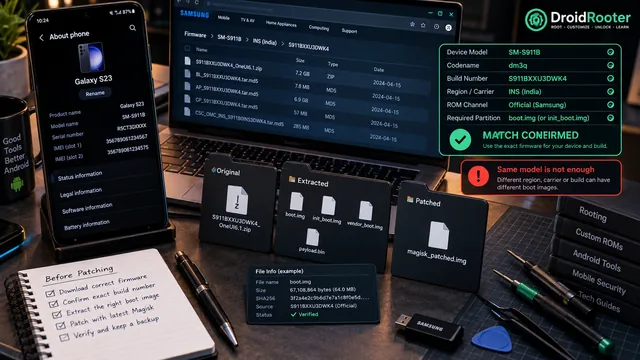
Come ottenere l'immagine boot o init_boot corretta per Magisk
Un'installazione affidabile di Magisk inizia prima del patching. Individua la partizione giusta e il firmware esatto, poi estrai e conserva un'immagine originale pulita.