ADB por Wi-Fi en Android 17: vinculación, reconexión automática y soluciones vigentes
Emparejar y conectar son pasos distintos. Esta guía explica ADB Wi-Fi 2.0, los dos puertos, las Platform Tools actuales y una secuencia de solución de problemas más segura.
Índice
- Averigua qué método de ADB inalámbrico usas
- Comprueba el ADB que realmente ejecutas
- Por qué algunas soluciones populares de mDNS ya están obsoletas
- Empareja el teléfono y el ordenador
- El puerto de emparejado y el de conexión son distintos
- Entiende qué significa «red de confianza»
- Emparejado pero sin conexión: repasa estas comprobaciones
- 1. Confirma la dirección y el puerto de conexión actuales
- 2. Revisa el servidor en ejecución
- 3. Inspecciona el descubrimiento de servicios
- 4. Revisa la red sin debilitarla
- «More than one device» es un problema de selección
- Que ADB inalámbrico funcione no significa que Shizuku siga siempre activo
- Desconectar no es lo mismo que revocar el acceso
- Un buen informe de error de ADB inalámbrico
- Preguntas frecuentes
- ¿Necesito un cable USB para emparejar en Android 17?
- ¿Por qué ADB dice que está emparejado si la lista de dispositivos está vacía?
- ¿ADB Wi-Fi 2.0 funciona en cualquier teléfono Android antiguo?
- ¿Debo definir ADB_MDNS_OPENSCREEN=0?
- ¿Debo abrir el puerto 5555 para arreglarlo?
- Divide el diagnóstico en tres partes
- Fuentes y alcance
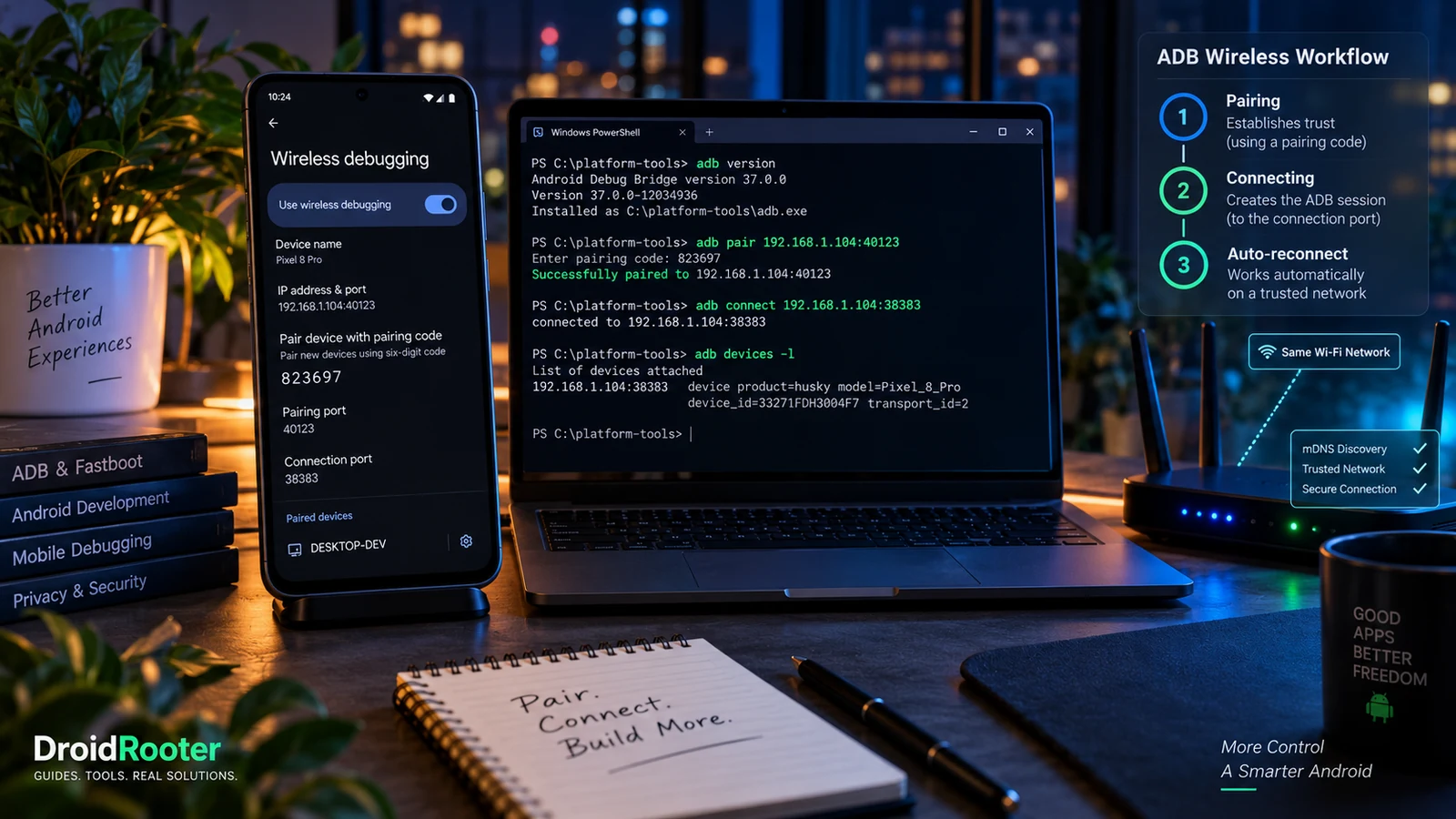
«Successfully paired» debería sentirse como el final de la configuración. En cambio, ejecutas adb devices y no ves nada.
Esto suele devolver a la gente a la pantalla de emparejado, donde genera otro código, repite el mismo comando y obtiene el mismo resultado. La distinción que falta es que emparejar establece la confianza; conectar crea una conexión de depuración utilizable.
Android 17 y ADB 37.0.0 introducen ADB Wi-Fi 2.0, con conexiones automáticas cuando un dispositivo emparejado se une a una red de depuración inalámbrica de confianza. Las versiones anteriores de Android pueden seguir admitiendo la depuración inalámbrica, pero no adquieren todo el comportamiento de Android 17 solo porque se haya actualizado el ADB del ordenador.fuente 1
La configuración de abajo usa tu propio teléfono, un ordenador de confianza y una red privada. No es una forma de administrar un dispositivo sin la autorización de su propietario.
Averigua qué método de ADB inalámbrico usas
Tres situaciones distintas se describen a menudo como «ADB inalámbrico»:
| Método | Cómo reconocerlo | Qué recordar |
|---|---|---|
| Depuración inalámbrica moderna | Flujo de código de emparejado o código QR de Android | Empareja el equipo y usa los datos de conexión de esa sesión |
| Android 17 con ADB Wi-Fi 2.0 | Dispositivo Android 17 compatible y ADB 37 o posterior | La red de confianza puede restaurar sola una conexión emparejada |
| Modo TCP heredado | Tutoriales que usan adb tcpip 5555 | No es el flujo moderno de emparejado y TLS |
La guía de Google para dispositivos físicos advierte expresamente de que la conexión heredada con adb tcpip que se usa para duplicar la pantalla no está cifrada.fuente 1 No abras el puerto 5555 en tu router ni expongas ADB a internet.
Una regla de cortafuegos que lo expone todo no es una solución aceptable a un problema de descubrimiento.
Comprueba el ADB que realmente ejecutas
Descarga las SDK Platform Tools actuales de Google, no un paquete abandonado de «minimal ADB». Después ejecuta:
adb versionLee la información de Version, no solo la conocida línea de versión del protocolo de Android Debug Bridge. Actualizar una carpeta no demuestra que tu shell o tu IDE la esté usando.
En Windows:
where.exe adbEn macOS o Linux:
command -v adbSi hay varias copias, decide qué instalación deben usar tus herramientas. No borres sin criterio carpetas de SDK que no tengan relación. Ejecutar directamente desde el directorio platform-tools que quieres usar es una buena comparación.
Por qué algunas soluciones populares de mDNS ya están obsoletas
Las notas de versión de Google dicen que Platform Tools 37.0.1, publicada en julio de 2026, eliminó el antiguo backend OpenScreen. Definir ADB_MDNS_OPENSCREEN no tiene efecto en esa versión. La implementación activa es libadbmdns.fuente 3
Un tutorial que le diga a todo el mundo que cambie esa variable puede haberse escrito para otra versión. Comprueba primero la versión. No apliques sobre una instalación nueva soluciones antiguas con variables de entorno sin entender si todavía existen.
Empareja el teléfono y el ordenador
Usa una red de confianza y mantén el teléfono desbloqueado durante la configuración.
Abre Opciones de desarrollador > Depuración inalámbrica. Permite la depuración en la red solo si la controlas y confías en ella. Elige la opción del código de emparejado y deja ese cuadro abierto.
En el ordenador, usa la dirección y el puerto de emparejado que muestra ese cuadro:
adb pair PHONE_IP:PAIRING_PORTSustituye ambos marcadores por los valores reales y escribe el código mostrado cuando te lo pida. Después, comprueba:
adb devices -lSon las comprobaciones modernas de emparejado y conexión de ADB que documenta Google.fuente 2
No publiques un código de emparejado activo en un foro de soporte. Emparejar es una decisión de autorización, no solo una prueba de conectividad.
El puerto de emparejado y el de conexión son distintos
Si el teléfono no aparece tras emparejar, vuelve a la pantalla principal de Depuración inalámbrica. Usa su dirección y su puerto de conexión:
adb connect PHONE_IP:CONNECTION_PORT
adb devices -l
No reutilices el puerto del cuadro de emparejado solo porque sea el último número que copiaste. El desarrollador de Bugjaeger también documenta esta distinción en su guía de conexión inalámbrica.fuente 4
Por ejemplo, el cuadro de emparejado y la pantalla principal pueden mostrar puertos distintos en la misma IP del teléfono. Esos valores son datos de la sesión, no números permanentes para fijar en todos los comandos futuros.
Entiende qué significa «red de confianza»
Hay dos decisiones: si confiar en el equipo y si permitir automáticamente la depuración inalámbrica en esa red.
Las instrucciones de Google para Android 17 explican que elegir la opción de permitir siempre en la red la convierte en una red de depuración inalámbrica de confianza. Un equipo emparejado puede entonces reconectarse cuando el dispositivo vuelve a esa red.fuente 1
Es cómodo en tu escritorio. No es motivo para aprobar de forma indefinida el Wi-Fi de un hotel, un aeropuerto o cualquier red pública compartida.
Separa también el ajuste de red de confianza del permiso de red local a nivel de app introducido para las apps afectadas de Android 17. La configuración de ADB no se arregla dando más permisos a una app de medios cualquiera. Nuestra guía de red local de Android 17 trata aparte el descubrimiento de TV, impresoras y NAS.
Emparejado pero sin conexión: repasa estas comprobaciones
1. Confirma la dirección y el puerto de conexión actuales
Léelos de nuevo en la pantalla principal de Depuración inalámbrica. No te fíes de la captura de ayer ni de un comando guardado. Luego prueba una conexión directa a ese punto actual.
Si la conexión directa funciona pero el descubrimiento automático no, has acotado mucho el problema. Probablemente lo primero que hay que repetir no sea el emparejado.
2. Revisa el servidor en ejecución
Con el ADB actual, inspecciona:
adb server-statusLa documentación de solución de problemas de Google lo usa para examinar la versión del servidor y el estado de mDNS. En la implementación actual, comprueba que mDNS esté activado y que el backend sea LIBADBMDNS.fuente 2
El binario cliente y un servidor que ya está en marcha merecen atención por separado. Si hace falta, reinicia el servidor desde la instalación de Platform Tools que quieres usar:
adb kill-server
adb start-server
adb server-status
Esto interrumpe otras conexiones ADB en ese ordenador. Guarda antes el trabajo de depuración activo.
Si tu entorno desactivó mDNS de forma explícita, quita esa configuración o sigue el ajuste ADB_MDNS que documenta Google para tu shell. No lo sustituyas por la variable obsoleta de OpenScreen.fuente 2fuente 3
3. Inspecciona el descubrimiento de servicios
Una comprobación de descubrimiento útil y de solo lectura es:
adb mdns servicesCompara esa salida con un intento de conexión directa. Un resultado de descubrimiento vacío no demuestra por sí solo que las credenciales de emparejado del teléfono estén rotas.fuente 2
Anota la combinación de resultados:
| Observación | Siguiente paso más acotado |
|---|---|
| El emparejado funciona y la conexión directa también, pero el descubrimiento automático no | Revisa mDNS, el servidor ADB activo y el filtrado de la red local |
| El emparejado funciona pero falla la conexión directa | Revisa de nuevo el puerto de conexión actual, la ruta de red y el estado de Depuración inalámbrica |
| Funciona en un punto de acceso privado o en la LAN de casa, pero no en la red de la oficina | Pregunta al administrador por el aislamiento de clientes y el descubrimiento permitido |
| Un ordenador funciona y otro no | Compara las instalaciones de Platform Tools, el estado del servidor y las reglas del cortafuegos del equipo |
| Funciona hasta que cambias de red | Revisa la confianza de red y la conectividad de la red nueva en vez de suponer un acceso permanente |
| El destino aparece dos veces | Selecciona de forma explícita el transporte que quieres |
La tabla es un método de resolución de problemas. Cada observación acota la investigación; ninguna es por sí sola un diagnóstico universal.
4. Revisa la red sin debilitarla
El Wi-Fi de invitados, el aislamiento de clientes, un cortafuegos del equipo o una VPN pueden cambiar si los dispositivos se descubren o se alcanzan entre sí. La documentación de ADB de Google señala los entornos de red restrictivos como una fuente de problemas de depuración inalámbrica.fuente 2
Prueba con una red que sea tuya y de confianza. Mantén la prueba controlada: el mismo teléfono, el mismo ordenador y la misma instalación de ADB. Un resultado correcto ahí es una prueba útil para llevar a un administrador.
No desactives de forma permanente toda la protección del cortafuegos. Crea solo la excepción mínima necesaria que admitan tu sistema operativo y la política de red.
«More than one device» es un problema de selección
Las conexiones por USB, Wi-Fi y emulador pueden coexistir. No des por hecho que el identificador de destino de ADB siempre se parece al número de serie impreso del teléfono.
Una discusión de XDA de 2022 documenta justo esta confusión: el usuario veía identificadores inalámbricos cambiantes y quería conectarse con un único número de serie permanente. Las respuestas y pruebas se centraron en seleccionar el transporte que ADB realmente lista.fuente 6
Lee la lista actual y copia el identificador de la conexión que quieres usar:
adb devices -l
adb -s "EXACT_IDENTIFIER_FROM_THE_LIST" shell getprop ro.product.model
El segundo comando es una comprobación de identidad de solo lectura. Si identifica el destino equivocado, detente antes de usar comandos de instalación, borrado o flasheo.
No recortes partes de un identificador basado en mDNS porque el texto restante te resulte más familiar.
Que ADB inalámbrico funcione no significa que Shizuku siga siempre activo
El emparejado de ADB y el ciclo de vida de una app iniciada mediante ADB están relacionados, pero son cosas distintas.
Shizuku documenta sus propios métodos de inicio, su comportamiento al reiniciar y las restricciones según el dispositivo.fuente 5 Que un ordenador se reconecte solo por ADB Wi-Fi 2.0 no prueba que Shizuku se haya reiniciado automáticamente ni que Android nunca vaya a detener el servicio de una app.
Revisa la pantalla de estado de la propia app. Si ADB funciona pero la herramienta que depende de él no, investiga el inicio y la autorización de esa herramienta en lugar de rehacer un emparejado de ADB que ya funciona.
La misma distinción vale para una app auxiliar que usa la depuración inalámbrica local en el propio teléfono. Sigue el procedimiento que esa app admite; no supongas que las instrucciones para un equipo son idénticas a una conexión loopback.
Desconectar no es lo mismo que revocar el acceso
Cuando termines, desactiva la Depuración inalámbrica si no la necesitas. Para quitar la confianza a un ordenador, usa Dispositivos emparejados > el equipo > Olvidar. La guía de Google también describe cómo revocar las autorizaciones de depuración para eliminar equipos emparejados antes.fuente 1
adb disconnect cierra una conexión de transporte. No debe tratarse como sustituto de olvidar un equipo no confiable ni de quitar la confianza automática de una red.
Antes de prestar o vender un dispositivo, revisa los ordenadores autorizados y los ajustes de desarrollador como parte de la entrega. No dejes emparejado un ordenador de soporte temporal solo porque la sesión haya terminado.
Un buen informe de error de ADB inalámbrico
Incluye el modelo del teléfono y la compilación exacta de Android, la salida de adb version y adb server-status, si el emparejado funciona, si la conexión directa funciona y si la misma configuración funciona en otra red de confianza.
Indica si USB y Wi-Fi están conectados a la vez. Incluye un resultado de adb devices -l con datos ocultos cuando el problema sea la selección del destino.
No publiques códigos de emparejado, claves privadas de ADB ni registros completos que contengan datos personales de apps. Un informe que separa descubrimiento, confianza y conexión ahorra tiempo a todos.
Preguntas frecuentes
¿Necesito un cable USB para emparejar en Android 17?
No, en el flujo moderno compatible de emparejado de Depuración inalámbrica. No lo confundas con tutoriales antiguos que primero activan el modo TCP por USB.fuente 1fuente 4
¿Por qué ADB dice que está emparejado si la lista de dispositivos está vacía?
Emparejar y tener una conexión activa son cosas distintas. Revisa el puerto de conexión actual de la pantalla principal y luego examina el descubrimiento y el estado del servidor.
¿ADB Wi-Fi 2.0 funciona en cualquier teléfono Android antiguo?
La nueva combinación documentada es Android 17 con ADB 37.0.0 o posterior. Las versiones anteriores pueden admitir el flujo inalámbrico antiguo, pero eso no garantiza un comportamiento automático idéntico.fuente 1
¿Debo definir ADB_MDNS_OPENSCREEN=0?
No como solución para Platform Tools 37.0.1. Google dice que esa variable ya no tiene efecto en esa versión.fuente 3
¿Debo abrir el puerto 5555 para arreglarlo?
No. Redirigir puertos hacia el exterior no forma parte del flujo local moderno de emparejado. Limita la depuración a dispositivos y redes autorizados.
Divide el diagnóstico en tres partes
¿Puede el ordenador descubrir el teléfono? ¿El ordenador es de confianza? ¿Puede establecer la conexión actual?
Respóndelas por separado. Sabrás si hay que arreglar una red, seleccionar el punto de conexión correcto, actualizar la instalación de ADB en ejecución o reparar un problema real de emparejado, en vez de generar códigos una y otra vez esperando que uno funcione.
Fuentes y alcance
Investigación verificada el 28 de septiembre de 2026. Los comandos usan la interfaz de ADB documentada por Google y marcadores ilustrativos. No se afirma que la reconexión automática se haya probado físicamente en distintos fabricantes o redes para este artículo.
- Fuente 1: Android Developers, ejecutar apps en un dispositivo físico, Wi-Fi 2.0 de Android 17, redes de confianza, emparejado y revocación. Abrir fuente
- Fuente 2: Android Developers, Android Debug Bridge y solución de problemas de la depuración inalámbrica. Abrir fuente
- Fuente 3: Android Developers, notas de versión de SDK Platform Tools, en especial 37.0.0 y 37.0.1. Abrir fuente
- Fuente 4: Desarrollador de Bugjaeger, conexión por Wi-Fi, incluidos los puertos de emparejado y de conexión. Abrir fuente
- Fuente 5: Guía oficial de configuración de Shizuku, métodos de inicio y restricciones por dispositivo. Abrir fuente
- Fuente 6: XDA, discusión de agosto de 2022 sobre los identificadores de ADB inalámbrico y la asignación cambiante de puertos. Resolución de problemas histórica de usuarios, no una prueba en Android 17. Abrir fuente
Más guías de Android
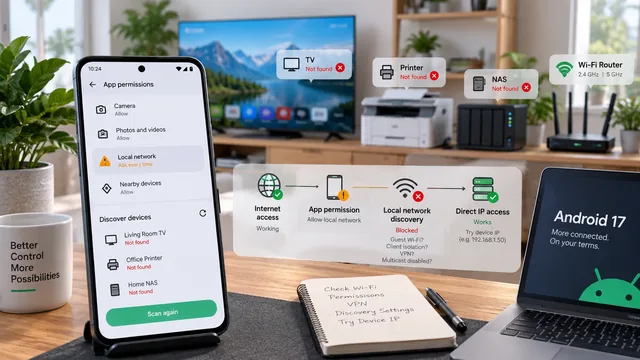
¿Android 17 no encuentra tu TV, impresora o NAS? Revisa estos ajustes
Que un dispositivo no aparezca no siempre significa que la conexión Wi-Fi falle. Separa los permisos de las apps de Android de los problemas de descubrimiento, enrutamiento y aislamiento del router.
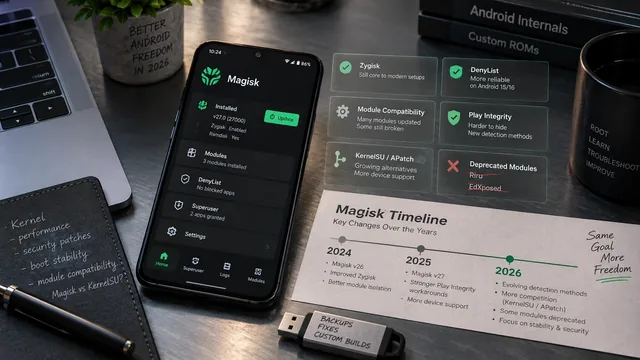
Magisk en 2026: versiones actuales, cambios de la versión 31 y actualizaciones más seguras
Una guía de versiones precisa que separa la app de Magisk, los componentes de root instalados, la compatibilidad de módulos y el proceso de OTA de Android.
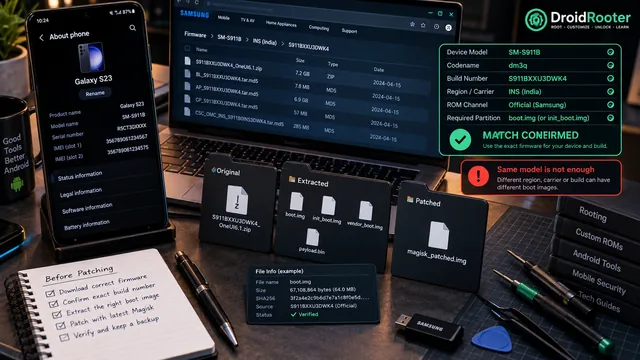
Cómo obtener la imagen boot o init_boot correcta para Magisk
Una instalación fiable de Magisk empieza antes de parchear. Identifica la partición correcta y el firmware exacto, y extrae y conserva una imagen original limpia.