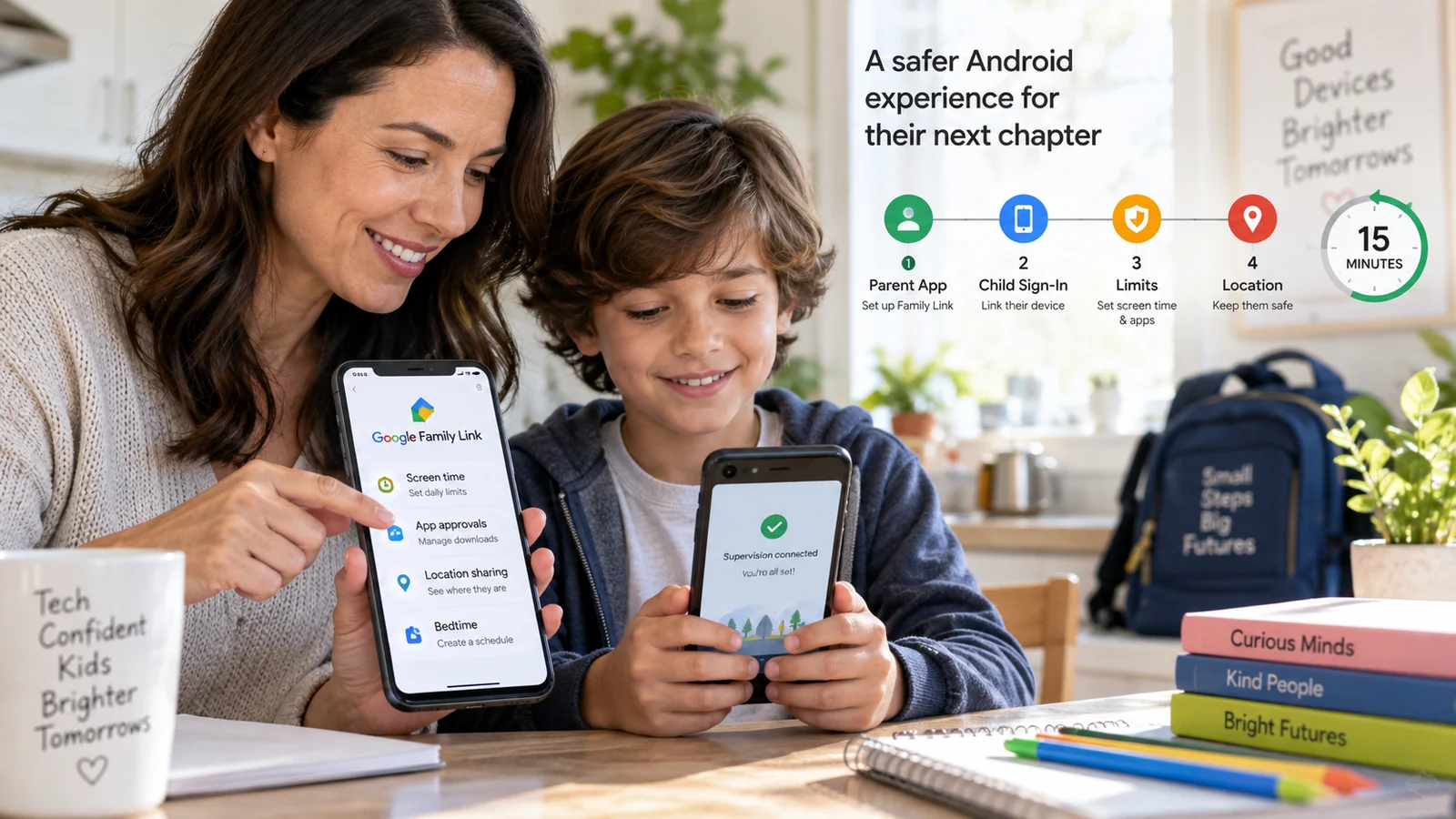
إعداد Google Family Link في 15 دقيقة (دليل 2026)
إعداد Family Link على Android خطوة بخطوة في 15 دقيقة: تطبيق الوالدين، تسجيل دخول الطفل، وقت الشاشة، حظر التطبيقات، مشاركة الموقع، وقواعد ما دون 13 وما فوقها.
المحتويات
Family Link هو نقطة البداية المناسبة لأي والد يفعل ذلك لأول مرة. فهو مجاني ومتكامل بعمق مع Android، وقد بذلت Google سنوات في جعل مسار موافقة الوالد والطفل والحصول على الإذن سليماً قانونياً في معظم الاختصاصات القضائية. يرشدك هذا الدليل عبر الإعداد كاملاً من الصفر، بما في ذلك الفروق بين من هم دون 13 ومن هم فوقها، وهي النقطة التي يتعثر عندها أغلب الآباء.
قبل أن تبدأ
ستحتاج إلى:
- هاتف الوالد (Android أو iPhone، فكلاهما يدعم تطبيق الوالدين)
- هاتف Android الخاص بالطفل
- حساب Google الخاص بالوالد (الذي سيكون مدير العائلة)
- بطاقة ائتمان أو خصم للتحقق وفق COPPA بمبلغ 0.30 دولار (لإعداد من هم دون 13 فقط، ويُردّ المبلغ فوراً)
- اتصال Wi-Fi يعمل على الهاتفين
- نحو 15 إلى 20 دقيقة من الإعداد المركّز
إذا لم يكن لدى الطفل حساب Google بعد وكان دون 13 عاماً، فلا تدعه ينشئ حساب Gmail عادياً أولاً. استخدم Family Link لإنشاء الحساب الخاضع لإدارة الوالدين مباشرة، فإنشاء حساب عادي ثم تحويله مسار أكثر تعقيداً بكثير.
ما الذي يفعله Family Link فعلاً وما الذي لا يفعله
Family Link هو الخيار المناسب لمن هم دون 13 لأن تصميمه يقوم على الشفافية. يرى الطفل إشعار «Supervised by parent» على الجهاز. ويحصل الوالد على حق الموافقة على تثبيت تطبيقات Play Store، والمشتريات داخل التطبيقات، ووقت الشاشة، وساعات النوم، والموقع، ومرشحات المحتوى الأساسية في خدمات Google (البحث وChrome وYouTube).
Family Link لا يرى محتوى الرسائل. فهو لا يقرأ الرسائل النصية ولا محتوى WhatsApp وSnapchat وInstagram وTikTok. ولا يحظر مواقع محددة سوى مرشح المحتوى للبالغين من Google في Chrome. ولا يسجّل المكالمات ولا يلتقط لقطات شاشة ولا يسجّل ضغطات المفاتيح، وليست هذه من ميزاته. إذا كان هذا ما تحتاجه، فأنت بحاجة إلى أداة أعلى مستوى تُضاف فوق Family Link.
أما في الإعداد المعتاد لأول هاتف لطفل دون 13 عاماً، فإن Family Link كافٍ، وهو مجاني.
بعد الإعداد: ما المتوقع في الأسبوع الأول
تحتاج لوحة المعلومات إلى نحو 24 ساعة لتعرض بيانات ذات معنى، لأن Google تجمّع تقارير استخدام التطبيقات على دفعات بدل بثها مباشرة. بحلول اليوم الثالث ستظهر أنماط الاستخدام بوضوح، ويعدّل معظم الآباء حدود وقت الشاشة والتطبيقات في نهاية الأسبوع الأول بناءً على البيانات الفعلية لا على التقدير الأولي.
أمور تستحق الانتباه في الأسبوع الأول:
- حيلة «مؤقت الثلاثين ثانية». عندما يوشك وقت الشاشة اليومي على الانتهاء، يعطي Family Link تحذيراً مدته 30 ثانية. يتعلم بعض الأطفال التمديد بإغلاق التطبيق وإعادة فتحه فوراً، وFamily Link لا يحسب ذلك دائماً على أنه «ما زال قيد الاستخدام». حدّد حدوداً لكل تطبيق إلى جانب الحد اليومي الإجمالي للتطبيقات الأهم.
- مشكلة «الحساب الخطأ». إذا كان الطفل مسجلاً في Chrome أيضاً بحساب غير تابع لـ Family Link (حساب المدرسة مثلاً)، فلن ينطبق مرشح المحتوى. يمكنك إما تعطيل تسجيلات الدخول الثانوية من تطبيق الوالدين أو قبول هذه الثغرة المعروفة.
- استنزاف البطارية في الأجهزة القديمة. يضيف Family Link خدمة تعمل في الخلفية على هاتف الطفل. في أجهزة Android 9 / 10 قد يزيد استهلاك البطارية اليومي بنسبة 8 إلى 12%، أما في أجهزة Android 13+ فبالكاد يُلاحظ. إذا كان هاتف الطفل أقدم من جيل Pixel 4، فتوقّع أثراً على البطارية.
- شكاوى المراهقين من «permission denied». يشهد الأسبوع الأول دائماً من 3 إلى 5 مرات من نوع «حاولت تثبيت شيء فرُفض». جهّز طريقة سريعة للموافقة من جهة الوالد، فـ Family Link يرسل إشعاراً فورياً يمكنك الموافقة عليه بنقرتين.
متى تحتاج إلى أكثر من Family Link
Family Link نقطة بداية ممتازة لكن له حدود واضحة. فكّر في إضافة أداة أعلى مستوى عندما:
- يبلغ الطفل 13 عاماً أو أكثر وقد يستطيع الانسحاب من إشراف Family Link من تلقاء نفسه
- يقلقك محتوى الرسائل الخاصة في وسائل التواصل (TikTok وSnapchat وInstagram)
- تريد تصفية الويب حسب الفئة، لا مجرد مفتاح المحتوى للبالغين من Google
- تريد ضوابط وقت لكل تطبيق ولكل يوم من الأسبوع (Family Link يدعم إجمالياً يومياً فقط)
- ظهر هاجس أمان محدد يتطلب رؤية أوسع
للأعمار من 13 إلى 17 عاماً ننصح عادةً بـ Family Link مع Bark. يتولى Family Link وقت الشاشة وتثبيت التطبيقات (وهو ما لا يفعله Bark)، ويضيف Bark فحص المحتوى بتنبيهات ذكية عبر الرسائل النصية ومنصات التواصل (وهو ما لا يفعله Family Link). وتعمل الأداتان معاً دون مشاكل.
للحالات التي تتطلب رؤية أوسع، يشرح دليلنا الشامل للمراقبة الأبوية نموذج المستويات كاملاً.
إذا أردت مساعدة في الإعداد
تتولى خدمة إعداد المراقبة الأبوية لدينا تثبيت Family Link كاملاً (أو الأداة الأنسب لحالتك) عبر مشاركة الشاشة معك أثناء المكالمة. وتتحول الدقائق الخمس عشرة من خطوات الإعداد الأساسية إلى 60 إلى 90 دقيقة عندما نضبط معك أرقام وقت الشاشة، ونحدد ساعات نوم معقولة، ونقرر التطبيقات التي تحتاج حدوداً خاصة، ونكتب بطاقة مرجعية سريعة للإجراءات اليومية للوالد. ولا تدفع إلا إذا تم التحقق من عمل الإعداد في النهاية.
الأسئلة الشائعة
ما العمر المطلوب ليستخدم طفلي Google Family Link؟
يعمل Family Link لأي عمر، لكن التجربة تنقسم عند 13 عاماً. دون 13: يجب أن يستخدم الطفل حساب Google خاضعاً لإدارة الوالدين أُنشئ عبر Family Link، ويملك الوالد تحكماً كاملاً في تثبيت التطبيقات والمشتريات والإعدادات، ولا يستطيع الطفل إيقاف إشراف Family Link. من 13 فما فوق: ترى Google أن المستخدم بلغ سناً تسمح له بإدارة حسابه بنفسه وفق قواعد COPPA، فيمكن للطفل استخدام حسابه الحالي في Google، لكن يمكنه «الانسحاب» طوعاً من إشراف Family Link (ويصل الوالد إشعار عند حدوث ذلك). فوق 18: ينتهي إشراف Family Link كلياً، فالمستخدم بالغ ولم تعد Google تسمح بتحكم الوالدين.
هل يستطيع ابني المراهق إيقاف Family Link بنفسه؟
دون 13: لا، لا يستطيع الطفل إخراج نفسه من الإشراف. فوق 13: نعم، يستطيع المراهق الانسحاب من الإشراف عبر تطبيق Family Link Child، لكن الوالد يتلقى إشعاراً فورياً بحدوث الانسحاب، وتعود أذونات حساب Google الخاص بالمراهق إلى نموذج البالغين المعتاد. أي أن المراهق لا يستطيع تعطيل المراقبة بصمت، بل يعطّلها علناً. تتضمن اتفاقات كثيرة بين المراهقين والوالدين قاعدة عائلية هي «لا انسحاب قبل الحديث معاً أولاً». وإذا أردت مراقبة لا يستطيع المراهق تعطيلها دون علمك، فعليك إضافة Bark أو Qustodio فوق Family Link.
هل يرى Family Link رسائل طفلي النصية أو وسائل التواصل الاجتماعي؟
لا. تقتصر مراقبة Family Link على مدة استخدام التطبيقات، وتثبيت التطبيقات، والموقع، ونشاط خدمات Google (البحث وYouTube وChrome). فهو لا يقرأ الرسائل النصية، ولا يرى محتوى WhatsApp، ولا يرى الرسائل الخاصة في Instagram أو Snapchat أو TikTok، ولا يرى محتوى المتصفح (السجل فقط). لمراقبة الرسائل ووسائل التواصل تحتاج إلى أداة من طرف ثالث مثل Bark أو Qustodio أو mSpy، راجع [دليل مقارنة الأدوات](/blog/mspy-vs-bark-vs-qustodio-comparison).
هل Family Link مجاني فعلاً أم توجد باقة مدفوعة؟
مجاني فعلاً. لا تتقاضى Google رسوماً على Family Link، ولا توجد باقة مدفوعة، ولا تظهر إعلانات في تطبيقي الوالد والطفل. المنتج جزء من سعي Google الأوسع لإبقاء العائلات داخل منظومتها (Android وChrome وYouTube وPhotos)، لذا فنموذج الربح غير مباشر. لا توجد عروض ترقية ولا لوحة معلومات مميزة ولا تجربة تنتهي. أما رسوم التحقق بالبطاقة البالغة 0.30 دولار عند إنشاء حساب لمن هم دون 13 فهي مطلوبة بموجب COPPA وتُردّ فوراً.
المزيد من أدلة أندرويد
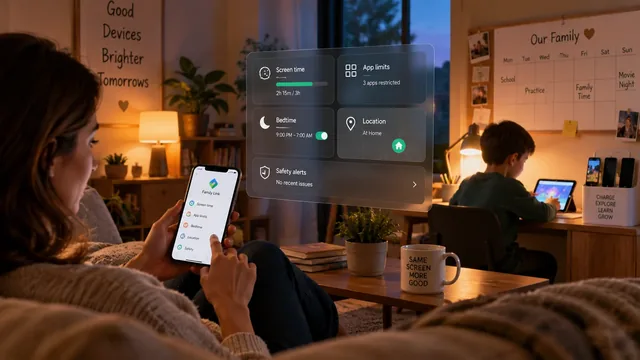
المراقبة الأبوية على Android 2026: الدليل الشامل
دليل 2026 الشامل للمراقبة الأبوية على Android: Family Link مقابل mSpy وBark وQustodio، وما يراه كل منها، ومتى يكون التخفي قانونياً، وواقع التثبيت.
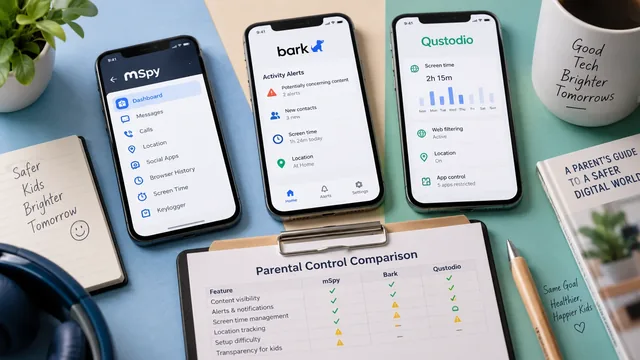
mSpy مقابل Bark مقابل Qustodio: أيّها تختار؟
مقارنة صريحة لعام 2026 بين mSpy وBark وQustodio للمراقبة الأبوية على Android: الأسعار، وما يراه كل تطبيق فعلاً، وصعوبة التثبيت، وحالات الفشل.
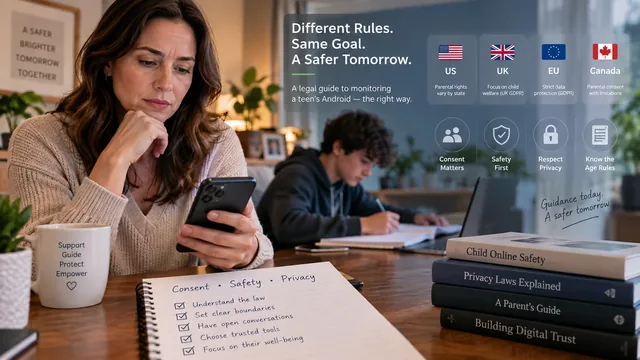
مراقبة هاتف Android لمراهق دون علمه: دليل قانوني
دليل قانوني صريح لمراقبة هاتف Android لمراهق قاصر دون علمه: القواعد في الولايات المتحدة والمملكة المتحدة والاتحاد الأوروبي وكندا، ومتى تكون الموافقة مطلوبة ومتى لا تكون.