15 分钟设置 Google Family Link(2026 指南)
15 分钟在 Android 上完成 Family Link 设置:家长端应用、孩子登录、屏幕使用时间、应用限制、位置共享,以及 不满 13 岁与 13 岁以上的规则差异。
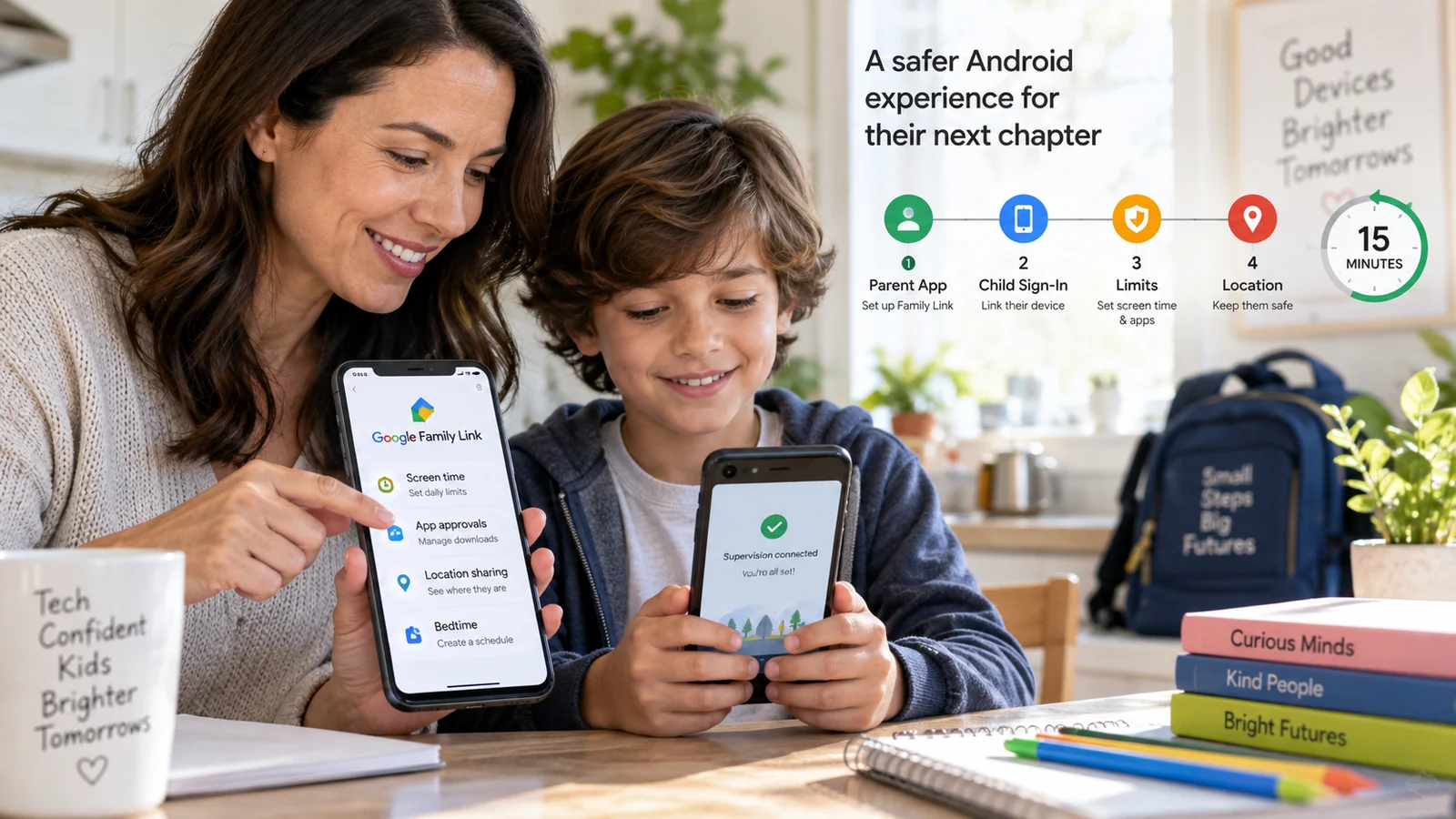
对第一次给孩子设置手机管控的家长来说,Family Link 是最合适的起点。它免费,与 Android 深度集成,而且 Google 多年来一直在完善家长与孩子之间的同意和审批流程,使其在大多数司法辖区都合规。本指南从零开始带你走完整个设置过程,并说明让多数家长犯难的 不满 13 岁与 13 岁以上的差异。
开始之前
你需要准备:
- 家长的手机(Android 或 iPhone 均可运行家长端应用)
- 孩子的 Android 手机
- 家长的 Google 账号(用作家庭管理员的那个)
- 一张信用卡或借记卡,用于 0.30 美元的 COPPA 验证(仅 不满 13 岁设置需要,会立即退款)
- 两部手机都能正常连接 Wi-Fi
- 约 15 到 20 分钟的专注设置时间
如果孩子还没有 Google 账号且不满 13 岁,不要先让他们注册普通 Gmail 账号。直接用 Family Link 创建由家长管理的账号,先注册普通账号再转换要麻烦得多。
Family Link 能做什么,不能做什么
对 不满 13 岁的孩子,Family Link 是合适的选择,因为它的设计以透明为前提。孩子的设备上会显示“Supervised by parent”的提示。家长可以审批 Play 商店的应用安装和应用内购买,管理屏幕使用时间、就寝时段和位置,并在 Google 服务(搜索、Chrome、YouTube)中使用基础内容过滤。
Family Link 看不到消息内容。它不会读取短信,也不会读取 WhatsApp、Snapchat、Instagram 或 TikTok 的内容。除了 Chrome 中 Google 自带的成人内容过滤,它不会屏蔽特定网站。它不会录制通话、截屏或记录键盘输入,这些都不是它的功能。如果你需要这些,就要在 Family Link 之上叠加更高一级的工具。
不过对于典型的 不满 13 岁孩子的第一部手机,Family Link 已经够用,而且免费。
设置完成后:第一周会发生什么
仪表盘大约要 24 小时才会显示有意义的数据,因为 Google 是批量汇总应用使用情况,而不是实时推送。到第 3 天,使用规律就会比较清楚,大多数家长会在第一周结束时根据真实数据调整屏幕时间和应用限制,而不是沿用最初的估计。
第一周需要留意几件事:
- “30 秒计时”的小窍门。每日屏幕时间即将用完时,Family Link 会给出 30 秒警告。有些孩子发现,快速关闭应用再立刻重新打开就能续上,Family Link 并不总是把这算作“仍在使用”。除了每日总时长,也要为最重要的应用单独设置限制。
- “账号不对”的问题。如果孩子在 Chrome 中还登录了非 Family Link 账号(常见的是学校账号),Family Link 的内容过滤就不会生效。你可以在家长端应用中禁用其他账号登录,或者接受这个已知的缺口。
- 旧设备耗电增加。Family Link 会在孩子的手机上增加一个后台服务。在 Android 9 / 10 设备上,每天可能多耗 8% 到 12% 的电量;在 Android 13 及以上的设备上几乎感觉不到。如果孩子的手机比 Pixel 4 这一代还旧,要预期电池续航会受到影响。
- 青少年抱怨“permission denied”。第一周总会有 3 到 5 次“我想装个东西,结果被拒绝了”。提前准备好家长端的快速审批流程:Family Link 会立即发送通知,点两下就能批准。
什么时候该在 Family Link 之外加装工具
Family Link 是很好的起点,但局限也很明显。出现以下情况时,可以考虑再加一个更高一级的工具:
- 孩子已满 13 岁,可以自行退出 Family Link 监督
- 你担心社交媒体私信的内容(TikTok、Snapchat、Instagram)
- 你想按类别过滤网页,而不只是使用 Google 的成人内容开关
- 你想按应用、按星期几设置时间控制(Family Link 只支持每日总时长)
- 出现了特定的安全隐患,需要更全面地了解情况
对 13 到 17 岁的孩子,我们通常推荐 Family Link 加 Bark。Family Link 负责屏幕时间和应用安装(Bark 不管这些),Bark 则增加对短信和社交平台的智能提醒式内容扫描(Family Link 没有这个功能)。两个工具可以和平共存。
如果需要更全面地了解情况,请参阅我们的家长监控完整指南,其中介绍了完整的分级方案。
需要设置方面的帮助
我们的家长监控设置服务会通过屏幕共享,在通话中陪你完成完整的 Family Link 安装(或适合你情况的其他工具)。如果再加上调整屏幕时间数值、设置合理的就寝时段、决定哪些应用需要单独限制,以及写一张家长日常操作的速查卡,原本 15 分钟的机械设置就会变成 60 到 90 分钟。只有在最后验证设置正常运行后,你才需要付款。
常见问题
孩子多大才能使用 Google Family Link?
Family Link 适用于任何年龄,但体验在 13 岁处分界。不满 13 岁:孩子必须使用通过 Family Link 创建、由家长管理的 Google 账号,家长对应用安装、购买和设置拥有完全控制权,孩子无法自行关闭 Family Link 监督。13 岁及以上:根据 COPPA 规则,Google 认为用户已有能力管理自己的账号,孩子可以使用现有的 Google 账号,但可以主动“退出”Family Link 监督(此时家长会收到通知)。18 岁以上:Family Link 监督完全结束,用户已是成年人,Google 不再允许家长控制。
青少年能自己关掉 Family Link 吗?
不满 13 岁:不能,孩子无法自行脱离监督。13 岁以上:可以,青少年能在 Family Link 孩子端应用中退出监督,但家长会立即收到退出通知,青少年 Google 账号的权限也会恢复为标准的成人模式。所以青少年无法悄悄关闭监控,只能公开地关闭。很多家庭会把“退出前必须先沟通”写进亲子约定。如果你想要青少年在不让你知道的情况下无法关闭的监控,就需要在 Family Link 之上再加 Bark 或 Qustodio。
Family Link 能看到孩子的短信或社交媒体内容吗?
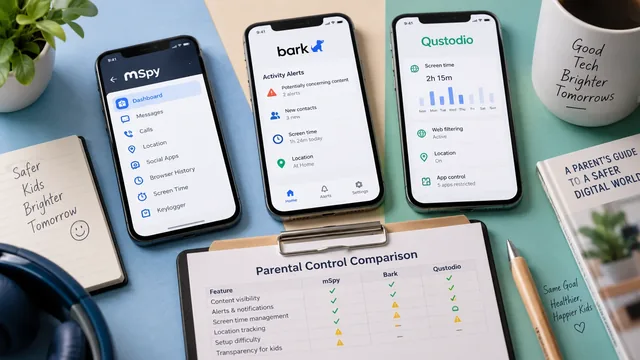
不能。Family Link 的监控仅限于应用使用时长、应用安装、位置,以及 Google 服务(搜索、YouTube、Chrome)的活动。它不会读取短信,看不到 WhatsApp 的内容,看不到 Instagram、Snapchat 或 TikTok 的私信,也看不到浏览器内容(只有历史记录)。短信和社交监控需要 Bark、Qustodio 或 mSpy 这类第三方工具,请参阅我们的[工具对比指南](/blog/mspy-vs-bark-vs-qustodio-comparison)。
Family Link 真的免费吗,有没有付费版?
确实免费。Google 不对 Family Link 收费,没有付费版,家长端和孩子端应用里也没有广告。这款产品是 Google 让家庭留在其生态(Android、Chrome、YouTube、Photos)中的整体策略的一部分,所以盈利模式是间接的。没有增值推销,没有高级仪表盘,也没有到期的试用。创建 不满 13 岁账号时的 0.30 美元信用卡验证是 COPPA 的强制要求,并会立即退款。