Configura Google Family Link in 15 minuti (guida 2026)
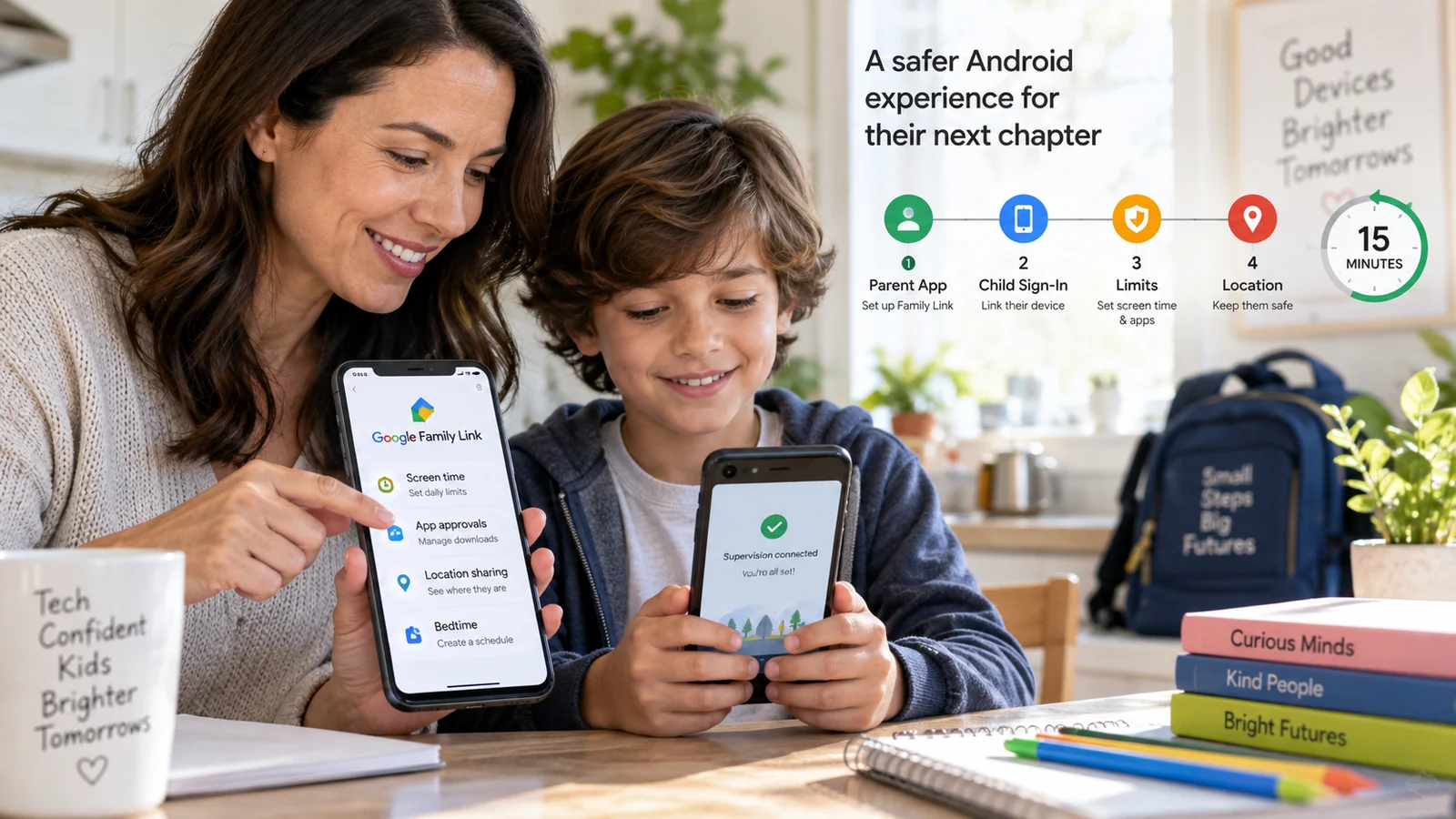
Configurazione di Family Link su Android in 15 minuti, passo passo: app del genitore, accesso del figlio, tempo di utilizzo, blocco delle app, condivisione della posizione e regole sotto e sopra i 13 anni.
Indice
Family Link è il punto di partenza giusto per qualsiasi genitore alle prime armi. È gratuito, integrato a fondo in Android e Google ha lavorato per anni per rendere il consenso e l’approvazione tra genitore e figlio a norma nella maggior parte delle giurisdizioni. Questa guida ti accompagna nell’intera configurazione da zero, comprese le differenze tra minori di 13 anni e maggiori di 13 anni che mettono in difficoltà la maggior parte dei genitori.
Prima di iniziare
Ti serviranno:
- Il telefono del genitore (Android o iPhone: l’app per genitori funziona su entrambi)
- Il telefono Android del figlio
- L’account Google del genitore (quello che farà da responsabile della famiglia)
- Una carta di credito o di debito per la verifica COPPA da 0,30 $ (solo per la configurazione per i minori di 13 anni, rimborsata subito)
- Una connessione Wi-Fi funzionante su entrambi i telefoni
- Circa 15-20 minuti di tempo dedicato alla configurazione
Se il bambino non ha ancora un account Google e ha meno di 13 anni, non fargli creare prima un normale account Gmail. Usa Family Link per creare direttamente l’account gestito dal genitore: partire da un account normale e convertirlo è molto più macchinoso.
Cosa fa (e cosa non fa) Family Link
Family Link è la scelta giusta per i minori di 13 anni perché è progettato per essere trasparente. Il bambino vede sul dispositivo l’avviso “Supervised by parent”. Il genitore ha il diritto di approvare le installazioni dal Play Store, gli acquisti in-app, il tempo di utilizzo, gli orari di riposo, la posizione e i filtri di base sui contenuti dei servizi Google (Search, Chrome, YouTube).
Family Link NON vede il contenuto dei messaggi. Non legge SMS, WhatsApp, Snapchat, Instagram o TikTok. Non blocca siti specifici oltre al filtro per contenuti per adulti di Google in Chrome. Non registra le chiamate, non fa screenshot e non registra la digitazione: nessuna di queste è una funzione. Se ti servono queste cose, ti serve uno strumento di livello superiore da affiancare a Family Link.
Per la classica configurazione del primo telefono di un bambino con meno di 13 anni, però, Family Link fa quanto serve, ed è gratis.
Dopo la configurazione: cosa aspettarti nella prima settimana
La dashboard impiega circa 24 ore a mostrare dati significativi, perché Google raggruppa i report sull’uso delle app invece di trasmetterli in tempo reale. Dal terzo giorno vedrai chiaramente le abitudini d’uso e la maggior parte dei genitori ritocca i limiti di tempo e di app alla fine della prima settimana, in base ai dati reali e non alla stima iniziale.
Cose a cui fare attenzione nella prima settimana:
- Il trucco dei “30 secondi”. Quando il tempo giornaliero sta per finire, Family Link avvisa 30 secondi prima. Alcuni ragazzi imparano a prolungarlo chiudendo l’app e riaprendola subito: Family Link non sempre lo conta come “ancora in uso”. Imposta limiti per singola app oltre al totale giornaliero per le app che contano di più.
- Il problema dell’“account sbagliato”. Se il figlio ha effettuato l’accesso a Chrome anche con un account non gestito da Family Link (spesso quello della scuola), il filtro dei contenuti di Family Link non si applica. Puoi disattivare gli accessi secondari dall’app per genitori oppure accettare una lacuna nota.
- Consumo di batteria sui dispositivi più vecchi. Family Link aggiunge un servizio in background al telefono del figlio. Su Android 9 / 10 può aumentare il consumo giornaliero della batteria dell’8-12%; su Android 13+ è appena percettibile. Se il telefono è più vecchio della generazione Pixel 4, metti in conto un calo dell’autonomia.
- Le lamentele degli adolescenti per “permission denied”. Nella prima settimana ci sono sempre 3-5 casi di “ho provato a installare qualcosa e mi ha detto di no”. Tieni pronta una procedura rapida di approvazione dal lato del genitore: Family Link invia una notifica immediata che puoi approvare con 2 tocchi.
Quando serve qualcosa in più di Family Link
Family Link è un ottimo punto di partenza, ma ha limiti chiari. Valuta uno strumento di livello superiore quando:
- Il figlio ha 13 anni o più e potrebbe uscire unilateralmente dalla supervisione di Family Link
- Ti preoccupano i contenuti dei messaggi privati sui social (TikTok, Snapchat, Instagram)
- Vuoi un filtro web per categoria, non solo l’opzione di Google per i contenuti per adulti
- Vuoi controlli di tempo per singola app e per giorno della settimana (Family Link imposta solo un totale giornaliero)
- È emerso un problema di sicurezza specifico che richiede maggiore visibilità
Per i ragazzi tra 13 e 17 anni di solito consigliamo Family Link PIÙ Bark. Family Link gestisce tempo di utilizzo e installazione delle app (cosa che Bark non fa), mentre Bark aggiunge la scansione intelligente dei contenuti con avvisi su SMS e social (cosa che Family Link non fa). I due strumenti convivono senza problemi.
Per le situazioni che richiedono più visibilità, la nostra guida completa al controllo parentale illustra tutti i livelli di strumenti.
Se vuoi aiuto con la configurazione
Il nostro servizio di configurazione del controllo parentale si occupa dell’intera installazione di Family Link (o dello strumento più adatto al tuo caso) tramite condivisione dello schermo, con te in chiamata. I 15 minuti di configurazione tecnica diventano 60-90 minuti quando si regolano anche i tempi di utilizzo, si stabiliscono orari di riposo ragionevoli, si decide quali app richiedono limiti specifici e si scrive una scheda di riferimento rapido per le azioni quotidiane del genitore. Paghi solo se alla fine la configurazione risulta verificata e funzionante.
Domande frequenti
Che età deve avere mio figlio per usare Google Family Link?
Family Link funziona a qualsiasi età, ma l’esperienza cambia a 13 anni. Sotto i 13: il bambino deve usare un account Google gestito dal genitore e creato tramite Family Link, il genitore ha il pieno controllo su installazioni, acquisti e impostazioni, e il bambino non può disattivare la supervisione. Dai 13 anni: per le regole COPPA Google ritiene l’utente abbastanza grande da gestire il proprio account, quindi il ragazzo può usare il suo account Google esistente, ma può “uscire” volontariamente dalla supervisione di Family Link (il genitore riceve una notifica quando succede). Sopra i 18: la supervisione di Family Link termina del tutto; l’utente è adulto e Google non consente più il controllo parentale.
Mio figlio adolescente può disattivare Family Link da solo?
Sotto i 13 anni: no, il bambino non può togliersi dalla supervisione. Sopra i 13: sì, il ragazzo può uscire dalla supervisione dall’app Family Link Child, ma il genitore riceve subito una notifica e i permessi dell’account Google del ragazzo tornano al modello standard per adulti. Quindi non può disattivare il controllo di nascosto: può disattivarlo solo alla luce del sole. Molti accordi tra genitori e ragazzi includono la regola “niente uscita dalla supervisione senza prima parlarne”. Se vuoi un controllo che un ragazzo non possa disattivare senza che tu lo sappia davvero, devi aggiungere Bark o Qustodio a Family Link.
Family Link vede i messaggi o i social di mio figlio?
No. Family Link controlla solo il tempo di utilizzo delle app, le installazioni, la posizione e l’attività sui servizi Google (ricerca, YouTube, Chrome). Non legge gli SMS, non vede i contenuti di WhatsApp, non vede i messaggi privati di Instagram, Snapchat o TikTok e non vede i contenuti del browser (solo la cronologia). Per il controllo di messaggi e social serve uno strumento di terze parti come Bark, Qustodio o mSpy: vedi la nostra [guida al confronto tra strumenti](/blog/mspy-vs-bark-vs-qustodio-comparison).
Family Link è davvero gratuito o esiste un piano a pagamento?
Davvero gratuito. Google non fa pagare Family Link, non ha un piano a pagamento e non mostra pubblicità nelle app per genitori e per ragazzi. Il prodotto rientra nello sforzo di Google di tenere le famiglie nel proprio ecosistema (Android, Chrome, YouTube, Photos), quindi il modello di business è indiretto. Non ci sono offerte a pagamento, dashboard premium o prove a scadenza. La verifica con carta da 0,30 $ durante la creazione dell’account per i minori di 13 anni è richiesta dalla COPPA e viene rimborsata subito.
Altre guide Android
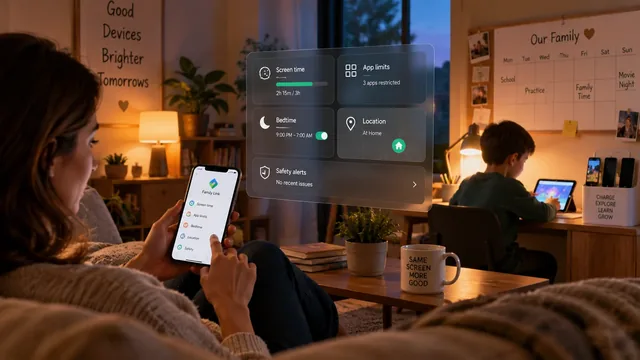
Controllo parentale su Android nel 2026: guida completa
Guida completa 2026 al controllo parentale su Android: Family Link, mSpy, Bark e Qustodio a confronto, cosa vede ogni strumento, quando il monitoraggio nascosto è legale e come funziona davvero l’installazione.
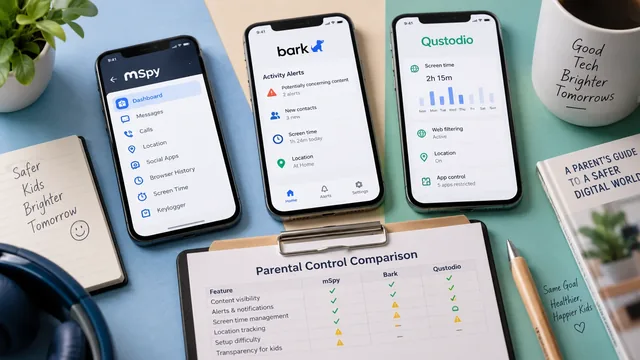
mSpy, Bark o Qustodio: quale scegliere?
Confronto onesto del 2026 tra mSpy, Bark e Qustodio per il controllo parentale su Android: prezzi, cosa vede davvero ciascuno, difficoltà di installazione e modalità di errore.
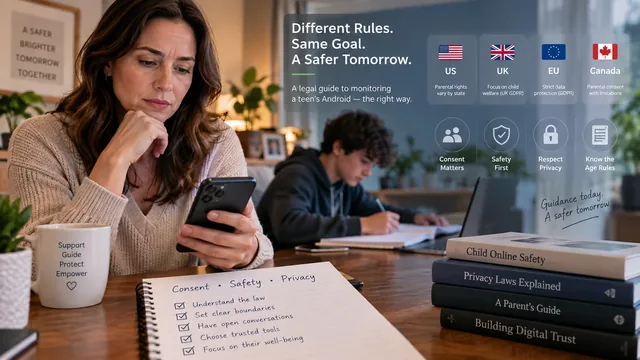
Controllare di nascosto lo smartphone Android di un adolescente: guida legale
Guida legale onesta al controllo di nascosto dello smartphone Android di un adolescente minorenne: regole di USA, Regno Unito, UE e Canada, quando serve il consenso e quando davvero no.