Controllo parentale Android: Family Link, limiti app e monitoraggio
Usa il controllo parentale Android in sicurezza: confronta Family Link, i controlli integrati e le opzioni affidabili per tempo di utilizzo, app, posizione e avvisi di rischio.
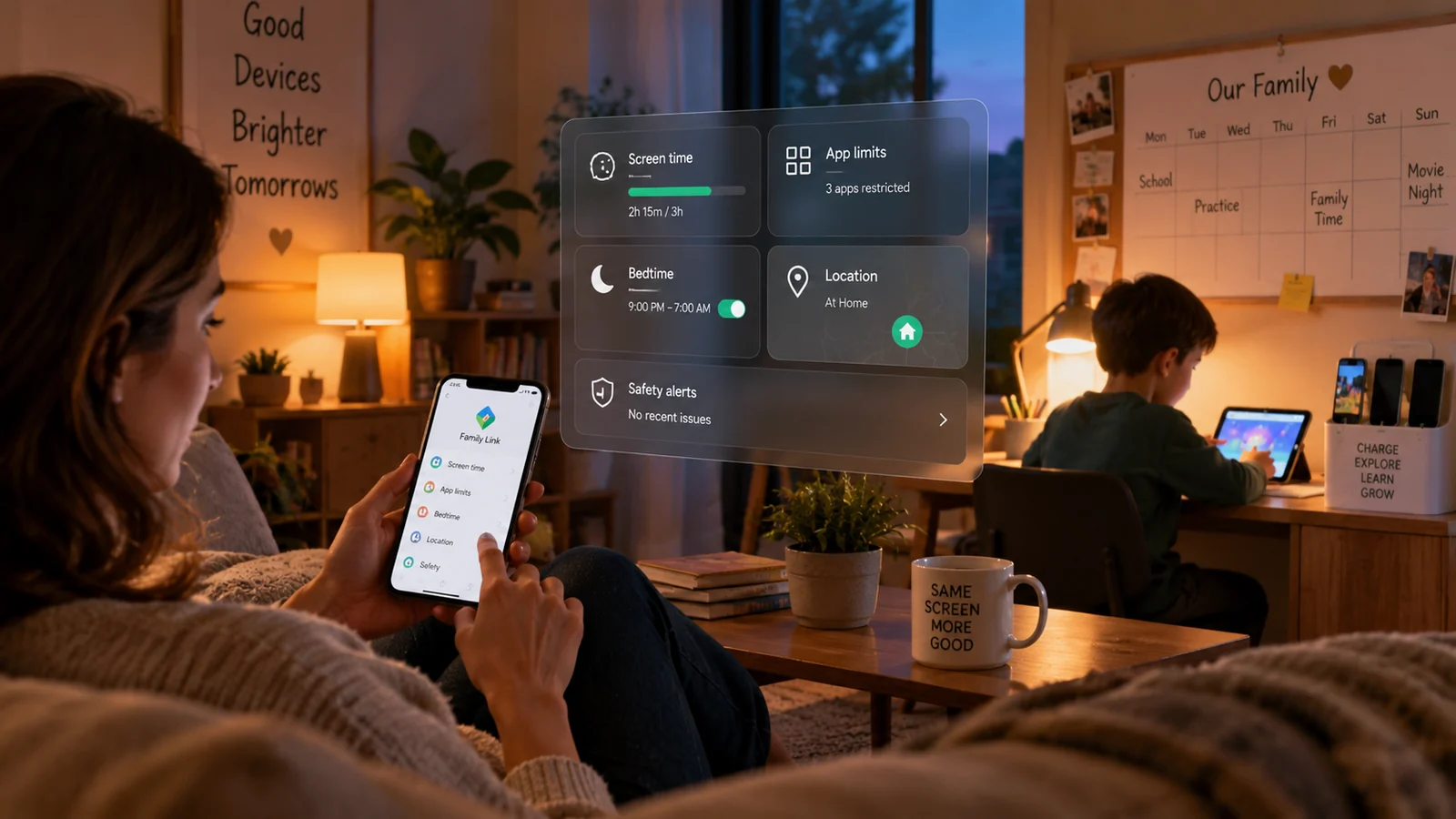
Indice
Android offre ai genitori diversi modi per gestire il telefono di un figlio, ma la maggior parte delle famiglie non ha bisogno dell’app di monitoraggio più invasiva che riesce a trovare. Parti dal controllo che ti serve davvero: limiti di tempo di utilizzo, approvazione delle app, restrizioni web, posizione o avvisi su contenuti potenzialmente rischiosi. I controlli parentali integrati di Google e Family Link coprono molte di queste esigenze senza aggiungere un altro servizio di monitoraggio.
Gli strumenti di terze parti hanno senso quando sai indicare una lacuna che i controlli di Google non risolvono, per esempio la gestione multipiattaforma o gli avvisi di rischio supportati per messaggi e attività social. Scegli lo strumento in base alla famiglia, al dispositivo Android preciso e alla funzione che ti serve, poi controlla quali dati raccoglie l’app prima di concedere permessi sensibili.
Le principali opzioni di controllo parentale e monitoraggio su Android da confrontare nel 2026
Non esiste una sola «migliore app di controllo parentale» per ogni famiglia Android. Parti dal problema che devi davvero risolvere.
| Cosa ti serve | Parti da | Perché |
|---|---|---|
| Tempo di utilizzo, limiti alle app, blocco delle app, controlli di Google Play, restrizioni web di base e posizione | Google Family Link | Il sistema di account supervisionati di Google copre i controlli familiari Android più comuni. |
| Controlli semplici su un solo dispositivo Android recente | Controlli parentali integrati in Android | Google documenta controlli sul dispositivo protetti da PIN nelle versioni attuali di Android. |
| Maggiore visibilità su Android, controlli dei siti web, sincronizzazione delle notifiche, posizione e geofencing, monitoraggio dei contenuti supportato | AirDroid Parental Control | Documenta un insieme più ampio di funzioni Android, quindi valuta con attenzione le implicazioni per privacy e permessi. |
| Avvisi di rischio per messaggi, foto, video, email o servizi social supportati | Bark | Punta sugli avvisi basati sul rischio, non su una copia integrale di ogni conversazione. |
| Regole multipiattaforma, filtro web, controlli delle app e posizione | Qustodio | Unisce controlli e report sull’attività su più piattaforme. |
| Supervisione di web, ricerche, tempo, app, video e posizione in una famiglia con Windows | Norton Family | Utile per la supervisione dell’intera famiglia; verifica quali funzioni Android sono disponibili oggi. |
Se Family Link risolve già il problema, sostituirlo con un servizio a pagamento può aggiungere costi, permessi e complessità senza una protezione utile in più.
Android ha ora due percorsi che partono da Google
Google presenta oggi due modi principali per impostare il controllo parentale su Android: i controlli sul dispositivo e Family Link.
Controlli parentali sul dispositivo
La documentazione della Guida di Android di Google descrive controlli parentali protetti da PIN su Android 17 o versioni successive. Possono gestire aspetti come tempo di utilizzo, limiti alle app, restrizioni dello store e filtri sui contenuti web su quel dispositivo. Versione di Android, software del produttore, area geografica e stato degli aggiornamenti possono cambiare ciò che compare in Settings, quindi se manca un’opzione controlla il dispositivo preciso.
Google Family Link
Family Link è un ottimo punto di partenza quando un genitore vuole gestire l’account Google supervisionato di un figlio su più dispositivi Android supportati. I controlli attuali includono limiti giornalieri di tempo di utilizzo, pianificazioni dei periodi di pausa e di School Time, limiti per singola app, controlli sugli acquisti e sulla classificazione per età di Google Play, gestione dei permessi supportata, impostazioni dei contenuti dei servizi Google e posizione quando la condivisione è attiva.
Le app di sistema non sempre si possono bloccare o limitare, e la posizione può non essere disponibile se il dispositivo è offline o spento. Family Link, inoltre, non trasforma l’Android di un figlio in una dashboard per leggere tutti i messaggi.
Cosa possono e non possono vedere i genitori con Family Link
Family Link dà il meglio nella gestione dell’account e nelle regole del dispositivo. Può mostrare l’attività delle app e aiutare i genitori a controllare app, tempo di utilizzo, impostazioni dei contenuti e posizione sui dispositivi Android supportati. Non è pensato per mostrare il contenuto completo di ogni SMS, chat privata, foto o messaggio diretto sui social.
Il controllo stabilisce se un figlio può usare un’app, un sito o il dispositivo in un certo momento. Il report sull’attività mostra l’uso o le visite supportate. Il monitoraggio dei rischi nei contenuti analizza comunicazioni o contenuti multimediali supportati e può avvisare un genitore per categorie di rischio selezionate. Decidi quale di questi compiti ti serve davvero prima di pagare un altro strumento.
Le regole sull’età di Family Link non sono semplicemente «i controlli finiscono a 13 anni»
Le guide più vecchie descrivono spesso i 13 anni come un limite rigido. Google usa l’età applicabile per la gestione di un account Google in ciascun paese o area geografica. Quando un figlio raggiunge quell’età, Google offre opzioni per cambiare il modo in cui l’account è gestito, e le indicazioni attuali dicono che gli utenti supervisionati sotto i 18 anni hanno bisogno dell’approvazione di un genitore per interrompere la supervisione. Controlla lo stato attuale dell’account e le indicazioni regionali di Google.
Quando vale la pena valutare un’app di controllo parentale di terze parti
Un servizio di terze parti dovrebbe risolvere una lacuna precisa, non limitarsi a promettere «più monitoraggio».
AirDroid Parental Control: quando serve più visibilità su Android
La documentazione attuale di AirDroid elenca limiti e blocco delle app, restrizioni sui siti, sincronizzazione delle notifiche, posizione e cronologia dei percorsi, geofencing, rilevamento di contenuti social e monitoraggio di chiamate e SMS sulle configurazioni Android supportate. Documenta anche funzioni più sensibili, come la duplicazione dello schermo, l’accesso remoto alla fotocamera e l’audio unidirezionale.
Più visibilità non è automaticamente meglio. Controlla la versione di Android, i permessi richiesti, quali dati vengono inviati all’account del genitore e se ogni funzione è proporzionata all’età del figlio e all’obiettivo di sicurezza della famiglia. Attiva le funzioni più sensibili solo per un motivo preciso e trasparente.
Bark: quando gli avvisi di rischio contano più della lettura di tutto
Bark unisce il monitoraggio dei contenuti a strumenti per il tempo di utilizzo e il filtro web, ed è pensato per avvisare i genitori su categorie selezionate di contenuti potenzialmente preoccupanti nelle fonti supportate. Prima di sceglierlo verifica il dispositivo Android preciso, le app, gli account e le fonti di contenuti.
Qustodio: quando vuoi controlli su più piattaforme
Qustodio supporta filtro web, controlli di tempo, monitoraggio delle app, posizione e altre funzioni di supervisione su Android e altre piattaforme. La versione su Google Play non include il monitoraggio di chiamate e SMS Android: quella funzione richiede la versione Android completa, distribuita separatamente, e permessi aggiuntivi. Prima di attivare funzioni sensibili leggi la documentazione attuale del produttore su configurazione, privacy, sicurezza e compatibilità.
Norton Family: controlli utili, ma verifica quali funzioni sono disponibili oggi
Norton Family supporta la supervisione di web, ricerche, tempo, app, video e posizione sui dispositivi supportati. Norton indica che la supervisione dei messaggi di testo e il blocco delle chiamate sono attualmente disattivati su Android, quindi consulta la pagina di supporto aggiornata del produttore invece di fidarti di una vecchia tabella delle funzioni.
Cosa controllare prima di installare un’app di monitoraggio
- Il dispositivo preciso e la versione di Android. Un Pixel recente può offrire controlli diversi rispetto a un vecchio Samsung, Xiaomi, Motorola o a un Android economico.
- La situazione dell’account Google. Verifica se il figlio ha già un account supervisionato e se Family Link è attivo.
- La funzione precisa che ti serve. Trasforma «proteggere mio figlio» in un obiettivo verificabile, come un periodo di pausa nelle sere prima dei giorni di scuola o un avviso per un segnale di rischio supportato.
- I permessi richiesti. Accessibilità, accesso all’uso, posizione, accesso alle notifiche, configurazione VPN e amministrazione del dispositivo espongono categorie diverse di dati o di controllo.
- Dove vanno i dati. Leggi l’informativa sulla privacy, i tempi di conservazione, le opzioni di sicurezza dell’account e la procedura di cancellazione.
- Come lo metterai alla prova. Prova la regola o l’avviso per cui hai acquistato lo strumento, invece di dare per scontato che una dashboard significhi che ogni funzione va.
- Come lo rimuoverai più avanti. Un piano di controllo familiare dovrebbe avere una via d’uscita, man mano che esigenze e autonomia cambiano.
Google Play richiede che le app di monitoraggio dei minori e di monitoraggio aziendale che rientrano nei criteri rispettino requisiti di trasparenza. Google dice che queste app non devono presentarsi come strumenti di spionaggio segreto, nascondere o mascherare il tracciamento, né funzionare senza una notifica permanente e un’icona identificativa. «Completamente invisibile» non va considerato un pregio.
Un ordine pratico di configurazione che evita complicazioni inutili
1. Definisci uno o due obiettivi
Per esempio: niente giochi durante i compiti, un limite giornaliero di tempo di utilizzo, approvazione prima di nuove installazioni dal Play Store, posizione per andare a prendere il figlio, ricerca più sicura, restrizioni web o avvisi per una categoria specifica di contenuti preoccupanti.
2. Controlla i controlli integrati di Android e Family Link
Usa lo strumento più leggero che risolve il problema. Prova una regola vera, come un limite temporaneo a un’app, prima di costruire una pianificazione complicata.
3. Mantieni disponibili le funzioni essenziali
Controlla come si comportano chiamate, funzioni di emergenza, mappe, app scolastiche e app di autenticazione quando si applicano le pause o il blocco delle app.
4. Aggiungi uno strumento di terze parti solo per una lacuna rimasta
Non sovrapporre più app di monitoraggio. Filtri che si sovrappongono, conflitti tra VPN, avvisi duplicati, consumo di batteria e difficoltà nella risoluzione dei problemi sono conseguenze possibili.
5. Rivedi la configurazione con tuo figlio, quando è opportuno
Una regola di famiglia chiara è più facile da mantenere di una trappola tecnica. Spiega cosa è limitato, quali informazioni può vedere un genitore e cosa porterebbe a cambiare le regole.
6. Ricontrolla dopo gli aggiornamenti di Android o delle app
Permessi, gestione della batteria, compatibilità con il produttore e funzioni cambiano. Se una regola smette di funzionare dopo un aggiornamento, verifica la funzione prima di pensare che sia stata aggirata.
Risolvere i problemi più comuni del controllo parentale su Android
Un limite per un’app non si applica
Verifica che l’app possa avere limiti: Google segnala che alcune app di sistema non si possono bloccare o limitare. Verifica che il dispositivo del figlio sia online e con una versione di Android supportata. Per uno strumento di terze parti, verifica che l’app specifica sia supportata e che i permessi richiesti siano ancora attivi.
La posizione manca o non è aggiornata
Il report della posizione non è la prova che il telefono si trovi fisicamente dove compare l’ultimo punto. Controlla se il telefono è acceso, connesso, usato di recente, con l’account previsto e autorizzato a condividere la posizione. Anche il risparmio energetico e le impostazioni del produttore possono influire sugli strumenti di terze parti.
Una dashboard di terze parti smette di dare notizie
Non dare subito per scontata una manomissione. Controlla la connessione, l’installazione, i permessi richiesti, le modifiche degli aggiornamenti di sistema, le impostazioni della batteria, il supporto del produttore per la versione di Android e se il servizio monitorato ha cambiato l’accesso ai dati.
Quando non aggiungere altro monitoraggio
Non considerare una guida al controllo parentale come un’autorizzazione a monitorare un partner, un ex, un coinquilino, un dipendente o il dispositivo personale di un altro adulto. Le leggi su intercettazione, registrazione, tracciamento della posizione, accesso agli account e monitoraggio variano da giurisdizione a giurisdizione e da funzione a funzione.
Per un bambino o un adolescente, usa controlli che sei autorizzato a gestire e privilegia limiti trasparenti e adatti all’età. Se ci sono di mezzo una disputa sull’affidamento, un provvedimento del tribunale, un sospetto di abuso o la raccolta di prove, chiedi una consulenza locale qualificata. Un’emergenza di sicurezza accertata può richiedere un adulto di fiducia, la scuola, un professionista sanitario o i servizi di emergenza, più che una dashboard più invasiva.
Ti serve aiuto professionale per la configurazione?
Fare da sé è di solito ragionevole con Family Link, i controlli parentali di Android o un servizio diffuso su un normale dispositivo di famiglia. Un controllo tecnico preliminare può servire quando modello e versione non sono chiari, quando Family Link va in conflitto con un altro prodotto, quando i permessi richiesti si disattivano di continuo o quando in casa ci sono più dispositivi Android, iPhone o Windows.
Il servizio di configurazione del monitoraggio parentale di DroidRooter può aiutarti con la configurazione: Family Link o i controlli parentali di Android, limiti alle app, pianificazioni di pausa, restrizioni web, posizione o geofencing, collegamento degli account, permessi richiesti, avvisi compatibili e conflitti tra sistemi di controllo. Indicaci il modello del telefono, la versione di Android, lo stato attuale della supervisione, l’app che stai valutando e due o tre controlli che vuoi. La configurazione dovrebbe usare i permessi meno invasivi che soddisfano quegli obiettivi.
Per una configurazione solo con Family Link, usa la guida a Google Family Link per Android. Per approfondire i produttori, vedi il confronto tra mSpy, Bark e Qustodio; prima di acquistare verifica le dichiarazioni sui prodotti con la documentazione attuale del produttore. Se stai controllando un’installazione esistente su un dispositivo che sei autorizzato a gestire, usa la guida al rilevamento e alla rimozione delle app di monitoraggio su Android.
Domande utili prima di scegliere uno strumento
Google Family Link basta alla maggior parte delle famiglie Android?
Può bastare. Per tempo di utilizzo, limiti alle app, approvazioni, restrizioni dei servizi Google, controlli web di base e posizione, parti da lì. Aggiungi un altro prodotto solo per una lacuna precisa.
Family Link può leggere i messaggi di testo di mio figlio?
No. Considera il monitoraggio delle comunicazioni una categoria a parte e verifica con precisione quali app, tipi di messaggio, versioni di Android e metodi di installazione supporta un prodotto.
Family Link smette di funzionare quando un figlio compie 13 anni?
Non automaticamente, almeno non nel modo semplice che descrivono le guide più vecchie. Le regole di Google usano l’età applicabile nel paese o nell’area geografica del figlio; controlla lo stato attuale dell’account e le ultime indicazioni regionali.
Posso gestire l’iPhone di un figlio con Family Link come un Android?
No. Un genitore può usare l’app Family Link per genitori su un iPhone o un iPad, ma l’iPhone di un figlio non riceve gli stessi controlli estesi a tutto il dispositivo di Family Link che riceve il telefono Android di un figlio.
Dovrei scegliere uno strumento perché offre la «modalità stealth»?
No. Il funzionamento nascosto non sostituisce controlli utili, una trasparenza affidabile o un chiaro accordo di famiglia.
Altre guide Android
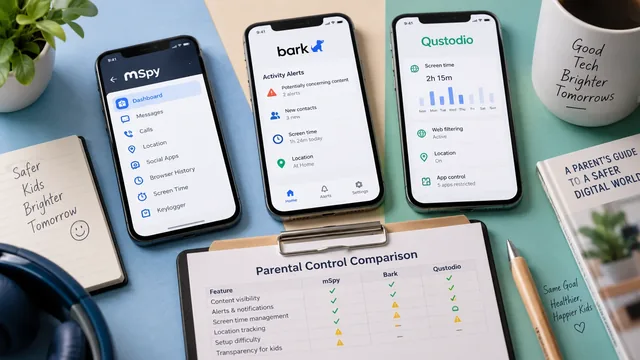
mSpy, Bark o Qustodio: quale scegliere?
Confronto onesto del 2026 tra mSpy, Bark e Qustodio per il controllo parentale su Android: prezzi, cosa vede davvero ciascuno, difficoltà di installazione e modalità di errore.
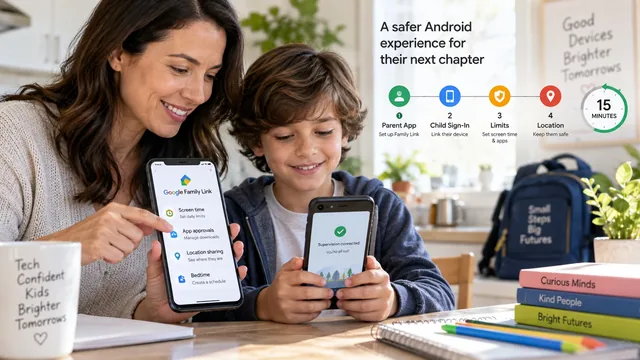
Configurare Google Family Link in 15 minuti (guida 2026)
Configurazione di Family Link su Android in 15 minuti, passo per passo: app per genitori, accesso del figlio, tempo di utilizzo, blocco app, posizione, regole sotto e sopra i 13 anni.
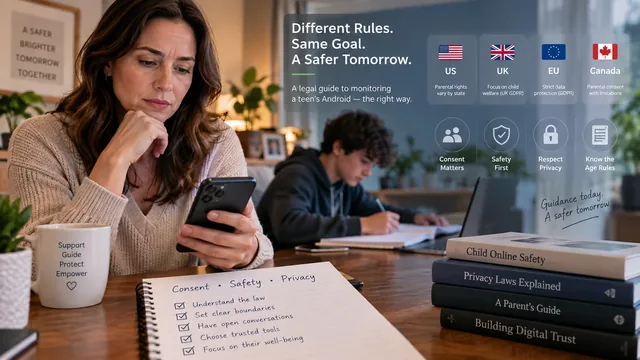
Controllare di nascosto lo smartphone Android di un adolescente: guida legale
Guida legale onesta al controllo di nascosto dello smartphone Android di un adolescente minorenne: regole di USA, Regno Unito, UE e Canada, quando serve il consenso e quando davvero no.