Contrôle parental Android : Family Link, limites d’applis et suivi
Utilisez le contrôle parental Android en toute sécurité : comparez Family Link, les contrôles intégrés et des options fiables pour le temps d’écran, les applis, la position et les alertes de risque.
Sommaire
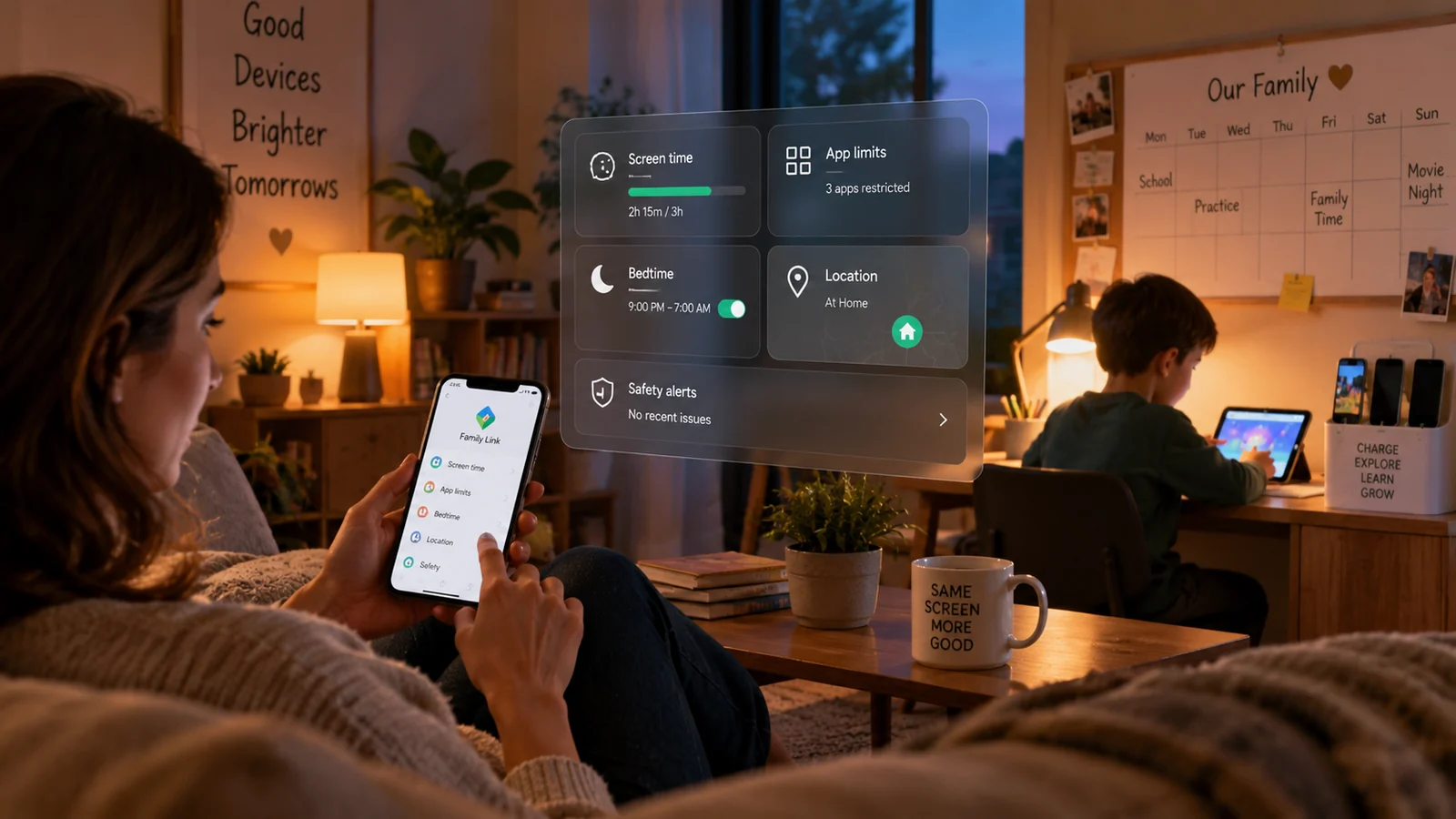
Android offre plusieurs moyens de gérer le téléphone d’un enfant, mais la plupart des familles n’ont pas besoin de l’appli de surveillance la plus intrusive du marché. Partez du contrôle dont vous avez réellement besoin : limites de temps d’écran, validation des applis, restrictions web, position ou alertes sur des contenus potentiellement risqués. Les contrôles parentaux intégrés de Google et Family Link couvrent beaucoup de ces besoins sans ajouter un service de surveillance supplémentaire.
Les outils tiers se justifient lorsque vous pouvez nommer un manque que les contrôles de Google ne comblent pas, comme la gestion multiplateforme ou des alertes de risque prises en charge pour les messages et l’activité sociale. Choisissez l’outil selon la famille, le modèle Android exact et la fonction voulue, puis vérifiez quelles données l’appli collecte avant d’accorder des autorisations sensibles.
Principales solutions de contrôle parental et de suivi Android à comparer en 2026
Il n’existe pas une seule « meilleure appli de contrôle parental » pour toutes les familles Android. Partez du problème que vous devez réellement résoudre.
| Votre besoin | Point de départ | Pourquoi |
|---|---|---|
| Temps d’écran, limites d’applis, blocage d’applis, contrôles Google Play, restrictions web de base et position | Google Family Link | Le système de comptes supervisés de Google couvre les contrôles familiaux Android les plus courants. |
| Contrôles simples sur un seul appareil Android récent | Contrôle parental intégré à Android | Google documente des contrôles protégés par code PIN sur les versions récentes d’Android. |
| Visibilité Android étendue, contrôle des sites, synchronisation des notifications, position et géorepérage, suivi de contenu pris en charge | AirDroid Parental Control | Il documente un éventail de fonctions Android plus large : examinez bien les implications pour la vie privée et les autorisations. |
| Alertes de risque pour les SMS, photos, vidéos, e-mails ou services sociaux pris en charge | Bark | Il privilégie des alertes fondées sur le risque plutôt qu’une copie brute de chaque conversation. |
| Règles multiplateformes, filtrage web, contrôle des applis et position | Qustodio | Il réunit contrôles et rapports d’activité sur plusieurs plateformes. |
| Supervision du web, des recherches, du temps, des applis, des vidéos et de la position dans un foyer sous Windows | Norton Family | Utile pour superviser tout le foyer : vérifiez les fonctions Android actuellement disponibles. |
Si Family Link résout déjà le problème, le remplacer par un service payant peut ajouter du coût, des autorisations et de la complexité sans protection utile en plus.
Android propose désormais deux voies Google
Google présente actuellement deux grandes façons de régler le contrôle parental sur Android : les contrôles intégrés à l’appareil et Family Link.
Contrôle parental intégré à l’appareil
La documentation d’aide Android de Google décrit des contrôles parentaux protégés par code PIN sous Android 17 ou version ultérieure. Ils permettent de gérer, sur l’appareil, le temps d’écran, les limites d’applis, les restrictions de la boutique d’applis et les filtres de contenu web. La version d’Android, le logiciel du constructeur, la région et l’état des mises à jour peuvent modifier ce qui s’affiche dans Settings : si une option manque, vérifiez l’appareil précis.
Google Family Link
Family Link est un bon point de départ lorsqu’un parent veut gérer le compte Google supervisé de son enfant sur plusieurs appareils Android pris en charge. Les contrôles actuels comprennent des limites quotidiennes de temps d’écran, des plages de repos et la fonction School Time, des limites par appli, des contrôles des achats et de la classification sur Google Play, la gestion des autorisations prise en charge, des paramètres de contenu pour les services Google et la position lorsque le partage est activé.
Les applis système ne peuvent pas toujours être bloquées ou limitées, et la position peut être indisponible quand l’appareil est hors ligne ou éteint. Family Link ne transforme pas non plus l’Android d’un enfant en tableau de bord de lecture des messages.
Ce que les parents voient et ne voient pas avec Family Link
Family Link est surtout efficace pour la gestion du compte et les règles de l’appareil. Il peut afficher l’activité des applis et aider les parents à contrôler les applis, le temps d’écran, les paramètres de contenu et la position sur les appareils Android pris en charge. Il n’est pas conçu pour afficher le contenu complet de chaque SMS, discussion privée, photo ou message privé de réseau social.
Le contrôle détermine si un enfant peut utiliser une appli, un site ou l’appareil à un moment donné. Le rapport d’activité montre l’usage ou les visites pris en charge. Le suivi des risques de contenu analyse des communications ou médias pris en charge et peut alerter un parent sur certaines catégories de risque. Décidez de laquelle de ces fonctions vous avez réellement besoin avant de payer un autre outil.
Les règles d’âge de Family Link ne se résument pas à « fin des contrôles à 13 ans »
Les anciens guides présentent souvent 13 ans comme une limite stricte. Google applique l’âge en vigueur dans chaque pays ou région pour gérer un compte Google. Lorsque l’enfant atteint cet âge, Google propose des options pour modifier la gestion du compte, et ses consignes actuelles indiquent que les utilisateurs supervisés de moins de 18 ans ont besoin de l’accord d’un parent pour arrêter la supervision. Vérifiez l’état actuel du compte et les consignes régionales de Google.
Quand une appli de contrôle parental tierce vaut la peine
Un service tiers devrait combler un manque précis, pas simplement promettre « plus de surveillance ».
AirDroid Parental Control : pour une visibilité Android plus large
La documentation actuelle d’AirDroid mentionne les limites et le blocage d’applis, les restrictions de sites, la synchronisation des notifications, la position et l’historique des trajets, le géorepérage, la détection de contenu social et le suivi des appels et SMS sur les configurations Android prises en charge. Elle décrit aussi des fonctions très sensibles comme la duplication d’écran, l’accès à la caméra à distance et l’audio à sens unique.
Plus de visibilité n’est pas automatiquement mieux. Vérifiez la version d’Android, les autorisations requises, les données transmises au compte parent, et si chaque fonction est proportionnée à l’âge de l’enfant et à l’objectif de sécurité de la famille. N’activez les fonctions très sensibles que pour une raison précise et transparente.
Bark : quand les alertes de risque comptent plus que tout lire
Bark associe le suivi de contenu à des outils de temps d’écran et de filtrage web, et vise à alerter les parents sur certaines catégories de contenus potentiellement inquiétants dans les sources prises en charge. Vérifiez l’appareil Android, les applis, les comptes et les sources de contenu exacts avant de le choisir.
Qustodio : pour des contrôles sur plusieurs plateformes
Qustodio propose le filtrage web, le contrôle du temps, le suivi des applis, la position et d’autres fonctions de supervision sur Android et d’autres plateformes. Sa version Google Play n’inclut pas le suivi des appels et SMS Android : cette fonction exige sa version Android complète, distribuée séparément, et des autorisations supplémentaires. Consultez la documentation actuelle de l’éditeur sur l’installation, la confidentialité, la sécurité et la compatibilité avant d’activer des fonctions sensibles.
Norton Family : des contrôles utiles, mais vérifiez les fonctions disponibles
Norton Family propose la supervision du web, des recherches, du temps, des applis, des vidéos et de la position sur les appareils pris en charge. Norton indique actuellement que la supervision des SMS et le blocage des appels sont désactivés sur Android : consultez la page d’assistance actuelle de l’éditeur plutôt que de vous fier à un ancien tableau de fonctions.
À vérifier avant d’installer une appli de surveillance
- L’appareil et la version d’Android exacts. Un Pixel récent peut proposer d’autres contrôles qu’un ancien Samsung, Xiaomi, Motorola ou qu’un Android d’entrée de gamme.
- La situation du compte Google. Sachez si l’enfant a déjà un compte supervisé et si Family Link est actif.
- La fonction précise dont vous avez besoin. Transformez « protéger mon enfant » en objectif vérifiable, comme un temps de repos les veilles de jours d’école ou une alerte pour un signal de risque pris en charge.
- Les autorisations demandées. Accessibilité, accès à l’utilisation, position, accès aux notifications, configuration VPN et administration de l’appareil exposent des catégories différentes de données ou de contrôle.
- La destination des données. Lisez la politique de confidentialité, les informations sur la conservation des données, les options de sécurité du compte et la procédure de suppression.
- La façon de le tester. Testez la règle ou l’alerte pour laquelle vous avez acheté l’outil, au lieu de supposer qu’un tableau de bord signifie que tout fonctionne.
- La façon de le retirer plus tard. Un dispositif de contrôle familial devrait prévoir une sortie à mesure que les besoins et l’autonomie évoluent.
Google Play impose aux applis de surveillance d’enfants et d’entreprise éligibles de respecter des obligations d’information. Selon Google, ces applis ne doivent pas se présenter comme des outils d’espionnage secrets, ni masquer leur suivi, ni fonctionner sans notification permanente et sans icône d’identification. « Totalement invisible » ne doit pas être considéré comme une qualité.
Un ordre de mise en place pratique, sans complexité inutile
1. Définissez un ou deux objectifs
Par exemple : pas de jeux pendant les devoirs, une limite quotidienne de temps d’écran, une validation avant toute nouvelle installation depuis le Play Store, la position pour aller chercher l’enfant, une recherche plus sûre, des restrictions web ou des alertes pour une catégorie précise de contenus inquiétants.
2. Vérifiez les contrôles intégrés d’Android et Family Link
Utilisez l’outil le plus léger qui résout le problème. Testez une vraie règle, comme une limite d’appli temporaire, avant de construire un planning compliqué.
3. Gardez les fonctions essentielles accessibles
Vérifiez le comportement des appels, des fonctions d’urgence, des cartes, des applis scolaires et des applis d’authentification lorsque le repos ou le blocage d’applis s’applique.
4. N’ajoutez un outil tiers que pour un manque restant
N’empilez pas les applis de surveillance. Filtres qui se chevauchent, conflits de VPN, alertes en double, consommation de batterie et dépannage compliqué peuvent en résulter.
5. Passez la configuration en revue avec l’enfant quand c’est approprié
Une règle familiale claire est plus facile à tenir qu’un piège technique. Expliquez ce qui est limité, ce qu’un parent peut voir et ce qui ferait évoluer les règles.
6. Revérifiez après les mises à jour d’Android ou des applis
Les autorisations, la gestion de la batterie, la compatibilité avec l’éditeur et les fonctions changent. Si une règle cesse de fonctionner après une mise à jour, vérifiez la fonction avant de supposer qu’elle a été contournée.
Dépanner les problèmes courants de contrôle parental Android
Une limite d’appli ne s’applique pas
Vérifiez que l’appli peut être limitée : Google précise que certaines applis système ne peuvent pas être bloquées ni limitées. Vérifiez que l’appareil de l’enfant est en ligne et sous une version d’Android prise en charge. Pour un outil tiers, vérifiez que l’appli concernée est prise en charge et que les autorisations requises restent activées.
La position est absente ou périmée
Un relevé de position ne prouve pas que le téléphone se trouve physiquement là où apparaît le dernier point. Vérifiez que le téléphone est allumé, connecté, utilisé récemment, connecté au bon compte et autorisé à partager sa position. Les réglages d’économie de batterie et ceux du constructeur peuvent aussi affecter les outils tiers.
Un tableau de bord tiers devient soudain muet
Ne soupçonnez pas tout de suite une manipulation. Vérifiez la connexion, l’installation, les autorisations requises, les changements liés à une mise à jour système, les réglages de batterie, la prise en charge de la version d’Android par l’éditeur et si le service surveillé a modifié l’accès aux données.
Quand ne pas ajouter de surveillance
N’utilisez pas un guide de contrôle parental comme autorisation de surveiller un partenaire, un ex, un colocataire, un employé ou l’appareil personnel d’un autre adulte. Les lois sur l’interception, l’enregistrement, la géolocalisation, l’accès aux comptes et la surveillance varient selon la juridiction et selon la fonction.
Pour un enfant ou un adolescent, utilisez des contrôles que vous avez le droit de gérer et privilégiez des limites transparentes et adaptées à l’âge. En cas de litige de garde, d’ordonnance judiciaire, de soupçon de maltraitance ou de collecte de preuves, demandez un avis local qualifié. Une urgence de sécurité avérée peut appeler un adulte de confiance, l’école, un professionnel de santé ou les services d’urgence plutôt qu’un tableau de bord plus intrusif.
Avez-vous besoin d’une aide professionnelle pour la configuration ?
Configurer soi-même ces outils est généralement raisonnable pour Family Link, les contrôles parentaux d’Android ou un service courant sur un appareil familial normal. Une vérification technique préalable peut aider lorsque le modèle et la version ne sont pas clairs, que Family Link entre en conflit avec un autre produit, que les autorisations requises se désactivent sans cesse, ou que le foyer utilise plusieurs appareils Android, iPhone ou Windows.
Le service de configuration de la surveillance parentale de DroidRooter peut vous aider pour la configuration : Family Link ou contrôles parentaux Android, limites d’applis, plages de repos, restrictions web, position ou géorepérage, liaison des comptes, autorisations requises, alertes compatibles et conflits entre systèmes de contrôle. Indiquez le modèle du téléphone, la version d’Android, l’état actuel de la supervision, l’appli envisagée et deux ou trois contrôles souhaités. La configuration devrait utiliser les autorisations les moins intrusives qui répondent à ces objectifs.
Pour une configuration avec Family Link seul, consultez le guide Google Family Link pour Android. Pour une recherche plus poussée sur les éditeurs, voyez la comparaison mSpy, Bark et Qustodio : vérifiez les affirmations des produits dans la documentation actuelle de l’éditeur avant tout achat. Si vous auditez une installation existante sur un appareil que vous êtes autorisé à gérer, utilisez le guide de détection et de suppression des applis de surveillance Android.
Questions utiles avant de choisir un outil
Google Family Link suffit-il à la plupart des familles Android ?
Il peut suffire. Pour le temps d’écran, les limites d’applis, les validations, les restrictions des services Google, les contrôles web de base et la position, commencez par lui. N’ajoutez un autre produit que pour un manque précis.
Family Link peut-il lire les SMS de mon enfant ?
Non. Considérez le suivi des communications comme une catégorie à part et vérifiez précisément quelles applis, quels types de messages, quelles versions d’Android et quelles méthodes d’installation un produit prend en charge.
Family Link cesse-t-il de fonctionner quand l’enfant a 13 ans ?
Pas automatiquement de la manière simplifiée décrite dans les anciens guides. Les règles de Google utilisent l’âge applicable dans le pays ou la région de l’enfant : vérifiez l’état actuel du compte et les dernières consignes régionales.
Puis-je gérer l’iPhone d’un enfant avec Family Link comme un Android ?
Non. Un parent peut utiliser l’appli parent Family Link sur un iPhone ou un iPad, mais l’iPhone d’un enfant ne reçoit pas les mêmes contrôles Family Link sur tout l’appareil que le téléphone Android d’un enfant.
Dois-je choisir un outil parce qu’il propose un « mode furtif » ?
Non. Un fonctionnement caché ne remplace ni des contrôles utiles, ni une information honnête, ni un accord clair au sein de la famille.
Autres guides Android
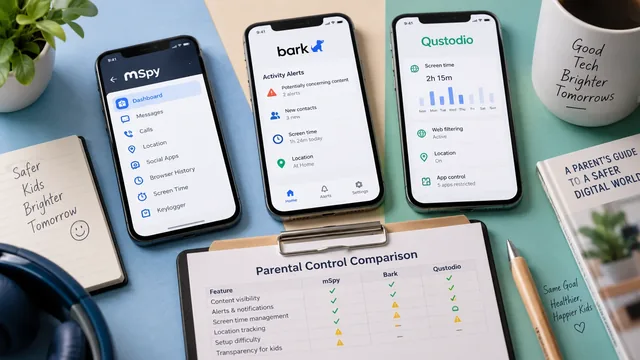
mSpy, Bark ou Qustodio : lequel choisir ?
Comparatif honnête 2026 de mSpy, Bark et Qustodio pour la surveillance parentale sur Android : tarifs, ce que chacun voit réellement, difficulté d’installation, modes de défaillance.
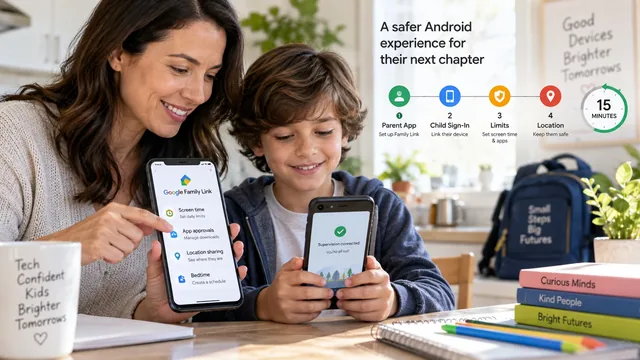
Configurer Google Family Link en 15 minutes (guide 2026)
Configurer Family Link sur Android en 15 minutes, étape par étape : appli parent, connexion de l’enfant, temps d’écran, blocage d’applis, position, règles avant et après 13 ans.
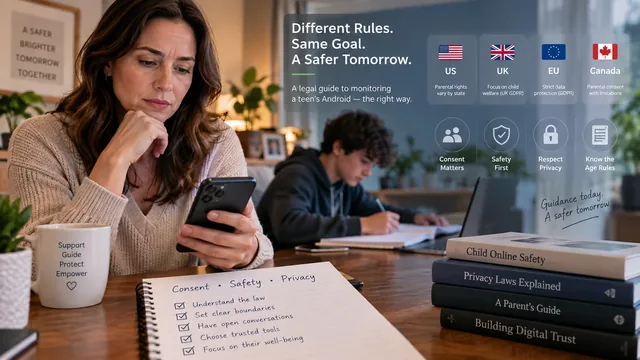
Surveiller discrètement le téléphone Android d’un adolescent : guide juridique
Guide juridique honnête sur la surveillance discrète du téléphone Android d’un adolescent mineur : règles aux États-Unis, au Royaume-Uni, dans l’UE et au Canada, quand le consentement est requis et quand il ne l’est vraiment pas.