Kindersicherung auf Android: Family Link, App-Limits und Überwachung
Kindersicherung auf Android sicher nutzen: Family Link, integrierte Funktionen und seriöse Alternativen für Bildschirmzeit, Apps, Standort und Risikowarnungen im Vergleich.
Inhaltsverzeichnis
Android bietet Eltern mehrere Wege, das Handy eines Kindes zu verwalten, doch die meisten Familien brauchen nicht die invasivste Überwachungs-App, die es gibt. Beginne mit der Kontrolle, die du wirklich brauchst: Bildschirmzeit-Limits, App-Freigabe, Webbeschränkungen, Standort oder Warnungen bei möglicherweise riskanten Inhalten. Die integrierte Kindersicherung von Google und Family Link decken viele dieser Aufgaben ab, ohne einen weiteren Überwachungsdienst hinzuzufügen.
Tools von Drittanbietern sind sinnvoll, wenn du eine Lücke benennen kannst, die Googles Funktionen nicht schließen, etwa plattformübergreifende Verwaltung oder unterstützte Risikowarnungen für Nachrichten und Social-Media-Aktivität. Stimme das Tool auf die Familie, das genaue Android-Gerät und die gewünschte Funktion ab und prüfe, welche Daten die App erfasst, bevor du sensible Berechtigungen erteilst.
Die wichtigsten Android-Optionen für Kindersicherung und Überwachung im Vergleich 2026
Die „beste Kindersicherungs-App“ für jede Android-Familie gibt es nicht. Beginne mit dem Problem, das du wirklich lösen willst.
| Was du brauchst | Starte mit | Warum |
|---|---|---|
| Bildschirmzeit, App-Limits, App-Sperren, Google-Play-Kontrollen, einfache Webbeschränkungen und Standort | Google Family Link | Googles Konten-System für beaufsichtigte Nutzer deckt die häufigsten Android-Familienfunktionen ab. |
| Einfache Kontrollen auf einem neueren Android-Gerät | Kindersicherung auf dem Android-Gerät | Google dokumentiert PIN-geschützte Kontrollen auf dem Gerät für aktuelle Android-Versionen. |
| Umfassendere Android-Einsicht, Websitekontrolle, Benachrichtigungs-Sync, Standort/Geofencing und unterstützte Inhaltsüberwachung | AirDroid Parental Control | Die Dokumentation beschreibt einen größeren Funktionsumfang unter Android, prüfe daher Datenschutz und Berechtigungen sorgfältig. |
| Risikowarnungen für unterstützte Texte, Fotos, Videos, E-Mails oder Social-Dienste | Bark | Der Fokus liegt auf risikobasierten Warnungen statt auf einer Rohkopie jeder Unterhaltung. |
| Plattformübergreifende Regeln, Webfilter, App-Kontrollen und Standort | Qustodio | Verbindet Kontrollen und Aktivitätsberichte auf mehreren Plattformen. |
| Aufsicht über Web, Suche, Zeit, Apps, Videos und Standort in einem Windows-Haushalt | Norton Family | Nützlich für die Aufsicht im ganzen Haushalt, prüfe die aktuelle Verfügbarkeit der Android-Funktionen. |
Löst Family Link das Problem bereits, kann ein bezahlter Dienst als Ersatz zusätzliche Kosten, Berechtigungen und Komplexität verursachen, ohne nützlichen zusätzlichen Schutz zu bieten.
Android bietet jetzt zwei Wege über Google
Google bietet derzeit zwei Hauptwege für die Kindersicherung unter Android: Kontrollen auf dem Gerät und Family Link.
Kindersicherung auf dem Gerät
Die Android-Hilfe von Google beschreibt PIN-geschützte Kindersicherungen ab Android 17. Damit lassen sich auf diesem Gerät Bereiche wie Bildschirmzeit, App-Limits, App-Store-Beschränkungen und Webfilter steuern. Android-Version, Herstellersoftware, Region und Update-Stand können ändern, was in den Einstellungen erscheint. Fehlt eine Option, prüfe das genaue Gerät.
Google Family Link
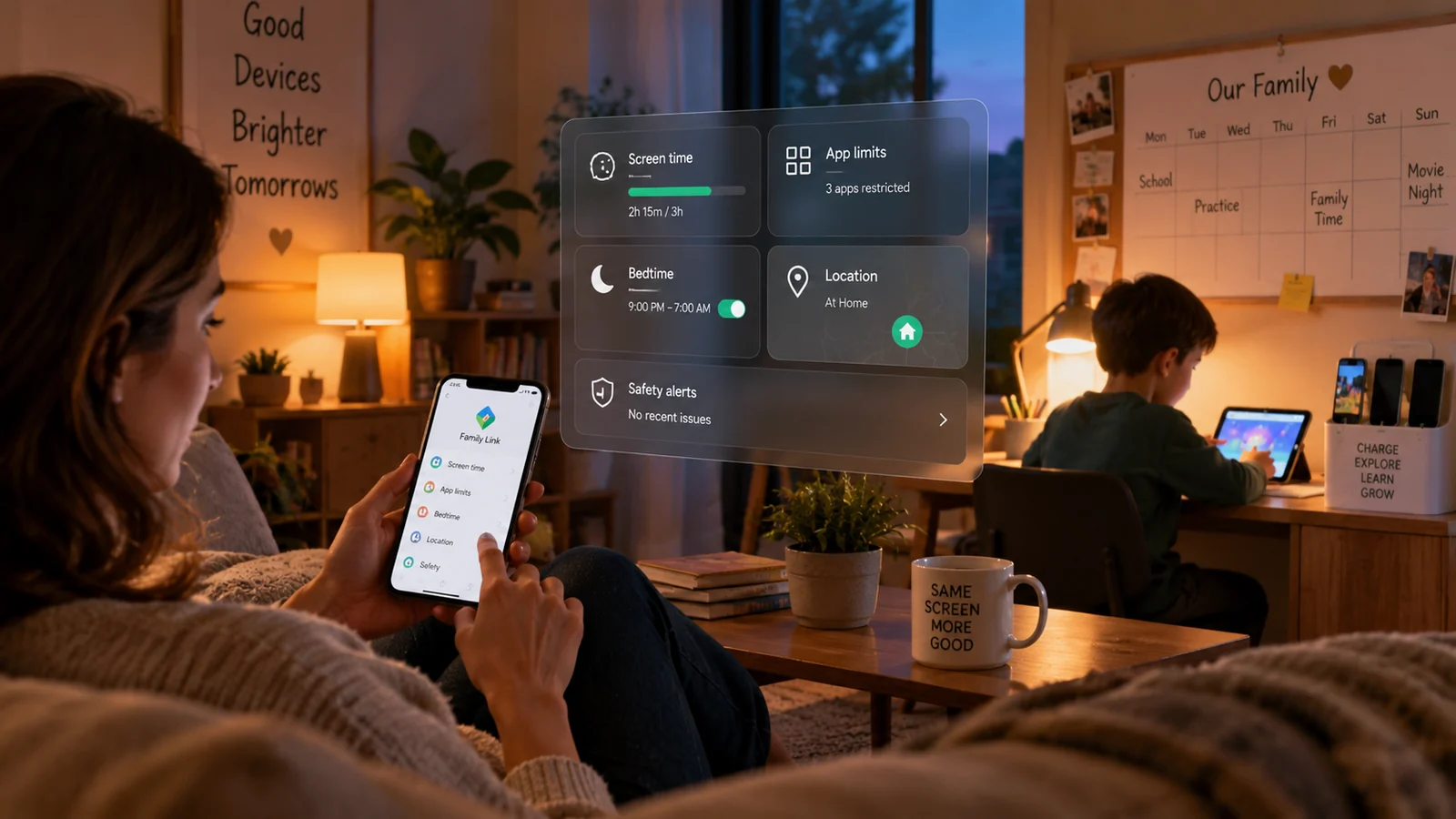
Family Link ist ein guter Startpunkt, wenn Eltern das beaufsichtigte Google-Konto eines Kindes auf unterstützten Android-Geräten verwalten wollen. Zu den aktuellen Funktionen gehören tägliche Bildschirmzeit-Limits, Ruhezeiten und Zeitpläne für School Time, Limits pro App, Kauf- und Altersfreigaben in Google Play, unterstützte Berechtigungsverwaltung, Inhaltseinstellungen für Google-Dienste und der Standort, wenn die Freigabe aktiviert ist.
Systemapps lassen sich nicht immer sperren oder begrenzen, und der Standort kann fehlen, wenn das Gerät offline oder ausgeschaltet ist. Family Link macht aus dem Android-Handy eines Kindes außerdem kein Dashboard, in dem du alle Nachrichten mitlesen kannst.
Was Eltern mit Family Link sehen und was nicht
Family Link ist am stärksten bei Kontoverwaltung und Geräteregeln. Es kann App-Aktivität zeigen und Eltern dabei helfen, Apps, Bildschirmzeit, Inhaltseinstellungen und Standort auf unterstützten Android-Geräten zu steuern. Es ist nicht dafür gedacht, den vollen Inhalt jeder SMS, jedes privaten Chats, Fotos oder jeder Social-Media-Direktnachricht anzuzeigen.
Kontrolle fragt, ob ein Kind eine App, Website oder das Gerät zu einer bestimmten Zeit nutzen darf. Aktivitätsberichte zeigen die Nutzung unterstützter Apps oder Besuche. Inhaltsrisiko-Überwachung analysiert unterstützte Kommunikation oder Medien und kann Eltern bei ausgewählten Risikokategorien warnen. Entscheide, welche dieser Aufgaben du wirklich brauchst, bevor du für ein weiteres Tool zahlst.
Die Altersregeln von Family Link lauten nicht einfach „mit 13 enden die Kontrollen“
Ältere Anleitungen nennen das Alter von 13 oft als harte Grenze. Google nutzt aber das in jedem Land oder jeder Region geltende Alter für die Verwaltung eines Google-Kontos. Erreicht ein Kind dieses Alter, bietet Google Optionen, die Verwaltung anzupassen, und laut aktueller Anleitung brauchen beaufsichtigte Nutzer unter 18 die Zustimmung eines Elternteils, um die Aufsicht zu beenden. Prüfe den aktuellen Kontostatus und Googles regionale Hinweise.
Wann sich eine Kindersicherungs-App von Drittanbietern lohnt
Ein Dienst von Drittanbietern sollte eine benannte Lücke schließen und nicht einfach „mehr Überwachung“ versprechen.
AirDroid Parental Control: wenn du mehr Einblick in Android brauchst
Laut aktueller Dokumentation bietet AirDroid auf unterstützten Android-Setups App-Limits und Sperren, Websitebeschränkungen, Benachrichtigungs-Sync, Standort und Routenverlauf, Geofencing, Erkennung von Social-Media-Inhalten sowie Überwachung von Anrufen und SMS. Dokumentiert sind auch besonders sensible Funktionen wie Bildschirmspiegelung, Fernzugriff auf die Kamera und einseitiges Audio.
Mehr Einblick ist nicht automatisch besser. Prüfe die Android-Version, die nötigen Berechtigungen, welche Daten ans Elternkonto übertragen werden und ob jede Funktion zum Alter des Kindes und zum Sicherheitsziel der Familie passt. Aktiviere hochsensible Funktionen nur aus einem konkreten, transparenten Grund.
Bark: wenn Risikowarnungen wichtiger sind als alles mitzulesen
Bark verbindet Inhaltsüberwachung mit Bildschirmzeit- und Webfilter-Tools und soll Eltern bei ausgewählten Kategorien potenziell bedenklicher Inhalte in unterstützten Quellen warnen. Prüfe vor der Wahl das genaue Android-Gerät, die Apps, Konten und Inhaltsquellen.
Qustodio: wenn du Kontrolle über mehrere Plattformen willst
Qustodio unterstützt Webfilter, Zeitkontrollen, App-Überwachung, Standort und weitere Aufsichtsfunktionen auf Android und anderen Plattformen. Die Version aus Google Play enthält keine Überwachung von Anrufen und SMS unter Android. Diese Funktion erfordert die separat verteilte Vollversion für Android und zusätzliche Berechtigungen. Lies die aktuelle Dokumentation des Anbieters zu Einrichtung, Datenschutz, Sicherheit und Kompatibilität, bevor du sensible Funktionen aktivierst.
Norton Family: nützliche Kontrollen, aber prüfe die aktuelle Verfügbarkeit
Norton Family unterstützt auf unterstützten Geräten die Aufsicht über Web, Suche, Zeit, Apps, Videos und Standort. Laut Norton sind die Überwachung von Textnachrichten und das Blockieren von Anrufen unter Android derzeit deaktiviert. Verlasse dich also nicht auf eine ältere Funktionstabelle, sondern prüfe die aktuelle Support-Seite des Anbieters.
Was du vor der Installation einer Überwachungs-App prüfst
- Das genaue Gerät und die Android-Version. Ein aktuelles Pixel bietet womöglich andere Kontrollen als ein älteres Samsung, Xiaomi, Motorola oder ein günstiges Android-Gerät.
- Die Situation beim Google-Konto. Wisse, ob das Kind schon ein beaufsichtigtes Konto hat und ob Family Link aktiv ist.
- Die genaue Funktion, die du brauchst. Mache aus „mein Kind schützen“ ein prüfbares Ziel, etwa eine Ruhezeit an Schulabenden oder eine Warnung bei einem unterstützten Risikosignal.
- Die nötigen Berechtigungen. Bedienungshilfen, Nutzungszugriff, Standort, Benachrichtigungszugriff, VPN-Konfiguration und Geräteverwaltung geben jeweils andere Datenkategorien oder Kontrolle frei.
- Wohin die Daten gehen. Lies die Datenschutzerklärung, die Angaben zur Speicherdauer, die Optionen zur Kontosicherheit und den Löschprozess.
- Wie du es testest. Teste die Regel oder Warnung, für die du das Tool gekauft hast, statt anzunehmen, dass ein Dashboard bedeutet, dass jede Funktion läuft.
- Wie du es später wieder entfernst. Ein Plan für die Familienkontrolle sollte einen Ausstieg haben, wenn sich Bedürfnisse und Selbstständigkeit verändern.
Google Play verlangt von qualifizierten Apps zur Kinder- und Unternehmensüberwachung bestimmte Offenlegungen. Laut Google dürfen sich solche Apps nicht als geheime Spionagetools bewerben, Tracking-Verhalten nicht verstecken oder tarnen und nicht ohne dauerhafte Benachrichtigung und erkennbares Symbol laufen. „Völlig unsichtbar“ solltest du nicht als Qualitätsmerkmal werten.
Eine praktische Reihenfolge bei der Einrichtung, die unnötige Komplexität vermeidet
1. Ein oder zwei Ziele festlegen
Beispiele sind keine Spiele bei den Hausaufgaben, ein tägliches Bildschirmzeit-Limit, Freigabe vor neuen Installationen aus dem Play Store, Standort für die Abholung, sicherere Suche, Webbeschränkungen oder Warnungen bei einer bestimmten Kategorie bedenklicher Inhalte.
2. Integrierte Android-Funktionen und Family Link prüfen
Nimm das leichteste Tool, das das Problem löst. Teste eine echte Regel, etwa ein befristetes App-Limit, bevor du einen komplizierten Zeitplan aufbaust.
3. Wichtige Funktionen verfügbar halten
Prüfe, wie sich Anrufe, Notfallfunktionen, Karten, Schul-Apps und Authentifizierungs-Apps verhalten, wenn Ruhezeit oder App-Sperre gelten.
4. Ein Tool eines Drittanbieters nur für eine verbleibende Lücke ergänzen
Stapele keine Überwachungs-Apps. Überschneidende Filter, VPN-Konflikte, doppelte Warnungen, Akkuverbrauch und aufwendige Fehlersuche können die Folge sein.
5. Die Einrichtung bei Bedarf mit dem Kind besprechen
Eine klare Familienregel ist leichter durchzuhalten als eine technische Falle. Erkläre, was eingeschränkt ist, welche Informationen Eltern sehen und was Regeln ändern würde.
6. Nach Android- oder App-Updates erneut prüfen
Berechtigungen, Akkuverwaltung, Herstellerkompatibilität und Funktionen ändern sich. Funktioniert eine Regel nach einem Update nicht mehr, prüfe die Funktion, bevor du annimmst, sie sei umgangen worden.
Häufige Probleme mit der Kindersicherung unter Android beheben
Ein App-Limit greift nicht
Prüfe, ob die App für Limits infrage kommt: Laut Google lassen sich manche Systemapps nicht sperren oder begrenzen. Prüfe, ob das Gerät des Kindes online ist und eine unterstützte Android-Version läuft. Bei einem Tool eines Drittanbieters prüfe, ob die jeweilige App unterstützt wird und die nötigen Berechtigungen noch aktiv sind.
Der Standort fehlt oder ist veraltet
Eine Standortmeldung beweist nicht, dass das Handy tatsächlich dort ist, wo der letzte Punkt erscheint. Prüfe, ob das Handy eingeschaltet, verbunden, kürzlich genutzt, beim erwarteten Konto angemeldet und zur Standortfreigabe berechtigt ist. Auch Energiespar- und Herstellereinstellungen können Tools von Drittanbietern beeinflussen.
Ein Dashboard eines Drittanbieters zeigt plötzlich nichts mehr
Gehe nicht gleich von Manipulation aus. Prüfe die Verbindung, die Installation, die nötigen Berechtigungen, Änderungen durch Systemupdates, die Akkueinstellungen, die Unterstützung des Anbieters für die Android-Version und ob der überwachte Dienst den Datenzugriff geändert hat.
Wann du nicht noch mehr Überwachung ergänzen solltest
Verstehe einen Leitfaden zur Kindersicherung nicht als Erlaubnis, einen Partner, Ex-Partner, Mitbewohner, Mitarbeiter oder das private Gerät eines anderen Erwachsenen zu überwachen. Gesetze zu Abhören, Aufzeichnung, Standortverfolgung, Kontozugriff und Überwachung unterscheiden sich je nach Rechtsordnung und Funktion.
Bei einem Kind oder Teenager nutze nur Kontrollen, die du verwalten darfst, und bevorzuge transparente, altersgerechte Grenzen. Geht es um einen Sorgerechtsstreit, einen Gerichtsbeschluss, einen Verdacht auf Missbrauch oder die Sicherung von Beweisen, hole qualifizierten Rat vor Ort ein. Bei einem akuten Sicherheitsnotfall sind eher eine erwachsene Vertrauensperson, die Schule, medizinisches Fachpersonal oder der Notruf gefragt als ein invasiveres Dashboard.
Brauchst du professionelle Hilfe bei der Einrichtung?
Selbermachen ist meist in Ordnung bei Family Link, der Kindersicherung von Android oder einem gängigen Dienst auf einem normalen Familiengerät. Ein technischer Vorab-Check kann helfen, wenn Modell und Version unklar sind, Family Link mit einem anderen Produkt in Konflikt steht, nötige Berechtigungen sich immer wieder abschalten oder der Haushalt mehrere Android-, iPhone- oder Windows-Geräte nutzt.
Der Service für die Einrichtung der elterlichen Überwachung von DroidRooter kann bei der Konfiguration helfen, darunter Family Link oder Android-Kindersicherung, App-Limits, Ruhezeiten, Webbeschränkungen, Standort oder Geofencing, Kontoverknüpfung, nötige Berechtigungen, kompatible Warnungen und Konflikte zwischen Kontrollsystemen. Nenne Handymodell, Android-Version, den aktuellen Aufsichtsstatus, die infrage kommende App und zwei oder drei gewünschte Kontrollen. Die Einrichtung sollte die am wenigsten invasiven Berechtigungen nutzen, die diese Ziele erfüllen.
Für ein reines Family-Link-Setup nutze die Anleitung zu Google Family Link auf Android. Für tiefere Anbieterrecherche siehe den Vergleich von mSpy, Bark und Qustodio und prüfe Produktversprechen vor dem Kauf anhand der aktuellen Anbieterdokumentation. Prüfst du eine bestehende Installation auf einem Gerät, das du verwalten darfst, nutze die Anleitung zum Erkennen und Entfernen von Überwachungs-Apps unter Android.
Wichtige Fragen vor der Wahl eines Tools
Reicht Google Family Link für die meisten Android-Familien?
Das kann sein. Für Bildschirmzeit, App-Limits, Freigaben, Einschränkungen bei Google-Diensten, einfache Webkontrollen und Standort beginnst du am besten dort. Ergänze ein weiteres Produkt nur für eine benannte Lücke.
Kann Family Link die Textnachrichten meines Kindes lesen?
Nein. Betrachte die Überwachung von Kommunikation als eigene Kategorie und prüfe genau, welche Apps, Nachrichtentypen, Android-Versionen und Installationswege ein Produkt unterstützt.
Hört Family Link auf zu funktionieren, wenn ein Kind 13 wird?
Nicht automatisch in der einfachen Form, wie ältere Anleitungen es beschreiben. Googles Regeln nutzen das jeweils geltende Alter im Land oder in der Region des Kindes. Prüfe den aktuellen Kontostatus und die neuesten regionalen Hinweise.
Kann ich das iPhone eines Kindes mit Family Link genauso verwalten wie Android?
Nein. Eltern können die Family-Link-Eltern-App auf einem iPhone oder iPad nutzen, aber das iPhone eines Kindes erhält nicht dieselben geräteweiten Family-Link-Kontrollen wie das Android-Handy eines Kindes.
Sollte ich ein Tool wählen, weil es einen „Stealth-Modus“ bietet?
Nein. Verdeckter Betrieb ersetzt weder nützliche Kontrollen noch vertrauenswürdige Offenlegung oder eine klare Familienabsprache.
Weitere Android-Anleitungen
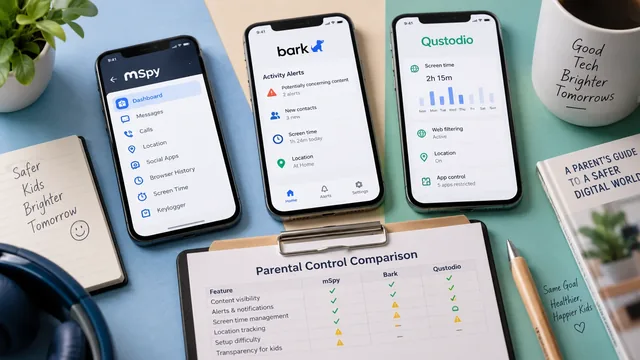
mSpy vs. Bark vs. Qustodio: Welche App passt zu dir?
Ehrlicher Vergleich 2026 von mSpy, Bark und Qustodio für die Kindersicherung auf Android: Preise, was jede App wirklich sieht, Installationsaufwand und Fehlerbilder.
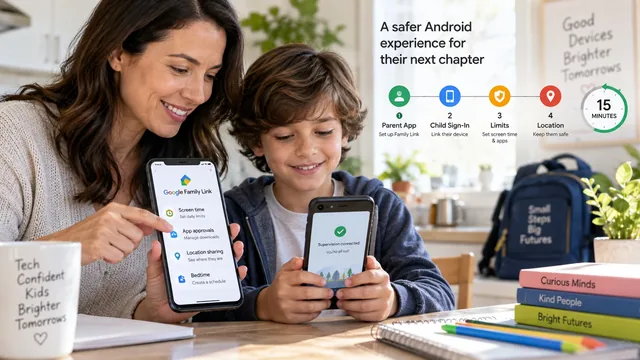
Google Family Link in 15 Minuten einrichten (Leitfaden 2026)
Family Link auf Android in 15 Minuten Schritt für Schritt einrichten: Eltern-App, Anmeldung des Kindes, Bildschirmzeit, App-Sperren, Standortfreigabe, Regeln unter und über 13.
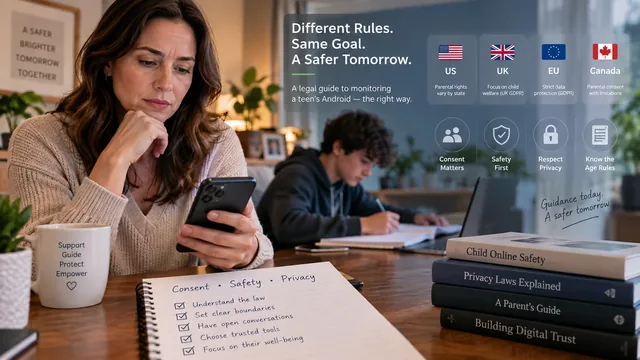
Android-Handy eines Teenagers heimlich überwachen: Rechtsleitfaden
Ehrlicher Rechtsleitfaden zur heimlichen Überwachung des Handys eines minderjährigen Teenagers: Regeln in den USA, Großbritannien, der EU und Kanada, wann eine Einwilligung nötig ist und wann tatsächlich nicht.