Kindersicherungs-Apps auf Android erkennen und entfernen
Wie sich Kindersicherungs- und Spyware-Apps auf Android verstecken, wie du sie findest, wie du sie sicher entfernst und was du tun kannst, wenn Überwachung gegen dich eingesetzt wird.
Inhaltsverzeichnis
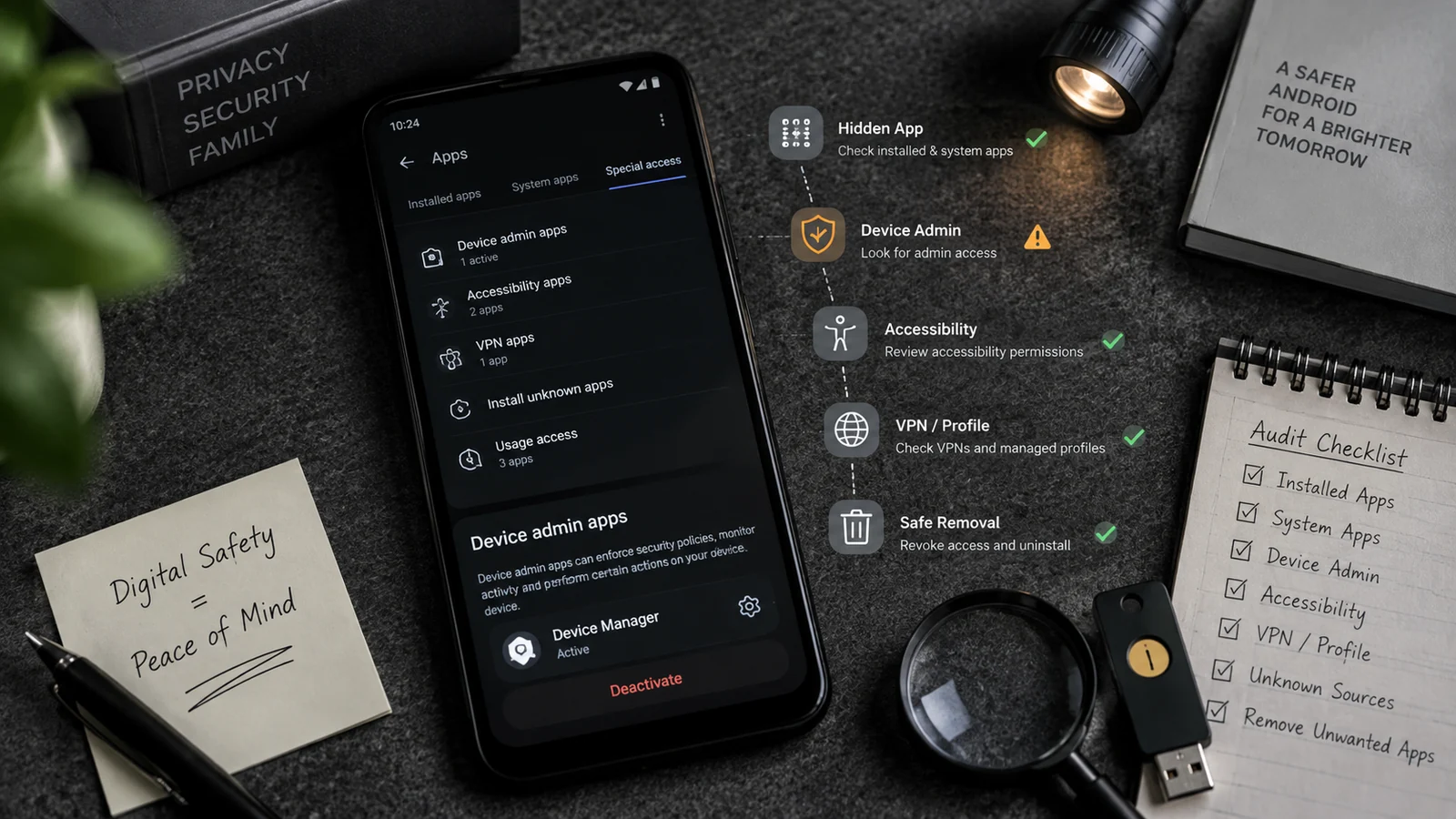
- Die Erkennungs-Checkliste für fünf Minuten
- 1. Akkuverbrauch: das deutlichste Signal
- 2. Mobile Daten: das stille Signal
- 3. Bedienungshilfen: der technische Fingerabdruck
- 4. Geräteadministrator-Apps: das Signal für Hartnäckigkeit
- 5. Benachrichtigungszugriff: das Signal fürs Mitlesen
- Typische Merkmale von Überwachungs-Apps
- Der sichere Weg zur Entfernung
- Sonderfall: Wenn das Entfernen gefährlich werden kann
- Wenn du Hilfe bei der Prüfung möchtest
Dieser Leitfaden richtet sich an zwei sehr unterschiedliche Gruppen. Die erste ist ein Teenager, dessen Eltern eine Überwachung installiert haben und der verstehen will, was auf seinem Handy läuft. Die richtige Antwort ist meist „Sprich mit deinen Eltern“, aber die technische Erkennung bleibt wichtig. Die zweite ist ein Erwachsener, der vermutet, dass ein Ex-Partner, ein kontrollierender Partner oder eine andere Person, die kein Elternteil ist, eine Überwachung auf seinem Handy installiert hat. Das ist eine andere Lage, die mehr Vorsicht verlangt und am Ende behandelt wird.
Die Erkennungs-Checkliste für fünf Minuten
Gehe diese fünf Einstellungen der Reihe nach durch. Damit findest du 95 % der Überwachungs-Apps, darunter mSpy, Bark, Qustodio, Family Link, Eyezy, Cocospy, FlexiSpy, Hoverwatch und die meisten kleineren Anbieter.
1. Akkuverbrauch: das deutlichste Signal
Settings → Battery → Battery usage. Sieh dir die Aufschlüsselung pro App für die letzten 24 Stunden an. Überwachungs-Apps laufen ständig im Hintergrund und verbrauchen meist 3 bis 15 % des Tagesakkus. Hohen Verbrauch darfst du bei diesen Apps erwarten: System, Google-Dienste, dein Messenger, deine Social-Apps, dein Launcher.
Keinen nennenswerten Akku sollte verbrauchen: alles, dessen Namen du nicht kennst, alles, was sich „System Service“, „Sync“ oder „Update“ nennt, aber nicht von Google stammt, und alles von einem Herausgeber, den du nicht kennst. Auf Samsung-Geräten sind „Smart Manager“ und „Device Care“ normal, auf Pixel-Geräten „Pixel Setup“ und „Now Playing“.
2. Mobile Daten: das stille Signal
Settings → Network and internet → Data usage → Mobile data. Suche nach Apps, die in den letzten 7 Tagen Daten verbraucht haben, obwohl du sie nicht geöffnet hast. Überwachungs-Apps laden ihre Daten ein- bis viermal pro Stunde hoch. Das zeigt sich als kleiner, aber stetiger Hintergrunddatenverkehr, auch wenn du die App nie öffnest.
Vergleiche das mit der Akkuliste von oben. Was in BEIDEN Listen verdächtig auftaucht, solltest du fast sicher genauer untersuchen.
3. Bedienungshilfen: der technische Fingerabdruck
Settings → Accessibility → Installed services (der genaue Pfad unterscheidet sich je nach Hersteller: Bei Samsung heißt er Accessibility → Installed apps, bei Xiaomi HyperOS Additional settings → Accessibility → Downloaded services).
Das ist die zuverlässigste Erkennungsmethode, denn fast jedes Android-Überwachungstool braucht einen aktiven Bedienungshilfen-Dienst, um Bildschirminhalte zu lesen, Tastatureingaben mitzuschreiben und private Nachrichten in Social Media zu erfassen. Legitim sind in dieser Liste nur wenige Einträge: TalkBack, „Vorlesen“ (Select to Speak), Voice Access, Switch Access, vom Hersteller installierte Hilfen und Tools von Drittanbietern, an deren Installation du dich erinnerst (1Password, LastPass, Bitwarden, Tasker, Macrodroid, KWGT usw.).
Alles, was du hier nicht kennst, ist verdächtig. Tippe darauf, um App-Namen und Herausgeber zu sehen. Typische Namen von Überwachungsdiensten: „Update Service“, „Sync Service“, „Android Service“, „System Update“, „Device Admin“, „Google Service Framework Update“ (das echte Google Service Framework taucht in den Bedienungshilfen nicht auf, daran erkennst du den Fake).
4. Geräteadministrator-Apps: das Signal für Hartnäckigkeit
Settings → Security → Device admin apps (oder bei neueren Samsung-Geräten Settings → Security and privacy → More security settings → Device admin apps).
Überwachungstools melden sich oft als Geräteadministrator an, damit sie sich nicht auf dem normalen Weg über Settings → Apps deinstallieren lassen. Legitime Geräteadministrator-Apps sind: Find My Device (Google), MDM-Apps der Firma bei einem Diensthandy, selbst eingerichtete Diebstahlschutz-Apps und Samsung Knox bei einem Samsung-Arbeitsprofil.
Alles andere ist verdächtig und sollte untersucht werden. Um eine App zu deinstallieren, die als Geräteadministrator eingetragen ist, musst du ihr dieses Recht zuerst in diesem Menü entziehen. Genau diese Hürde nutzen Überwachungstools aus.
5. Benachrichtigungszugriff: das Signal fürs Mitlesen
Settings → Notifications → Notification access (bei manchen Herstellern: Settings → Apps → Special access → Notification access).
Mit Benachrichtigungszugriff kann eine App jede Benachrichtigung auf dem Gerät lesen, darunter SMS-Vorschauen, WhatsApp-Nachrichten, private Nachrichten aus Social Media, Meldungen von Banking-Apps und 2FA-Codes. Legitim brauchen ihn: Begleit-Apps für Wear OS und Smartwatches, von dir eingerichtete Automatisierungs-Apps (Tasker, MacroDroid), Anruffilter-Apps und Benachrichtigungsspiegel wie KeepUp oder Pushbullet.
Alles andere ist verdächtig. Überwachungstools fordern den Benachrichtigungszugriff häufig an, um eingehende Nachrichten ohne Root mitzulesen.
Typische Merkmale von Überwachungs-Apps
Nicht jede Überwachungs-App erscheint unter ihrem Produktnamen. Oft werden sie mit harmlos klingenden Paketnamen installiert, damit sie bei flüchtiger Prüfung nicht auffallen. Der Paketname steht oben im Bildschirm „App info“ (Settings → Apps → verdächtige App antippen → nach unten zu „App details“ scrollen → zeigt eventuell „com.something.something“).
| Tool | Typische Paketnamen | Merkmal |
|---|---|---|
| mSpy | com.systemupdate.service, com.android.bdc, com.bd.android.service | Verstecktes Launcher-Symbol, braucht Bedienungshilfen, Geräteadmin und Benachrichtigungszugriff |
| Eyezy | com.eyezy, com.android.systemcore | Gleiche Berechtigungen wie mSpy, etwas anderes Akkuprofil |
| Cocospy | com.svc.android.system, com.cocospy | Erscheint oft als „System Update“ in der App-Liste |
| FlexiSpy | com.flexispy, com.systemserver, com.bigbrother | Umfangreichste Berechtigungen, oft Geräteadmin und USB-Debugging als Auslöser |
| Hoverwatch | com.hover.helper, com.android.helper | Tarnt sich als Systemdienst, sehr niedriger Akkuverbrauch |
| Qustodio | com.qustodio.qustodioapp | Standardmäßig sichtbar, Paketname nicht versteckt |
| Bark | com.bark.bark | Standardmäßig sichtbar, Paketname nicht versteckt |
| Family Link | com.google.android.apps.kids.familylinkhelper (Kinder-App) | Sichtbarer Hinweis „Supervised by parent“, lässt sich nicht verstecken |
Der sichere Weg zur Entfernung
Hast du eine Überwachungs-App gefunden, kommt es auf die Reihenfolge beim Entfernen an. In der falschen Reihenfolge schlägt es entweder fehl (die App installiert sich neu) oder die Person, die sie installiert hat, wird alarmiert (was gewollt sein kann, aber nicht muss).
Schritt 1: Zuerst die zugehörigen Berechtigungen deaktivieren. Gehe zu Accessibility → Installed services und schalte den verdächtigen Dienst aus. Deaktiviere den Benachrichtigungszugriff. Entferne unter Geräteadministrator-Apps das Häkchen. Sind diese Rechte aus, kann die App ihre Überwachung kaum noch neu einrichten.
Schritt 2: Netzwerkzugriff der App sperren. Settings → Apps → verdächtige App antippen → Mobile data and Wi-Fi → beides auf Off stellen. So kann die App nichts mehr ans Dashboard melden, was sie erfasst hat, während du die Entfernung abschließt.
Schritt 3: Normal deinstallieren. Settings → Apps → verdächtige App antippen → Uninstall. Ist der Geräteadmin aus Schritt 1 deaktiviert, sollte das jetzt ohne Fehler klappen. Lässt sich die App trotzdem nicht deinstallieren, wurde sie möglicherweise per ADB mit dem speziellen Flag für Deinstallationsschutz installiert. Dann hilft nur ein Werksreset oder ein ADB-Befehl pm uninstall --user 0 (dabei kann unser Datenschutz-Härtungsservice helfen).
Schritt 4: Werksreset, wenn du Gewissheit willst. Settings → System → Reset → Erase all data. Sichere vorher wichtige Daten (Google Photos, Kontakte in Google Contacts, WhatsApp über das In-App-Backup). Der Werksreset ist die radikale Lösung, die garantiert keine Überwachungsreste hinterlässt. Stelle danach NICHT das Cloud-Backup wieder her, das während der Überwachung erstellt wurde, sondern richte das Handy neu ein.
Schritt 5: Konten nach der Entfernung prüfen. Ändere die Passwörter für E-Mail, Banking und Social Media (von einem anderen Gerät, von dem du weißt, dass es sauber ist). Prüfe unter Google Account → Security → Your devices und entferne alle Sitzungen, die du nicht kennst. Hatte die Überwachung Zugriff auf dein Google-Konto, lies die FAQ oben zur vollständigen Trennung der Konten.
Sonderfall: Wenn das Entfernen gefährlich werden kann
Wurde die Überwachung von einem Intimpartner installiert, der damit Kontrolle über dich ausübt, entferne sie NICHT ohne Sicherheitsplan. Eine plötzliche Entfernung zeigt dem Täter, dass du die Überwachung entdeckt hast, und verschärft die Lage sehr oft, bis hin zu körperlicher Gefahr.
In dieser Situation:
- Wende dich an eine Hilfsstelle für häusliche Gewalt, bevor du irgendetwas entfernst. In den USA erreichst du die National DV Hotline unter 1-800-799-7233 (mit einem Tech-Safety-Team, das speziell für Stalkerware geschult ist), in Großbritannien Refuge unter 0808 2000 247. Jeder EU-Mitgliedstaat hat ähnliche Angebote.
- Suche auf dem überwachten Handy nicht nach „Stalkerware“ oder „Spy-App“, denn die Überwachung zeichnet den Suchverlauf auf. Nutze das Handy einer Freundin oder eines Freundes, einen Computer in einer öffentlichen Bibliothek oder einen Arbeitsrechner, auf den der Täter keinen Zugriff hat.
- Ein sauberes Zweitgerät (ein günstiges Prepaid-Handy) ist oft der richtige Zwischenschritt, bevor du die Überwachung auf dem Hauptgerät entfernst.
- Lege die Entfernung zeitlich auf einen Übergang in eine sichere Situation (die gefährliche Situation verlassen, Zugang zu einem Schutzhaus für Betroffene häuslicher Gewalt finden usw.), statt sie als isolierte technische Aktion durchzuführen.
Das ist kein technisches Problem, das sich mit den richtigen Android-Einstellungen lösen lässt. Es ist ein Sicherheitsproblem, bei dem zuerst menschliche Unterstützung nötig ist und erst danach die technische Entfernung.
Wenn du Hilfe bei der Prüfung möchtest
Wenn du nach der Lektüre nicht sicher bist, was auf deinem Handy legitim ist und was nicht, bietet unser Datenschutz-Härtungsservice ein Audit aus der Ferne an. Wir gehen gemeinsam mit dir jeden Bedienungshilfen-Dienst, jeden Geräteadmin und jeden Benachrichtigungszugriff durch, finden Verdächtiges und entfernen es sauber. Das Audit sind die ersten 30 Minuten der Sitzung und kostet nichts, egal ob du danach die Entfernung beauftragst.
Wenn du als Elternteil hier liest, weil dein Teenager die von dir installierte Überwachungs-App gefunden hat: Das behandelt der rechtliche Leitfaden zur Überwachung von Teenagern im Abschnitt „Was tun, wenn dein Teenager die App findet“.
Häufige Fragen
Woran erkenne ich, ob eine Überwachungs-App auf meinem Handy läuft?
Fünf zuverlässige Signale, in dieser Reihenfolge prüfen: (1) Akkuverbrauch: Öffne Settings → Battery → Battery usage. Alles Unbekannte mit mehr als 3 % pro Tag ist verdächtig. (2) Mobile Daten: Settings → Network → Data Usage. Suche nach Apps, die Daten verbrauchen, obwohl du sie nicht geöffnet hast. (3) Bedienungshilfen: Settings → Accessibility → Installed services. Die meisten Überwachungstools brauchen einen aktiven Bedienungshilfen-Dienst. Alles hier, was nicht TalkBack, Voice Access oder ein bekanntes Hilfsmittel ist, ist verdächtig. (4) Geräteadministrator-Apps: Settings → Security → Device admin apps. Überwachungstools tragen sich oft hier ein, um schwerer deinstallierbar zu sein. (5) Benachrichtigungszugriff: Settings → Notifications → Notification access. Gleiche Logik wie bei den Bedienungshilfen. Gleiche jede verdächtige App mit der Liste bekannter Überwachungstools weiter unten in diesem Beitrag ab.
Übersteht eine Überwachungs-App einen Werksreset?
Nein, nicht auf einem Android-Gerät ohne Root. Ein Werksreset löscht die Nutzerpartition vollständig und damit jede installierte App, auch alle Überwachungstools. Nur auf zwei Wegen überlebt eine Überwachung den Reset: (1) Das Gerät wurde gerootet und das Tool als System-App installiert (selten, erfordert einen eigenen Firmware-Build). (2) Die Firmware selbst wurde verändert, was einer Manipulation auf Malware-Niveau entspricht. Das ist bei seriösen Kindersicherungs-Tools extrem selten, kommt aber bei Spyware auf staatlichem Niveau vor. Bei üblichen Installationen von mSpy, Eyezy, Cocospy, FlexiSpy und Hoverwatch ist der Werksreset die radikale Lösung, die immer funktioniert.
Was, wenn ich ein Google-Konto mit dem Elternteil teile, das die Überwachung installiert hat?
Auch nach dem Entfernen der Überwachungs-App behält das Elternteil über jedes gemeinsame Konto Einblick. So trennst du dich vollständig: (1) Erstelle ein neues Google-Konto auf einem anderen Gerät (nicht auf dem überwachten Handy). (2) Melde dich nach dem Werksreset auf dem bereinigten Handy mit dem neuen Konto an. (3) Stelle kein Backup des alten Google-Kontos wieder her, denn es kann die Überwachungs-App zur automatischen Wiederherstellung enthalten. (4) Ändere zuerst von einem anderen Gerät die Passwörter für E-Mail, Banking und Social Media, denn das überwachte Handy zeichnet unter Umständen weiter Tastatureingaben auf, bis es bereinigt ist. (5) Prüfe die Einstellungen von Find My Device und beende jede Freigabe für das alte Konto. (6) Prüfe Google Family Link: Bist du als Familienmitglied eingetragen, bitte die Familienverwaltung, dich zu entfernen (oder entferne dich selbst, wenn du 13 oder älter bist).
Was, wenn mich das Entfernen in Gefahr bringen würde?
Wird die Überwachung benutzt, um dich zu kontrollieren oder zu belästigen (Gewalt in der Partnerschaft, Stalking, Kontrolle durch Zwang), entferne sie nicht ohne Sicherheitsplan. Eine plötzliche Entfernung zeigt der kontrollierenden Person, dass du die Überwachung entdeckt hast, und kann die Lage verschärfen. Wende dich zuerst an eine Hilfsstelle für häusliche Gewalt. In den USA hat die National Domestic Violence Hotline (1-800-799-7233) ein Tech-Safety-Team, das speziell für den Umgang mit Stalkerware geschult ist. Refuge in Großbritannien bietet Ähnliches (0808 2000 247). Dort bekommst du Hilfe bei einem Entfernungsplan, der deine Sicherheit an erste Stelle setzt, oft mit einem sauberen Zweitgerät, Kontowiederherstellung und einem Zeitpunkt, der mit dem Verlassen der gefährlichen Situation zusammenfällt.
Weitere Android-Anleitungen
Elterliche Überwachung auf Android 2026: der komplette Leitfaden
Der komplette Leitfaden 2026 zur Kindersicherung auf Android: Family Link, mSpy, Bark und Qustodio im Vergleich, was jedes Tool sieht, wann Stealth legal ist. Dazu die Praxis der Installation.
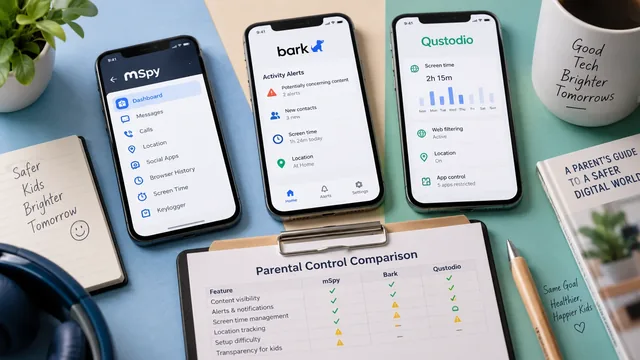
mSpy vs. Bark vs. Qustodio: Welche App passt zu dir?
Ehrlicher Vergleich 2026 von mSpy, Bark und Qustodio für die Kindersicherung auf Android: Preise, was jede App wirklich sieht, Installationsaufwand und Fehlerbilder.
Android-Handy eines Teenagers heimlich überwachen: Rechtsleitfaden
Ehrlicher Rechtsleitfaden zur heimlichen Überwachung des Handys eines minderjährigen Teenagers: Regeln in den USA, Großbritannien, der EU und Kanada, wann eine Einwilligung nötig ist und wann tatsächlich nicht.