Android 家长控制应用的检测与移除
家长控制和间谍软件如何在 Android 上隐藏、怎样检测、安全移除的步骤,以及被人用来监控自己时该怎么办。
目录
这篇指南面向两类很不一样的读者。第一类是父母装了监控、想弄清手机里有什么的青少年,多数情况下最好的办法是“和父母谈一谈”,但了解技术上的检测方法依然有用。第二类是怀疑前任、控制欲强的伴侣或其他非家长的人在自己手机上装了监控的成年人,这种情况需要更谨慎的处理,文末会专门讲。
五分钟检测清单
按顺序检查下面五项设置,可以发现 95% 的监控应用,包括 mSpy、Bark、Qustodio、Family Link、Eyezy、Cocospy、FlexiSpy、Hoverwatch 以及大多数小众产品。
1. 电池用量:最明显的信号
设置 → 电池 → 电池用量。 查看过去 24 小时各应用的耗电明细。监控应用会持续在后台运行,通常占每天电量的 3% 到 15%。正常情况下耗电较多的是:系统、Google 服务、聊天应用、社交应用和桌面启动器。
不该明显耗电的有:你不认识名字的应用、自称“System Service”“Sync”或“Update”却不是 Google 出品的应用、发布者你不认识的应用。在Samsung手机上,“Smart Manager”和“Device Care”属于正常项;在 Pixel 上,“Pixel Setup”和“Now Playing”属于正常项。
2. 移动数据用量:悄悄暴露的信号
设置 → 网络和互联网 → 流量使用情况 → 移动数据。 找出过去 7 天里你没打开过却用了流量的应用。监控应用每小时会上传 1 到 4 次数据,即使你没打开过它,也会留下少量但持续的后台流量。
与上面的电池列表对照。同时出现在两个列表里的可疑应用,几乎一定值得深究。
3. 无障碍服务:技术特征
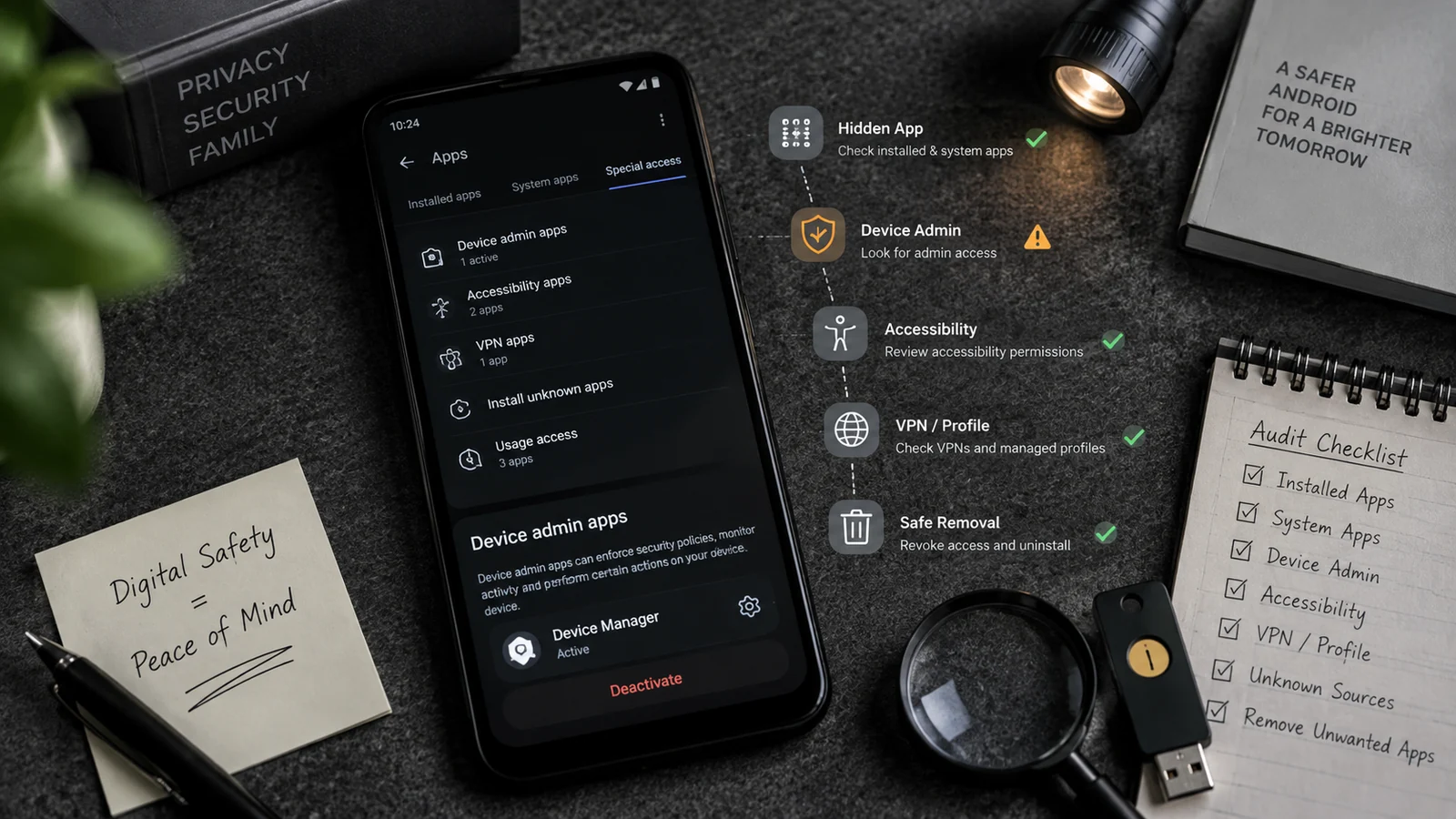
设置 → 无障碍 → 已安装的服务(具体路径因厂商而异:Samsung是 无障碍 → 已安装的应用,Xiaomi HyperOS 是 更多设置 → 无障碍 → 已下载的服务)。
这是最可靠的检测方法,因为几乎所有 Android 监控工具都要启用无障碍服务,才能读取屏幕内容、记录键盘输入和抓取社交私信。这个列表里的正常应用很少:TalkBack、Select to Speak、Voice Access、Switch Access、厂商自带的无障碍工具,以及你记得自己装过的第三方工具(1Password、LastPass、Bitwarden、Tasker、Macrodroid、KWGT 等)。
这里出现任何你不认识的项都值得怀疑。点进去可以看到应用名称和发布者。常见的监控服务名有:“Update Service”“Sync Service”“Android Service”“System Update”“Device Admin”“Google Service Framework Update”(真正的 Google 服务框架不会出现在无障碍列表里,这是个破绽)。
4. 设备管理应用:持久驻留的信号
设置 → 安全 → 设备管理应用(新款Samsung为 设置 → 安全和隐私 → 更多安全设置 → 设备管理应用)。
监控工具常把自己注册为设备管理员,以阻止你通过常规的 设置 → 应用 流程卸载。正常的设备管理应用有:Find My Device(Google)、工作手机上的企业 MDM 应用、你自己设置的防盗应用,以及Samsung工作资料里的 Samsung Knox。
这里出现其他任何项都可疑,需要查清楚。要卸载已注册为设备管理员的应用,必须先在这个菜单里取消勾选它的设备管理权限,监控工具靠的就是这一道阻碍。
5. 通知使用权:读取一切的信号
设置 → 通知 → 通知使用权(部分厂商是:设置 → 应用 → 特殊应用权限 → 通知使用权)。
获得通知使用权的应用可以读取设备上的每一条通知,包括短信预览、WhatsApp 消息、社交私信、银行应用提醒和两步验证码。确实需要它的正常应用有:Wear OS 或智能手表配套应用、你自己设置的自动化应用(Tasker、MacroDroid)、来电筛选应用,以及 KeepUp、Pushbullet 这类通知镜像应用。
其他的都可疑。监控工具常申请通知使用权,这样不需要 Root 就能截获收到的消息。
常见监控应用的特征
并非所有监控应用都会显示营销名称,它们常用听起来很普通的包名安装,躲避随手一查。包名显示在应用信息页顶部(设置 → 应用 → 点开可疑应用 → 滑到底部的“应用详情”,可能显示类似 “com.something.something” 的内容)。
| 工具 | 常见包名 | 特征 |
|---|---|---|
| mSpy | com.systemupdate.service, com.android.bdc, com.bd.android.service | 隐藏桌面图标,需要无障碍、设备管理员和通知使用权 |
| Eyezy | com.eyezy, com.android.systemcore | 权限组合与 mSpy 相同,耗电情况略有差异 |
| Cocospy | com.svc.android.system, com.cocospy | 常在应用抽屉里显示为“System Update” |
| FlexiSpy | com.flexispy, com.systemserver, com.bigbrother | 权限最激进,常伴随设备管理员和 USB 调试触发 |
| Hoverwatch | com.hover.helper, com.android.helper | 伪装成系统服务,耗电极低 |
| Qustodio | com.qustodio.qustodioapp | 默认可见,包名不隐藏 |
| Bark | com.bark.bark | 默认可见,包名不隐藏 |
| Family Link | com.google.android.apps.kids.familylinkhelper(孩子端应用) | 会显示“Supervised by parent”的提示,无法隐藏 |
安全移除的步骤
确认监控应用之后,移除的顺序很重要。顺序不对,可能失败(应用会自行重装),也可能惊动安装者(这可能正是你想要的,也可能不是)。
第 1 步:先关闭它依赖的权限。 进入 无障碍 → 已安装的服务,关闭可疑服务;到通知使用权里关闭;到设备管理应用里取消勾选。这些权限关掉后,应用就很难再恢复监控了。
第 2 步:禁止该应用联网。 设置 → 应用 → 点开可疑应用 → 移动数据和 Wi-Fi → 两项都设为关闭。这样在你完成移除之前,它无法把已抓取的内容上报到后台。
第 3 步:正常卸载。 设置 → 应用 → 点开可疑应用 → 卸载。第 1 步已取消设备管理员权限,现在通常可以顺利卸载。如果仍然卸载不掉,这个应用可能是通过 ADB 安装并带了特殊的“卸载保护”标志,此时需要恢复出厂设置,或在 ADB 端执行 pm uninstall --user 0 命令(我们的隐私加固服务可以帮你处理)。
第 4 步:想彻底放心就恢复出厂设置。 设置 → 系统 → 重置 → 清除所有数据。先备份重要数据(照片用 Google Photos,联系人存到 Google Contacts,WhatsApp 用应用内备份)。恢复出厂设置是最彻底的办法,能保证不留任何监控残留。重置后,不要从监控期间创建的云备份恢复,把手机当作新机重新设置。
第 5 步:移除后检查你的账号。 用确认干净的另一台设备修改邮箱、银行和社交媒体的密码。进入 Google 账号 → 安全 → 你的设备,移除所有不认识的设备会话。如果监控者能访问你的 Google 账号,请看上面常见问题里关于彻底断开账号关联的说明。
特殊情况:移除可能带来危险
如果监控是亲密伴侣装的、用来控制你,没有安全计划就不要移除。突然移除会让施害者发现你察觉了监控,常常导致情况升级,甚至带来人身危险。
这种情况下:
- 移除任何东西之前,先联系家庭暴力求助热线。美国:National DV Hotline 1-800-799-7233(其技术安全团队专门接受过 stalkerware 应对培训)。英国:Refuge 0808 2000 247。欧盟各成员国也都有类似的服务。
- 不要在被监控的手机上搜索“stalkerware”或“间谍软件”,因为监控会记录搜索历史。请用朋友的手机、公共图书馆的电脑,或施害者接触不到的工作电脑。
- 在移除主力机上的监控之前,先准备一台未被监控的第二台设备(比如便宜的预付费手机),往往是合适的过渡步骤。
- 把移除安排在转移到安全环境的时间点(离开当前处境、住进家暴庇护所等),而不要当作孤立的技术操作。
这不是靠找对 Android 设置就能解决的技术问题,而是安全问题,应先获得人的支持,再做技术上的移除。
需要帮你做排查时
如果读完仍然拿不准手机上哪些是正常的、哪些不是,我们的隐私加固服务包含远程排查:我们会陪你逐项检查每个无障碍服务、设备管理员和通知使用权,找出可疑项并彻底移除。排查是会话的前 30 分钟,无论之后是否继续移除,都不收费。
如果你是家长,读到这里是因为孩子发现了你装的监控应用,请看监控青少年的合法性指南中的“孩子发现应用后怎么办”一节。
常见问题
怎么知道手机上有没有监控应用?
按下面的顺序检查五个可靠信号:(1) 电池耗电:打开 设置 → 电池 → 电池用量。任何你不认识、每天占比超过 3% 的应用都可疑。(2) 移动数据:设置 → 网络 → 流量使用情况。找出你没打开却在用流量的应用。(3) 无障碍服务:设置 → 无障碍 → 已安装的服务。大多数监控工具都需要启用无障碍服务,这里除了 Talkback、Voice Access 或已知的无障碍工具之外,其他的都可疑。(4) 设备管理应用:设置 → 安全 → 设备管理应用。监控工具常在这里注册,让自己更难卸载。(5) 通知使用权:设置 → 通知 → 通知使用权。逻辑与无障碍服务相同。把任何可疑应用与本文后面的已知监控工具列表对照。
监控应用能在恢复出厂设置后保留下来吗?
不能,在未 Root 的 Android 设备上不可能。恢复出厂设置会完整清除用户分区,所有已安装的应用(包括各类监控工具)都会被删除。监控能挺过重置的情况只有两种:(1) 设备已被 Root,且监控工具作为系统应用装入(罕见,需要定制固件);(2) 固件本身被改动过,这相当于恶意软件级别的篡改,在正规家长控制工具上极其罕见,但国家级间谍软件确实存在。对于常见的 mSpy / Eyezy / Cocospy / FlexiSpy / Hoverwatch 安装,恢复出厂设置是始终有效的彻底手段。
如果我和安装监控的家长共用一个 Google 账号怎么办?
即使移除了监控应用,家长仍能通过与你共用的任何账号看到你的信息。彻底断开的步骤:(1) 用另一台设备(不是被监控的手机)创建新的 Google 账号;(2) 恢复出厂设置后,在干净的手机上登录新账号;(3) 不要从旧 Google 账号的备份恢复,备份里可能带有监控应用的自动还原;(4) 先在另一台设备上修改邮箱、银行和社交媒体的密码,被监控的手机在清理前仍可能记录键盘输入;(5) 检查“Find My Device”设置,关闭与旧账号的所有共享;(6) 检查 Google Family Link,如果你在家庭成员列表中,请让家庭管理员把你移除(年满 13 岁也可以自行退出)。
如果移除会让我陷入危险怎么办?
如果监控被用来控制或骚扰你(亲密伴侣虐待、跟踪、胁迫控制),没有安全计划之前不要移除监控。突然移除会让控制者发现你察觉了监控,可能使情况升级。请先联系家庭暴力求助热线:在美国,National Domestic Violence Hotline(1-800-799-7233)设有专门应对 stalkerware 的技术安全团队;英国的 Refuge 也有类似服务(0808 2000 247)。他们可以帮你制定以安全为先的移除计划,通常包括准备一台未被监控的第二台设备、恢复账号,以及把移除时间安排在离开当前处境的时候。