Detectar y eliminar apps de control parental en Android
Cómo se ocultan las apps de control parental y de spyware en Android, cómo detectarlas, la vía segura para eliminarlas y qué hacer si te vigilan en tu contra.
Índice
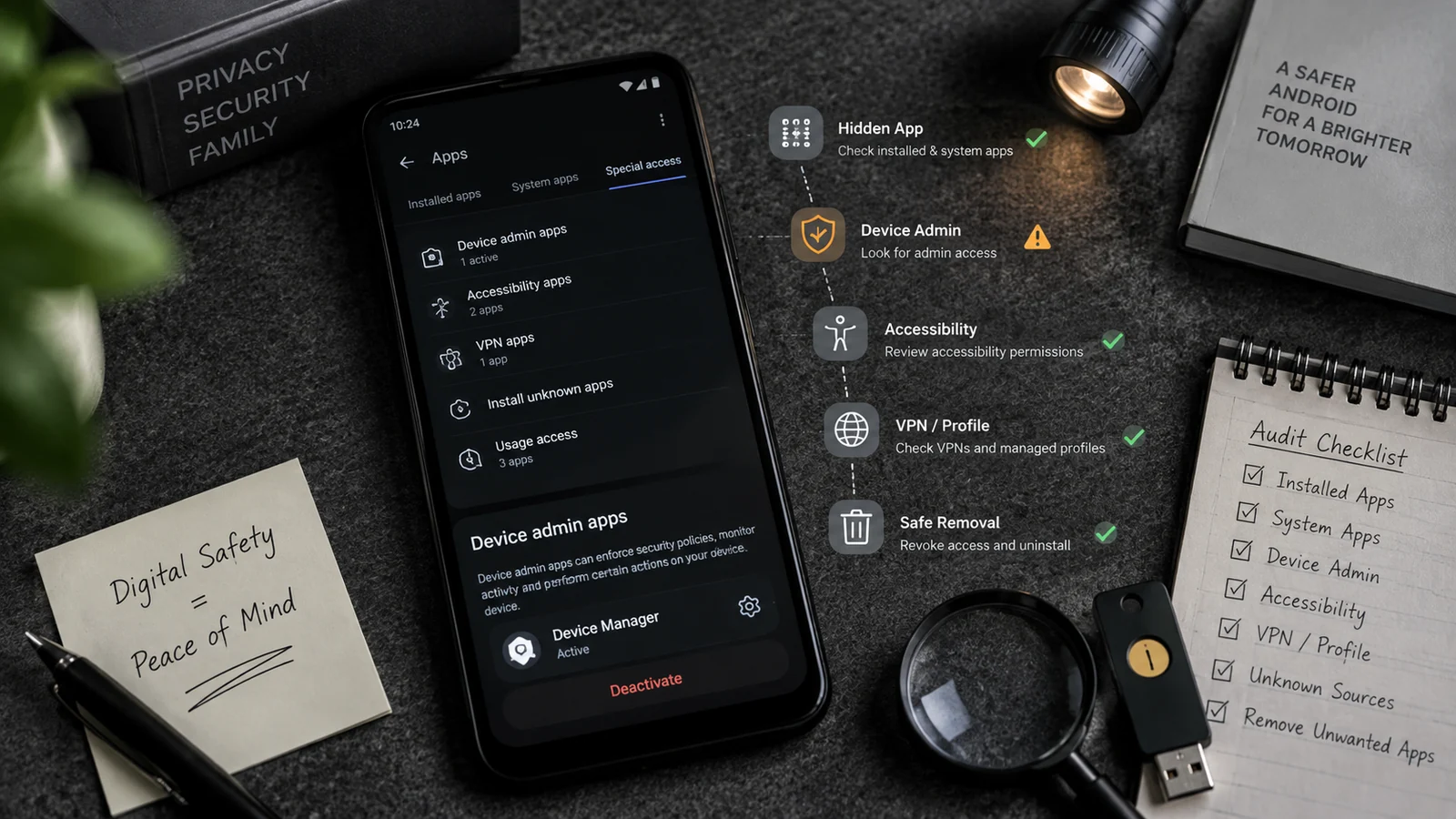
- Lista de detección en cinco minutos
- 1. Uso de batería: la señal más evidente
- 2. Uso de datos móviles: la señal silenciosa
- 3. Servicios de accesibilidad: la huella técnica
- 4. Apps de administrador del dispositivo: la señal de persistencia
- 5. Acceso a notificaciones: la señal de «lo lee todo»
- Huellas habituales de las apps de monitorización
- La vía segura para eliminarla
- Caso especial: cuándo eliminarla puede ser peligroso
- Si quieres ayuda con la auditoría
Esta guía se dirige a dos públicos muy distintos. El primero es un adolescente cuyos padres instalaron una app de monitorización y que quiere entender qué hay en su teléfono: lo más acertado suele ser «habla con tus padres», pero la detección técnica sigue siendo útil. El segundo es un adulto que sospecha que una expareja, una pareja controladora u otra persona que no es su padre ni su madre instaló monitorización en su teléfono. Es una situación distinta, que exige más cuidado y se trata al final.
Lista de detección en cinco minutos
Haz estas cinco comprobaciones de ajustes en orden. Detectan el 95 % de las apps de monitorización, incluidas mSpy, Bark, Qustodio, Family Link, Eyezy, Cocospy, FlexiSpy, Hoverwatch y la mayoría de las menos conocidas.
1. Uso de batería: la señal más evidente
Settings → Battery → Battery usage. Mira el desglose por app de las últimas 24 horas. Las apps de monitorización funcionan sin parar en segundo plano y suelen consumir entre el 3 y el 15 % de la batería diaria. Es normal que consuman bastante el sistema, los servicios de Google, tu app de mensajería, tus redes sociales y tu launcher.
No deberían consumir mucha batería las apps cuyo nombre no reconoces, las que se llaman «System Service», «Sync» o «Update» sin ser de Google ni las de un editor que no conoces. En Samsung son normales «Smart Manager» y «Device Care»; en los Pixel, «Pixel Setup» y «Now Playing».
2. Uso de datos móviles: la señal silenciosa
Settings → Network and internet → Data usage → Mobile data. Busca apps que hayan gastado datos en los últimos 7 días sin que las abrieras. Las apps de monitorización suben sus datos entre 1 y 4 veces por hora, lo que se ve como un consumo pequeño pero constante en segundo plano aunque no hayas abierto la app.
Compáralo con la lista de batería anterior. Todo lo que resulte sospechoso en AMBAS listas merece casi con seguridad una revisión.
3. Servicios de accesibilidad: la huella técnica
Settings → Accessibility → Installed services (la ruta exacta varía un poco según el fabricante: en Samsung es Accessibility → Installed apps y en Xiaomi HyperOS es Additional settings → Accessibility → Downloaded services).
Es el método de detección más fiable, porque casi todas las herramientas de monitorización para Android necesitan un servicio de accesibilidad activo para leer el contenido de la pantalla, registrar las pulsaciones y capturar los mensajes directos de redes sociales. Las apps legítimas de esta lista son pocas: TalkBack, Select to Speak, Voice Access, Switch Access, las herramientas de accesibilidad del fabricante y cualquier herramienta de terceros que recuerdes haber instalado tú (1Password, LastPass, Bitwarden, Tasker, Macrodroid, KWGT, etc.).
Cualquier cosa que no reconozcas aquí es sospechosa. Tócala para ver el nombre de la app y su editor. Nombres de servicio habituales en las apps de monitorización: «Update Service», «Sync Service», «Android Service», «System Update», «Device Admin», «Google Service Framework Update» (el Google Service Framework real no aparece en accesibilidad, así que esto delata a la app).
4. Apps de administrador del dispositivo: la señal de persistencia
Settings → Security → Device admin apps (o Settings → Security and privacy → More security settings → Device admin apps en los Samsung más recientes).
Las herramientas de monitorización suelen registrarse como administrador del dispositivo para impedir que se desinstalen desde Settings → Apps. Apps legítimas de administrador: Find My Device (Google), las apps MDM de empresa si tienes un teléfono de trabajo, las apps antirrobo que configuraste tú y Samsung Knox si tienes un perfil de trabajo en un Samsung.
Cualquier otra app que aparezca aquí es sospechosa y conviene revisarla. Para desinstalar una app registrada como administrador, antes tienes que desmarcarla en este menú: ese es el obstáculo con el que cuentan las herramientas de monitorización.
5. Acceso a notificaciones: la señal de «lo lee todo»
Settings → Notifications → Notification access (en algunos fabricantes: Settings → Apps → Special access → Notification access).
El acceso a notificaciones permite a una app leer todas las notificaciones del dispositivo: vistas previas de SMS, mensajes de WhatsApp, mensajes directos de redes sociales, alertas de apps bancarias y códigos 2FA. Apps legítimas que lo necesitan: las apps complementarias de Wear OS o relojes inteligentes, las apps de automatización que configuraste tú (Tasker, MacroDroid), las de filtrado de llamadas y los espejos de notificaciones tipo KeepUp o Pushbullet.
Todo lo demás es sospechoso. Las herramientas de monitorización suelen pedir acceso a notificaciones para capturar los mensajes entrantes sin necesidad de root.
Huellas habituales de las apps de monitorización
No todas las apps de monitorización aparecen con su nombre comercial: suelen instalarse con nombres de paquete de apariencia genérica para pasar desapercibidas. El nombre del paquete aparece arriba en la pantalla App info (Settings → Apps → toca la app sospechosa → baja hasta «App details» → puede mostrar «com.something.something»).
| Herramienta | Nombres de paquete habituales | Huella |
|---|---|---|
| mSpy | com.systemupdate.service, com.android.bdc, com.bd.android.service | Icono oculto en el launcher; exige accesibilidad, administrador del dispositivo y acceso a notificaciones |
| Eyezy | com.eyezy, com.android.systemcore | Mismos permisos que mSpy, con un perfil de batería algo distinto |
| Cocospy | com.svc.android.system, com.cocospy | Suele aparecer como «System Update» en el cajón de apps |
| FlexiSpy | com.flexispy, com.systemserver, com.bigbrother | Los permisos más agresivos; a menudo administrador del dispositivo y activación por USB debugging |
| Hoverwatch | com.hover.helper, com.android.helper | Se oculta como servicio del sistema; consumo de batería muy bajo |
| Qustodio | com.qustodio.qustodioapp | Visible por defecto; el nombre del paquete no se oculta |
| Bark | com.bark.bark | Visible por defecto; el nombre del paquete no se oculta |
| Family Link | com.google.android.apps.kids.familylinkhelper (app del menor) | Aviso visible «Supervised by parent»; no se puede ocultar |
La vía segura para eliminarla
Una vez identificada una app de monitorización, el orden de eliminación importa. Si lo haces mal, puede fallar (la app se reinstala sola) o avisar a quien la instaló (que puede ser lo que quieres, o no).
Paso 1: desactiva primero los permisos de apoyo. Ve a Accessibility → Installed services y desactiva el servicio sospechoso. Ve a Notification access y desactívalo. Ve a Device admin apps y desmárcala. Con estos permisos apagados, la app ya no puede reactivar fácilmente su monitorización.
Paso 2: bloquea la red de la app. Settings → Apps → toca la app sospechosa → Mobile data and Wi-Fi → pon ambos en Off. Así la app deja de enviar al panel lo que haya capturado mientras terminas de eliminarla.
Paso 3: desinstala con normalidad. Settings → Apps → toca la app sospechosa → Uninstall. Con el administrador del dispositivo desactivado en el paso 1, ahora debería funcionar sin errores. Si sigue sin desinstalarse, es posible que la app se instalara por ADB con el indicador especial de «protección contra desinstalación», lo que exige un restablecimiento de fábrica o un comando pm uninstall --user 0 por ADB (con el que nuestro servicio de refuerzo de la privacidad puede ayudarte).
Paso 4: restablece de fábrica si quieres tener certeza. Settings → System → Reset → Erase all data. Antes haz una copia de seguridad de lo importante (Google Photos, contactos en Google Contacts, WhatsApp con la copia de la propia app). El restablecimiento de fábrica es la opción drástica que garantiza que no queda rastro de monitorización. Después, NO restaures la copia en la nube creada mientras había monitorización: configura el teléfono como nuevo.
Paso 5: revisa tus cuentas tras eliminarla. Cambia las contraseñas del correo, el banco y las redes sociales (hazlo desde otro dispositivo que sepas que está limpio). Entra en Google Account → Security → Your devices y elimina las sesiones que no reconozcas. Si quien monitorizaba tenía acceso a tu cuenta de Google, mira la pregunta frecuente de arriba sobre cómo desvincularte por completo.
Caso especial: cuándo eliminarla puede ser peligroso
Si la monitorización la instaló una pareja que la usa para controlarte, NO la elimines sin un plan de seguridad. Quitarla de golpe avisa al agresor de que has descubierto la vigilancia y, muy a menudo, agrava la situación, incluso con peligro físico.
En ese caso:
- Contacta con una línea de ayuda para víctimas de violencia doméstica antes de quitar nada. EE. UU.: National DV Hotline 1-800-799-7233 (con un equipo de seguridad tecnológica formado específicamente en stalkerware). Reino Unido: Refuge 0808 2000 247. Los estados miembros de la UE tienen servicios similares.
- No busques «stalkerware» ni «spy app» en el teléfono vigilado: la monitorización captura el historial de búsqueda. Usa el teléfono de un amigo, un ordenador de una biblioteca pública o uno de trabajo al que el agresor no tenga acceso.
- Un segundo dispositivo limpio (un teléfono de prepago barato) suele ser el paso intermedio adecuado antes de eliminar la monitorización del dispositivo principal.
- Haz coincidir la eliminación con una transición hacia una situación más segura (dejar la situación, acudir a un refugio para víctimas de violencia doméstica, etc.) en lugar de hacerla como una acción técnica aislada.
No es un problema técnico que se resuelva con los ajustes de Android adecuados. Es un problema de seguridad que necesita primero apoyo humano y después la eliminación técnica.
Si quieres ayuda con la auditoría
Si has leído esto y no tienes claro qué es legítimo y qué no en tu teléfono, nuestro servicio de refuerzo de la privacidad incluye una auditoría remota en la que revisamos contigo cada servicio de accesibilidad, administrador del dispositivo y permiso de acceso a notificaciones, identificamos lo sospechoso y lo eliminamos limpiamente. La auditoría ocupa los primeros 30 minutos de la sesión y es gratuita, decidas o no continuar después con la eliminación.
Si eres madre o padre y estás leyendo esto porque tu hijo adolescente encontró la app de monitorización que instalaste, esa situación se trata en concreto en la guía legal para monitorizar a un adolescente, en la sección «Qué hacer si tu hijo adolescente encuentra la app».
Preguntas frecuentes
¿Cómo sé si hay una app de monitorización en mi teléfono?
Hay cinco señales fiables que conviene revisar en este orden: (1) Consumo de batería: abre Settings → Battery → Battery Usage. Cualquier app que no reconozcas y que gaste más del 3 % al día es sospechosa. (2) Datos móviles: Settings → Network → Data Usage. Busca apps que usen datos sin que las hayas abierto. (3) Servicios de accesibilidad: Settings → Accessibility → Installed services. La mayoría de las herramientas de monitorización necesitan un servicio de accesibilidad activo. Todo lo que aparezca aquí y no sea Talkback, Voice Access o una herramienta de accesibilidad conocida es sospechoso. (4) Apps de administrador del dispositivo: Settings → Security → Device admin apps. Las herramientas de monitorización suelen registrarse aquí para dificultar su desinstalación. (5) Acceso a notificaciones: Settings → Notifications → Notification access. Mismo criterio que con los servicios de accesibilidad. Compara cualquier app sospechosa con la lista de herramientas de monitorización conocidas que verás más adelante en este artículo.
¿Puede una app de monitorización sobrevivir a un restablecimiento de fábrica?
No, no en un dispositivo Android sin root. Un restablecimiento de fábrica borra por completo la partición de usuario, lo que elimina cualquier app instalada, incluidas todas las herramientas de monitorización. Solo hay dos formas de que la monitorización sobreviva: (1) que el dispositivo tuviera root y la herramienta se instalara como app del sistema (raro, requiere una compilación de firmware personalizada), o (2) que se modificara el propio firmware, una manipulación equiparable a la de un malware, extraordinariamente rara en herramientas parentales legítimas pero que sí existe en el spyware de nivel estatal. En las instalaciones típicas de mSpy, Eyezy, Cocospy, FlexiSpy o Hoverwatch, el restablecimiento de fábrica es la opción drástica que siempre funciona.
¿Y si comparto una cuenta de Google con el padre o la madre que instaló la monitorización?
Aunque elimines la app de monitorización, el padre o la madre sigue viendo lo que hagas a través de cualquier cuenta que compartáis. Para desvincularte por completo: (1) Crea una cuenta de Google nueva desde otro dispositivo (no el teléfono monitorizado). (2) Inicia sesión con la cuenta nueva en el teléfono limpio tras el restablecimiento de fábrica. (3) No restaures la copia de seguridad de la cuenta de Google antigua: puede contener la restauración automática de la app de monitorización. (4) Cambia antes las contraseñas del correo, el banco y las redes sociales desde otro dispositivo; el teléfono monitorizado puede seguir capturando pulsaciones hasta que lo limpies. (5) Revisa los ajustes de «Find My Device» y desactiva cualquier uso compartido con la cuenta antigua. (6) Revisa Google Family Link: si figuras como miembro de la familia, pide al administrador familiar que te elimine (o elimínate tú mismo si tienes 13 años o más).
¿Y si quitarla me pone en peligro?
Si la monitorización se usa para controlarte o acosarte (violencia de pareja, acoso, control coercitivo), no la elimines sin tener antes un plan de seguridad. Quitarla de golpe avisa a la persona que te controla de que has descubierto la vigilancia, y eso puede agravar la situación. Contacta primero con una línea de ayuda para víctimas de violencia doméstica: en EE. UU., la National Domestic Violence Hotline (1-800-799-7233) tiene un equipo de seguridad tecnológica formado específicamente para responder al stalkerware. En el Reino Unido, Refuge ofrece un servicio similar (0808 2000 247). Pueden ayudarte a preparar un plan de eliminación que priorice tu seguridad, que a menudo incluye un segundo dispositivo limpio, la recuperación de cuentas y hacer coincidir la eliminación con el momento de dejar la situación.
Más guías de Android
Control parental en Android 2026: guía completa
Guía completa de 2026 sobre control parental en Android: Family Link vs mSpy vs Bark vs Qustodio, qué ve cada herramienta, cuándo es legal el modo oculto y cómo es instalarlas.
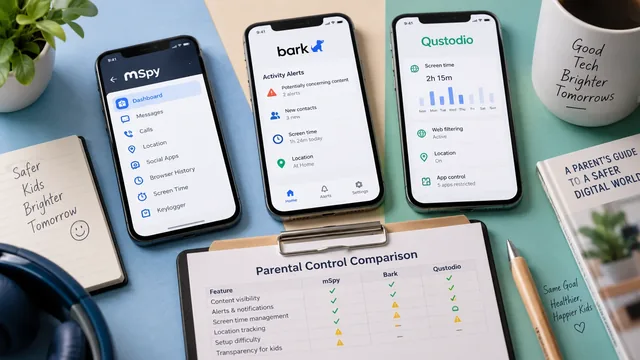
mSpy vs Bark vs Qustodio: ¿cuál elegir?
Comparativa honesta de 2026 de mSpy, Bark y Qustodio para el control parental en Android: precios, qué ve realmente cada una, dificultad de instalación y modos de fallo.
Vigilar en secreto el Android de un adolescente: guía legal
Guía legal honesta sobre cómo vigilar en secreto el teléfono Android de un adolescente: normas de EE. UU., Reino Unido, UE y Canadá, cuándo hace falta consentimiento y cuándo no.