Control parental en Android: Family Link, límites de apps y monitorización
Usa el control parental de Android con seguridad: compara Family Link, los controles integrados y opciones fiables para tiempo de pantalla, apps, ubicación y alertas de riesgo.
Índice
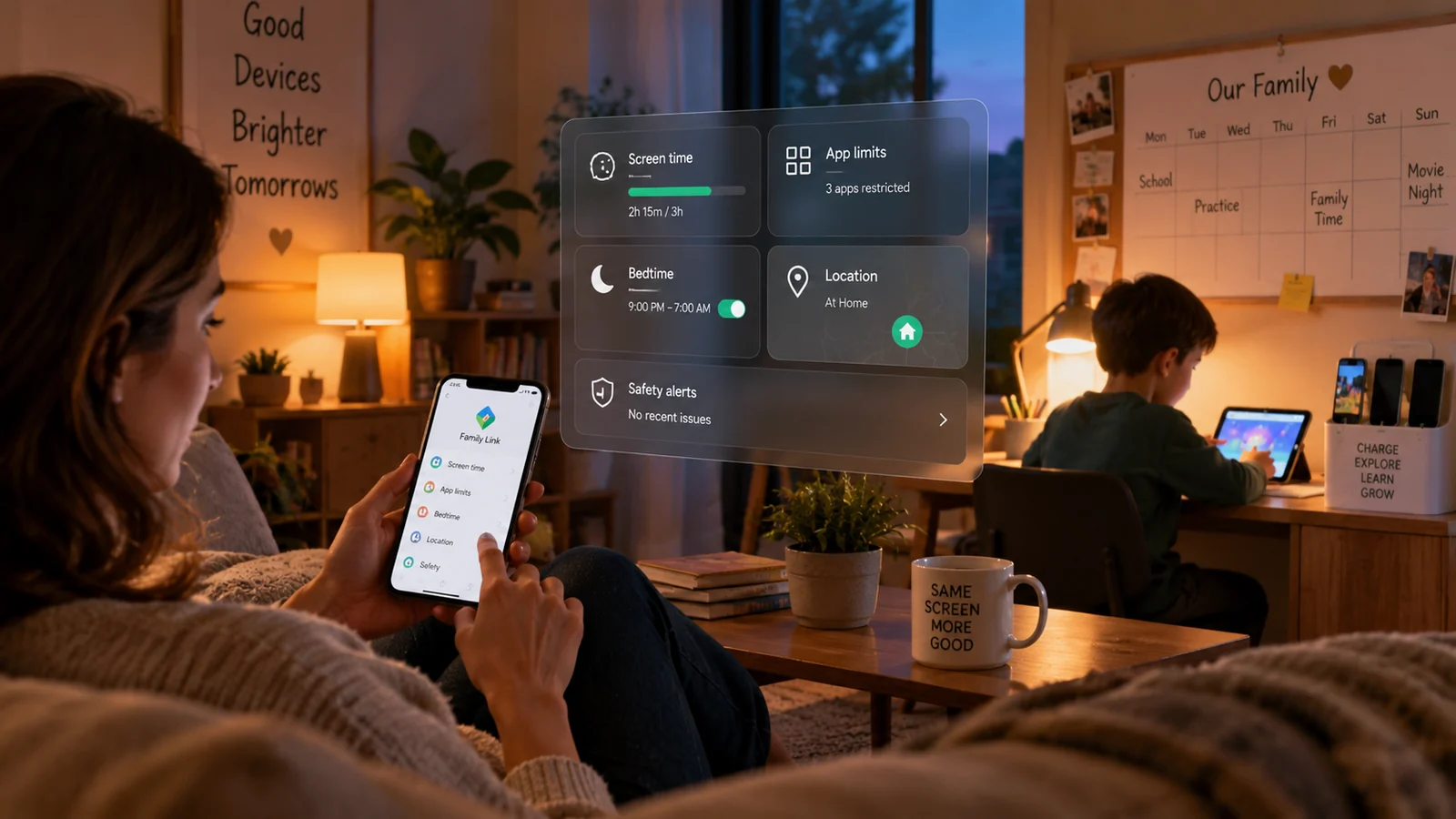
Android ofrece a los padres varias formas de gestionar el teléfono de un menor, pero la mayoría de las familias no necesitan la app de monitorización más invasiva que encuentren. Empieza por el control que de verdad necesitas: límites de tiempo de pantalla, aprobación de apps, restricciones web, ubicación o alertas sobre contenido potencialmente arriesgado. Los controles parentales integrados de Google y Family Link cubren muchas de esas tareas sin añadir otro servicio de monitorización.
Las herramientas de terceros tienen sentido cuando puedes nombrar una carencia que los controles de Google no resuelven, como la gestión multiplataforma o las alertas de riesgo compatibles para mensajes y actividad social. Elige la herramienta según la familia, el dispositivo Android exacto y la función que necesitas, y revisa qué datos recoge la app antes de conceder permisos sensibles.
Principales opciones de control parental y monitorización en Android para comparar en 2026
No existe una única «mejor app de control parental» para todas las familias con Android. Empieza por el problema que realmente necesitas resolver.
| Lo que necesitas | Empieza con | Por qué |
|---|---|---|
| Tiempo de pantalla, límites de apps, bloqueo de apps, controles de Google Play, restricciones web básicas y ubicación | Google Family Link | El sistema de cuentas supervisadas de Google cubre los controles familiares más habituales en Android. |
| Controles sencillos en un solo dispositivo Android reciente | Controles parentales de Android en el dispositivo | Google documenta controles protegidos con PIN en el propio dispositivo en las versiones actuales de Android. |
| Mayor visibilidad en Android, control de sitios web, sincronización de notificaciones, ubicación y geovallas, y monitorización de contenido compatible | AirDroid Parental Control | Documenta un conjunto de funciones más amplio para Android, así que revisa con atención las implicaciones de privacidad y permisos. |
| Alertas de riesgo para textos, fotos, vídeos, correo o servicios sociales compatibles | Bark | Se centra en alertas basadas en riesgos, no en una copia íntegra de cada conversación. |
| Reglas multiplataforma, filtrado web, control de apps y ubicación | Qustodio | Combina controles e informes de actividad en varias plataformas. |
| Supervisión de web, búsquedas, tiempo, apps, vídeo y ubicación en un hogar con Windows | Norton Family | Útil para supervisar todo el hogar; confirma qué funciones tiene ahora mismo en Android. |
Si Family Link ya resuelve el problema, sustituirlo por un servicio de pago puede sumar coste, permisos y complejidad sin aportar una protección útil.
Android tiene ahora dos vías de Google
Google presenta actualmente dos formas principales de configurar el control parental en Android: los controles del propio dispositivo y Family Link.
Controles parentales en el dispositivo
La documentación de la Ayuda de Android de Google describe controles parentales protegidos con PIN en Android 17 o posterior. Pueden gestionar en ese dispositivo aspectos como el tiempo de pantalla, los límites de apps, las restricciones de la tienda de apps y los filtros de contenido web. La versión de Android, el software del fabricante, la región y el estado de las actualizaciones pueden cambiar lo que aparece en Settings, así que si falta una opción, revisa el dispositivo concreto.
Google Family Link
Family Link es un buen punto de partida cuando quieres gestionar la cuenta de Google supervisada de un menor en varios dispositivos Android compatibles. Entre sus controles actuales están los límites diarios de tiempo de pantalla, los horarios de descanso y de School Time, los límites por app, los controles de compras y de clasificación por edades de Google Play, la gestión de permisos compatible, los ajustes de contenido de los servicios de Google y la ubicación cuando se activa el uso compartido.
Las apps del sistema no siempre se pueden bloquear ni limitar, y la ubicación puede no estar disponible si el dispositivo está sin conexión o apagado. Además, Family Link no convierte el Android del menor en un panel que lea todos sus mensajes.
Qué pueden y qué no pueden ver los padres con Family Link
Family Link destaca en la gestión de cuentas y las reglas del dispositivo. Puede mostrar la actividad de las apps y ayudar a los padres a controlar apps, tiempo de pantalla, ajustes de contenido y ubicación en dispositivos Android compatibles. No está diseñado para mostrar el contenido completo de cada SMS, chat privado, foto o mensaje directo de redes sociales.
El control responde a si un menor puede usar una app, un sitio o el dispositivo en un momento determinado. Los informes de actividad muestran el uso de apps o las visitas que admite la herramienta. La monitorización de riesgos de contenido analiza comunicaciones o medios compatibles y puede avisar a los padres de categorías de riesgo seleccionadas. Decide cuál de estas tareas necesitas de verdad antes de pagar por otra herramienta.
Las reglas de edad de Family Link no son simplemente «los controles terminan a los 13»
Las guías antiguas suelen describir los 13 años como un límite estricto. Google usa la edad aplicable para gestionar una cuenta de Google en cada país o región. Cuando el menor alcanza esa edad, Google ofrece opciones para actualizar cómo se gestiona la cuenta, y su guía actual indica que los usuarios supervisados menores de 18 necesitan la aprobación de un padre o madre para dejar de estar supervisados. Comprueba el estado actual de la cuenta y la guía regional de Google.
Cuándo conviene plantearse una app de control parental de terceros
Un servicio de terceros debería resolver una carencia concreta, no limitarse a prometer «más monitorización».
AirDroid Parental Control: cuando necesitas más visibilidad en Android
La documentación actual de AirDroid enumera límites y bloqueo de apps, restricciones de sitios web, sincronización de notificaciones, ubicación e historial de rutas, geovallas, detección de contenido social y monitorización de llamadas y SMS en configuraciones de Android compatibles. También documenta funciones de mayor sensibilidad, como el duplicado de pantalla, el acceso remoto a la cámara y el audio unidireccional.
Más visibilidad no es automáticamente mejor. Comprueba la versión de Android, los permisos necesarios, qué datos se envían a la cuenta de los padres y si cada función es proporcionada a la edad del menor y al objetivo de seguridad de la familia. Activa las funciones muy sensibles solo por un motivo concreto y transparente.
Bark: cuando importan más las alertas de riesgo que leerlo todo
Bark combina la monitorización de contenido con herramientas de tiempo de pantalla y filtrado web, y está diseñada para avisar a los padres de categorías seleccionadas de contenido potencialmente preocupante en fuentes compatibles. Verifica el dispositivo Android exacto, las apps, las cuentas y las fuentes de contenido antes de elegirla.
Qustodio: cuando quieres controles en varias plataformas
Qustodio ofrece filtrado web, controles de tiempo, monitorización de apps, ubicación y otras funciones de supervisión en Android y otras plataformas. Su versión de Google Play no incluye la monitorización de llamadas y SMS de Android; esa función requiere su versión completa para Android, distribuida por separado, y permisos adicionales. Revisa la documentación actual del proveedor sobre configuración, privacidad, seguridad y compatibilidad antes de activar funciones sensibles.
Norton Family: controles útiles, pero comprueba qué funciones tiene ahora
Norton Family ofrece supervisión de web, búsquedas, tiempo, apps, vídeo y ubicación en dispositivos compatibles. Norton indica actualmente que la supervisión de mensajes de texto y el bloqueo de llamadas están desactivados en Android, así que consulta la página de soporte actual del proveedor en lugar de fiarte de una tabla de funciones antigua.
Qué comprobar antes de instalar cualquier app de monitorización
- El dispositivo y la versión de Android exactos. Un Pixel actual puede mostrar controles distintos a los de un Samsung, Xiaomi, Motorola o Android de gama baja más antiguo.
- La situación de la cuenta de Google. Averigua si el menor ya tiene una cuenta supervisada y si Family Link está activo.
- La función exacta que necesitas. Convierte «mantener seguro a mi hijo» en un objetivo comprobable, como un horario de descanso las noches previas a días de clase o una alerta por una señal de riesgo compatible.
- Los permisos necesarios. Accesibilidad, acceso al uso, ubicación, acceso a notificaciones, configuración de VPN y administración del dispositivo exponen categorías distintas de datos o de control.
- A dónde van los datos. Lee la política de privacidad, la información sobre conservación, las opciones de seguridad de la cuenta y el proceso de eliminación.
- Cómo lo vas a probar. Prueba la regla o la alerta para la que compraste la herramienta en lugar de suponer que, por haber un panel, funcionan todas las funciones.
- Cómo lo quitarás más adelante. Un plan de control familiar debería tener una salida a medida que cambian las necesidades y la independencia del menor.
Google Play exige que las apps de monitorización infantil y empresarial que cumplan los requisitos respeten las normas de divulgación. Google indica que estas apps no deben presentarse como herramientas de espionaje secreto, ocultar o encubrir el seguimiento, ni funcionar sin una notificación permanente y un icono identificativo. «Completamente invisible» no debe considerarse una ventaja.
Un orden práctico de configuración que evita complicaciones innecesarias
1. Define uno o dos objetivos
Algunos ejemplos: no jugar durante los deberes, un límite diario de tiempo de pantalla, aprobación antes de instalar apps nuevas desde Play Store, ubicación para ir a recoger, búsqueda más segura, restricciones web o alertas para una categoría concreta de contenido preocupante.
2. Revisa los controles integrados de Android y Family Link
Usa la herramienta más ligera que resuelva el problema. Prueba una regla real, como un límite temporal de una app, antes de montar un horario complicado.
3. Mantén disponibles las funciones esenciales
Comprueba cómo se comportan las llamadas, las funciones de emergencia, los mapas, las apps del colegio y las apps de autenticación cuando se aplica el descanso o el bloqueo de apps.
4. Añade una herramienta de terceros solo para la carencia que quede
No acumules apps de monitorización. Pueden aparecer filtros que se solapan, conflictos de VPN, alertas duplicadas, más consumo de batería y una solución de problemas más compleja.
5. Repasa la configuración con el menor cuando proceda
Una norma familiar clara es más fácil de mantener que una trampa técnica. Explica qué está limitado, qué información ve un padre o madre y qué haría que las reglas cambien.
6. Vuelve a comprobar tras las actualizaciones de Android o de las apps
Los permisos, la gestión de batería, la compatibilidad del proveedor y las funciones cambian. Si una regla deja de funcionar tras una actualización, verifica la función antes de suponer que se ha eludido.
Solución de problemas habituales del control parental en Android
Un límite de app no se aplica
Confirma que la app admite límites: Google señala que algunas apps del sistema no se pueden bloquear ni limitar. Confirma que el dispositivo del menor está en línea y tiene una versión de Android compatible. Con una herramienta de terceros, confirma que la app concreta es compatible y que los permisos necesarios siguen activados.
La ubicación falta o está desactualizada
Que se informe de la ubicación no prueba que el teléfono esté físicamente donde aparece el último punto. Comprueba si el teléfono está encendido, conectado, usado hace poco, con la sesión iniciada en la cuenta esperada y con permiso para compartir la ubicación. El ahorro de batería y los ajustes del fabricante también pueden afectar a las herramientas de terceros.
El panel de una herramienta de terceros se queda de pronto sin datos
No supongas enseguida que lo han manipulado. Revisa la conexión, la instalación, los permisos necesarios, los cambios de las actualizaciones del sistema, los ajustes de batería, el soporte del proveedor para esa versión de Android y si el servicio monitorizado cambió el acceso a los datos.
Cuándo no añadir más monitorización
No uses una guía de control parental como autorización para monitorizar a una pareja, una expareja, un compañero de piso, un empleado o el dispositivo personal de otro adulto. Las leyes sobre interceptación, grabación, seguimiento de ubicación, acceso a cuentas y monitorización varían según la jurisdicción y la función.
En el caso de un menor o adolescente, usa controles que estés autorizado a gestionar y prefiere límites transparentes y adecuados a su edad. Si hay una disputa de custodia, una orden judicial, una sospecha de abuso o una cuestión de recopilación de pruebas, busca asesoramiento local cualificado. Una emergencia de seguridad conocida puede requerir recurrir a un adulto de confianza, al colegio, a un profesional clínico o a los servicios de emergencia, y no a un panel más invasivo.
¿Necesitas ayuda profesional con la configuración?
Hacerlo tú mismo suele ser razonable con Family Link, los controles parentales del propio Android o un servicio popular en un dispositivo familiar normal. Una revisión técnica previa puede ayudar cuando el modelo y la versión no están claros, Family Link entra en conflicto con otro producto, los permisos necesarios se desactivan una y otra vez o el hogar usa varios dispositivos Android, iPhone o Windows.
El servicio de configuración de monitorización parental de DroidRooter puede ayudarte con la configuración: Family Link o los controles parentales de Android, límites de apps, horarios de descanso, restricciones web, ubicación o geovallas, vinculación de cuentas, permisos necesarios, alertas compatibles y conflictos entre sistemas de control. Indica el modelo del teléfono, la versión de Android, el estado actual de supervisión, la app que estás valorando y dos o tres controles que quieres. La configuración debería usar los permisos menos invasivos que cumplan esos objetivos.
Si solo necesitas configurar Family Link, usa la guía de Google Family Link para Android. Para investigar más a fondo a los proveedores, consulta la comparativa mSpy vs Bark vs Qustodio; antes de comprar, contrasta lo que afirma cada producto con la documentación actual del proveedor. Si estás auditando una instalación existente en un dispositivo que estás autorizado a gestionar, usa la guía para detectar y eliminar apps de monitorización en Android.
Preguntas útiles antes de elegir una herramienta
¿Basta Google Family Link para la mayoría de las familias con Android?
Puede ser. Para tiempo de pantalla, límites de apps, aprobaciones, restricciones de servicios de Google, controles web básicos y ubicación, empieza por ahí. Añade otro producto solo para cubrir una carencia concreta.
¿Puede Family Link leer los mensajes de texto de mi hijo?
No. Considera la monitorización de comunicaciones una categoría aparte y verifica con precisión qué apps, tipos de mensaje, versiones de Android y métodos de instalación admite cada producto.
¿Deja de funcionar Family Link cuando el menor cumple 13 años?
No automáticamente, al menos no de la forma simple que describen las guías antiguas. Las reglas de Google usan la edad aplicable en el país o región del menor; comprueba el estado actual de la cuenta y la guía regional más reciente.
¿Puedo gestionar el iPhone de un menor con Family Link igual que un Android?
No. Un padre o madre puede usar la app Family Link para padres en un iPhone o iPad, pero el iPhone del menor no recibe los mismos controles de todo el dispositivo que un teléfono Android del menor.
¿Debo elegir una herramienta porque ofrece «modo sigiloso»?
No. El funcionamiento oculto no sustituye a unos controles útiles, a una divulgación fiable ni a un acuerdo familiar claro.
Más guías de Android
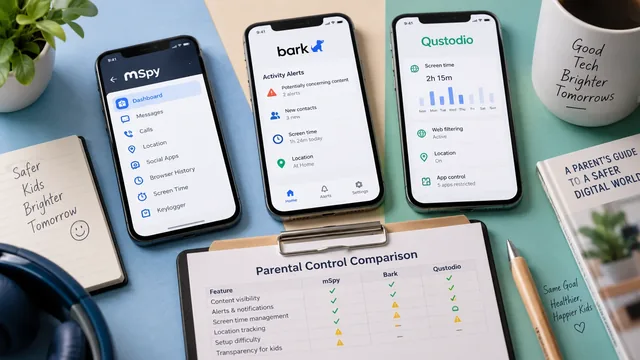
mSpy vs Bark vs Qustodio: ¿cuál elegir?
Comparativa honesta de 2026 de mSpy, Bark y Qustodio para el control parental en Android: precios, qué ve realmente cada una, dificultad de instalación y modos de fallo.
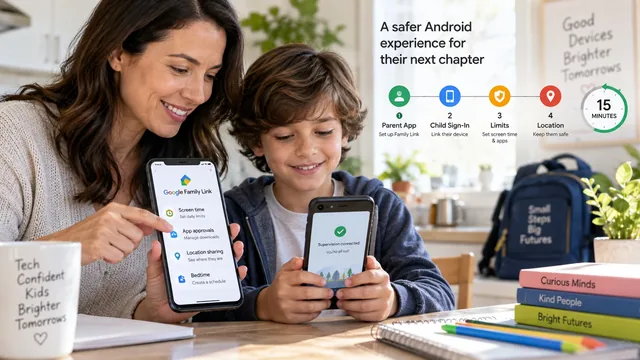
Configura Google Family Link en 15 minutos (guía 2026)
Configuración paso a paso de Family Link en Android en 15 minutos: app para padres, inicio de sesión del menor, tiempo de pantalla, bloqueo de apps, ubicación y reglas para menores y mayores de 13 años.
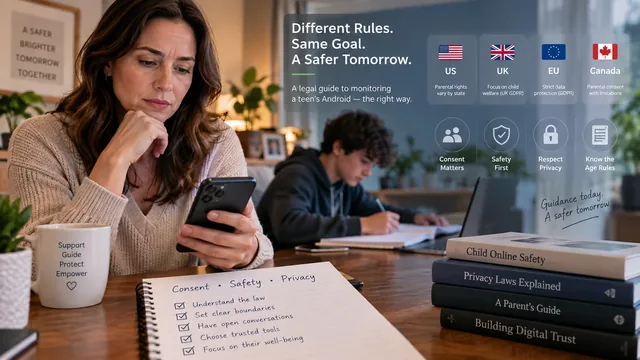
Vigilar en secreto el Android de un adolescente: guía legal
Guía legal honesta sobre cómo vigilar en secreto el teléfono Android de un adolescente: normas de EE. UU., Reino Unido, UE y Canadá, cuándo hace falta consentimiento y cuándo no.