Androidのペアレンタルコントロール:Family Link、アプリ制限、見守り
Androidのペアレンタルコントロールを安全に使うために、Family Link、標準機能、信頼できるサービスを、利用時間、アプリ、位置情報、リスク通知の面から比較します。
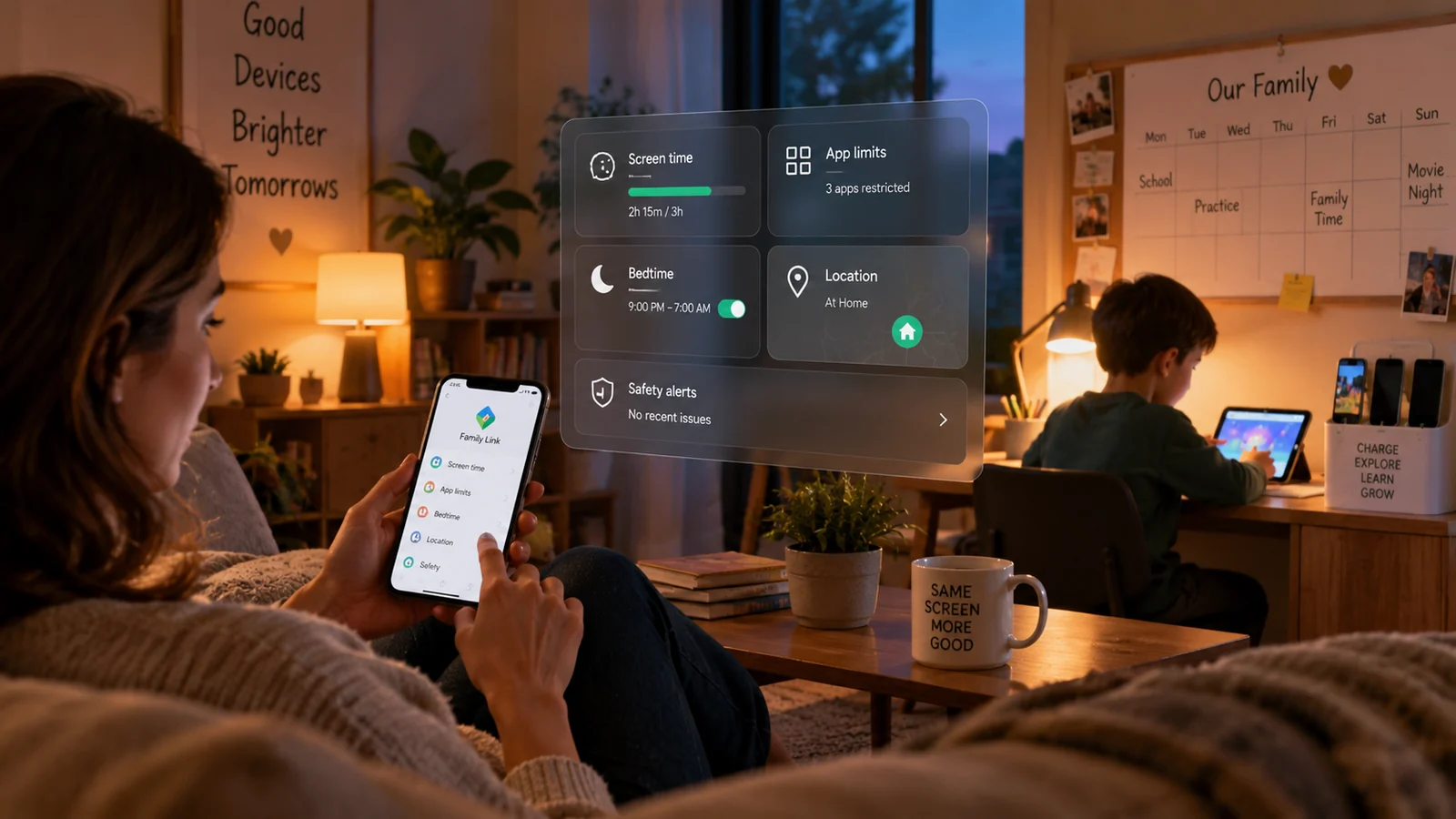
Androidには、お子さんのスマートフォンを管理する方法がいくつもありますが、ほとんどの家庭にプライバシーへの介入が最も大きい見守りアプリは必要ありません。まず、本当に必要な制限を決めてください。利用時間の上限、アプリの承認、Webの制限、位置情報、危険な可能性のあるコンテンツの通知などです。Google標準のペアレンタルコントロールとFamily Linkは、見守りサービスを増やさなくても、これらの多くをカバーできます。
サードパーティ製のツールが向くのは、Googleの機能では解決できない不足を具体的に挙げられる場合です。たとえば、複数のプラットフォームをまたぐ管理や、メッセージやSNSの利用に対応したリスク通知です。家庭の事情、使っているAndroid端末の機種、必要な機能に合わせてツールを選び、機微な情報に関わる権限を許可する前に、アプリがどんなデータを収集するかを確認してください。
2026年に比較したいAndroidのペアレンタルコントロールと見守りの主な選択肢
Android端末を使うすべての家庭に当てはまる「最良のペアレンタルコントロールアプリ」はありません。まず、実際に解決したい問題から始めてください。
| 必要なこと | 最初の候補 | 理由 |
|---|---|---|
| 利用時間、アプリの制限とブロック、Google Playの制限、基本的なWeb制限、位置情報 | Google Family Link | Googleの管理対象アカウントの仕組みで、Androidの家庭向け制限で最もよく使われるものをカバーできます。 |
| 新しめのAndroid端末1台での簡単な制限 | Android端末のペアレンタルコントロール | Googleのドキュメントには、現行のAndroidで使えるPINで保護された端末内の制限が記載されています。 |
| Androidのより広い状況把握、Webサイトの制限、通知の同期、位置情報とジオフェンス、対応するコンテンツの監視 | AirDroid Parental Control | Androidでより広い機能が公開されているため、プライバシーと権限への影響を慎重に確認してください。 |
| 対応するテキスト、写真、動画、メール、SNSのリスク通知 | Bark | やり取りをそのまま全部複製するのではなく、リスクに基づく通知に重点を置いています。 |
| 複数のプラットフォームにまたがるルール、Webフィルタリング、アプリ制限、位置情報 | Qustodio | 複数のプラットフォームで、制限と利用状況のレポートを組み合わせて使えます。 |
| Windowsを使う家庭での、Web、検索、時間、アプリ、動画、位置情報の見守り | Norton Family | 家庭全体の見守りに役立ちます。現在のAndroid向け機能の提供状況は確認してください。 |
Family Linkで問題がすでに解決できるなら、有料サービスに乗り換えても、費用、権限、複雑さが増えるだけで、実用的な保護は増えないことがあります。
AndroidにはGoogleの2つの方法がある
Googleは現在、Androidのペアレンタルコントロールの主な設定方法として、端末内の制限とFamily Linkの2つを案内しています。
端末内のペアレンタルコントロール
GoogleのAndroidヘルプには、Android 17以降でPINで保護されたペアレンタルコントロールが説明されています。その端末で、利用時間、アプリの制限、アプリストアの制限、Webコンテンツのフィルターなどを管理できます。Androidのバージョン、メーカーのソフトウェア、地域、アップデートの状況によって、設定に表示される項目は変わります。項目が見つからない場合は、お使いの端末で確認してください。
Google Family Link
保護者がお子さんの管理対象のGoogleアカウントを、対応するAndroid端末をまたいで管理したい場合、Family Linkは有力な出発点です。現在の機能には、1日の利用時間の上限、休止時間と授業時間のスケジュール、アプリごとの制限、Google Playでの購入と年齢制限、対応する権限の管理、Googleサービスのコンテンツ設定、共有を有効にした場合の位置情報があります。
システムアプリは、ブロックや制限ができないことがあります。また、端末がオフラインか電源オフの場合は、位置情報が使えないことがあります。Family Linkは、お子さんのAndroidをメッセージの全文を読める管理画面に変えるものでもありません。
Family Linkで保護者が見られるもの、見られないもの
Family Linkが最も得意なのは、アカウントの管理と端末のルール設定です。対応するAndroid端末で、アプリの利用状況の表示や、アプリ、利用時間、コンテンツ設定、位置情報の管理ができます。ただし、すべてのSMS、非公開のチャット、写真、SNSのダイレクトメッセージの全文を見るためのものではありません。
制御は、特定の時間にお子さんがアプリ、サイト、端末を使えるかどうかの管理です。利用状況のレポートは、対応するアプリの利用や閲覧を示します。コンテンツのリスク監視は、対応するやり取りやメディアを分析し、選ばれたリスクのカテゴリについて保護者に通知できます。別のツールにお金を払う前に、この3つのうちどれが本当に必要かを決めてください。
Family Linkの年齢のルールは、単純に「13歳で制限が終わる」わけではありません
古いガイドでは、13歳を明確な区切りとして説明していることが多くあります。Googleは、国や地域ごとにGoogleアカウントを管理できる年齢を適用しています。お子さんがその年齢に達すると、Googleはアカウントの管理方法を変更する選択肢を示します。また、現在のガイダンスでは、18歳未満の管理対象ユーザーが管理を終了するには保護者の承認が必要とされています。現在のアカウントの状態と、Googleの地域別ガイダンスを確認してください。
サードパーティ製のペアレンタルコントロールアプリを検討する場合
サードパーティ製のサービスは、単に「より多くの監視」を約束するものではなく、具体的な不足を解決するものであるべきです。
AirDroid Parental Control:Androidをより広く把握したい場合
AirDroidの現在のドキュメントには、対応するAndroid環境での、アプリの制限とブロック、Webサイトの制限、通知の同期、位置情報と移動履歴、ジオフェンス、SNSコンテンツの検出、通話とSMSの監視が挙げられています。画面ミラーリング、カメラへのリモートアクセス、一方向の音声など、より機微な機能も記載されています。
把握できる範囲が広いほど良いとは限りません。Androidのバージョン、必要な権限、保護者のアカウントに送られるデータ、各機能がお子さんの年齢と家庭の安全の目的に見合っているかを確認してください。機微度の高い機能は、具体的で透明性のある理由がある場合だけ有効にしてください。
Bark:すべてを読むより、リスクの通知を重視する場合
Barkは、コンテンツの監視に、利用時間とWebフィルタリングのツールを組み合わせています。対応するソースで、懸念される可能性のあるカテゴリのコンテンツについて、保護者に通知するよう設計されています。選ぶ前に、お使いのAndroid端末、アプリ、アカウント、コンテンツのソースが対応しているか確認してください。
Qustodio:複数のプラットフォームで制限したい場合
Qustodioは、AndroidやほかのプラットフォームでのWebフィルタリング、時間の制限、アプリの監視、位置情報、その他の見守り機能に対応しています。Google Play版には、Androidの通話とSMSの監視は含まれていません。その機能には、別に配布されるAndroid用の完全版と、追加の権限が必要です。機微な情報に関わる機能を有効にする前に、提供元の最新のセットアップ、プライバシー、セキュリティ、互換性のドキュメントを確認してください。
Norton Family:便利な制限機能。ただし現在の提供状況は要確認
Norton Familyは、対応する端末で、Web、検索、時間、アプリ、動画、位置情報の見守りに対応しています。Nortonは現在、Androidではテキストメッセージの見守りと着信拒否が無効だとしています。古い機能表に頼らず、提供元の最新のサポートページを確認してください。
見守りアプリを入れる前に確認すること
- 端末の機種とAndroidのバージョン。 最新のPixelと、古いSamsung、Xiaomi、Motorola、低価格のAndroid端末とでは、使える制限が異なる場合があります。
- Googleアカウントの状況。 お子さんがすでに管理対象のアカウントを持っているか、Family Linkが有効かを把握しておきます。
- 必要な機能。 「子どもを守りたい」という目的を、平日夜の休止時間の設定や、対応するリスクのサインの通知など、確かめられる目標に落とし込みます。
- 必要な権限。 ユーザー補助、使用状況へのアクセス、位置情報、通知へのアクセス、VPNの設定、デバイス管理は、それぞれ異なる種類のデータや制御に関わります。
- データの送信先。 プライバシーポリシー、保存期間の情報、アカウントのセキュリティ設定、削除の手順を読みます。
- 確認の方法。 管理画面があるからすべて動くと思い込まず、そのツールを選んだ理由のルールや通知を実際に試します。
- あとで外す方法。 家庭での制限は、必要性やお子さんの自立に合わせて外せるように計画しておきます。
Google Playは、対象となる子どもの見守りや企業の監視アプリに、開示の要件を満たすことを求めています。Googleは、これらのアプリが、隠れたスパイツールとして宣伝すること、追跡の動作を隠すこと、常時表示の通知と識別用のアイコンなしで動作することを禁じています。「完全に見えない」ことを、品質の高さと考えてはいけません。
不要な複雑さを避ける設定の進め方
1. 目標を1つか2つ決める
たとえば、宿題中はゲームをしない、1日の利用時間の上限、Playストアで新しいアプリを入れる前の承認、お迎えのための位置情報、セーフサーチ、Webの制限、懸念される特定のカテゴリのコンテンツの通知などです。
2. Android標準の機能とFamily Linkを確認する
問題を解決できる最も軽いツールを使います。複雑なスケジュールを組む前に、一時的なアプリ制限など、実際のルールを試してください。
3. 必要な機能は使えるままにする
休止時間やアプリのブロックが有効なときに、通話、緊急機能、地図、学校のアプリ、認証アプリがどう動くか確認します。
4. 残った不足分だけサードパーティ製ツールで補う
見守りアプリを重ねて入れないでください。フィルターの重複、VPNの競合、通知の重複、バッテリーの消費、トラブル対応の複雑化が起こり得ます。
5. 適切な場合は、お子さんと一緒に設定を見直す
技術的な罠より、はっきりした家族のルールの方が続けやすくなります。何が制限されるのか、保護者に何が見えるのか、どんなときにルールが変わるのかを説明してください。
6. Androidやアプリのアップデートのあとにもう一度確認する
権限、バッテリー管理、提供元の互換性、機能は変わります。アップデートのあとにルールが働かなくなっても、回避されたと決めつける前に、その機能を確認してください。
Androidのペアレンタルコントロールでよくある問題の対処
アプリの制限が適用されない
そのアプリが制限の対象か確認してください。Googleによると、一部のシステムアプリはブロックも制限もできません。お子さんの端末がオンラインで、対応するAndroidのバージョンか確認します。サードパーティ製のツールでは、そのアプリが対応しているか、必要な権限が有効なままか確認します。
位置情報が表示されない、または古い
位置情報が表示されていても、スマートフォンが最後の点の場所にあるという証拠にはなりません。電源が入っているか、接続されているか、最近使われたか、想定のアカウントでログインしているか、位置情報の共有が許可されているかを確認してください。バッテリーの節約設定やメーカーの設定が、サードパーティ製ツールに影響することもあります。
サードパーティ製の管理画面が急に更新されなくなった
すぐに改ざんを疑わないでください。接続、インストール、必要な権限、システムアップデートによる変更、バッテリー設定、そのAndroidのバージョンに対する提供元のサポート、監視対象のサービスがデータへのアクセスを変更していないかを確認してください。
見守りを増やすべきでない場合
ペアレンタルコントロールのガイドを、パートナー、元パートナー、ルームメイト、従業員、そのほかの大人の個人の端末を監視する許可として使わないでください。傍受、録音、位置の追跡、アカウントへのアクセス、監視に関する法律は、法域や機能によって異なります。
子どもや十代の場合は、管理する権限のある制限を使い、年齢に合った透明性のある境界線を優先してください。親権をめぐる争い、裁判所の命令、虐待の懸念、証拠の収集が関わる場合は、地域の専門家の助言を受けてください。安全上の緊急事態が分かっている場合は、プライバシーへの介入がより大きい管理画面ではなく、信頼できる大人、学校、医療の専門家、緊急サービスが必要になることがあります。
専門家による設定サポートは必要ですか?
家族が所有する通常の端末でFamily Link、Android標準のペアレンタルコントロール、一般的なサービスを使う場合は、多くはご自身での設定で十分です。機種やバージョンが分からない、Family Linkがほかの製品と競合する、必要な権限が何度もオフになる、家庭内でAndroid、iPhone、Windowsの端末を併用している場合は、技術的な事前チェックが役立ちます。
DroidRooterのペアレンタルモニタリング設定サービスでは、Family LinkやAndroidのペアレンタルコントロール、アプリの制限、休止時間のスケジュール、Webの制限、位置情報やジオフェンス、アカウントの連携、必要な権限、対応する通知、制限の仕組み同士の競合まで、設定をお手伝いします。スマートフォンの機種、Androidのバージョン、現在の見守りの状態、検討中のアプリ、希望する制限を2つか3つお知らせください。設定では、その目標を満たす、プライバシーへの介入が最も少ない権限を使うべきです。
Family Linkだけで設定する場合は、Google Family LinkのAndroidガイドをご覧ください。提供元についてさらに調べるには、mSpy、Bark、Qustodioの比較をご覧ください。購入の前に、製品の説明を提供元の最新のドキュメントで確認してください。管理する権限のある端末で、すでに入っているものを確認する場合は、Androidの見守りアプリの検出と削除ガイドをご利用ください。
ツールを選ぶ前によくある質問
Android端末を使うほとんどの家庭では、Google Family Linkで十分ですか?
十分な場合があります。利用時間、アプリの制限、承認、Googleサービスの制限、基本的なWeb制限、位置情報なら、まずここから始めてください。ほかの製品は、具体的な不足がある場合だけ追加します。
Family Linkでお子さんのテキストメッセージは読めますか?
いいえ。やり取りの監視は別のカテゴリとして考え、製品がどのアプリ、メッセージの種類、Androidのバージョン、インストール方法に対応しているかを正確に確認してください。
お子さんが13歳になると、Family Linkは使えなくなりますか?
古いガイドが説明するような単純な形では、自動的には終わりません。Googleのルールは、お子さんの国や地域で適用される年齢に基づきます。現在のアカウントの状態と、最新の地域別ガイダンスを確認してください。
お子さんのiPhoneも、Androidと同じようにFamily Linkで管理できますか?
いいえ。保護者はiPhoneやiPadでFamily Linkの保護者向けアプリを使えますが、お子さんのiPhoneには、お子さんのAndroidスマートフォンと同じ端末全体のFamily Link制限は適用されません。
「ステルスモード」があるからという理由でツールを選んでよいですか?
いいえ。隠れて動作することは、役に立つ制限、信頼できる開示、家族ではっきり決めた合意の代わりにはなりません。
Androidのガイドをもっと見る
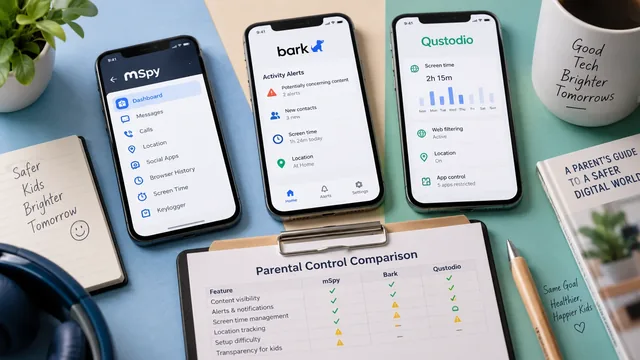
mSpy・Bark・Qustodioの比較:どれを選ぶべきか
AndroidのペアレンタルコントロールでmSpy、Bark、Qustodioを2026年版で率直に比較。料金、各アプリが実際に把握できる内容、導入の難しさ、動作しなくなる原因を解説します。
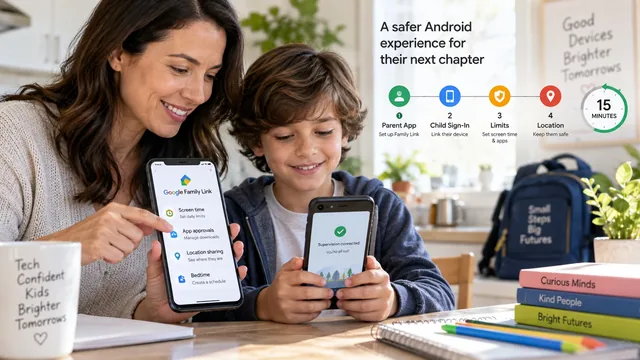
Google Family Linkを15分で設定する(2026年版ガイド)
AndroidでFamily Linkを15分で設定する手順です。保護者用アプリ、お子さんのログイン、利用時間、アプリのブロック、位置情報の共有、13歳未満と13歳以上のルールを解説します。
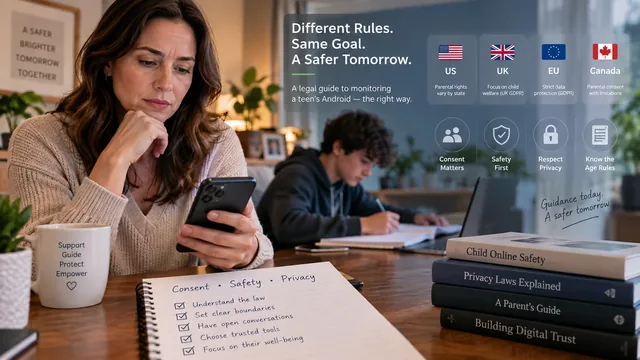
10代の子どものAndroidを本人に知らせず監視する場合の法的ガイド
未成年の10代の子どものAndroidスマホを本人に知らせず監視することについての、率直な法的ガイド。米国、英国、EU、カナダの規則、同意が必要な場合と本当に不要な場合を解説します。