Google Family Linkを15分で設定する方法(2026年版)
AndroidでFamily Linkを15分で設定する手順。保護者アプリ、お子さまのログイン、利用時間、アプリ制限、位置情報の共有、13歳未満と13歳以上の違いを解説します。
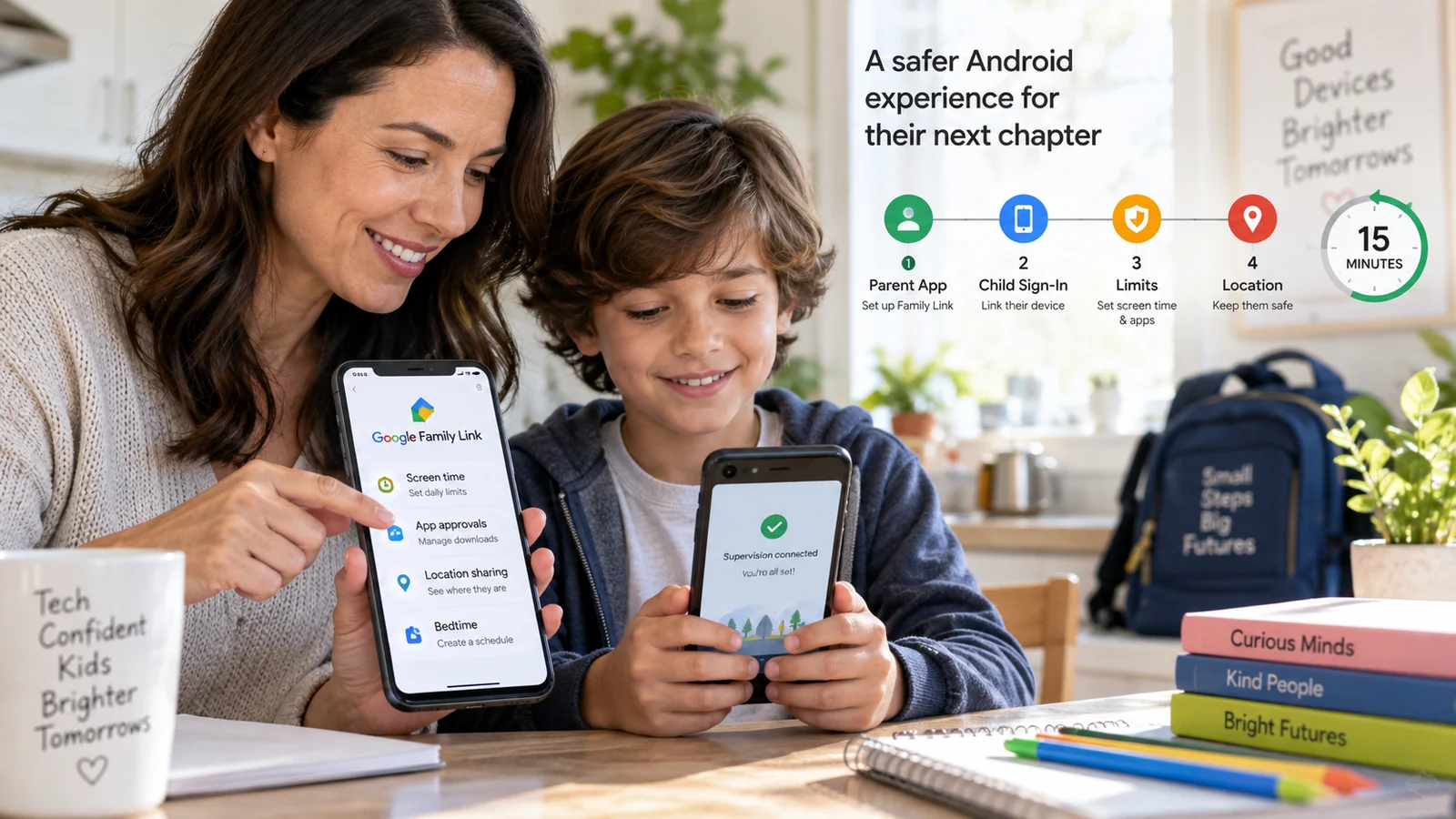
初めて子どものスマートフォンを管理する保護者には、Family Linkが最適な出発点です。無料で、Androidに深く統合されており、保護者と子どもの同意と承認の流れも、多くの国や地域で法的に問題がないようGoogleが長年かけて整えてきました。このガイドでは、多くの保護者がつまずく13歳未満と13歳以上の違いも含め、ゼロからの設定手順をすべて説明します。
始める前に
必要なものは次のとおりです。
- 保護者のスマートフォン(保護者用アプリはAndroidでもiPhoneでも使えます)
- お子さまのAndroidスマートフォン
- 保護者のGoogleアカウント(ファミリー管理者になるアカウント)
- COPPA認証用の0.30ドルを決済できるクレジットカードまたはデビットカード(13歳未満の設定時のみ。すぐに返金されます)
- 両方のスマートフォンで使えるWi-Fi接続
- 集中して作業できる15〜20分ほどの時間
お子さまが13歳未満でGoogleアカウントをまだ持っていない場合は、先に通常のGmailアカウントを作らないでください。Family Linkから保護者管理のアカウントを直接作成します。通常のアカウントを作ってから変換する方法は、手間がかなり増えます。
Family Linkでできること、できないこと
Family Linkは、透明性を前提に設計されているため、13歳未満のお子さまに適しています。お子さまの端末には「Supervised by parent」の表示が出ます。保護者は、Playストアでのインストール、アプリ内課金、利用時間、就寝時間、位置情報、そしてGoogleサービス(検索、Chrome、YouTube)の基本的なコンテンツフィルタを承認、管理できます。
Family Linkでは、メッセージの内容は見られません。SMS、WhatsApp、Snapchat、Instagram、TikTokの内容は読めません。ChromeでのGoogleのアダルトコンテンツフィルタ以外に、特定のウェブサイトをブロックすることもできません。通話の録音、スクリーンショットの取得、キー入力の記録も機能にありません。これらが必要な場合は、Family Linkに加えて上位のツールが必要です。
ただし、13歳未満の初めてのスマートフォンであれば、Family Linkで十分です。しかも無料です。
設定後の最初の1週間
ダッシュボードに意味のあるデータが表示されるまで、約24時間かかります。Googleはアプリの利用状況をリアルタイムではなく、まとめて集計するためです。3日目には利用の傾向がはっきり見えてきます。多くの保護者は、最初の予想ではなく実際のデータをもとに、1週間後に利用時間やアプリの制限を調整しています。
最初の1週間は、次の点に注意してください。
- 「30秒タイマー」の抜け道。1日の利用時間が終わる直前に、Family Linkは30秒の警告を出します。その間にアプリをいったん閉じてすぐ開き直すと、時間を延ばせることに気づくお子さまがいます。Family Linkはこれを「使用中」と数えない場合があります。重要なアプリには、1日の合計時間に加えてアプリごとの制限も設定してください。
- 「別アカウント」の問題。お子さまがFamily Linkの対象外のアカウント(学校のアカウントなど)でもChromeにログインしていると、そのアカウントにはFamily Linkのコンテンツフィルタが適用されません。保護者アプリで追加のログインを無効にするか、抜け穴があることを承知のうえで運用してください。
- 古い端末でのバッテリー消費。Family Linkはお子さまのスマートフォンでバックグラウンドサービスを動かします。Android 9や10の端末では1日のバッテリー消費が8〜12%増えることがありますが、Android 13以降ではほとんど気になりません。お子さまの端末がPixel 4世代より古い場合は、バッテリーへの影響を見込んでください。
- 10代の子どもからの「permission denied」という不満。最初の1週間は必ず、「何かをインストールしようとしたら断られた」という場面が3〜5回あります。保護者側ですぐ承認できるようにしておきましょう。Family Linkは即座に通知を送るので、2タップで承認できます。
Family Link以外が必要になるとき
Family Linkは優れた出発点ですが、明確な限界があります。次のような場合は、上位のツールの追加を検討してください。
- お子さまが13歳以上で、自分の判断でFamily Linkの管理を解除できる
- SNSのDM(TikTok、Snapchat、Instagram)の内容が心配
- Googleのアダルトコンテンツ切り替えだけでなく、カテゴリ別のウェブフィルタリングが必要
- アプリごと、曜日ごとに時間を管理したい(Family Linkは1日の合計時間のみ)
- もっと詳しい状況の把握が必要な、具体的な安全上の懸念が出てきた
13〜17歳のお子さまには、Family LinkとBarkの併用を通常おすすめしています。Family Linkは利用時間とアプリのインストールを管理し(Barkにはできません)、BarkはSMSやSNSの内容をスキャンして危険を知らせます(Family Linkにはできません)。この2つは問題なく共存します。
より詳しい把握が必要な場合は、保護者向けモニタリング完全ガイドで、段階別の全体像を説明しています。
設定のサポートが必要なら
保護者向けモニタリング設定サービスでは、通話中の画面共有で、Family Linkの導入(または状況に合った別のツール)を最初から最後までお手伝いします。機械的な設定は15分で終わりますが、利用時間の調整、無理のない就寝時間の設定、アプリごとの制限の選定、日常の保護者向けクイックリファレンスカードの作成まで行うと、60〜90分になります。お支払いは、設定が正常に動作すると確認できた場合のみです。
よくある質問
Google Family Linkは何歳から使えますか?
Family Linkは何歳でも使えますが、13歳を境に内容が変わります。13歳未満:お子さまはFamily Linkで作成した保護者管理のGoogleアカウントを使い、保護者がアプリのインストール、購入、設定を完全に管理します。お子さま自身が管理を解除することはできません。13歳以上:GoogleはCOPPAの規則上、自分でアカウントを管理できる年齢とみなします。お子さまは既存のGoogleアカウントを使えますが、自分の意思でFamily Linkの管理を「解除」できます(解除すると保護者に通知が届きます)。18歳を超えると:Family Linkの管理は完全に終了します。成人となるため、Googleは保護者による管理を認めなくなります。
10代の子どもが自分でFamily Linkを解除できますか?
13歳未満:できません。お子さまが自分で管理から外れることはできません。13歳以上:できます。10代のお子さまはFamily Linkの子ども用アプリから管理を解除できますが、解除すると保護者に即座に通知が届き、お子さまのGoogleアカウントの権限は通常の成人向けの状態に戻ります。つまり、こっそり解除することはできず、解除すれば必ず保護者にわかります。「話し合わずに解除しない」を家庭のルールにしている保護者も多くいます。10代のお子さまが保護者に知られずに解除できない仕組みが必要な場合は、Family LinkにBarkまたはQustodioを追加してください。
Family Linkで子どものメッセージやSNSの内容は見られますか?
いいえ。Family Linkで確認できるのは、アプリの利用時間、アプリのインストール、位置情報、Googleサービス(検索、YouTube、Chrome)の利用状況に限られます。SMSは読めず、WhatsAppの内容も、Instagram、Snapchat、TikTokのDMも見られません。ブラウザの内容も見られず、履歴のみです。メッセージやSNSの確認には、Bark、Qustodio、mSpyなどのサードパーティ製ツールが必要です。詳しくは[ツール比較ガイド](/blog/mspy-vs-bark-vs-qustodio-comparison)をご覧ください。
Family Linkは本当に無料ですか?有料プランはありますか?
本当に無料です。GoogleはFamily Linkに料金を課さず、有料プランもなく、保護者用アプリにもお子さま用アプリにも広告は表示されません。この製品は、家族をGoogleのエコシステム(Android、Chrome、YouTube、Photos)にとどめるというGoogleの取り組みの一部で、収益は間接的なものです。上位プランへの誘導も、有料のダッシュボードも、期限付きの試用もありません。13歳未満のアカウント作成時にかかる0.30ドルのクレジットカード認証はCOPPAで義務づけられたもので、すぐに返金されます。
Androidのガイドをもっと見る
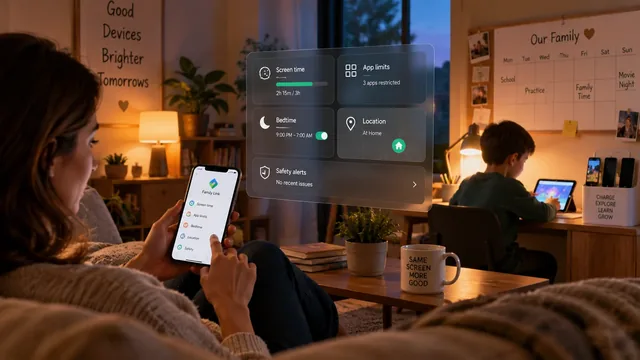
Androidの保護者向けモニタリング2026年完全ガイド
2026年版Androidの保護者向けモニタリング完全ガイド。Family Link、mSpy、Bark、Qustodioの違い、各ツールで見られる範囲、ステルス利用が合法となる場合、導入の実情を解説します。
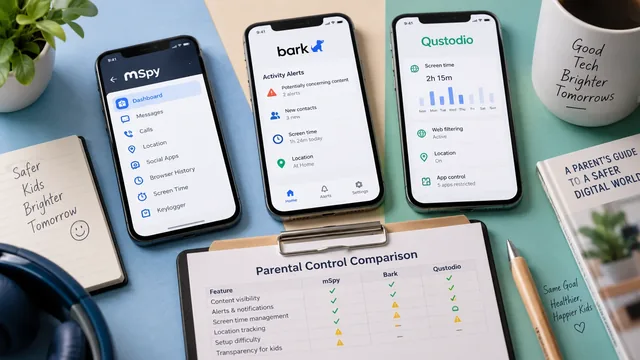
mSpy・Bark・Qustodioの比較:どれを選ぶべきか
AndroidのペアレンタルコントロールでmSpy、Bark、Qustodioを2026年版で率直に比較。料金、各アプリが実際に把握できる内容、導入の難しさ、動作しなくなる原因を解説します。
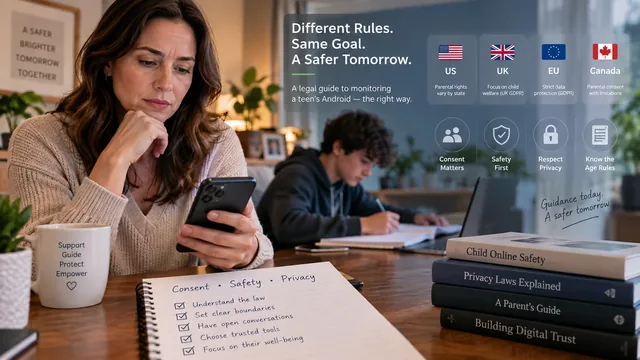
10代の子どものAndroidを本人に知らせず監視する場合の法的ガイド
未成年の10代の子どものAndroidスマホを本人に知らせず監視することについての、率直な法的ガイド。米国、英国、EU、カナダの規則、同意が必要な場合と本当に不要な場合を解説します。