Configurer Google Family Link en 15 minutes (guide 2026)
Configurez Family Link sur Android en 15 minutes : appli parent, connexion de l’enfant, temps d’écran, blocage d’applis, position, règles moins/plus de 13 ans.
Sommaire
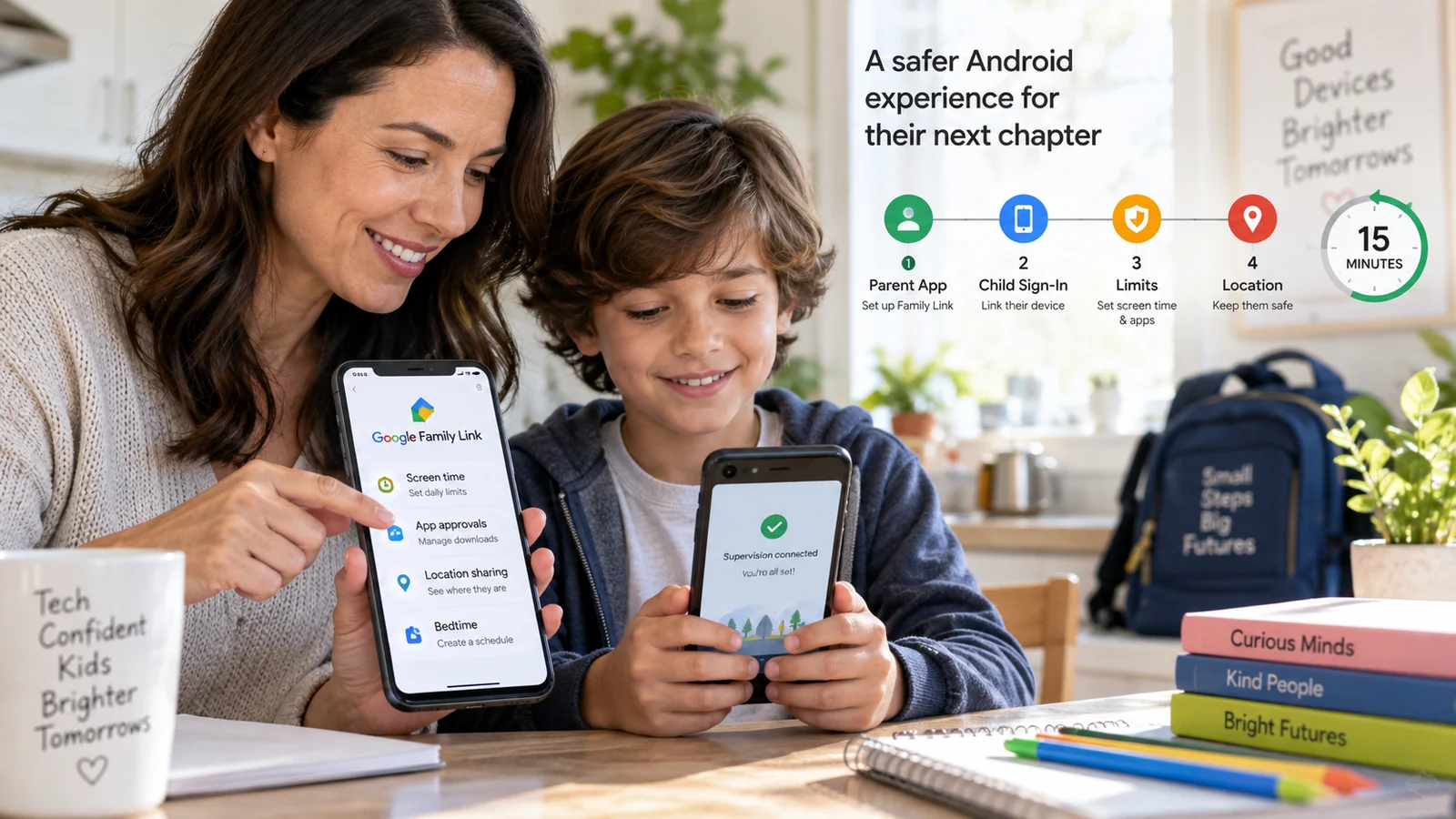
Family Link est le bon point de départ pour tout parent qui s’y prend pour la première fois. L’outil est gratuit, très bien intégré à Android, et Google a longuement travaillé pour que le processus de consentement et d’approbation parent-enfant reste juridiquement propre dans la plupart des juridictions. Ce guide couvre toute la configuration depuis zéro, y compris les différences entre moins et plus de 13 ans qui piègent la plupart des parents.
Avant de commencer
Il vous faut :
- Le téléphone du parent (Android ou iPhone, les deux conviennent pour l’appli parent)
- Le téléphone Android de l’enfant
- Le compte Google du parent (celui qui sera le gestionnaire de la famille)
- Une carte de crédit ou de débit pour la vérification COPPA de 0,30 $ (uniquement pour les moins de 13 ans, remboursée immédiatement)
- Une connexion Wi-Fi fonctionnelle sur les deux téléphones
- Environ 15 à 20 minutes sans interruption
Si l’enfant n’a pas encore de compte Google et a moins de 13 ans, ne le laissez pas créer d’abord un compte Gmail classique. Utilisez Family Link pour créer directement le compte géré par le parent : créer un compte classique puis le convertir est bien plus compliqué.
Ce que Family Link fait vraiment (et ne fait pas)
Family Link convient aux moins de 13 ans parce que son principe repose sur la transparence. L’enfant voit la mention « Supervised by parent » sur son appareil. Le parent peut approuver les installations depuis le Play Store, les achats intégrés, le temps d’écran, les horaires de coucher, la position et les filtres de contenu de base dans les services Google (Search, Chrome, YouTube).
Family Link ne voit PAS le contenu des messages. Il ne lit ni les SMS, ni WhatsApp, ni Snapchat, ni Instagram, ni TikTok. Il ne bloque pas de sites précis au-delà du filtre de contenu adulte de Google dans Chrome. Il n’enregistre pas les appels, ne fait pas de captures d’écran et n’enregistre pas les frappes au clavier : ces fonctions n’existent pas. Si c’est ce qu’il vous faut, il faut un outil de niveau supérieur ajouté par-dessus Family Link.
Pour un premier téléphone typique chez un enfant de moins de 13 ans, Family Link suffit, et il est gratuit.
Après la configuration : la première semaine
Le tableau de bord met environ 24 heures à afficher des données utiles, car Google regroupe les rapports d’utilisation des applis au lieu de les diffuser en direct. Dès le troisième jour, les habitudes d’usage sont nettes, et la plupart des parents ajustent le temps d’écran et les limites d’applis en fin de première semaine, d’après des données réelles plutôt qu’une estimation initiale.
Quelques points à surveiller pendant la première semaine :
- L’astuce du « minuteur de 30 secondes ». Quand le temps d’écran quotidien est sur le point de s’épuiser, Family Link affiche un avertissement de 30 secondes. Certains enfants apprennent à prolonger en fermant l’appli puis en la rouvrant aussitôt, et Family Link ne le compte pas toujours comme « encore en cours d’utilisation ». Fixez des limites par appli en plus du total quotidien pour les applis qui comptent le plus.
- Le problème du « mauvais compte ». Si l’enfant est aussi connecté à Chrome avec un compte hors Family Link (un compte scolaire, par exemple), le filtre de contenu de Family Link ne s’applique pas. Vous pouvez soit désactiver les connexions secondaires dans l’appli parent, soit accepter cette faille connue.
- Batterie sollicitée sur les appareils anciens. Family Link ajoute un service en arrière-plan sur le téléphone de l’enfant. Sous Android 9 / 10, il peut ajouter 8 à 12 % de consommation de batterie par jour, et c’est à peine perceptible sous Android 13+. Si le téléphone de l’enfant est plus ancien que la génération Pixel 4, attendez-vous à une baisse d’autonomie.
- Plaintes d’ados « permission denied ». La première semaine, il y a toujours 3 à 5 fois un « j’ai voulu installer quelque chose et ça a refusé ». Prévoyez un circuit d’approbation rapide côté parent : Family Link envoie une notification instantanée que vous approuvez en 2 appuis.
Quand aller au-delà de Family Link
Family Link est un excellent point de départ, mais ses limites sont claires. Envisagez d’ajouter un outil de niveau supérieur lorsque :
- L’enfant a 13 ans ou plus et pourrait quitter la supervision de Family Link de sa propre initiative
- Le contenu des messages privés sur les réseaux sociaux vous inquiète (TikTok, Snapchat, Instagram)
- Vous voulez un filtrage web par catégorie, pas seulement l’option contenu adulte de Google
- Vous voulez des limites de temps par appli et par jour de la semaine (Family Link ne gère qu’un total quotidien)
- Un souci de sécurité précis exige plus de visibilité
Pour les 13 à 17 ans, nous recommandons en général Family Link PLUS Bark. Family Link gère le temps d’écran et les installations d’applis (ce que Bark ne fait pas), et Bark ajoute l’analyse intelligente des SMS et des réseaux sociaux avec alertes (ce que Family Link ne fait pas). Les deux outils cohabitent sans problème.
Pour les situations qui demandent plus de visibilité, notre guide complet de la surveillance parentale détaille tous les niveaux d’outils.
Si vous voulez de l’aide pour la configuration
Notre service de configuration de la surveillance parentale réalise toute l’installation de Family Link (ou de l’outil qui convient à votre situation) en partage d’écran pendant que vous participez à l’appel. Les 15 minutes de configuration technique deviennent 60 à 90 minutes quand on règle aussi le temps d’écran, des horaires de coucher raisonnables, les applis à limiter une par une, et qu’on rédige une fiche pratique pour les gestes quotidiens du parent. Vous ne payez que si la configuration est vérifiée comme fonctionnelle à la fin.
Questions fréquentes
Quel âge faut-il avoir pour utiliser Google Family Link ?
Family Link convient à tous les âges, mais l’expérience change à 13 ans. Moins de 13 ans : l’enfant doit utiliser un compte Google géré par un parent, créé via Family Link, le parent contrôle entièrement les installations, achats et réglages, et l’enfant ne peut pas désactiver la supervision. À partir de 13 ans : Google estime que l’utilisateur peut gérer son propre compte selon les règles COPPA, l’enfant peut garder son compte Google existant, mais il peut volontairement quitter la supervision de Family Link (le parent reçoit alors une notification). Après 18 ans : la supervision Family Link prend fin, l’utilisateur est adulte et Google n’autorise plus le contrôle parental.
Mon adolescent peut-il simplement désactiver Family Link ?
Moins de 13 ans : non, l’enfant ne peut pas sortir de la supervision. Plus de 13 ans : oui, l’adolescent peut quitter la supervision depuis l’appli Family Link Child, mais le parent reçoit aussitôt une notification, et les autorisations du compte Google de l’adolescent reviennent au modèle adulte standard. Il ne peut donc pas désactiver la surveillance en silence, seulement de façon bien visible. Beaucoup de familles adoptent la règle « pas de désactivation sans en parler d’abord ». Si vous voulez une surveillance qu’un adolescent ne peut vraiment pas couper à votre insu, il faut ajouter Bark ou Qustodio par-dessus Family Link.
Family Link voit-il les SMS ou les réseaux sociaux de mon enfant ?
Non. La surveillance de Family Link se limite au temps d’utilisation des applis, aux installations, à la position et à l’activité dans les services Google (recherche, YouTube, Chrome). Il ne lit pas les SMS, ne voit pas le contenu de WhatsApp, ni les messages privés d’Instagram, Snapchat ou TikTok, ni le contenu navigué (seulement l’historique). Pour surveiller SMS et réseaux sociaux, il faut un outil tiers comme Bark, Qustodio ou mSpy, voir notre [guide comparatif des outils](/blog/mspy-vs-bark-vs-qustodio-comparison).
Family Link est-il vraiment gratuit, ou existe-t-il une offre payante ?
Vraiment gratuit. Google ne fait pas payer Family Link, n’a pas d’offre payante et n’affiche aucune publicité dans les applis parent et enfant. Le produit s’inscrit dans la stratégie de Google pour garder les familles dans son écosystème (Android, Chrome, YouTube, Photos), donc le modèle économique est indirect. Pas de vente incitative, pas de tableau de bord premium, pas d’essai qui expire. La vérification de 0,30 $ par carte lors de la création d’un compte pour un moins de 13 ans est imposée par la COPPA et remboursée immédiatement.
Autres guides Android
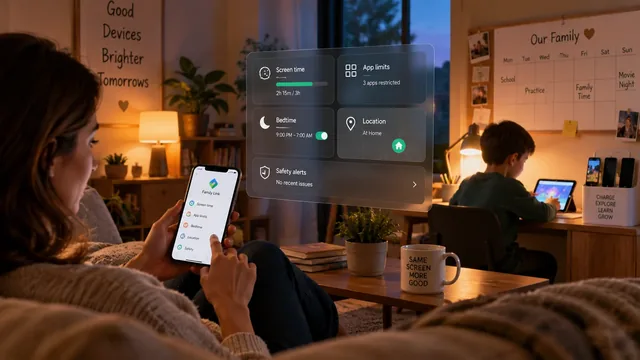
Surveillance parentale sur Android en 2026 : le guide complet
Guide complet 2026 de la surveillance parentale sur Android : Family Link, mSpy, Bark et Qustodio, ce que chaque outil voit, quand le mode furtif est légal, installation réelle.
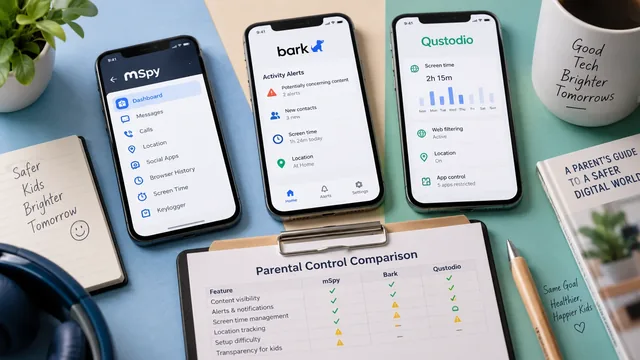
mSpy, Bark ou Qustodio : lequel choisir ?
Comparatif honnête 2026 de mSpy, Bark et Qustodio pour la surveillance parentale sur Android : tarifs, ce que chacun voit réellement, difficulté d’installation, modes de défaillance.
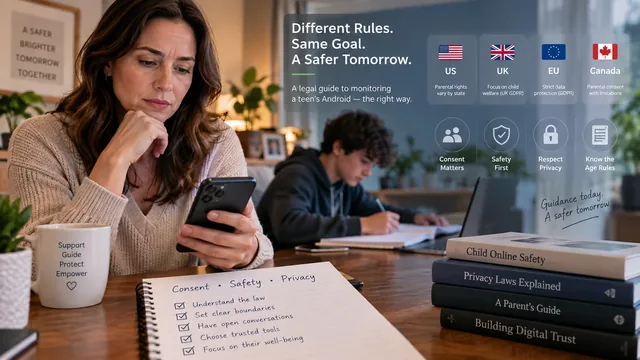
Surveiller discrètement le téléphone Android d’un adolescent : guide juridique
Guide juridique honnête sur la surveillance discrète du téléphone Android d’un adolescent mineur : règles aux États-Unis, au Royaume-Uni, dans l’UE et au Canada, quand le consentement est requis et quand il ne l’est vraiment pas.