Androidのペアレンタルコントロールアプリの検出と削除
ペアレンタルコントロールやスパイウェアのアプリがAndroidでどう隠れるか、その検出方法、安全な削除手順、監視があなたに対して使われている場合の対処を解説します。
目次
このガイドは、立場の大きく異なる2種類の方に向けています。1つ目は、保護者に見守りを入れられていて、スマートフォンに何が入っているのか知りたい十代の方です。多くの場合、適切な答えは「保護者と話し合うこと」ですが、技術的な検出方法も知っておく価値があります。2つ目は、元パートナー、支配的なパートナー、保護者以外の誰かに監視アプリを入れられたと疑う大人の方です。こちらは状況が異なり、より慎重な対応が必要になるため、最後にまとめています。
5分でできる検出チェックリスト
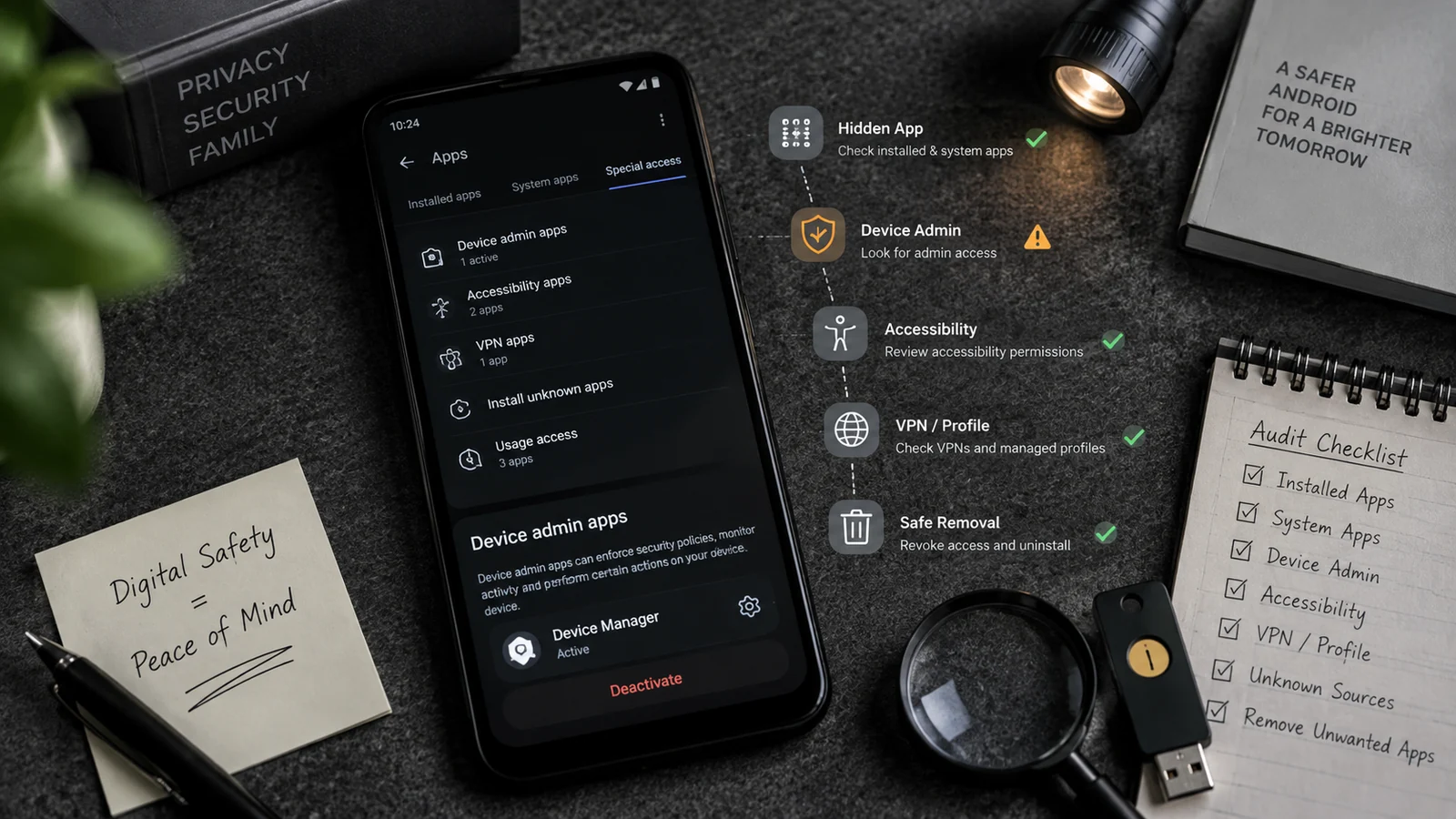
次の5つの設定を順に確認してください。mSpy、Bark、Qustodio、Family Link、Eyezy、Cocospy、FlexiSpy、Hoverwatch、そのほか小規模なものを含め、監視アプリの95%はこれで見つかります。
1. バッテリーの使用状況:最も分かりやすいサイン
「設定」→「バッテリー」→「バッテリー使用量」。 過去24時間のアプリごとの内訳を見ます。監視アプリは常にバックグラウンドで動き、通常は1日のバッテリーの3〜15%を使います。大きく消費していて当然のアプリは、システム、Googleのサービス、メッセージアプリ、SNSアプリ、ランチャーです。
大きく消費しているはずのないアプリは、名前に見覚えがないもの、「System Service」「Sync」「Update」などと名乗っているのにGoogle製ではないもの、提供元に見覚えがないものです。Samsung端末では「Smart Manager」や「Device Care」、Pixelでは「Pixel Setup」や「Now Playing」は通常のものです。
2. モバイルデータの使用量:目立たないサイン
「設定」→「ネットワークとインターネット」→「データ使用量」→「モバイルデータ」。 開いていないのに、過去7日間にデータを使ったアプリを探します。監視アプリは1時間に1〜4回データをアップロードするため、開いていなくても、少量でも途切れないバックグラウンド通信として表れます。
上のバッテリーの一覧と照らし合わせてください。両方の一覧で怪しく見えるものは、ほぼ間違いなく調べる価値があります。
3. ユーザー補助サービス:技術的な手がかり
「設定」→「ユーザー補助」→「インストール済みのサービス」(正確な場所はメーカーによって少し違います。Samsungでは「ユーザー補助」→「インストール済みアプリ」、Xiaomi HyperOSでは「追加設定」→「ユーザー補助」→「ダウンロード済みサービス」です)。
ほぼすべてのAndroid用の監視ツールは、画面の内容を読み取り、キー入力を記録し、SNSのダイレクトメッセージを取得するために、ユーザー補助サービスを有効にする必要があるため、これが最も信頼できる検出方法です。この一覧にある正当なアプリは多くありません。TalkBack、Select to Speak、Voice Access、Switch Access、メーカーが入れたユーザー補助ツール、ご自身で入れた覚えのあるサードパーティ製のツール(1Password、LastPass、Bitwarden、Tasker、Macrodroid、KWGTなど)です。
ここに見覚えのないものがあれば、怪しいと考えてください。タップすると、アプリ名と提供元が表示されます。監視サービスによくある名前は、「Update Service」「Sync Service」「Android Service」「System Update」「Device Admin」「Google Service Framework Update」です(本物のGoogle service frameworkはユーザー補助には表示されません。これが決め手になります)。
4. デバイス管理アプリ:削除を防ぐサイン
「設定」→「セキュリティ」→「デバイス管理アプリ」(新しいSamsungでは「設定」→「セキュリティとプライバシー」→「その他のセキュリティ設定」→「デバイス管理アプリ」)。
監視ツールは、「設定」→「アプリ」の通常の手順でアンインストールされないよう、デバイス管理アプリとして登録されることがよくあります。正当なデバイス管理アプリは、Googleの「デバイスを探す」、仕事用スマートフォンの場合は会社のMDMアプリ、ご自身で設定した盗難対策アプリ、Samsungの仕事用プロファイルがある場合はSamsung Knoxです。
ここにあるそれ以外のものは怪しく、調べる必要があります。デバイス管理アプリとして登録されたアプリをアンインストールするには、まずこのメニューでチェックを外す必要があります。監視ツールが頼りにしているのは、この手間です。
5. 通知へのアクセス:すべてを読み取るサイン
「設定」→「通知」→「通知へのアクセス」(メーカーによっては「設定」→「アプリ」→「特別なアクセス」→「通知へのアクセス」)。
通知へのアクセスがあると、アプリは端末のすべての通知を読めます。SMSのプレビュー、WhatsAppのメッセージ、SNSのダイレクトメッセージ、銀行アプリの通知、2FAのコードも含まれます。これが必要な正当なアプリは、Wear OSやスマートウォッチのコンパニオンアプリ、ご自身で設定した自動化アプリ(Tasker、MacroDroid)、着信のスクリーニングアプリ、KeepUpやPushbulletのような通知のミラーリングアプリです。
それ以外は怪しいと考えてください。監視ツールは、rootなしで受信メッセージを取得するために、通知へのアクセスを求めるのが一般的です。
主な監視アプリの特徴
すべての監視アプリが宣伝上の名前で表示されるわけではありません。簡単に見つからないよう、一般的な名前に見えるパッケージ名でインストールされることがよくあります。パッケージ名は、「アプリ情報」画面の上部に表示されます(「設定」→「アプリ」→怪しいアプリをタップ→一番下の「アプリの詳細」まで進むと、「com.something.something」のように表示されることがあります)。
| ツール | 主なパッケージ名 | 特徴 |
|---|---|---|
| mSpy | com.systemupdate.service, com.android.bdc, com.bd.android.service | ランチャーのアイコンが非表示。ユーザー補助、デバイス管理、通知へのアクセスが必要 |
| Eyezy | com.eyezy, com.android.systemcore | mSpyと同じ権限。バッテリーの使い方が少し違う |
| Cocospy | com.svc.android.system, com.cocospy | アプリ一覧で「System Update」と表示されることが多い |
| FlexiSpy | com.flexispy, com.systemserver, com.bigbrother | 最も強力な権限。デバイス管理とUSBデバッグによる起動を使うことが多い |
| Hoverwatch | com.hover.helper, com.android.helper | システムサービスに見せかけて隠れる。バッテリー消費は非常に少ない |
| Qustodio | com.qustodio.qustodioapp | 標準で表示される。パッケージ名は隠されない |
| Bark | com.bark.bark | 標準で表示される。パッケージ名は隠されない |
| Family Link | com.google.android.apps.kids.familylinkhelper(お子さん用アプリ) | 「Supervised by parent」の表示が出る。隠せない |
安全な削除手順
監視アプリを特定したら、削除の順序が重要です。順序を間違えると、失敗する(アプリが自分で再インストールする)か、インストールした人に気づかれることがあります(それが望みの場合もそうでない場合もあります)。
手順1:まず関連する権限を無効にします。 「ユーザー補助」→「インストール済みのサービス」で、怪しいサービスを無効にします。「通知へのアクセス」で無効にします。「デバイス管理アプリ」でチェックを外します。これらがオフになると、アプリは監視機能を簡単には再導入できません。
手順2:そのアプリの通信を無効にします。 「設定」→「アプリ」→怪しいアプリをタップ→「モバイルデータとWi-Fi」で、両方をオフにします。削除を終えるまでの間に、アプリが取得した内容を管理画面へ送ることを防げます。
手順3:通常どおりアンインストールします。 「設定」→「アプリ」→怪しいアプリをタップ→「アンインストール」。手順1でデバイス管理を無効にしてあれば、エラーなく実行できるはずです。それでもアンインストールできない場合は、特別な「アンインストール保護」フラグを付けてADBでインストールされた可能性があります。その場合は、初期化するか、ADB側でpm uninstall --user 0コマンドを実行する必要があります(当社のプライバシー強化サービスでお手伝いできます)。
手順4:確実にしたい場合は初期化します。 「設定」→「システム」→「リセット」→「すべてのデータを消去」。先に大切なデータをバックアップしてください(Google Photos、連絡先は Google Contacts へ、WhatsApp はアプリ内のバックアップ)。初期化は、監視の痕跡が残らないことを保証する最終手段です。初期化後は、監視中に作成されたクラウドのバックアップから復元せず、新しい端末として設定してください。
手順5:削除後にアカウントを点検します。 メール、銀行、SNSのパスワードを変更します(安全だと分かっている別の端末から行ってください)。「Googleアカウント」→「セキュリティ」→「お使いのデバイス」で、見覚えのない端末のセッションを削除します。監視する側がGoogleアカウントにアクセスできていた場合は、上のFAQにあるアカウントの完全な切り離しをご覧ください。
特別なケース:削除が危険になる場合
親密なパートナーがあなたを支配するために監視アプリを入れている場合は、安全を確保するための計画なしに削除しないでください。突然削除すると、加害者に監視に気づかれたことが伝わり、身体的な危険を含めて、状況が悪化することがよくあります。
その場合は、次のようにしてください。
- 何かを削除する前に、DV(家庭内暴力)の相談窓口に連絡してください。米国:National DV Hotline 1-800-799-7233(ストーカーウェアに特化した訓練を受けたテクノロジー安全チームがいます)。英国:Refuge 0808 2000 247。EU加盟国にも、それぞれ同様のサービスがあります。
- 監視されているスマートフォンで「ストーカーウェア」や「スパイアプリ」を検索しないでください。検索履歴が取得されます。友人のスマートフォン、図書館のパソコン、加害者が使えない職場のパソコンを使ってください。
- 安全な2台目の端末(安価なプリペイドのスマートフォン)を用意することが、メインの端末の監視を削除する前の、適切な中間ステップになることが多くあります。
- 削除は、単独の技術的な作業としてではなく、安全を確保できる状況への移行(その状況から離れる、DVシェルターを利用するなど)に合わせて行ってください。
これは、Androidの設定を正しく使えば解決できる技術的な問題ではありません。まず人によるサポート、技術的な削除はそのあとという、安全の問題です。
端末の点検のお手伝いが必要な場合
ここまで読んでも、スマートフォンのどれが正当でどれがそうでないか分からない場合は、当社のプライバシー強化サービスにリモートでの点検が含まれています。ユーザー補助サービス、デバイス管理、通知へのアクセスの権限を、1つずつご一緒に確認し、怪しいものを特定して、きれいに削除します。点検はセッションの最初の30分で、そのあと削除に進むかどうかにかかわらず、無料です。
ご自身が入れた監視アプリを十代のお子さんに見つけられ、このページをお読みの保護者の方は、十代のお子さんを見守る際の法律ガイドの「お子さんにアプリを見つけられたときの対応」の項目で、その状況を具体的に説明しています。
よくある質問
スマートフォンに監視アプリが入っているかどうかは、どうすれば分かりますか?
次の5つの確かなサインを、この順に確認してください。(1) バッテリーの消費:「設定」→「バッテリー」→「バッテリー使用量」を開きます。見覚えのないアプリが1日に3%を超えて消費していれば、怪しいと考えます。(2) モバイルデータ:「設定」→「ネットワーク」→「データ使用量」。開いていないのにデータを使っているアプリを探します。(3) ユーザー補助サービス:「設定」→「ユーザー補助」→「インストール済みのサービス」。ほとんどの監視ツールは、有効なユーザー補助サービスを必要とします。TalkBack、Voice Access、既知のユーザー補助ツール以外のものがあれば、疑わしいと考えます。(4) デバイス管理アプリ:「設定」→「セキュリティ」→「デバイス管理アプリ」。監視ツールは、アンインストールしにくくするため、ここに登録されることがよくあります。(5) 通知へのアクセス:「設定」→「通知」→「通知へのアクセス」。ユーザー補助サービスと同じ考え方です。怪しいアプリは、この記事の後半にある既知の監視ツールの一覧と照らし合わせてください。
監視アプリは、初期化しても残りますか?
いいえ。root化されていないAndroid端末では残りません。初期化するとユーザーのパーティションが完全に消去されるため、すべての監視ツールを含め、インストールされたアプリはすべて削除されます。監視が初期化後も残る場合は、次の2つだけです。(1) 端末がroot化され、監視ツールがシステムアプリとして入れられている場合(まれで、カスタムファームウェアのビルドが必要です)。(2) ファームウェア自体が改変されている場合(マルウェア級の改ざんにあたります)。正規のペアレンタルコントロールではきわめてまれですが、国家レベルのスパイウェアには存在します。mSpy、Eyezy、Cocospy、FlexiSpy、Hoverwatchなど一般的なものでは、初期化は常に有効な最終手段です。
監視アプリを入れた保護者とGoogleアカウントを共有している場合は、どうすればよいですか?
監視アプリを削除したあとでも、保護者は、共有しているアカウントを通じて情報を見られます。完全に切り離す手順は次のとおりです。(1) 別の端末(監視されていたスマートフォン以外)で、新しいGoogleアカウントを作成します。(2) 初期化したスマートフォンで、新しいアカウントにログインします。(3) 古いGoogleアカウントのバックアップから復元しないでください。バックアップに、監視アプリの自動復元が含まれている可能性があります。(4) 先に別の端末から、メール、銀行、SNSのパスワードを変更します。監視されていたスマートフォンは、きれいにするまでキー入力を取得している可能性があります。(5) 「Find My Device」の設定を確認し、古いアカウントとの共有をすべてオフにします。(6) Google Family Linkを確認します。家族のメンバーとして登録されている場合は、ファミリーの管理者に削除を依頼します(13歳以上なら、ご自身で外れることもできます)。
削除すると自分が危険になる場合は、どうすればよいですか?
監視があなたを支配または嫌がらせするために使われている場合(親密なパートナーからの虐待、ストーキング、強制的な支配)は、先に安全を確保するための計画を立てるまでは、監視を削除しないでください。突然削除すると、支配している相手に監視に気づかれたことが伝わり、状況が悪化するおそれがあります。まず、DVの相談窓口に連絡してください。米国のNational Domestic Violence Hotline(1-800-799-7233)には、ストーカーウェアへの対応に特化した訓練を受けたテクノロジー安全チームがいます。英国のRefugeにも同様のサービスがあります(0808 2000 247)。安全を最優先にした削除の計画を一緒に立ててもらえます。多くの場合、安全な2台目の端末、アカウントの回復、その状況から離れる時期に合わせた削除のタイミングなどが含まれます。
Androidのガイドをもっと見る
Androidのペアレンタルモニタリング2026:完全ガイド
2026年版のAndroidペアレンタルモニタリング完全ガイドです。Family Link、mSpy、Bark、Qustodioの比較、各ツールで見えるもの、秘密の見守りが合法になる場合、導入の実情を解説します。
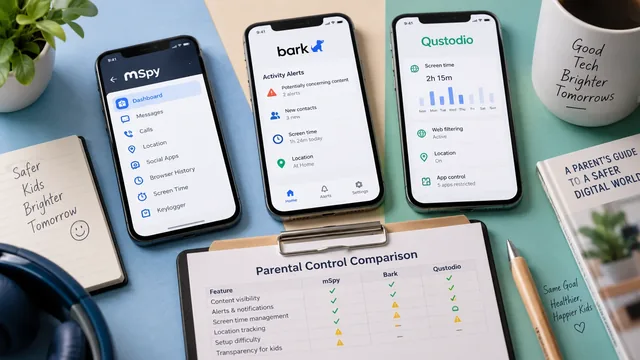
mSpy・Bark・Qustodioの比較:どれを選ぶべきか
AndroidのペアレンタルコントロールでmSpy、Bark、Qustodioを2026年版で率直に比較。料金、各アプリが実際に把握できる内容、導入の難しさ、動作しなくなる原因を解説します。
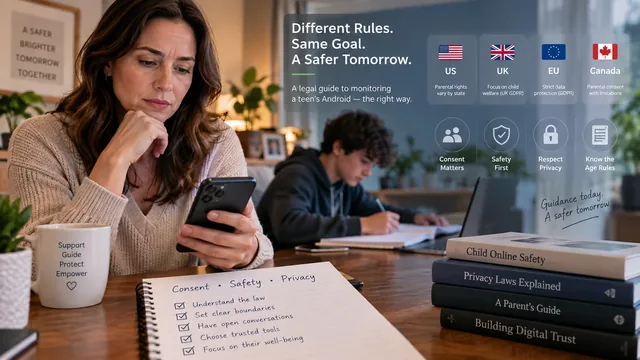
10代の子どものAndroidを本人に知らせず監視する場合の法的ガイド
未成年の10代の子どものAndroidスマホを本人に知らせず監視することについての、率直な法的ガイド。米国、英国、EU、カナダの規則、同意が必要な場合と本当に不要な場合を解説します。