Détecter et supprimer une appli de contrôle parental sur Android
Comment les applis de contrôle parental et d’espionnage se cachent sur Android, comment les détecter, la méthode de suppression sûre, et que faire si on vous surveille contre votre gré.
Sommaire
- La liste de détection en cinq minutes
- 1. Utilisation de la batterie : le signal le plus net
- 2. Utilisation des données mobiles : le signal discret
- 3. Services d’accessibilité : l’empreinte technique
- 4. Applis d’administration de l’appareil : le signal de persistance
- 5. Accès aux notifications : le signal « tout lire »
- Empreintes des applis de surveillance courantes
- La méthode de suppression sûre
- Cas particulier : quand la suppression peut être dangereuse
- Si vous voulez de l’aide pour l’audit
Ce guide s’adresse à deux publics très différents. Le premier est un adolescent dont les parents ont installé une surveillance et qui veut comprendre ce qui se trouve sur son téléphone : la bonne réponse est souvent « parlez-en avec vos parents », mais la détection technique reste utile. Le second est un adulte qui soupçonne un ex, un conjoint contrôlant ou une autre personne qui n’est pas un parent d’avoir installé une surveillance sur son téléphone : c’est une situation différente, qui demande plus de précautions et qui est traitée à la fin.
La liste de détection en cinq minutes
Passez en revue ces cinq réglages dans l’ordre. Ils permettent de repérer 95 % des applis de surveillance, dont mSpy, Bark, Qustodio, Family Link, Eyezy, Cocospy, FlexiSpy, Hoverwatch et la plupart des plus petits acteurs.
1. Utilisation de la batterie : le signal le plus net
Settings → Battery → Battery usage. Regardez le détail par appli sur les dernières 24 heures. Les applis de surveillance tournent en permanence en arrière-plan et consomment généralement 3 à 15 % de la batterie par jour. Il est normal de voir consommer beaucoup : le système, les services Google, votre messagerie, vos applis sociales, votre lanceur.
Ne devraient PAS consommer beaucoup : toute appli dont vous ne reconnaissez pas le nom, toute appli qui s’appelle « System Service », « Sync » ou « Update » sans être de Google, toute appli d’un éditeur inconnu. Sur Samsung, « Smart Manager » et « Device Care » sont normaux : sur Pixel, « Pixel Setup » et « Now Playing » le sont aussi.
2. Utilisation des données mobiles : le signal discret
Settings → Network and internet → Data usage → Mobile data. Cherchez les applis qui ont consommé des données ces 7 derniers jours alors que vous ne les avez pas ouvertes. Les applis de surveillance envoient leurs données 1 à 4 fois par heure, ce qui se traduit par un trafic faible mais constant en arrière-plan, même sans ouvrir l’appli.
Comparez avec la liste de la batterie ci-dessus. Toute appli suspecte dans les DEUX listes mérite presque à coup sûr une vérification.
3. Services d’accessibilité : l’empreinte technique
Settings → Accessibility → Installed services (le chemin exact varie légèrement selon le constructeur : sur Samsung, c’est Accessibility → Installed apps ; sur Xiaomi HyperOS, Additional settings → Accessibility → Downloaded services).
C’est la méthode de détection la plus fiable, car presque tous les outils de surveillance Android exigent un service d’accessibilité activé pour lire l’écran, enregistrer la saisie et capturer les messages privés des réseaux sociaux. Les applis légitimes de cette liste sont peu nombreuses : TalkBack, Select to Speak, Voice Access, Switch Access, les outils d’accessibilité du constructeur et les outils tiers que vous avez vous-même installés (1Password, LastPass, Bitwarden, Tasker, Macrodroid, KWGT, etc.).
Tout ce que vous ne reconnaissez pas ici est suspect. Touchez l’élément pour voir le nom de l’appli et son éditeur. Noms de services de surveillance fréquents : « Update Service », « Sync Service », « Android Service », « System Update », « Device Admin », « Google Service Framework Update » (le vrai Google Service Framework n’apparaît pas dans l’accessibilité : c’est un indice révélateur).
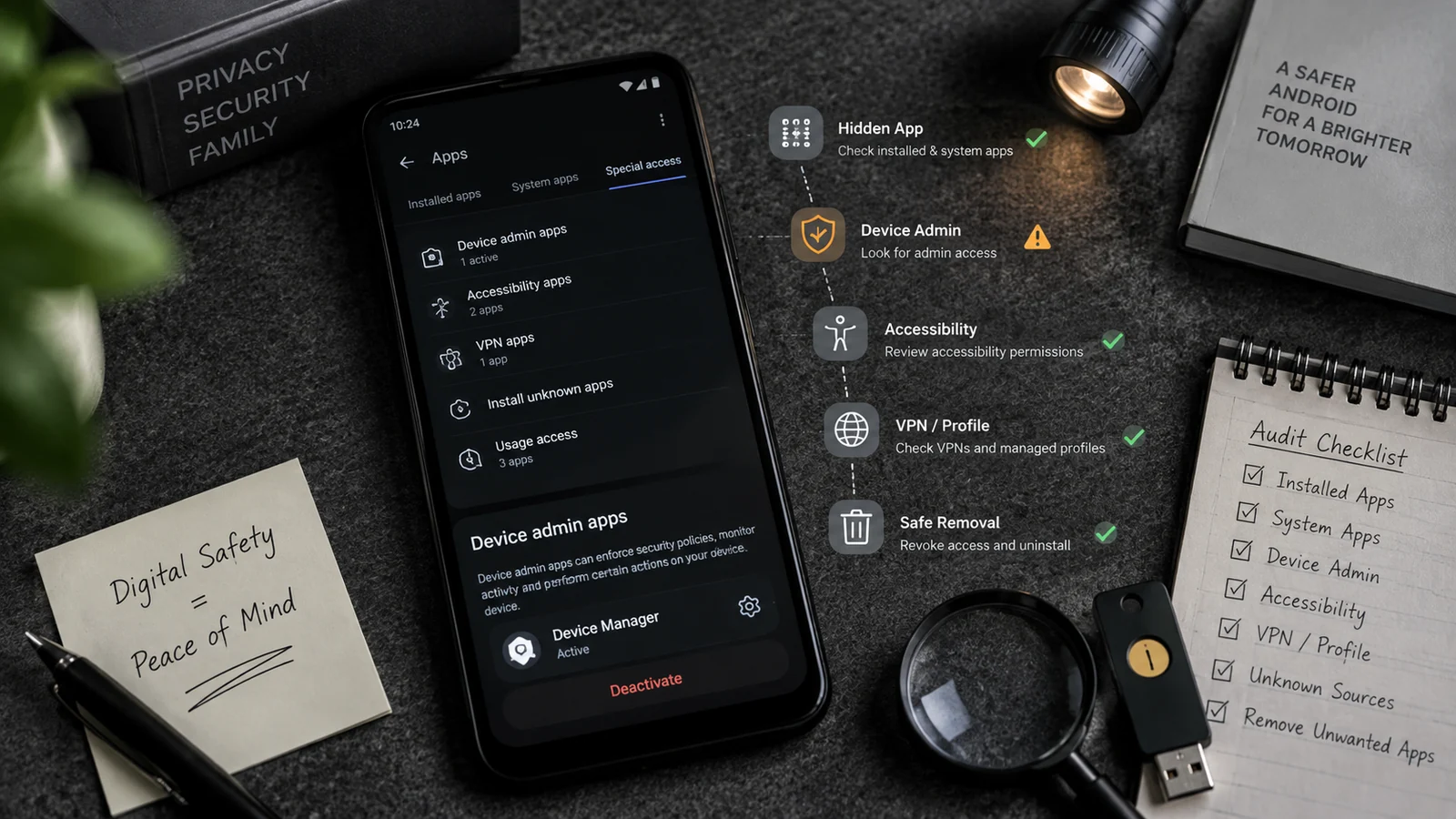
4. Applis d’administration de l’appareil : le signal de persistance
Settings → Security → Device admin apps (ou Settings → Security and privacy → More security settings → Device admin apps sur les Samsung récents).
Les outils de surveillance s’enregistrent souvent comme administrateurs de l’appareil pour empêcher la désinstallation par le chemin habituel Settings → Apps. Applis d’administration légitimes : Find My Device (Google), les applis MDM d’entreprise si vous avez un téléphone professionnel, les applis antivol que vous avez configurées vous-même, Samsung Knox si vous avez un profil professionnel Samsung.
Tout le reste est suspect et mérite une vérification. Pour désinstaller une appli enregistrée comme administrateur, il faut d’abord la décocher dans ce menu : c’est précisément la difficulté sur laquelle comptent les outils de surveillance.
5. Accès aux notifications : le signal « tout lire »
Settings → Notifications → Notification access (sur certains constructeurs : Settings → Apps → Special access → Notification access).
L’accès aux notifications permet à une appli de lire toutes les notifications de l’appareil : aperçus de SMS, messages WhatsApp, messages privés des réseaux sociaux, alertes bancaires et codes 2FA. Applis légitimes qui en ont besoin : applis compagnons de montre connectée ou Wear OS, applis d’automatisation que vous avez configurées (Tasker, MacroDroid), applis de filtrage d’appels, miroirs de notifications de type KeepUp ou Pushbullet.
Tout le reste est suspect. Les outils de surveillance demandent souvent cet accès pour capturer les messages entrants sans avoir besoin du root.
Empreintes des applis de surveillance courantes
Toutes les applis de surveillance n’apparaissent pas sous leur nom commercial : elles s’installent souvent avec des noms de paquet à consonance banale pour passer inaperçues. Le nom de paquet figure en haut de l’écran App info (Settings → Apps → touchez l’appli suspecte → descendez jusqu’à « App details » → un nom du type « com.something.something » peut s’afficher).
| Outil | Noms de paquet courants | Empreinte |
|---|---|---|
| mSpy | com.systemupdate.service, com.android.bdc, com.bd.android.service | Icône du lanceur masquée, exige accessibilité + administrateur de l’appareil + accès aux notifications |
| Eyezy | com.eyezy, com.android.systemcore | Mêmes autorisations que mSpy, profil de batterie légèrement différent |
| Cocospy | com.svc.android.system, com.cocospy | Apparaît souvent comme « System Update » dans le tiroir d’applis |
| FlexiSpy | com.flexispy, com.systemserver, com.bigbrother | Autorisations les plus agressives : souvent administrateur + déclencheur lié à USB debugging |
| Hoverwatch | com.hover.helper, com.android.helper | Se fait passer pour un service système, très faible consommation |
| Qustodio | com.qustodio.qustodioapp | Visible par défaut : nom de paquet non masqué |
| Bark | com.bark.bark | Visible par défaut : nom de paquet non masqué |
| Family Link | com.google.android.apps.kids.familylinkhelper (appli enfant) | Avis « Supervised by parent » visible : impossible à masquer |
La méthode de suppression sûre
Une fois l’appli de surveillance identifiée, l’ordre des étapes compte. Dans le mauvais ordre, la suppression peut échouer (l’appli se réinstalle) ou prévenir la personne qui l’a installée (ce que vous souhaitez peut-être, ou pas).
Étape 1 : désactivez d’abord les autorisations associées. Allez dans Accessibility → Installed services et désactivez le service suspect. Allez dans Notification access et désactivez. Allez dans Device admin apps et décochez. Une fois ces accès coupés, l’appli ne peut plus rétablir facilement sa surveillance.
Étape 2 : coupez le réseau de l’appli. Settings → Apps → touchez l’appli suspecte → Mobile data and Wi-Fi → réglez les deux sur Off. L’appli ne pourra plus envoyer ce qu’elle a capturé vers le tableau de bord pendant que vous terminez la suppression.
Étape 3 : désinstallez normalement. Settings → Apps → touchez l’appli suspecte → Uninstall. Une fois l’administrateur de l’appareil désactivé à l’étape 1, cela devrait fonctionner sans erreur. Si l’appli résiste, elle a peut-être été installée via ADB avec l’option spéciale de « protection contre la désinstallation » : il faut alors soit une réinitialisation d’usine, soit une commande pm uninstall --user 0 côté ADB (notre service de durcissement de la confidentialité peut vous aider).
Étape 4 : réinitialisez l’appareil si vous voulez être certain. Settings → System → Reset → Erase all data. Sauvegardez d’abord l’essentiel (Google Photos, contacts vers Google Contacts, WhatsApp via la sauvegarde intégrée). La réinitialisation d’usine est l’option radicale qui garantit l’absence de tout résidu. Après la réinitialisation, NE restaurez PAS la sauvegarde cloud créée pendant que la surveillance était active : configurez le téléphone comme un appareil neuf.
Étape 5 : vérifiez vos comptes après la suppression. Changez les mots de passe de votre messagerie, de vos comptes bancaires et de vos réseaux sociaux (depuis un autre appareil dont vous êtes sûr qu’il est sain). Dans Google Account → Security → Your devices, supprimez les sessions que vous ne reconnaissez pas. Si la personne qui vous surveillait avait accès à votre compte Google, consultez la FAQ ci-dessus sur la séparation complète des comptes.
Cas particulier : quand la suppression peut être dangereuse
Si la surveillance a été installée par un partenaire intime qui s’en sert pour vous contrôler, ne la supprimez PAS sans plan de sécurité. Une suppression soudaine prévient l’agresseur que vous avez découvert la surveillance et aggrave très souvent la situation, y compris sur le plan physique.
Dans ce cas :
- Contactez une ligne d’aide aux victimes de violences conjugales avant de supprimer quoi que ce soit. États-Unis : National DV Hotline 1-800-799-7233 (équipe de sécurité numérique formée aux stalkerwares). Royaume-Uni : Refuge 0808 2000 247. Chaque pays de l’UE dispose de services similaires.
- Ne recherchez pas « stalkerware » ni « appli espion » sur le téléphone surveillé : la surveillance enregistre l’historique de recherche. Utilisez le téléphone d’un ami, un ordinateur de bibliothèque publique ou un ordinateur professionnel auquel l’agresseur n’a pas accès.
- Un second appareil sain (un téléphone prépayé bon marché) est souvent la bonne étape intermédiaire avant de supprimer la surveillance sur l’appareil principal.
- Faites coïncider la suppression avec un changement de situation en toute sécurité (départ du domicile, accueil en centre d’hébergement, etc.) plutôt que de la traiter comme une simple opération technique isolée.
Ce n’est pas un problème technique qu’un bon réglage Android suffit à résoudre. C’est un problème de sécurité qui demande d’abord un soutien humain, et ensuite seulement une suppression technique.
Si vous voulez de l’aide pour l’audit
Si vous avez lu ce guide sans savoir ce qui est légitime ou non sur votre téléphone, notre service de durcissement de la confidentialité comprend un audit à distance : nous passons en revue avec vous chaque service d’accessibilité, chaque administrateur de l’appareil et chaque accès aux notifications, nous repérons ce qui est suspect et nous le supprimons proprement. L’audit correspond aux 30 premières minutes de la séance et reste gratuit, que vous passiez ensuite à la suppression ou non.
Si vous êtes un parent et que vous lisez ceci parce que votre adolescent a trouvé l’appli que vous avez installée, ce cas est traité dans le guide juridique de la surveillance d’un adolescent, à la section « Que faire si votre adolescent trouve l’appli ».
Questions fréquentes
Comment savoir si une appli de surveillance est installée sur mon téléphone ?
Cinq signaux fiables, à vérifier dans cet ordre : (1) Batterie : ouvrez Settings → Battery → Battery Usage. Toute appli inconnue qui consomme plus de 3 % par jour est suspecte. (2) Données mobiles : Settings → Network → Data Usage. Cherchez les applis qui consomment des données sans que vous les ayez ouvertes. (3) Services d’accessibilité : Settings → Accessibility → Installed services. La plupart des outils de surveillance exigent un service d’accessibilité activé. Tout ce qui n’est pas Talkback, Voice Access ou un outil d’accessibilité connu est suspect. (4) Applis d’administration de l’appareil : Settings → Security → Device admin apps. Les outils de surveillance s’y enregistrent souvent pour être plus difficiles à désinstaller. (5) Accès aux notifications : Settings → Notifications → Notification access. Même logique que pour les services d’accessibilité. Comparez toute appli suspecte avec la liste des outils de surveillance connus plus loin dans cet article.
Une appli de surveillance peut-elle survivre à une réinitialisation d’usine ?
Non, pas sur un appareil Android non rooté. Une réinitialisation d’usine efface entièrement la partition utilisateur, ce qui supprime toute appli installée, y compris tous les outils de surveillance. Seuls deux cas permettent à une surveillance de survivre : (1) l’appareil était rooté et l’outil a été installé comme appli système (rare, cela suppose un firmware personnalisé), (2) le firmware lui-même a été modifié, ce qui équivaut à une altération de niveau logiciel malveillant : c’est extrêmement rare avec les outils parentaux légitimes, mais cela existe pour les logiciels espions de niveau étatique. Pour les installations classiques de mSpy, Eyezy, Cocospy, FlexiSpy ou Hoverwatch, la réinitialisation d’usine est l’option radicale qui fonctionne toujours.
Que faire si je partage un compte Google avec le parent qui a installé la surveillance ?
Même après la suppression de l’appli, le parent garde une visibilité via tout compte partagé avec vous. Pour vous en séparer complètement : (1) créez un nouveau compte Google depuis un autre appareil (pas le téléphone surveillé), (2) connectez-vous à ce nouveau compte sur le téléphone nettoyé après la réinitialisation d’usine, (3) ne restaurez pas la sauvegarde de l’ancien compte Google : elle peut contenir une restauration automatique de l’appli de surveillance, (4) changez d’abord les mots de passe de votre messagerie, de vos comptes bancaires et de vos réseaux sociaux depuis un autre appareil, car le téléphone surveillé peut encore enregistrer la saisie tant qu’il n’est pas nettoyé, (5) vérifiez les réglages de « Find My Device » et coupez tout partage avec l’ancien compte, (6) vérifiez Google Family Link : si vous figurez comme membre de la famille, demandez au responsable de la famille de vous retirer (ou retirez-vous vous-même à partir de 13 ans).
Et si la suppression me mettait en danger ?
Si la surveillance sert à vous contrôler ou à vous harceler (violences conjugales, harcèlement, contrôle coercitif), ne la supprimez pas avant d’avoir un plan de sécurité. Une suppression soudaine prévient la personne qui vous contrôle que vous avez découvert la surveillance, ce qui peut aggraver la situation. Contactez d’abord une ligne d’aide aux victimes de violences conjugales : aux États-Unis, la National Domestic Violence Hotline (1-800-799-7233) dispose d’une équipe de sécurité numérique formée à la réponse aux stalkerwares. Au Royaume-Uni, Refuge propose un service similaire (0808 2000 247). Ces services peuvent vous aider à bâtir un plan de suppression qui place votre sécurité en premier, avec souvent un second appareil sain, la récupération de vos comptes et une suppression synchronisée avec votre départ de la situation.
Autres guides Android
Surveillance parentale sur Android en 2026 : le guide complet
Guide complet 2026 de la surveillance parentale sur Android : Family Link, mSpy, Bark et Qustodio comparés, ce que chaque outil voit, quand le mode furtif est légal et la réalité de l’installation.
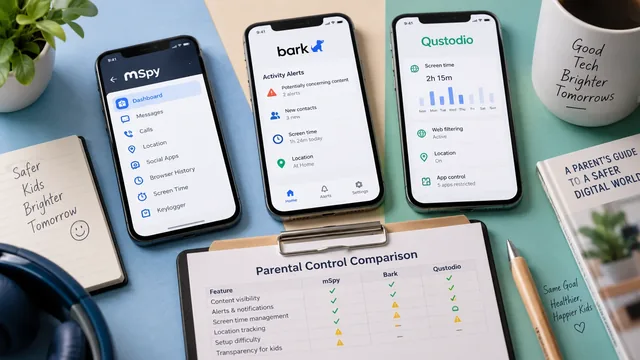
mSpy, Bark ou Qustodio : lequel choisir ?
Comparatif honnête 2026 de mSpy, Bark et Qustodio pour la surveillance parentale sur Android : tarifs, ce que chacun voit réellement, difficulté d’installation, modes de défaillance.
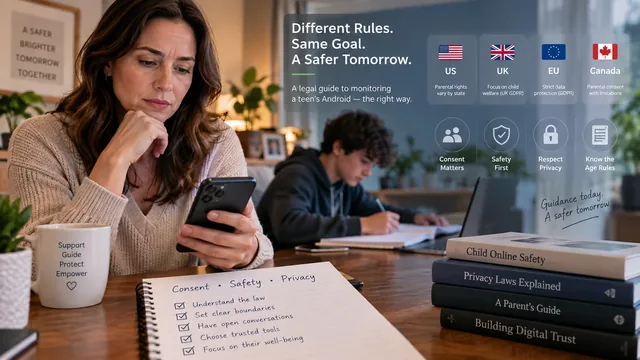
Surveiller discrètement le téléphone Android d’un adolescent : guide juridique
Guide juridique honnête sur la surveillance discrète du téléphone Android d’un adolescent mineur : règles aux États-Unis, au Royaume-Uni, dans l’UE et au Canada, quand le consentement est requis et quand il ne l’est vraiment pas.