Rilevare e rimuovere le app di controllo parentale su Android
Come si nascondono su Android le app di controllo parentale e gli spyware, come rilevarle, come rimuoverle in sicurezza e cosa fare se il monitoraggio viene usato contro di te.
Indice
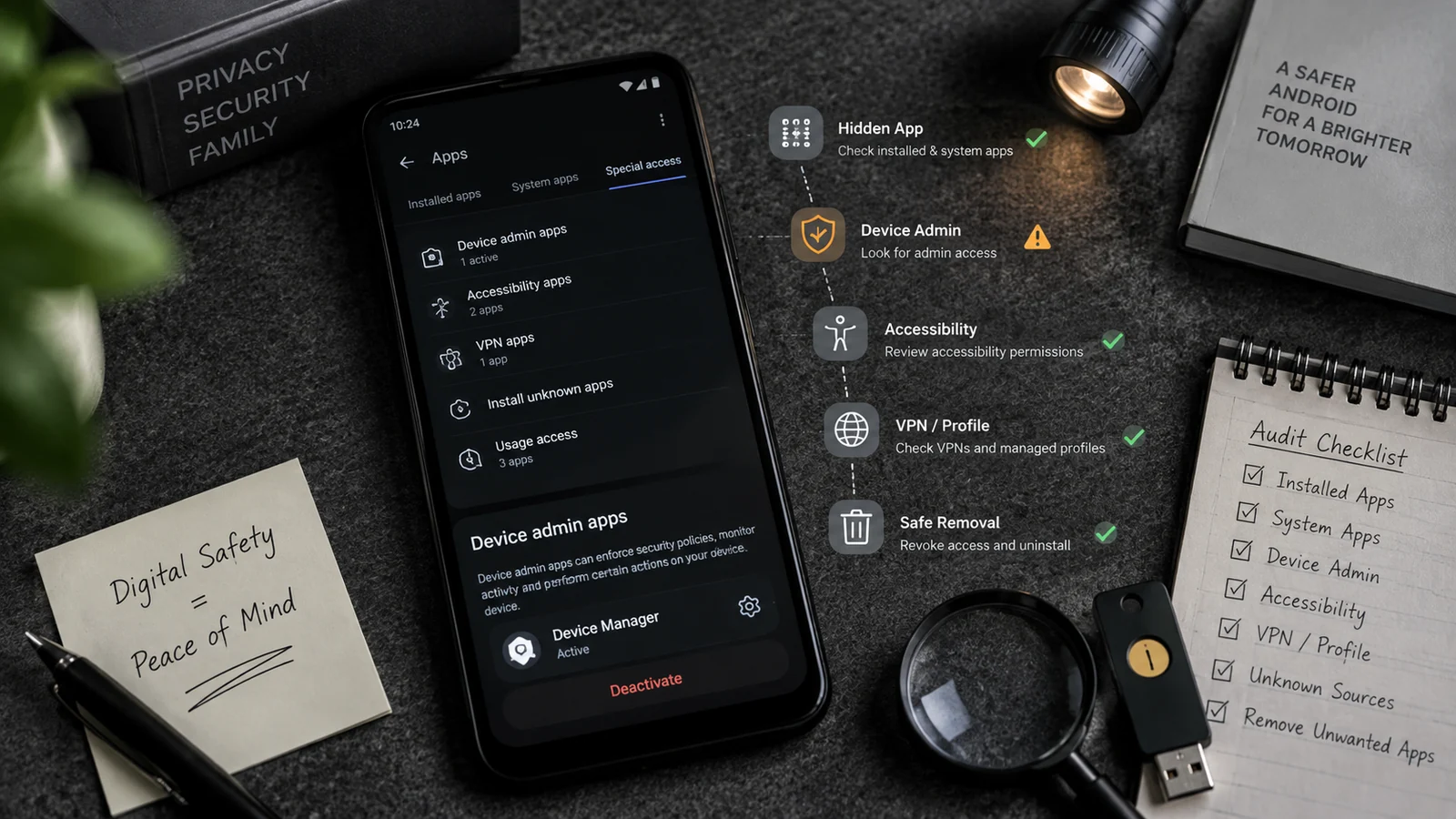
- La checklist di rilevamento in cinque minuti
- 1. Uso della batteria: il segnale più evidente
- 2. Uso dei dati mobili: il segnale silenzioso
- 3. Servizi di accessibilità: l’impronta tecnica
- 4. App di amministrazione del dispositivo: il segnale di persistenza
- 5. Accesso alle notifiche: il segnale «legge tutto»
- Impronte tipiche delle app di monitoraggio
- Come rimuoverle in sicurezza
- Caso particolare: quando rimuovere può essere pericoloso
- Se vuoi aiuto con il controllo
Questa guida si rivolge a due pubblici molto diversi. Il primo è un adolescente i cui genitori hanno installato un monitoraggio e che vuole capire cosa c’è sul proprio telefono: di solito la risposta giusta è «parlane con i tuoi genitori», ma il rilevamento tecnico conta comunque. Il secondo è un adulto che sospetta che un ex, un partner controllante o un’altra persona che non è un genitore abbia installato un monitoraggio sul suo telefono: è una situazione diversa, che richiede più cautela ed è trattata alla fine.
La checklist di rilevamento in cinque minuti
Esegui in ordine questi cinque controlli nelle impostazioni. Individuano il 95% delle app di monitoraggio, tra cui mSpy, Bark, Qustodio, Family Link, Eyezy, Cocospy, FlexiSpy, Hoverwatch e la maggior parte degli strumenti minori.
1. Uso della batteria: il segnale più evidente
Settings → Battery → Battery usage. Guarda il dettaglio per app delle ultime 24 ore. Le app di monitoraggio girano di continuo in background e di solito consumano il 3-15% della batteria giornaliera. App che è normale vedere con un consumo alto: il sistema, i servizi Google, la tua app di messaggistica, i social, il launcher.
App che NON dovrebbero consumare molta batteria: qualunque cosa di cui non riconosci il nome, qualunque app che si chiama «System Service», «Sync» o «Update» ma non è di Google, qualunque app di un editore che non conosci. Sui Samsung «Smart Manager» e «Device Care» sono normali; sui Pixel lo sono «Pixel Setup» e «Now Playing».
2. Uso dei dati mobili: il segnale silenzioso
Settings → Network and internet → Data usage → Mobile data. Cerca le app che hanno usato dati negli ultimi 7 giorni senza che tu le abbia aperte. Le app di monitoraggio inviano i dati 1-4 volte l’ora, e questo si vede come un traffico in background piccolo ma costante, anche se non hai aperto l’app.
Confronta con l’elenco della batteria qui sopra. Tutto ciò che risulta sospetto in ENTRAMBI gli elenchi merita quasi certamente un controllo.
3. Servizi di accessibilità: l’impronta tecnica
Settings → Accessibility → Installed services (il percorso esatto cambia un po’ da produttore a produttore: su Samsung è Accessibility → Installed apps, su Xiaomi HyperOS è Additional settings → Accessibility → Downloaded services).
È il metodo di rilevamento più affidabile, perché quasi ogni strumento di monitoraggio Android richiede un servizio di accessibilità attivo per leggere lo schermo, registrare i tasti premuti e catturare i messaggi privati dei social. Le app legittime in questo elenco sono poche: TalkBack, Select to Speak, Voice Access, Switch Access, gli strumenti di accessibilità installati dal produttore e gli strumenti di terze parti che ricordi di aver installato tu (1Password, LastPass, Bitwarden, Tasker, Macrodroid, KWGT e simili).
Tutto ciò che qui non riconosci è sospetto. Toccalo per vedere il nome dell’app e l’editore. Nomi comuni dei servizi di monitoraggio: «Update Service», «Sync Service», «Android Service», «System Update», «Device Admin», «Google Service Framework Update» (il vero Google Service Framework non compare tra i servizi di accessibilità, quindi è una spia sicura).
4. App di amministrazione del dispositivo: il segnale di persistenza
Settings → Security → Device admin apps (oppure Settings → Security and privacy → More security settings → Device admin apps sui Samsung più recenti).
Gli strumenti di monitoraggio si registrano spesso come amministratori del dispositivo per impedire la disinstallazione dal normale percorso Settings → Apps. App di amministrazione legittime: Find My Device (Google), le app MDM aziendali se hai un telefono di lavoro, le app antifurto che hai configurato tu, Samsung Knox se hai un profilo di lavoro Samsung.
Tutto il resto è sospetto e va controllato. Per disinstallare un’app registrata come amministratore del dispositivo devi prima togliere la spunta in questo menu: è l’ostacolo su cui contano gli strumenti di monitoraggio.
5. Accesso alle notifiche: il segnale «legge tutto»
Settings → Notifications → Notification access (su alcuni produttori: Settings → Apps → Special access → Notification access).
L’accesso alle notifiche permette a un’app di leggere ogni notifica del dispositivo: anteprime degli SMS, messaggi WhatsApp, messaggi privati dei social, avvisi delle app bancarie e codici 2FA. App legittime che ne hanno bisogno: le app companion di Wear OS e degli smartwatch, le app di automazione che hai configurato tu (Tasker, MacroDroid), le app per filtrare le chiamate, i mirror di notifiche tipo KeepUp o Pushbullet.
Tutto il resto è sospetto. Gli strumenti di monitoraggio chiedono spesso l’accesso alle notifiche per catturare i messaggi in arrivo senza bisogno del root.
Impronte tipiche delle app di monitoraggio
Non tutte le app di monitoraggio compaiono con il nome commerciale: spesso si installano con nomi di pacchetto dal suono generico per passare inosservate. Il nome del pacchetto si trova in cima alla schermata App info (Settings → Apps → tocca l’app sospetta → scorri in fondo fino a «App details» → può mostrare «com.something.something»).
| Strumento | Nomi di pacchetto tipici | Impronta |
|---|---|---|
| mSpy | com.systemupdate.service, com.android.bdc, com.bd.android.service | Icona nascosta nel launcher, richiede accessibilità, amministrazione del dispositivo e accesso alle notifiche |
| Eyezy | com.eyezy, com.android.systemcore | Stessi permessi di mSpy, consumo di batteria leggermente diverso |
| Cocospy | com.svc.android.system, com.cocospy | Spesso compare come «System Update» nel drawer delle app |
| FlexiSpy | com.flexispy, com.systemserver, com.bigbrother | Permessi più aggressivi; spesso amministratore del dispositivo e attivazione di USB debugging |
| Hoverwatch | com.hover.helper, com.android.helper | Si nasconde come servizio di sistema, consumo di batteria molto basso |
| Qustodio | com.qustodio.qustodioapp | Visibile di default; nome del pacchetto non nascosto |
| Bark | com.bark.bark | Visibile di default; nome del pacchetto non nascosto |
| Family Link | com.google.android.apps.kids.familylinkhelper (app del figlio) | Avviso «Supervised by parent» visibile; non si può nascondere |
Come rimuoverle in sicurezza
Una volta individuata un’app di monitoraggio, l’ordine della rimozione conta. Farlo nell’ordine sbagliato può non funzionare (l’app si reinstalla da sola) oppure avvisare chi l’ha installata (può essere quello che vuoi, o no).
Passaggio 1: disattiva prima i permessi di supporto. Vai in Accessibility → Installed services e disattiva il servizio sospetto. Vai in Notification access e disattivalo. Vai in Device admin apps e togli la spunta. Con questi permessi spenti, l’app fa fatica a ripristinare il monitoraggio.
Passaggio 2: blocca la rete per l’app. Settings → Apps → tocca l’app sospetta → Mobile data and Wi-Fi → imposta entrambi su Off. Così l’app non invia alla dashboard ciò che ha raccolto mentre finisci la rimozione.
Passaggio 3: disinstalla normalmente. Settings → Apps → tocca l’app sospetta → Uninstall. Con l’amministrazione del dispositivo disattivata al passaggio 1, ora dovrebbe funzionare senza errori. Se non si disinstalla ancora, l’app potrebbe essere stata installata via ADB con il flag speciale di “uninstall protection”: serve allora un ripristino dei dati di fabbrica oppure un comando pm uninstall --user 0 lato ADB (con cui può aiutarti il nostro servizio di rafforzamento della privacy).
Passaggio 4: ripristino dei dati di fabbrica, se vuoi la certezza. Settings → System → Reset → Erase all data. Prima fai il backup dei dati importanti (Google Photos, contatti su Google Contacts, WhatsApp con il backup nell’app). Il ripristino è l’opzione drastica che garantisce l’assenza di residui. Dopo il ripristino NON recuperare il backup cloud creato mentre il monitoraggio era attivo: configura il telefono da zero.
Passaggio 5: controlla i tuoi account dopo la rimozione. Cambia le password di email, banca e social (fallo da un altro dispositivo che sai essere pulito). Controlla Google Account → Security → Your devices e rimuovi le sessioni che non riconosci. Se chi monitorava aveva accesso al tuo account Google, leggi la FAQ qui sopra sulla separazione completa degli account.
Caso particolare: quando rimuovere può essere pericoloso
Se il monitoraggio è stato installato da un partner che lo usa per controllarti, NON rimuoverlo senza un piano di sicurezza. Una rimozione improvvisa avvisa l’abusante che hai scoperto la sorveglianza e molto spesso fa peggiorare la situazione, fino a creare un pericolo fisico.
In questa situazione:
- Contatta una linea di supporto contro la violenza domestica prima di rimuovere qualsiasi cosa. USA: National DV Hotline 1-800-799-7233 (con un team per la sicurezza tecnologica formato specificamente sullo stalkerware). Regno Unito: Refuge 0808 2000 247. Gli Stati membri dell’UE hanno servizi simili.
- Non cercare «stalkerware» o «spy app» sul telefono monitorato: il monitoraggio registra la cronologia di ricerca. Usa il telefono di un amico, un computer di una biblioteca pubblica o un computer di lavoro a cui l’abusante non ha accesso.
- Un secondo dispositivo pulito (un telefono prepagato economico) è spesso il passo intermedio giusto prima di rimuovere il monitoraggio dal dispositivo principale.
- Scegli il momento della rimozione in modo che coincida con un passaggio di sicurezza (lasciare la situazione, raggiungere una casa rifugio per vittime di violenza domestica e così via), non come un’operazione tecnica isolata.
Non è un problema tecnico che si risolve con le impostazioni Android giuste. È un problema di sicurezza che richiede prima un supporto umano e solo dopo la rimozione tecnica.
Se vuoi aiuto con il controllo
Se hai letto fin qui e non sai cosa sia legittimo sul tuo telefono, il nostro servizio di rafforzamento della privacy include un controllo da remoto in cui esaminiamo con te ogni servizio di accessibilità, ogni amministratore del dispositivo e ogni permesso di accesso alle notifiche, individuiamo ciò che è sospetto e lo rimuoviamo in modo pulito. Il controllo occupa i primi 30 minuti della sessione ed è gratuito, anche se poi decidi di non procedere con la rimozione.
Se sei un genitore e leggi perché tuo figlio adolescente ha trovato l’app di monitoraggio che hai installato, questo caso è trattato nella guida legale al monitoraggio di un adolescente, nella sezione «Cosa fare se tuo figlio adolescente trova l’app».
Domande frequenti
Come faccio a sapere se sul mio telefono c’è un’app di monitoraggio?
Cinque segnali affidabili da controllare in quest’ordine: (1) Consumo della batteria: apri Settings → Battery → Battery Usage. Qualsiasi app che non riconosci e consuma più del 3% al giorno è sospetta. (2) Dati mobili: Settings → Network → Data Usage. Cerca le app che usano dati senza che tu le abbia aperte. (3) Servizi di accessibilità: Settings → Accessibility → Installed services. La maggior parte degli strumenti di monitoraggio richiede un servizio di accessibilità attivo. Qui è sospetto tutto ciò che non è TalkBack, Voice Access o uno strumento di accessibilità noto. (4) App di amministrazione del dispositivo: Settings → Security → Device admin apps. Gli strumenti di monitoraggio si registrano spesso qui per essere più difficili da disinstallare. (5) Accesso alle notifiche: Settings → Notifications → Notification access. Stessa logica dei servizi di accessibilità. Confronta ogni app sospetta con l’elenco degli strumenti di monitoraggio noti più avanti in questo articolo.
Un’app di monitoraggio può sopravvivere a un ripristino dei dati di fabbrica?
No, non su un dispositivo Android senza root. Il ripristino dei dati di fabbrica cancella del tutto la partizione utente e rimuove ogni app installata, compresi tutti gli strumenti di monitoraggio. Il monitoraggio può sopravvivere a un ripristino solo in due casi: (1) il dispositivo aveva il root e lo strumento è stato installato come app di sistema (raro, richiede una build di firmware personalizzata); (2) il firmware stesso è stato modificato, una manomissione da malware, estremamente rara negli strumenti di controllo parentale legittimi ma presente negli spyware di livello statale. Per le normali installazioni di mSpy, Eyezy, Cocospy, FlexiSpy e Hoverwatch, il ripristino dei dati di fabbrica è l’opzione drastica che funziona sempre.
E se condivido un account Google con il genitore che ha installato il monitoraggio?
Anche dopo aver rimosso l’app di monitoraggio, il genitore mantiene la visibilità tramite qualsiasi account condiviso con te. Passaggi per separarti del tutto: (1) crea un nuovo account Google da un altro dispositivo (non dal telefono monitorato); (2) accedi al nuovo account sul telefono ripulito, dopo il ripristino dei dati di fabbrica; (3) non recuperare il backup del vecchio account Google, perché potrebbe contenere il ripristino automatico dell’app di monitoraggio; (4) cambia prima le password di email, banca e social da un altro dispositivo, perché il telefono monitorato potrebbe registrare i tasti premuti finché non è pulito; (5) controlla le impostazioni di «Find My Device» e disattiva ogni condivisione con il vecchio account; (6) controlla Google Family Link: se risulti membro della famiglia, chiedi al gestore del gruppo di rimuoverti (o rimuoviti da solo se hai 13 anni o più).
E se rimuoverlo mi mettesse in pericolo?
Se il monitoraggio viene usato per controllarti o molestarti (abuso da parte del partner, stalking, controllo coercitivo), non rimuoverlo senza prima avere un piano di sicurezza. Una rimozione improvvisa avvisa la persona che ti controlla che hai scoperto la sorveglianza, e questo può peggiorare la situazione. Contatta prima una linea di supporto contro la violenza domestica: negli USA la National Domestic Violence Hotline (1-800-799-7233) ha un team per la sicurezza tecnologica formato specificamente sulla risposta allo stalkerware. Nel Regno Unito Refuge offre un servizio simile (0808 2000 247). Possono aiutarti a preparare un piano di rimozione che metta al primo posto la tua sicurezza, spesso con un secondo dispositivo pulito, il recupero degli account e la scelta di un momento che coincida con l’uscita dalla situazione.
Altre guide Android
Controllo parentale su Android 2026: guida completa
Guida completa 2026 al controllo parentale su Android: Family Link, mSpy, Bark e Qustodio a confronto, cosa vede ciascuno, quando il monitoraggio nascosto è legale e come si installa davvero.
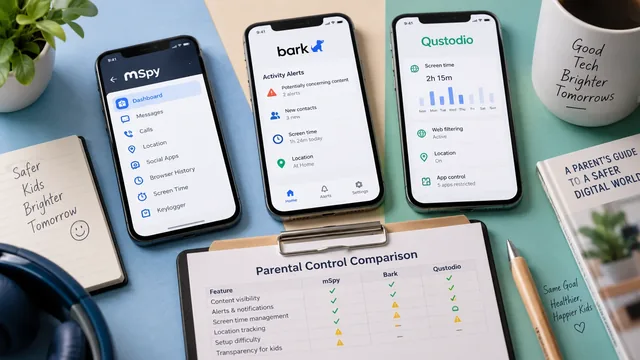
mSpy, Bark o Qustodio: quale scegliere?
Confronto onesto del 2026 tra mSpy, Bark e Qustodio per il controllo parentale su Android: prezzi, cosa vede davvero ciascuno, difficoltà di installazione e modalità di errore.
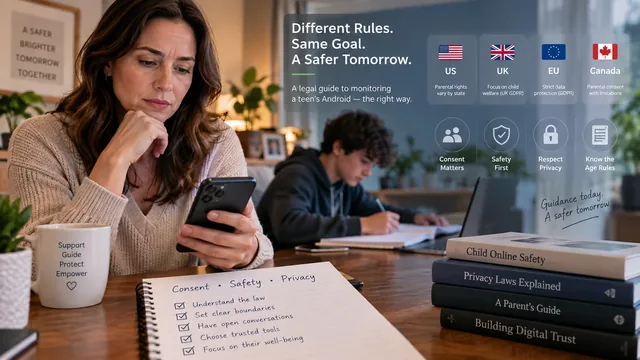
Controllare di nascosto lo smartphone Android di un adolescente: guida legale
Guida legale onesta al controllo di nascosto dello smartphone Android di un adolescente minorenne: regole di USA, Regno Unito, UE e Canada, quando serve il consenso e quando davvero no.