إدارة جلسة كاميرا بمحتوى جاهز: المشاهد والتأطير والتحكم العائم
جهّز Main وإعدادين محفوظين، واضبط التأطير، وتحكم بالتشغيل والكاميرا الحقيقية من فوق التطبيق الهدف.
بعد نجاح أول صورة عبر DRVCAM تبدأ الفائدة الحقيقية: مشهد افتتاحي، وآخر للمحتوى الرئيسي، وثالث للختام، مع قدرة على الرجوع إلى الكاميرا الفعلية من دون إنهاء الجلسة. تعامل مع Main وPreset 1 وPreset 2 كمشاهد في لوحة إخراج صغيرة.
جهّز المكتبة
استورد فيديوهاتك وصورك من Library → Media. لا يؤدي الاستيراد إلى تغيير المصدر النشط. افتح الملف واضغط Use عندما تريد وضعه في Main، أو انتقل إلى Presets لحفظ إعداد كامل.
استخدم ملفات قصيرة ومناسبة لاتجاه الجلسة في البداية. الفيديو العمودي أفضل لواجهة عمودية، و1080p كاف غالباً ويخفف الحمل على الأجهزة القديمة.
- سمّ ملفاتك بحسب دورها.
- اختبر الصوت بصورة مستقلة لأن الميكروفون حقيقي.
- احتفظ بصورة اختبار تكشف الاتجاه والانعكاس.
ابنِ ثلاثة مشاهد
يحتفظ كل مشهد بالمصدر وحالة التشغيل والتكرار والسرعة والموضع والتكبير والدوران والانعكاس والتأطير. اضبط Main كمشهد افتراضي، ثم اجعل Preset 1 وPreset 2 انتقالين واضحين لا نسخاً متشابهة.
اختر Fill أو 4:3 أو 16:9 أو 9:16 أو 1:1 بحسب مساحة الكاميرا في التطبيق. التأطير غير هدّام ولا يغيّر الملف الأصلي.
- Main للمشهد الأساسي.
- Preset 1 لتفصيل أو لقطة أقرب.
- Preset 2 للنهاية أو الشعار.
سير عمل موثوق
أضف الفيديو أو الصورة إلى المكتبة أولاً. الاستيراد لا يغيّر المصدر النشط تلقائياً، وهذا يمنع قطع جلسة جارية بالخطأ. بعد ذلك استخدم Use لإسناد الملف إلى Main أو احفظه في Preset 1 أو Preset 2.
حدد التطبيقات الهدف واضغط Enable، ثم افتح كاميرا التطبيق. من الفقاعة العائمة تستطيع التشغيل والإيقاف والبحث والتكرار وتغيير السرعة والتكبير والموضع والدوران والانعكاس، أو الرجوع إلى الكاميرا الفعلية.
- اختبر Main أولاً ثم أضف المشاهد الأخرى.
- طابق اتجاه المصدر مع واجهة التطبيق.
- أعد فتح كاميرا التطبيق إذا لم يظهر التبديل فوراً.
نفّذ الجلسة بهدوء
فعّل التطبيقات الهدف وافتح الكاميرا، ثم صغّر لوحة التحكم إلى فقاعة. انتقل بين المشاهد في نقاط محددة مسبقاً. إذا احتجت إلى صورة حية، بدّل Camera Source إلى الكاميرا الفعلية ثم عد إلى المصدر الافتراضي.
جرّب المسار كاملاً قبل البث أو التسجيل النهائي: بداية المحتوى، والانتقال، والتكرار، والعودة إلى الكاميرا، ثم فحص الناتج المحفوظ.
- أغلق الإشعارات غير الضرورية.
- ضع الفقاعة بعيداً عن أزرار التطبيق المهمة.
- استخدم سرعة 1× كخط أساس قبل أي تعديل.
حدود الاستخدام والدعم
يستبدل التطبيق الصورة ولا يغيّر الميكروفون. يظل الصوت الحقيقي مسجلاً، لذلك راقب ما يسمعه الطرف الآخر أو ما يُحفظ في التسجيل. لا تستخدم مواد لا تملك حق استخدامها ولا تحاول تجاوز سياسات خدمة أو قانون محلي.
يمكنك تجربة النسخة المجانية للتحقق من الهاتف والتطبيقات. كل الباقات المدفوعة تتضمن المزايا نفسها؛ يختلف عدد الأجهزة والمدة فقط.
- وثّق إصدار النظام والتطبيق عند طلب الدعم.
- اذكر مدير root وإطار Xposed المستخدمين.
- أرسل وصفاً للنتيجة الفعلية لا لصورة المعاينة فقط.
DRVCAM أداة تقنية. أنت وحدك المسؤول عن طريقة استخدامها، ولا تتحمل DroidRooter مسؤولية أي استخدام غير قانوني.
الأسئلة الشائعة
كم مشهداً يمكن حفظه؟
Main وPreset 1 وPreset 2، وكل منها يحفظ إعداداته كاملة.
هل يمكن التحكم دون مغادرة التطبيق؟
نعم عبر وحدة التحكم العائمة.
هل التأطير يغيّر الملف الأصلي؟
لا، هو إعداد عرض غير هدّام.
هل أستطيع العودة إلى الكاميرا الحقيقية؟
نعم من Camera Source، وقد يلزم إعادة فتح كاميرا بعض التطبيقات.
المزيد عن DRVCAM
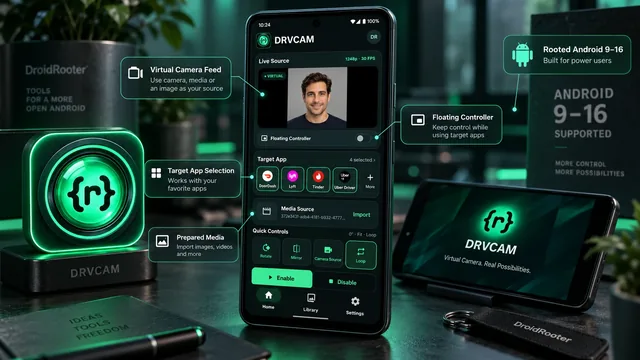
تعرّف إلى DRVCAM: كاميرا افتراضية لأجهزة Android 9 والإصدارات الأحدث بصلاحية root
يحوّل DRVCAM فيديوهاتك وصورك إلى مصدر كاميرا للتطبيقات التي تختارها، مع مشاهد جاهزة وتأطير وتحكم عائم مباشر. تعرّف إلى وظائفه والفئات التي يناسبها.
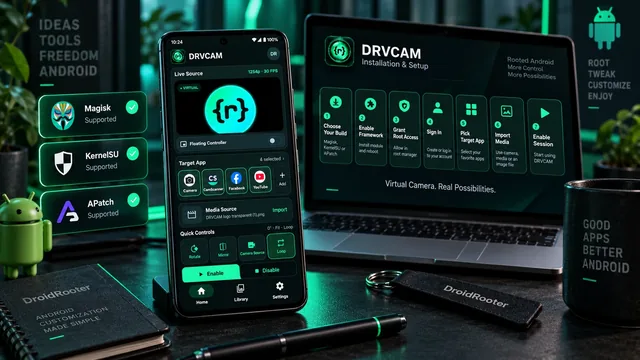
طريقة تثبيت DRVCAM على Android بصلاحية root باستخدام Magisk أو KernelSU أو APatch
خطوات إعداد DRVCAM: اختيار الحزمة المناسبة وتفعيل Zygisk وإطار Xposed ومنح صلاحية root وتسجيل الدخول وتفعيل أول تطبيق مستهدف.
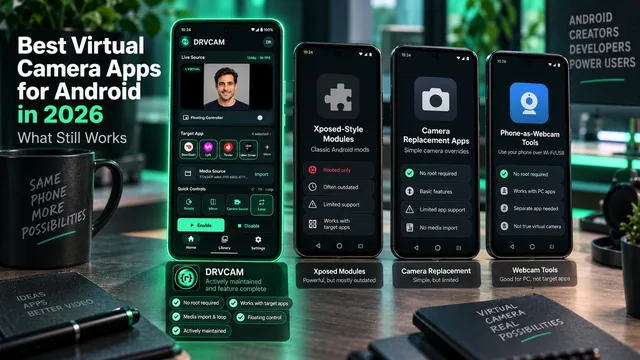
أفضل تطبيقات الكاميرا الافتراضية على Android في 2026: ما الذي لا يزال يعمل؟
راجعنا خيارات الكاميرا الافتراضية التي يجدها مستخدمو Android، من وحدات Xposed مفتوحة المصدر وتطبيقات Play Store إلى أدوات تحويل الهاتف إلى كاميرا ويب، وتحققنا من استمرار صيانتها.