Kamerasitzungen mit Presets, Bildausschnitt und schwebender Steuerung führen
Main und zwei Presets vorbereiten und Wiedergabe, Bildausschnitt sowie echte Kamera direkt über der Ziel-App steuern.
Inhaltsverzeichnis
Der erste erfolgreiche Kameratausch ist nur der Anfang. Für eine ruhige Aufnahme oder Präsentation brauchst du vorbereitete Übergänge: eine Einleitung, den Hauptinhalt und einen Abschluss. Main, Preset 1 und Preset 2 bilden dafür eine kleine Regie im Smartphone.
Drei Szenen sinnvoll vorbereiten
Importiere Medien zunächst in die Bibliothek. Weise Main die Standardszene zu und nutze die Presets für klar unterscheidbare Varianten. Jede Szene merkt sich Wiedergabe, Schleife, Tempo, Position, Zoom, Drehung, Spiegelung und Bildausschnitt.
Wähle Fill, 4:3, 16:9, 9:16 oder 1:1 passend zur Ziel-App. Die Einstellung verändert die Originaldatei nicht. Teste alle Übergänge und das Zurückschalten zur echten Kamera vor einer Live-Sitzung.
- Main als Ausgangsszene
- Preset 1 für Detail oder Hauptteil
- Preset 2 für Abschluss oder Logo
Voraussetzungen sauber prüfen
DRVCAM unterstützt Android ab Version 9 auf einem gerooteten Test- oder Arbeitsgerät. Du brauchst Magisk, KernelSU oder APatch sowie ein funktionierendes Xposed-Framework aus der LSPosed-Familie. Wähle den Build, der zu deiner Android-Version passt.
Prüfe die Kette in fester Reihenfolge: Root-Zugriff, Zygisk-Schicht, geladenes Xposed-Modul, Modulbereich und Ziel-App. Wer mehrere Komponenten gleichzeitig ändert, erschwert die Fehlersuche. Notiere deshalb die Versionen von Android, Root-Manager, Framework und Ziel-App.
- Root-Anfrage beim ersten Start zulassen.
- Zunächst nur eine Ziel-App aktivieren.
- Nach Änderungen an Zygisk oder Xposed neu starten.
Quelle, Szene und Ziel-App einrichten
Importiere ein kurzes Video oder ein gut erkennbares Bild in die private Bibliothek. Ein Import aktiviert die Datei noch nicht. Tippe auf Use, um sie Main zuzuweisen, oder speichere sie in Preset 1 beziehungsweise Preset 2. Jede Szene merkt sich Geschwindigkeit, Schleife, Position, Zoom, Drehung, Spiegelung und Seitenverhältnis.
Wähle anschließend die Ziel-App aus und tippe auf Enable. Öffne deren Kamera erst danach. Mit der schwebenden Steuerung kannst du Wiedergabe, Suchposition, Zoom und Szenen wechseln, ohne die Ziel-App zu verlassen. Camera Source schaltet bei Bedarf zur echten Kamera zurück.
Das Ergebnis prüfen, nicht nur die Vorschau
Eine korrekte Vorschau beweist nicht, dass eine App dieselben Pixel speichert oder überträgt. Aufnahme, Upload, Videostream oder Analyse können danach noch zuschneiden, drehen und komprimieren. Kontrolliere deshalb das tatsächlich gespeicherte Ergebnis und wiederhole den Test mit derselben Quelle.
Herstellerkameras und proprietäre Modi verhalten sich unterschiedlich. Teste genau den Kameramodus, den du später nutzt. Wenn ein Wechsel nicht sichtbar wird, schließe die Kameraansicht der Ziel-App und öffne sie erneut; einige Apps halten eine laufende Sitzung fest.
Verantwortung und Support
DRVCAM ersetzt das Bild, nicht das Mikrofon. Nutze nur Inhalte, für die du die nötigen Rechte besitzt, und beachte Gesetze sowie Regeln der verwendeten Dienste. Probiere die kostenlose Version aus, damit Gerät und Ziel-App vor einem Kauf geprüft werden können.
Alle bezahlten Tarife enthalten denselben Funktionsumfang. Unterschiede gibt es nur bei Gerätezahl und Laufzeit. Beschreibe bei einer Supportanfrage den tatsächlichen Ablauf, die beteiligten Versionen und das gespeicherte Ergebnis; damit lässt sich ein Problem deutlich schneller eingrenzen.
DRVCAM ist ein Werkzeug. Du allein bist für die Nutzung verantwortlich; DroidRooter haftet nicht für rechtswidrige Verwendung.
Häufige Fragen
Wie viele Presets gibt es?
Main, Preset 1 und Preset 2.
Was speichert eine Szene?
Quelle, Wiedergabe, Tempo, Position, Zoom, Drehung, Spiegelung und Bildausschnitt.
Kann ich in der App bleiben?
Ja, die schwebende Steuerung liegt über der Ziel-App.
Wird die Originaldatei verändert?
Nein, der Bildausschnitt ist nicht destruktiv.
Mehr zu DRVCAM
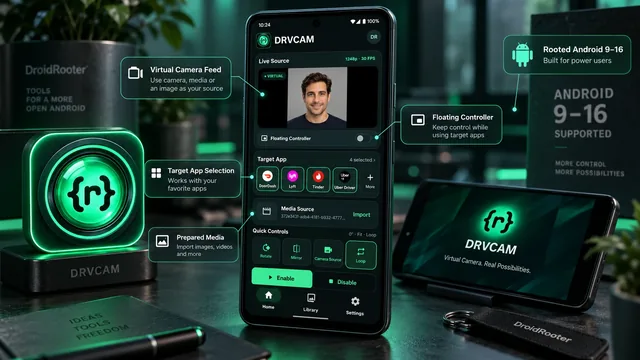
DRVCAM vorgestellt: Virtuelle Kamera für gerootetes Android 9+
DRVCAM stellt deine Videos und Bilder als Kamerabild ausgewählter Apps bereit. Presets, Bildausschnitt und schwebende Steuerung lassen sich live bedienen. Hier erfährst du, was die App kann und für wen sie gedacht ist.
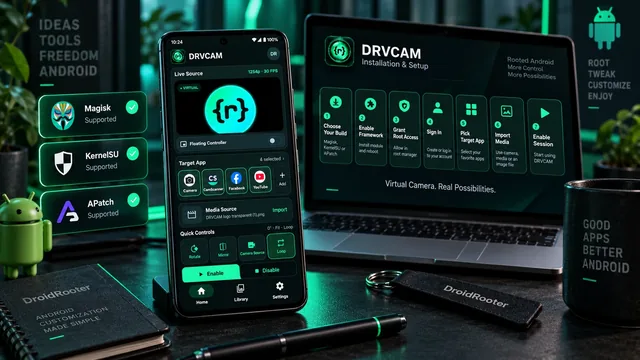
DRVCAM auf gerootetem Android installieren (Magisk, KernelSU oder APatch)
DRVCAM Schritt für Schritt einrichten: passenden Build wählen, Zygisk und ein Xposed-Framework aktivieren, Root-Zugriff erlauben, anmelden und die erste Ziel-App freischalten.
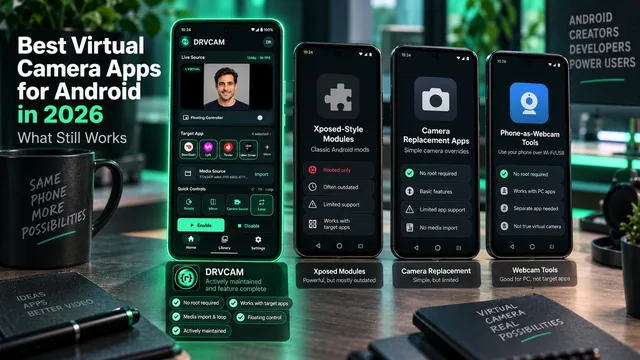
Virtuelle Kamera-Apps für Android 2026: Was noch funktioniert
Wir haben verfügbare Lösungen für virtuelle Kameras geprüft: quelloffene Xposed-Module, Play-Store-Apps und Anwendungen, die das Smartphone als Webcam nutzen. Dabei haben wir auch untersucht, welche Projekte noch gepflegt werden.