Controla una sesión con contenido preparado: presets, encuadre y panel flotante
Configura Main y dos presets, encuadra el contenido y controla reproducción, zoom y cámara real sin salir de la app de destino.
Índice
La primera vez que ves tu propio vídeo dentro de la cámara de otra app parece magia. La segunda ya quieres más control: una escena para la introducción, un encuadre más cerrado para el producto y la posibilidad de volver a la cámara real en un momento en directo. Esta guía convierte DRVCAM en una pequeña mesa de realización que cabe en el bolsillo.
Qué puedes hacer
- Grabar vídeos: inicia la grabación en una app compatible; capturará el clip preparado mientras el micrófono real registra tu voz.
- Emitir en directo: reproduce una introducción en bucle, una demo o una imagen fija y cambia de preset durante la emisión.
- Tomar fotos: la app captura la imagen elegida con el encuadre configurado.
- Videollamadas: muestra un archivo preparado y vuelve a la cámara física sin colgar.
- Demos: recorre contenido preparado con velocidad, bucle y posición bajo control.
Paso 1: prepara la biblioteca
Abre Biblioteca → Contenido e importa vídeos e imágenes. Puedes seleccionar varios archivos. Todavía no aparecerá nada en cámara: la importación solo añade contenido a la biblioteca.
Paso 2: configura Main y los dos presets
En Biblioteca → Presets encontrarás tres espacios:
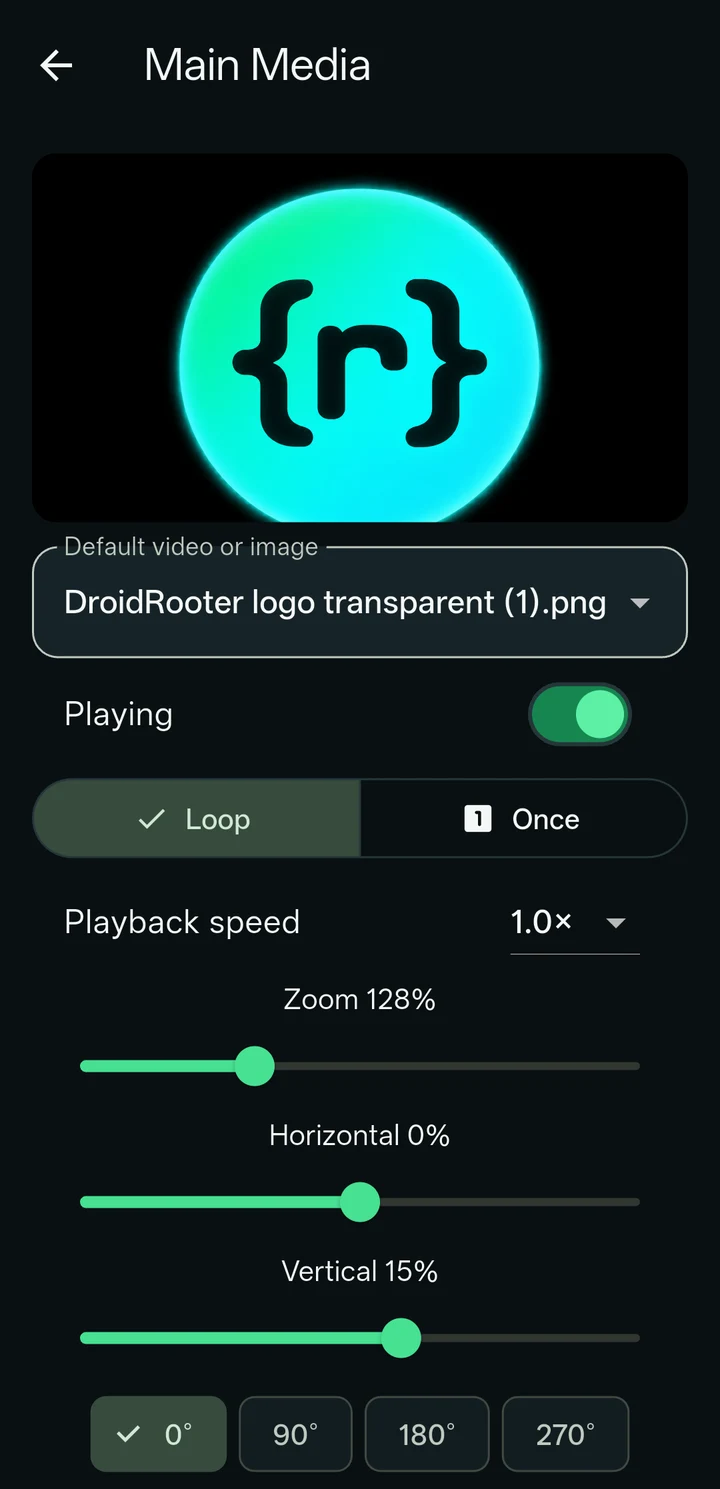
- Main Media: la escena predeterminada.
- Preset 1 y Preset 2: escenas adicionales a las que puedes saltar.
Abre un espacio, elige el archivo y define cómo debe verse y reproducirse:
- En reproducción, Bucle o Una vez, con velocidad de 0,5× a 2×.
- Zoom y posición Horizontal y Vertical.
- Rotación en pasos de 90° y Reflejar horizontalmente.
Pulsa Guardar el preset completo. Cada preset guarda toda la configuración para cambiar el aspecto completo con un solo toque.
Paso 3: encuadra el contenido
Las vistas de cámara tienen proporciones distintas. En Media, usa Encuadrar contenido para rellenar la cámara o fijar 4:3, 16:9, 9:16 o 1:1. El encuadre no modifica el original, por lo que un mismo vídeo puede verse de forma diferente en cada preset.
Paso 4: activa el controlador flotante
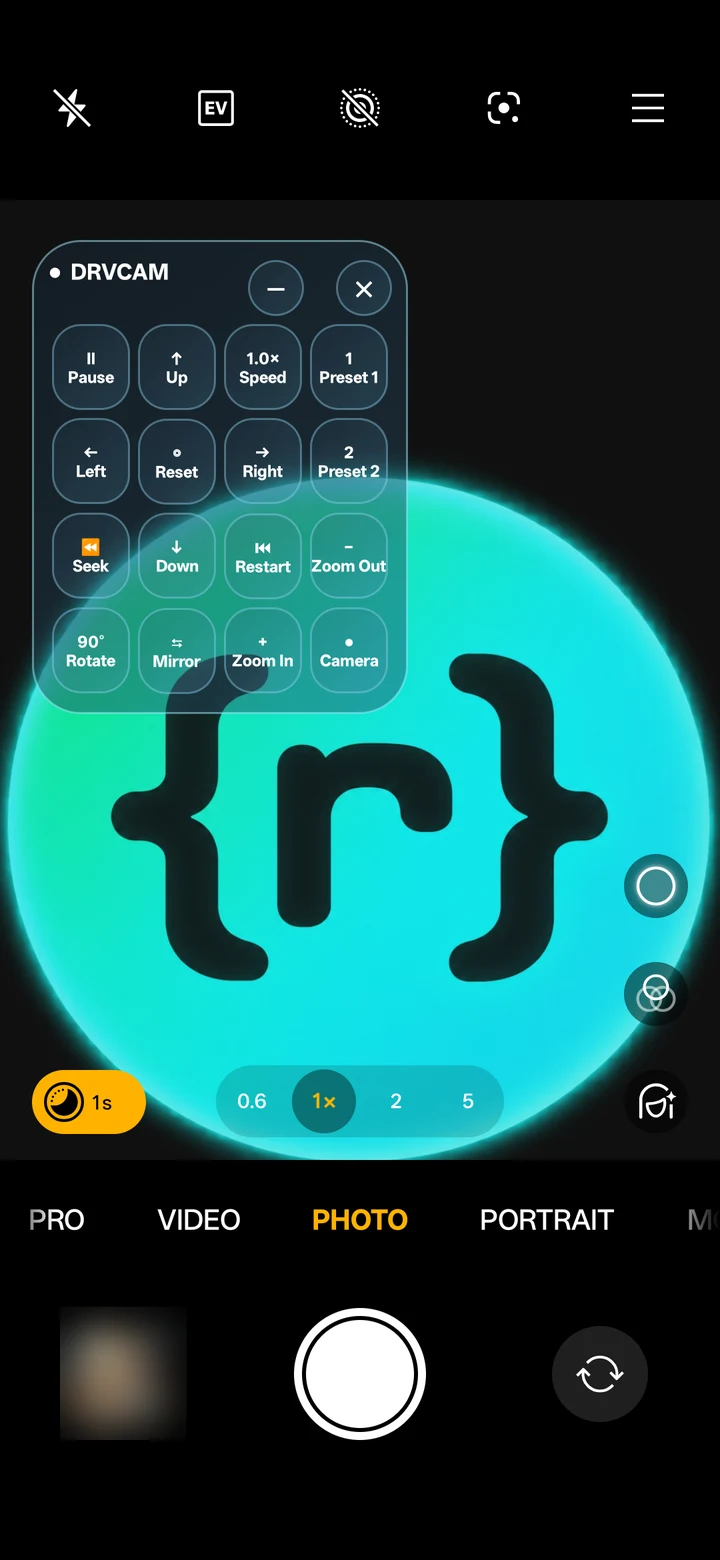
En Inicio, activa Controlador flotante y permite Mostrar sobre otras apps cuando Android lo solicite. La burbuja de DRVCAM queda sobre cualquier app. Ábrela para acceder al panel:
- Reproducir, pausar, avanzar y reiniciar.
- Desplazar arriba, abajo, izquierda y derecha; ampliar o reducir.
- Cambiar velocidad, rotación y reflejo.
- Cargar Preset 1 o Preset 2, o restablecer.
- Alternar entre el contenido virtual y la cámara real.
Minimízalo cuando necesites más espacio o arrastra la burbuja a otra zona.
Paso 5: ejecuta la sesión
- Selecciona las aplicaciones de destino en Inicio y pulsa Enable.
- Abre la app y comienza a grabar, emitir o llamar.
- Usa el controlador flotante para cambiar de escena durante la sesión.
Consejos para una sesión fluida
- Prueba cada preset en la app de destino antes de emitir.
- Haz coincidir la orientación del vídeo con la vista: contenido vertical para emisiones verticales.
- Los vídeos de resolución muy alta pueden exigir demasiado a teléfonos antiguos; 1080p suele ser suficiente.
DRVCAM es una herramienta. Tú eres la única persona responsable de cómo la utilizas; DroidRooter no se responsabiliza de ningún uso ilegal.
Preguntas frecuentes
¿Cuántos presets incluye DRVCAM?
Tres espacios: Main Media, Preset 1 y Preset 2. Cada uno guarda contenido, reproducción, bucle, velocidad, posición, zoom, rotación, reflejo y encuadre.
¿Puedo controlarlo sin salir de la app?
Sí. El controlador flotante permanece sobre la aplicación de destino.
¿Puedo emitir en directo?
Sí, en aplicaciones compatibles. La app recibe la fuente de DRVCAM y el micrófono real sigue funcionando.
¿El encuadre modifica el vídeo original?
No. Es un ajuste no destructivo y puede ser diferente en cada preset.
Más sobre DRVCAM
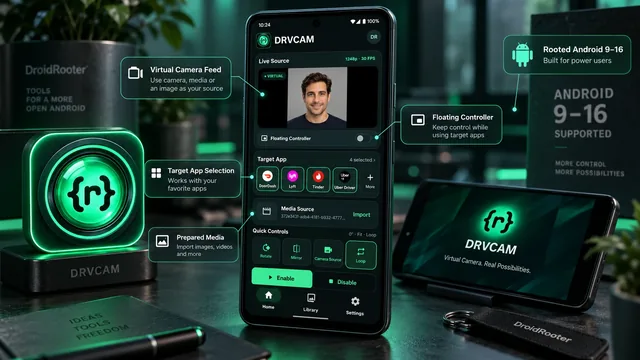
Presentamos DRVCAM: una cámara virtual para Android 9 o posterior con root
DRVCAM convierte tus vídeos y fotos en la señal de cámara de las apps que elijas, con presets en directo, encuadre y un controlador flotante. Descubre qué hace y a quién va dirigido.
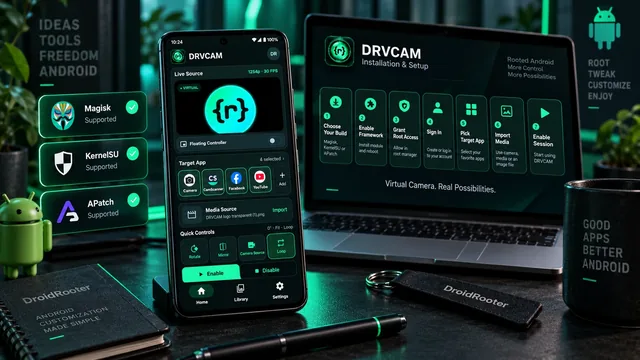
Cómo instalar DRVCAM en Android con root (Magisk, KernelSU o APatch)
Instala DRVCAM paso a paso: elige la compilación adecuada, activa Zygisk y un framework Xposed, concede acceso root, inicia sesión y habilita tu primera app de destino.
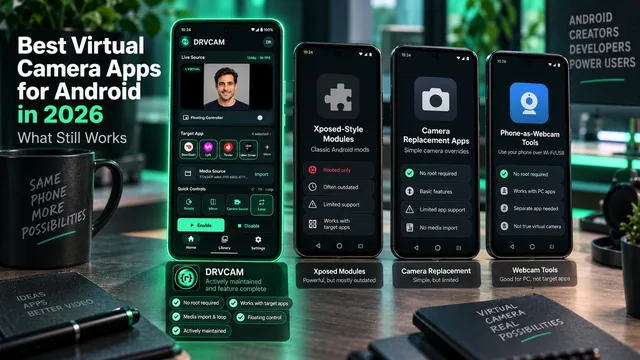
Mejores apps de cámara virtual para Android en 2026: cuáles siguen funcionando
Analizamos las opciones de cámara virtual que encuentran los usuarios de Android, desde módulos Xposed de código abierto y apps de Play Store hasta herramientas que convierten el teléfono en webcam, y comprobamos cuáles siguen mantenidas.