Cómo instalar DRVCAM en Android con root (Magisk, KernelSU o APatch)
Guía paso a paso para elegir la compilación, activar Zygisk y Xposed, conceder root, iniciar sesión y habilitar la primera app de destino.
Índice
- Paso 1: comprueba la versión de Android
- Paso 2: confirma que el root funciona
- Paso 3: activa Zygisk
- Paso 4: instala un framework Xposed
- Paso 5: descarga e instala DRVCAM
- Paso 6: abre DRVCAM y concede root
- Paso 7: inicia sesión y revisa el entorno
- Paso 8: importa una fuente
- Paso 9: elige una aplicación de destino
- Última comprobación
Esta guía parte de un teléfono ya rooteado y termina con la primera aplicación mostrando la señal de DRVCAM. Si el dispositivo ya tiene root, el proceso suele llevar unos 15 minutos. De lo contrario, consulta nuestras guías o utiliza el servicio de root remoto.
Paso 1: comprueba la versión de Android
Abre Ajustes → Información del teléfono y anota la versión. DRVCAM requiere Android 9 o posterior. Indícanos tu versión para recibir la compilación compatible.
La compilación equivocada puede fallar o negarse a instalarse, así que conviene comprobar la versión antes de instalarla.
Paso 2: confirma que el root funciona
DRVCAM es compatible con Magisk, KernelSU y APatch. Abre tu gestor de root y verifica que el acceso está activo. Un comprobador de root también debería mostrar acceso completo.
Paso 3: activa Zygisk
El framework Xposed del siguiente paso funciona sobre Zygisk.
- Magisk: abre Magisk → Ajustes, activa Zygisk y reinicia.
- KernelSU o APatch: instala una implementación de Zygisk desde la sección Modules del gestor y reinicia.
Paso 4: instala un framework Xposed
Instala un framework Xposed actual de la familia LSPosed como módulo del gestor de root y reinicia. Después, su administrador debe indicar que el framework está activo. DRVCAM gestiona las aplicaciones de destino, por lo que no es necesario marcar scopes manualmente.
Paso 5: descarga e instala DRVCAM
Abre la ventana de descarga en la página de DRVCAM. Elige teléfono o emulador y la versión de Android del paso 1, y te recomendará el archivo adecuado. Si Android lo solicita, permite la instalación desde tu navegador o gestor de archivos.
Paso 6: abre DRVCAM y concede root
Inicia DRVCAM. Cuando el gestor de root muestre la solicitud de superusuario, concede acceso permanente. Algunos gestores cierran la petición con rapidez; si no la ves, abre la lista de superusuario y autoriza DRVCAM manualmente.
Paso 7: inicia sesión y revisa el entorno
Pulsa Probar gratis para usar la versión gratuita, que no necesita cuenta, o accede con tu cuenta de DRVCAM si tienes un plan. Para conseguir un plan, usa los botones de contacto de la pantalla de acceso o consulta los precios. Después abre Settings → Check Environment. La comprobación debe confirmar la versión de Android, root, Zygisk y Xposed. Corrige cualquier elemento marcado antes de seguir.
Paso 8: importa una fuente
En Biblioteca → Contenido, importa un vídeo corto o una imagen. La versión gratuita solo admite imágenes. La importación no cambia la cámara. Abre el archivo y pulsa Use para asignarlo a Main, o guárdalo en uno de los presets.
Paso 9: elige una aplicación de destino
Vuelve a Inicio, selecciona la aplicación que debe recibir la señal y pulsa Enable. Abre entonces la cámara de esa app. Debería mostrar el contenido activo de DRVCAM.
Última comprobación
- La compilación coincide con tu versión de Android.
- Root, Zygisk y Xposed aparecen activos.
- DRVCAM tiene permiso de superusuario.
- Hay una fuente asignada a Main y la app de destino está habilitada.
Cuando todo esté correcto, activa el controlador flotante para cambiar reproducción, encuadre y presets sin salir de la app.
DRVCAM es una herramienta. Tú eres la única persona responsable de cómo la utilizas; DroidRooter no se responsabiliza de ningún uso ilegal.
Preguntas frecuentes
¿Qué compilación necesito?
Indica la versión de Android de tu teléfono para recibir la compilación compatible y las instrucciones de instalación.
¿Funciona con KernelSU y APatch?
Sí, además de Magisk, siempre junto con Zygisk y un framework Xposed compatible.
¿Por qué aparece root no concedido?
Autoriza DRVCAM en la lista de superusuario de tu gestor de root y pulsa Check otra vez.
¿Debo configurar manualmente los scopes de Xposed?
No. DRVCAM gestiona las apps de destino cuando las seleccionas y pulsas Enable.
Más sobre DRVCAM
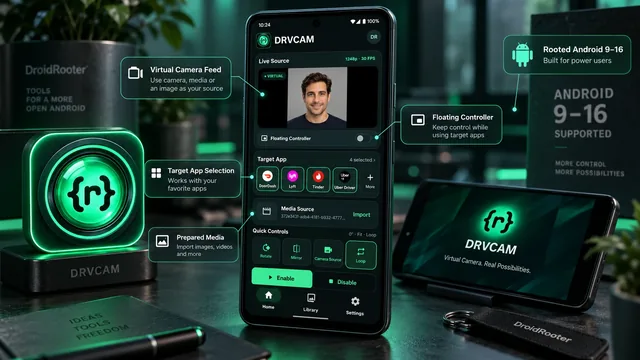
Presentamos DRVCAM: una cámara virtual para Android 9 o posterior con root
DRVCAM convierte tus vídeos y fotos en la señal de cámara de las apps que elijas, con presets en directo, encuadre y un controlador flotante. Descubre qué hace y a quién va dirigido.
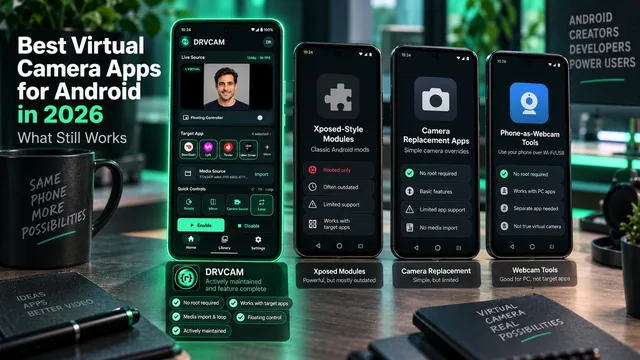
Mejores apps de cámara virtual para Android en 2026: cuáles siguen funcionando
Analizamos las opciones de cámara virtual que encuentran los usuarios de Android, desde módulos Xposed de código abierto y apps de Play Store hasta herramientas que convierten el teléfono en webcam, y comprobamos cuáles siguen mantenidas.
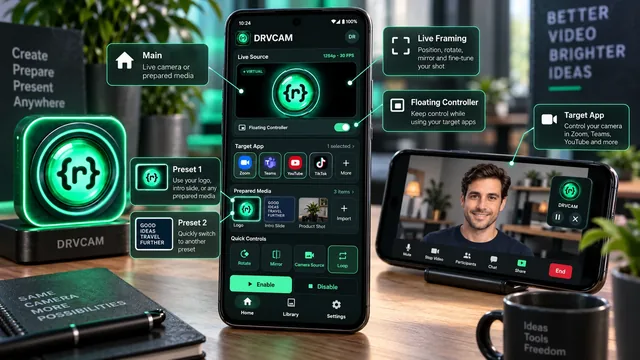
Cómo usar los presets y el controlador flotante de DRVCAM
Aprende a grabar, emitir en directo, tomar fotos y hacer demostraciones con DRVCAM: configura Main y dos presets, encuadra tu contenido y contrólalo desde el panel flotante sin salir de la app.