طريقة تثبيت DRVCAM عبر Magisk أو KernelSU أو APatch
اختر الحزمة الصحيحة، فعّل Zygisk وXposed، امنح صلاحية root، ثم اختبر أول تطبيق هدف بخطوات واضحة.
المحتويات
تثبيت DRVCAM ليس مجرد تثبيت ملف APK؛ نجاحه يعتمد على سلسلة واضحة من root إلى Zygisk ثم إطار Xposed ونطاق الوحدة. عندما تفحص هذه السلسلة خطوة بخطوة يصبح التشخيص سريعاً بدلاً من التخمين.
اختر الإصدار الصحيح
تحقق من إصدار Android في إعدادات هاتفك، ثم افتح نافذة التنزيل في صفحة DRVCAM واختر هاتفاً أو محاكياً مع إصدار Android لديك، فتقترح عليك الملف المناسب. يدعم التطبيق Android 9 والإصدارات الأحدث، لكن التوافق يختلف باختلاف الجهاز والتطبيق ووضع الكاميرا.
إذا طلب Android ذلك، اسمح بالتثبيت من المتصفح أو مدير الملفات. قبل التثبيت، تأكد من أن مدير root يعمل بعد إعادة التشغيل وأن التطبيق يستطيع عرض طلب الصلاحية.
- تحقق من رقم Android في الإعدادات.
- احتفظ بنسخة احتياطية مناسبة قبل تعديل النظام.
- تجنب ملفات APK المعاد نشرها من مصادر مجهولة.
جهّز Zygisk وXposed
في Magisk فعّل Zygisk. مع KernelSU أو APatch استخدم حل Zygisk المتوافق مع إعدادك. ثبّت إطاراً من عائلة LSPosed وتأكد من ظهوره كعامل قبل تشغيل DRVCAM.
بعد تثبيت التطبيق، افتح مدير Xposed وفعّل الوحدة للنطاق المطلوب. لا توسّع النطاق عشوائياً؛ ابدأ بالتطبيق الذي ستختبره ثم أضف غيره عند الحاجة.
- أعد التشغيل بعد تغيير طبقة النظام.
- تحقق من سجل الإطار إذا لم تُحمّل الوحدة.
- لا تجمع حلول Xposed متعددة بلا حاجة.
المتطلبات قبل البدء
يعمل DRVCAM على هاتف بصلاحية root يعمل بنظام Android 9 أو إصدار أحدث. تحتاج إلى Magisk أو KernelSU أو APatch، إضافة إلى إطار متوافق من عائلة Xposed / LSPosed. اختر الحزمة المناسبة لإصدار نظامك.
تختلف طبقة الكاميرا بين الشركات والتطبيقات؛ لذلك لا يكفي نجاح الشاشة الرئيسية وحده. اختبر التطبيق الهدف ووضع التصوير ونسبة العرض نفسها التي ستستخدمها لاحقاً، ثم راجع الملف الناتج أو البث الفعلي.
- امنح صلاحية root عند ظهور الطلب.
- فعّل التطبيقات المطلوبة فقط لتسهيل التشخيص.
- احتفظ بمصدر قصير وواضح للاختبار الأول.
سجّل الدخول واختبر
افتح التطبيق وامنح صلاحية root، ثم اضغط «جرّب مجانًا» لاستخدام النسخة المجانية بلا حساب، أو سجّل الدخول إذا كانت لديك باقة. استورد صورة (تعمل النسخة المجانية مع الصور فقط) أو فيديو قصيراً في الباقات المدفوعة، اضغط Use، اختر تطبيقاً واحداً واضغط Enable. افتح كاميرا التطبيق وتحقق من المعاينة ومن ملف مسجل قصير.
إذا ظهر المحتوى في المعاينة ولم يظهر في الناتج، فالمشكلة قد تكون في مسار الالتقاط أو المعالجة داخل التطبيق الهدف. جرّب وضع كاميرا مختلفاً وسجّل النتيجة التي تفشل.
- اختبر الصورة والصوت على حدة.
- تحقق من الاتجاه ونسبة العرض.
- سجّل إصدار كل مكوّن قبل طلب المساعدة.
حدود الاستخدام والدعم
يستبدل التطبيق الصورة ولا يغيّر الميكروفون. يظل الصوت الحقيقي مسجلاً، لذلك راقب ما يسمعه الطرف الآخر أو ما يُحفظ في التسجيل. لا تستخدم مواد لا تملك حق استخدامها ولا تحاول تجاوز سياسات خدمة أو قانون محلي.
يمكنك تجربة النسخة المجانية للتحقق من الهاتف والتطبيقات. كل الباقات المدفوعة تتضمن المزايا نفسها؛ يختلف عدد الأجهزة والمدة فقط.
- وثّق إصدار النظام والتطبيق عند طلب الدعم.
- اذكر مدير root وإطار Xposed المستخدمين.
- أرسل وصفاً للنتيجة الفعلية لا لصورة المعاينة فقط.
DRVCAM أداة تقنية. أنت وحدك المسؤول عن طريقة استخدامها، ولا تتحمل DroidRooter مسؤولية أي استخدام غير قانوني.
الأسئلة الشائعة
أي حزمة أختار؟
اختر الحزمة بحسب إصدار Android في هاتفك؛ تقترح نافذة التنزيل الملف المناسب، ويدعم DRVCAM إصدار Android 9 وما بعده.
هل يكفي Magisk وحده؟
تحتاج أيضاً إلى Zygisk وإطار Xposed متوافق.
لماذا لا يظهر التطبيق الهدف؟
تحقق من نطاق الوحدة ثم أعد فتح كاميرا التطبيق.
هل يمكن استخدام KernelSU أو APatch؟
نعم، مع طبقة Zygisk وإطار Xposed المتوافقين مع إعدادك.
المزيد عن DRVCAM
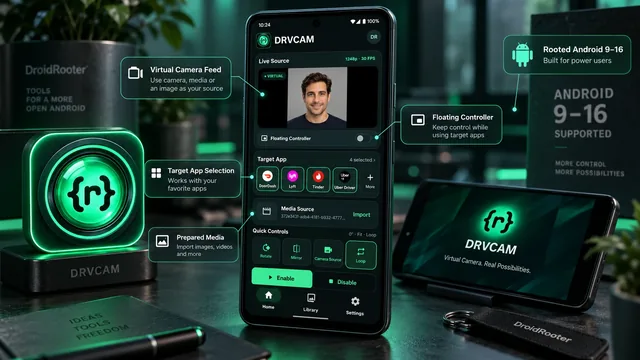
تعرّف إلى DRVCAM: كاميرا افتراضية لأجهزة Android 9 والإصدارات الأحدث بصلاحية root
يحوّل DRVCAM فيديوهاتك وصورك إلى مصدر كاميرا للتطبيقات التي تختارها، مع مشاهد جاهزة وتأطير وتحكم عائم مباشر. تعرّف إلى وظائفه والفئات التي يناسبها.
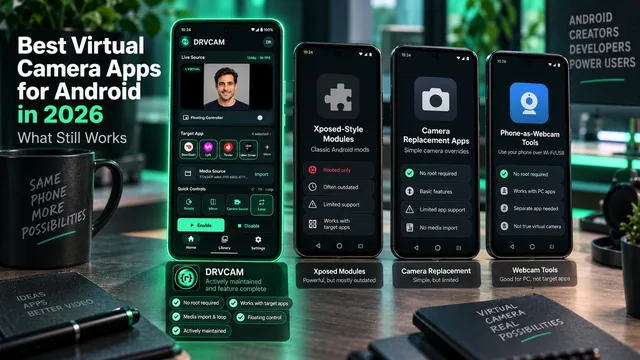
أفضل تطبيقات الكاميرا الافتراضية على Android في 2026: ما الذي لا يزال يعمل؟
راجعنا خيارات الكاميرا الافتراضية التي يجدها مستخدمو Android، من وحدات Xposed مفتوحة المصدر وتطبيقات Play Store إلى أدوات تحويل الهاتف إلى كاميرا ويب، وتحققنا من استمرار صيانتها.
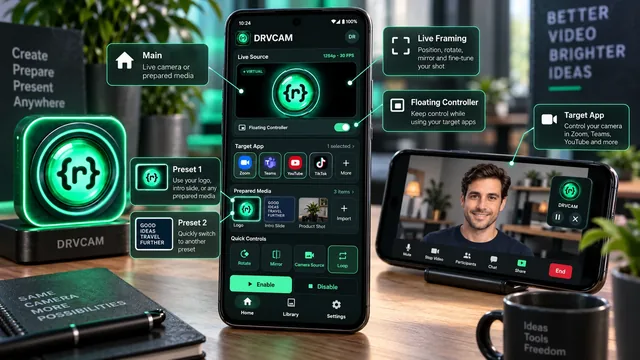
طريقة استخدام المشاهد الجاهزة وعناصر التحكم العائمة في DRVCAM
طريقة التسجيل والبث والتقاط الصور وتقديم العروض عبر DRVCAM: جهّز Main وإعدادين محفوظين، واضبط تأطير المحتوى وتحكم به من اللوحة العائمة دون مغادرة التطبيق.