Come installare DRVCAM con Magisk, KernelSU o APatch
Scarica il file giusto, verifica Zygisk e Xposed, concedi il root e prova la prima app.
Indice
Installare DRVCAM non significa soltanto aprire un APK. Root, Zygisk, Xposed, ambito del modulo e app di destinazione formano una catena. Verificandola in ordine puoi individuare rapidamente il punto che blocca. Questa guida usa screenshot reali raccolti su due configurazioni diverse — un telefono con Magisk e uno con KernelSU — perché entrambe arrivano allo stesso punto finale (un framework Xposed basato su Zygisk, Vector, con DRVCAM caricato al suo interno): cambia solo il modo in cui si avvia Zygisk.
Installazione passo per passo
Apri la finestra di download nella pagina DRVCAM, scegli telefono o emulatore e scarica il file consigliato. Scarica i file APK solo dalla pagina ufficiale. Controlla che il tuo root manager (Magisk, KernelSU o APatch) riporti il root come attivo, poi procedi con Zygisk qui sotto.
Magisk: usa l’interruttore Zygisk integrato
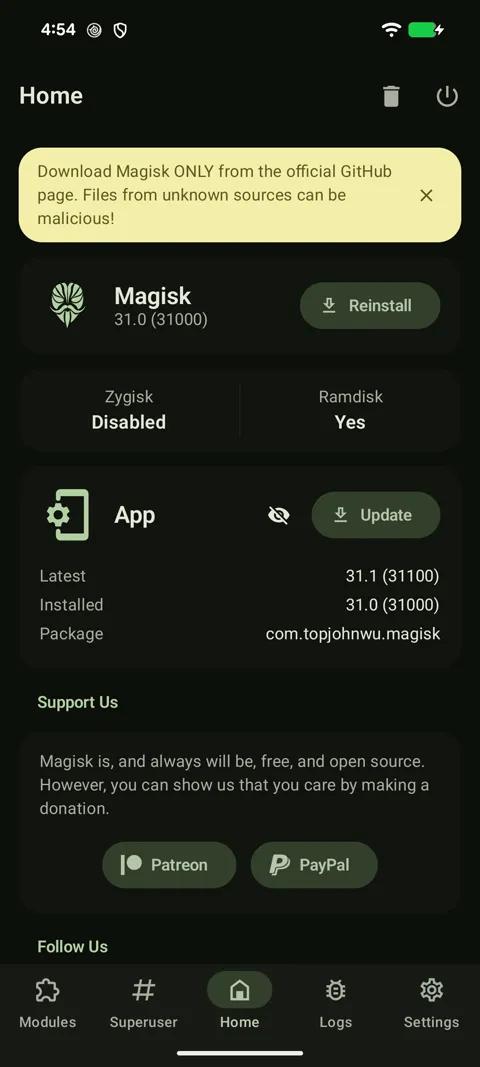
Le versioni recenti di Magisk (31.x e successive) includono ancora un interruttore Zygisk nativo. Sul nostro telefono di prova Pixel, dopo aver rimosso i vecchi moduli, Magisk mostrava Zygisk: Disabilitato:
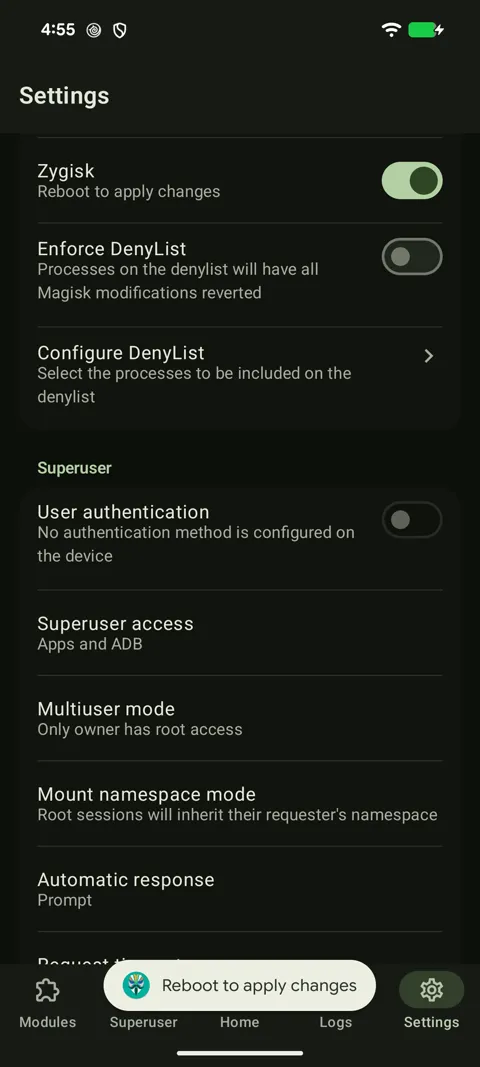
Apri Magisk → Impostazioni, scorri fino alla sezione Magisk e attiva Zygisk:
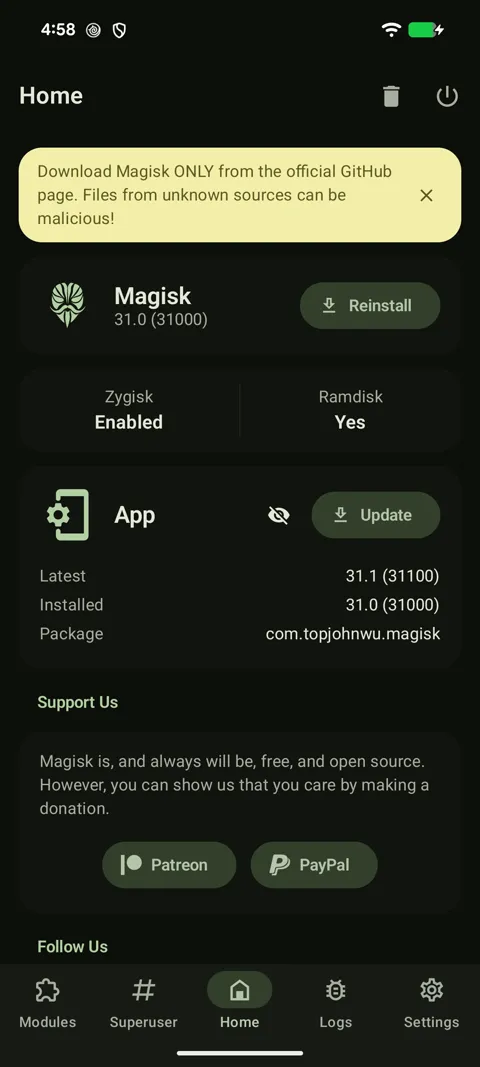
Riavvia. Al ritorno, la schermata Home mostra Zygisk: Attivo:
KernelSU o APatch: installa un modulo Zygisk
KernelSU e APatch non includono una propria implementazione di Zygisk, quindi se ne installa una come modulo: è la procedura normale, non un ripiego. Zygisk Next è l’implementazione standard attuale ed è quella che abbiamo usato:
- Scarica l’ultima release di Zygisk Next dal link sopra (l’asset
.zip, non il codice sorgente). - Nell’app del tuo root manager, apri la scheda Moduli (o Superuser → Moduli) e tocca il pulsante + / Installa da archivio.
- Seleziona lo zip di Zygisk Next scaricato e conferma l’installazione.
- Riavvia.
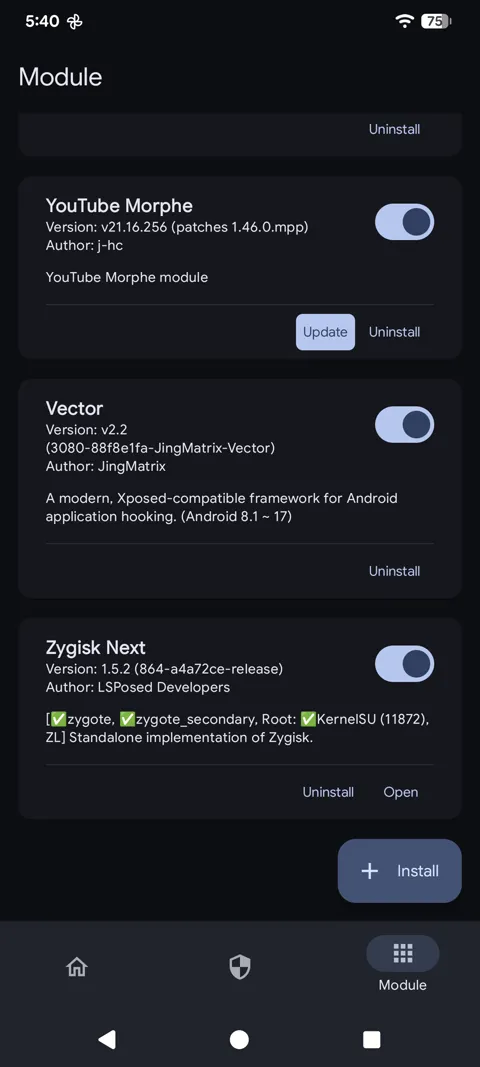
Dopo il riavvio, apri l’app del tuo root manager e controlla la scheda Moduli. Ecco il nostro telefono con KernelSU subito dopo aver installato così sia Zygisk Next sia Vector, entrambi mostrati come attivi con un interruttore a portata di tocco:
Con Zygisk attivo (nativo o tramite Zygisk Next), installa Vector — il framework della famiglia LSPosed, basato su Zygisk, su cui DRVCAM è sviluppato e testato. Scarica l’ultimo asset Release.zip dal link sopra e installalo come modulo allo stesso modo: Moduli → Installa da archivio nel tuo root manager, scegli lo zip di Vector, poi riavvia.
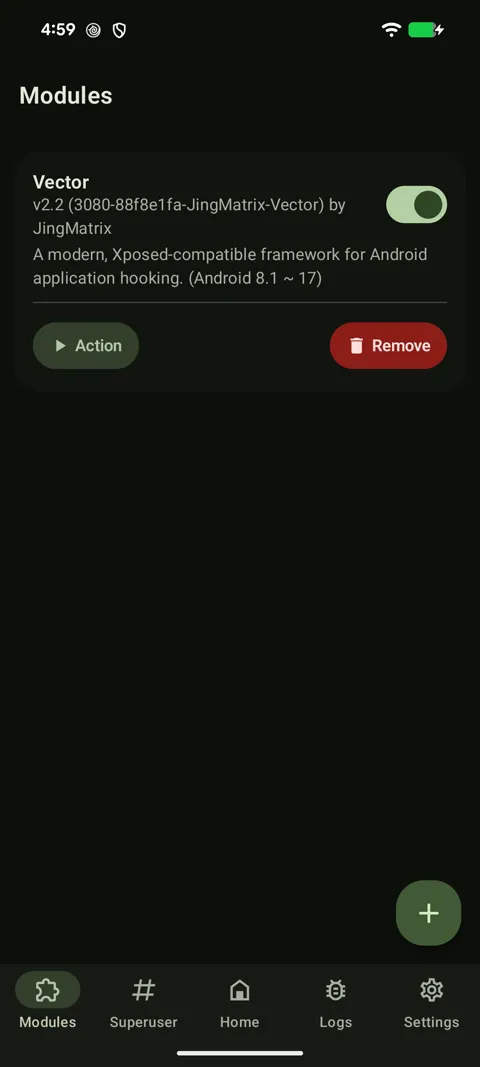
Dopo il riavvio, riapri la scheda Moduli del tuo root manager. Dovresti vedere Vector elencato e attivo — come qui sul nostro telefono con Magisk, installato e attivo con un tocco (lo screenshot di KernelSU sopra mostra lo stesso risultato finale, raggiunto per la via KernelSU):
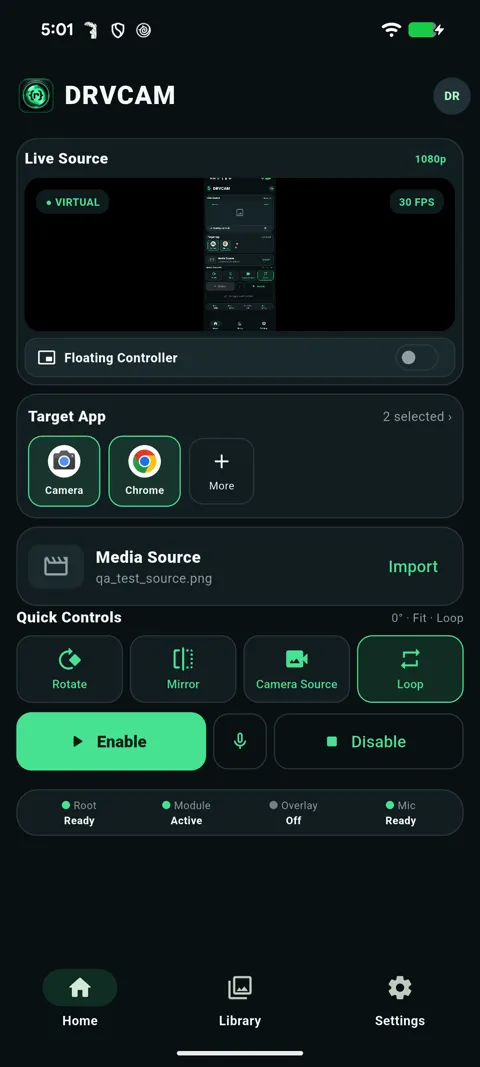
Limita il modulo all’app interessata, concedi il root e tocca Prova gratis, oppure accedi se hai un piano. Una volta che Vector è attivo e DRVCAM ha il root, la schermata Home mostra direttamente lo stato: cerca Root: Pronto e Modulo: Attivo, entrambi accesi, prima di provare ad abilitare una destinazione:
Importa un breve video, assegnalo a Main, abilita una sola app e controlla sia l’anteprima sia il file effettivamente salvato.
Controlla prima la catena tecnica
DRVCAM è pensato per dispositivi con root da Android 9 in poi. Servono Magisk, KernelSU o APatch e un framework Xposed della famiglia LSPosed caricato correttamente. Un solo file copre da Android 9 a 17: scegli il file per telefono o quello per emulatore.
Quando qualcosa non funziona, verifica sempre nello stesso ordine: accesso root, livello Zygisk, framework Xposed, modulo caricato, ambito del modulo e app di destinazione. Modifica un solo elemento alla volta e riavvia quando cambi un componente di sistema, così saprai quale passaggio ha prodotto il risultato.
- All’inizio abilita una sola app di destinazione.
- Usa un video breve o un’immagine di prova riconoscibile.
- Annota le versioni di Android, root manager, framework e app.
Organizza i contenuti in scene
Importa un video o una foto dalla Library. L’importazione aggiunge il file alla libreria ma non cambia automaticamente la sorgente attiva, quindi non interrompe per errore una sessione. Premi Use per assegnare il contenuto a Main, oppure salva una configurazione completa in uno dei preset, da Preset 1 a Preset 4.
Ogni scena memorizza sorgente, riproduzione, loop, velocità, posizione, zoom, rotazione, specchio e formato. Usa Main come scena iniziale, Preset 1 per il contenuto principale o un dettaglio e Preset 2 per una chiusura o un logo; i Preset 3 e 4 restano slot liberi per tutto il resto. Ruoli diversi rendono più semplice il cambio durante una registrazione.
Apri l’app e controlla la sessione
Apri Library e tocca Importa immagine (o Importa MP4 con un piano a pagamento): puoi selezionare più file insieme, la versione gratuita lavora solo con le immagini. Tocca Use sul file scelto per renderlo la tua Main source: comparirà nell’anteprima Live Source di Home. Sotto Target App tocca More, seleziona le app che devono ricevere il feed e conferma con Done.
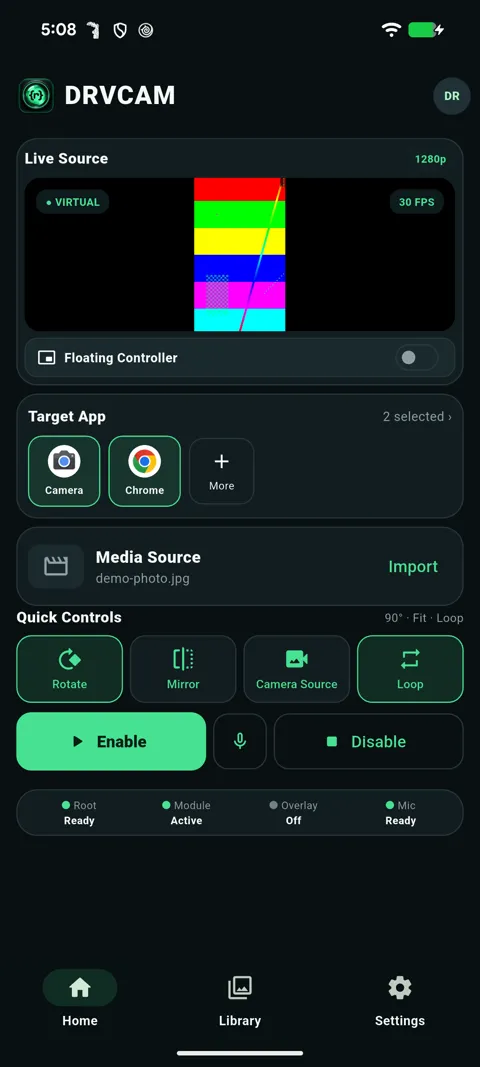
Seleziona l’app di destinazione, premi Enable e solo dopo apri la sua fotocamera; se era già aperta, chiudila del tutto e riaprila per vedere subito il nuovo contenuto. Il controller mobile consente di avviare, mettere in pausa, cercare, ricominciare, cambiare velocità, spostare o ingrandire, ruotare, specchiare, caricare un preset e tornare alla fotocamera fisica senza uscire dall’app.
Ecco il risultato reale: la stessa foto, mostrata dal vivo dentro il mirino di un’app fotocamera di terze parti, al posto della fotocamera reale:
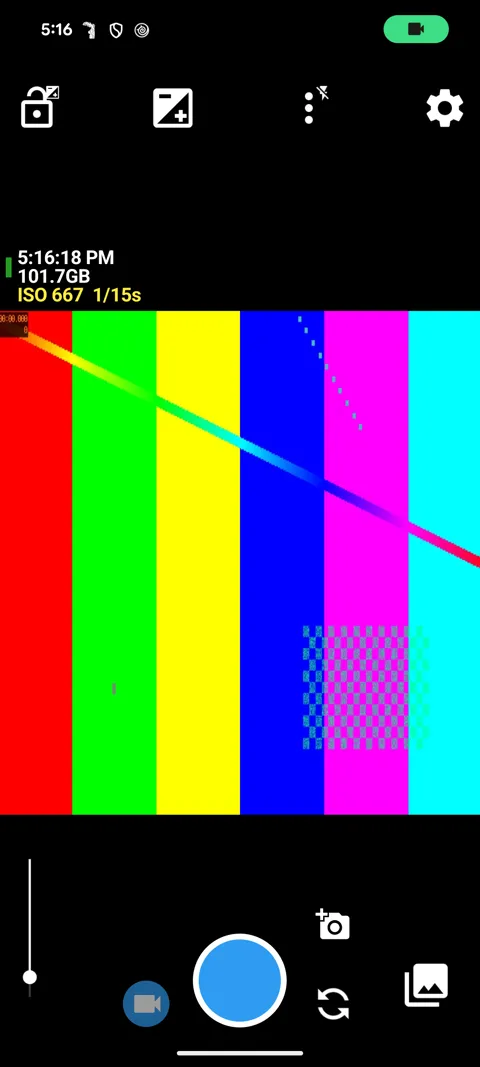
Se un cambio non appare, chiudi la schermata fotocamera dell’app e riaprila. Alcune app mantengono una sessione già avviata e leggono la nuova sorgente solo alla riapertura. Alcune app fotocamera preinstallate (inclusa Google Camera sui Pixel) usano modalità proprietarie multi-camera che DRVCAM rifiuta deliberatamente per non rischiare un crash: è un comportamento previsto, non un bug. Prova un’altra app fotocamera — un’app open source come Open Camera è una buona prima scelta, ed è esattamente quella che abbiamo usato per lo screenshot funzionante qui sopra.
Verifica l’output reale
Un’anteprima corretta non dimostra che foto, video o trasmissione saranno identici. L’app può ritagliare, ruotare o comprimere dopo l’anteprima. Controlla quindi il file salvato, il contenuto caricato, lo stream effettivo o il valore realmente letto da uno scanner.
Ripeti la prova con la stessa sorgente e gli stessi parametri. Se confronti più dispositivi o build dell’app, conserva insieme file sorgente, preset, passaggi e risultato atteso. In questo modo puoi distinguere un cambiamento del contenuto da uno del telefono o del software.
Prepara una prova completa
Riproduci il contenuto dall’inizio alla fine e controlla il punto di loop, la velocità, l’inquadratura, la rotazione e lo specchio. Prova Main, tutti i preset, il ritorno alla fotocamera reale e il nuovo passaggio alla sorgente virtuale. Registra una breve sequenza con tutti questi cambi e ascolta anche l’audio.
Per una diretta, usa la stessa rete e risoluzione previste. Su dispositivi meno recenti, parti da 1080p anziché da file inutilmente pesanti. Osserva temperatura, batteria, spazio libero e impostazioni di risparmio energetico che potrebbero arrestare un componente in background.
Prova e assistenza
Per impostazione predefinita DRVCAM sostituisce l’immagine ma non il microfono (facoltativamente puoi usare l’audio del video), quindi controlla anche l’audio che viene registrato o trasmesso.
Prova la versione gratuita per verificare telefono e app di destinazione prima dell’acquisto. Se ti serve assistenza, indica modello del telefono, versione Android, soluzione root, framework Xposed e app di destinazione.
Conserva una procedura ripetibile
Dopo una prova riuscita, conserva un output di riferimento e una breve nota della configurazione. Dopo un aggiornamento di sistema, framework o app, ripeti gli stessi passaggi e confronta il nuovo risultato con il riferimento. Eviterai di cercare di nuovo impostazioni già verificate.
Tutti i piani a pagamento includono le stesse funzioni; cambiano soltanto numero di dispositivi e durata. Quando contatti l’assistenza, descrivi i passaggi, lo stato dell’anteprima e soprattutto il risultato registrato o trasmesso. Un caso riproducibile si risolve molto più rapidamente.
- Disabilita le app di destinazione non più necessarie.
- Conserva insieme materiali e risultati di prova.
- Ripeti il controllo dopo ogni aggiornamento importante.
DRVCAM è uno strumento. Sei l'unico responsabile del suo utilizzo; DroidRooter non risponde di usi illegali.
Domande frequenti
Quale build scelgo?
Un solo file copre da Android 9 a 17: quello per telefono su un telefono o un tablet, quello per emulatore su un emulatore Android su PC.
Basta Magisk?
No, serve anche Xposed.
KernelSU è supportato?
Sì con configurazione compatibile.
Non appare l’immagine: cosa faccio?
Controlla l’ambito e riapri la fotocamera.
Altri articoli su DRVCAM
DRVCAM: fotocamera virtuale per Android 9 e versioni successive con root
DRVCAM usa i tuoi video e le tue foto come immagine della fotocamera nelle app scelte, con preset, inquadratura e comandi mobili in tempo reale. Scopri cosa fa e a chi serve.
Migliori app fotocamera virtuale per Android nel 2026: quali funzionano ancora
Abbiamo esaminato le soluzioni di fotocamera virtuale disponibili per Android, dai moduli Xposed open source alle app del Play Store e agli strumenti che usano il telefono come webcam, verificando quali sono ancora mantenuti.
Come usare i preset e i comandi mobili di DRVCAM
Registra, trasmetti in diretta, scatta foto e mostra demo con DRVCAM: configura Main e quattro preset, scegli l'inquadratura e controlla tutto dai comandi mobili senza uscire dall'app.