Installer DRVCAM avec Magisk, KernelSU ou APatch
Téléchargez le bon fichier, vérifiez Zygisk et Xposed, accordez le root et testez une première application.
Sommaire
Installer DRVCAM ne se limite pas à ouvrir un APK. Le root, Zygisk, Xposed, le périmètre du module et l’application cible forment une chaîne. Ce guide utilise de vraies captures d’écran prises sur deux téléphones rootés réels : un Pixel sous Magisk et un Xiaomi sous KernelSU. En vérifiant la chaîne dans l’ordre, vous trouvez rapidement l’étape qui bloque.
Installation pas à pas
Ouvrez la fenêtre de téléchargement de la page DRVCAM, choisissez téléphone ou émulateur, puis téléchargez le fichier recommandé. Vérifiez votre gestionnaire root, puis faites fonctionner Zygisk : la méthode dépend de votre gestionnaire root, choisissez votre cas ci-dessous.
Magisk : activer le commutateur Zygisk intégré
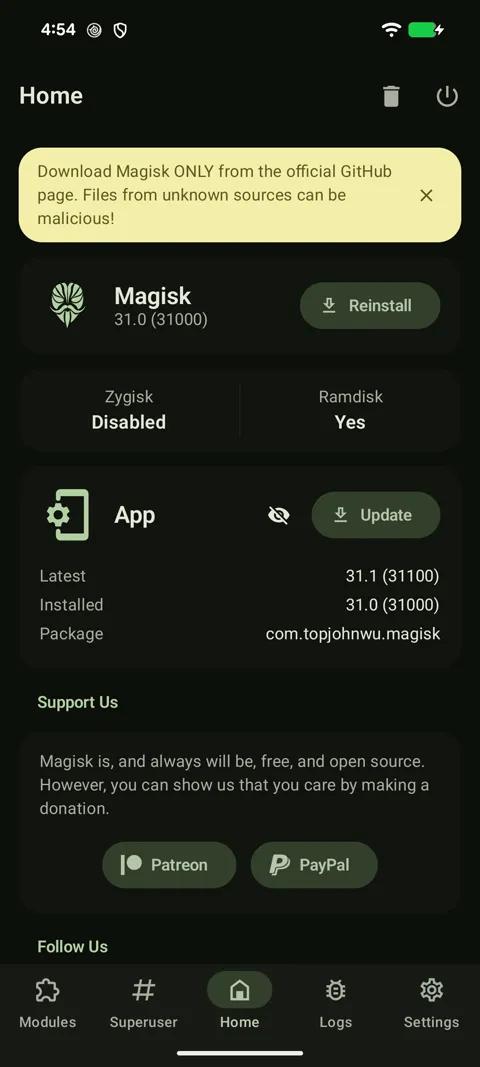
Les versions récentes de Magisk (31.x et plus) proposent toujours un commutateur Zygisk natif. Sur notre Pixel de test, Magisk affichait Zygisk : Désactivé après la suppression des anciens modules :
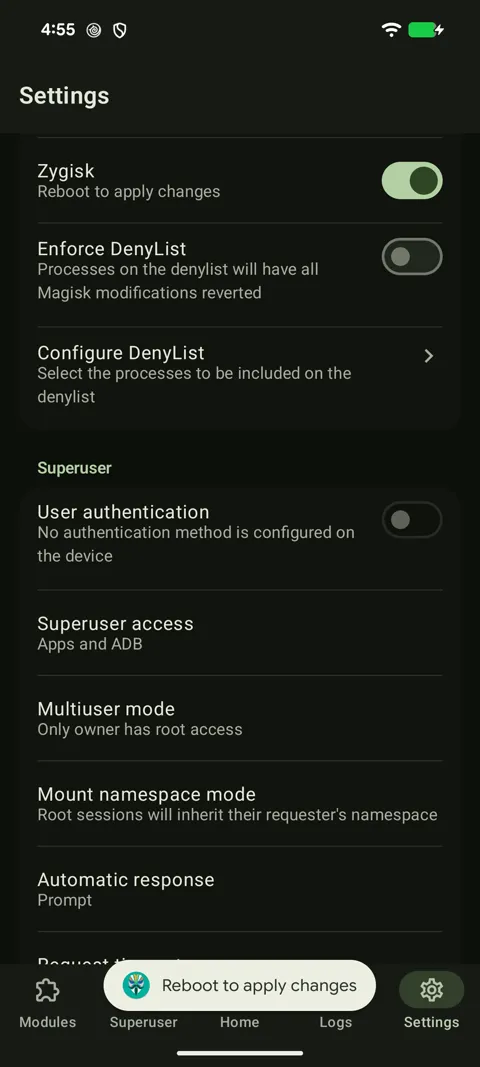
Ouvrez Magisk → Paramètres, descendez jusqu’à la section Magisk et activez Zygisk :
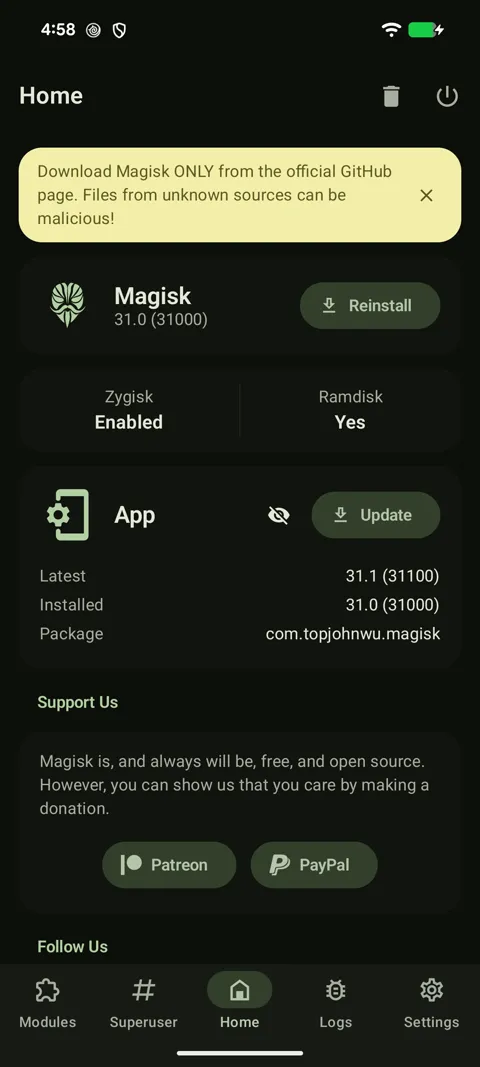
Redémarrez. Au retour, l’accueil affiche Zygisk : Activé :
KernelSU ou APatch : installer un module Zygisk
KernelSU et APatch n’intègrent pas Zygisk : il faut d’abord l’installer comme module, ce qui est normal et non un contournement. Zygisk Next est l’implémentation de référence actuelle, et c’est celle que nous avons utilisée : téléchargez le fichier .zip de la dernière version depuis le lien ci-dessus, installez-le depuis l’onglet Modules de votre gestionnaire root (bouton + / Installer depuis le stockage), puis redémarrez.
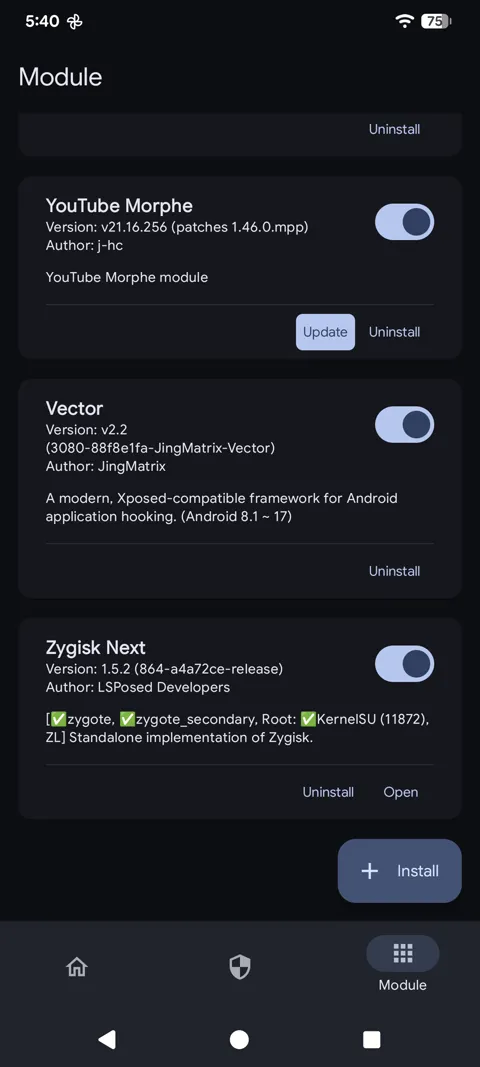
Après le redémarrage, ouvrez l’onglet Modules de votre gestionnaire root. Voici notre téléphone KernelSU juste après l’installation de Zygisk Next et de Vector de cette façon, tous deux actifs avec un simple commutateur :
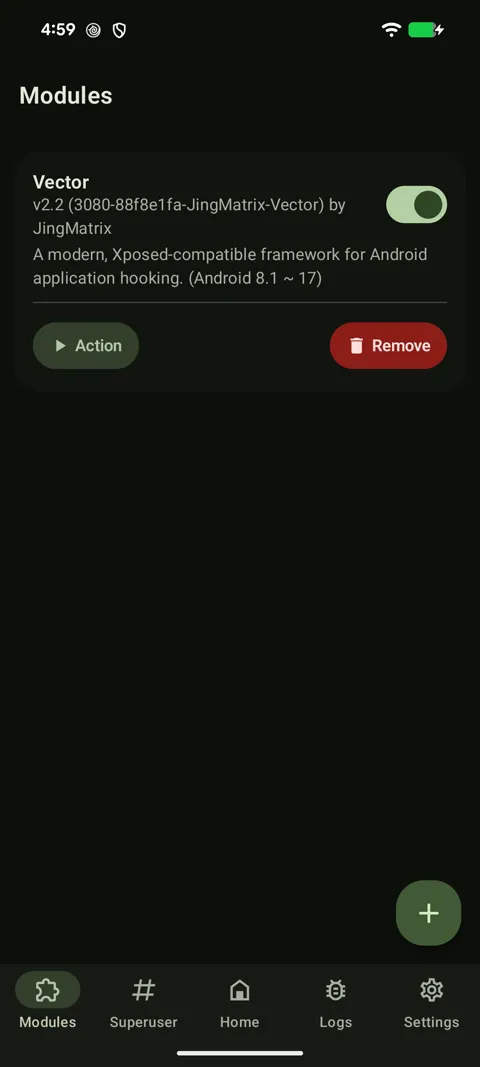
Avec Zygisk en marche (natif ou via Zygisk Next), installez Vector, le framework LSPosed basé sur Zygisk avec lequel DRVCAM est développé et testé : téléchargez le Release.zip depuis le lien ci-dessus et installez-le comme un module, de la même façon. Après le redémarrage, Vector doit apparaître activé dans l’onglet Modules — comme ici sur notre téléphone Magisk de test (le même bouton Installer depuis le stockage accueille aussi Zygisk Next sur KernelSU ou APatch) :
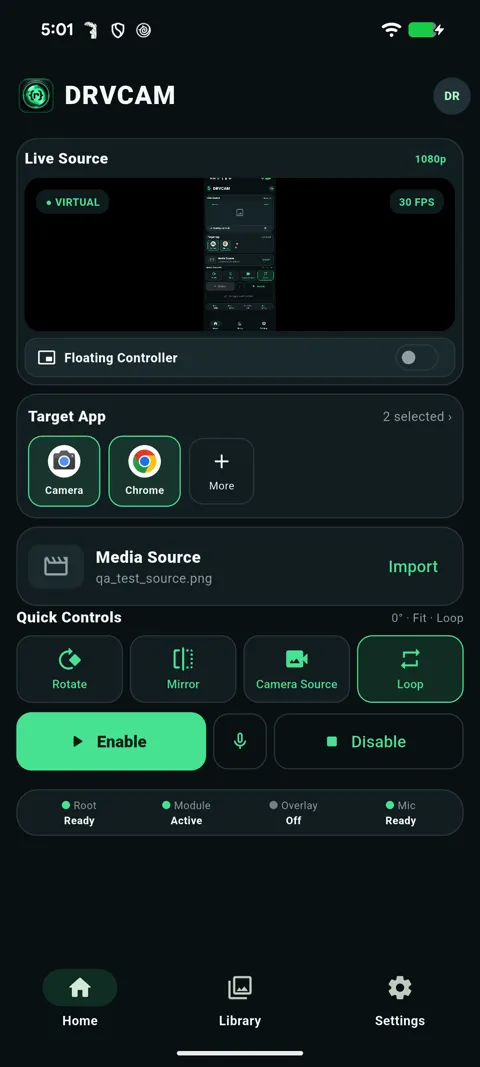
Limitez ensuite le module à l’application cible, accordez le root et appuyez sur Essayer gratuitement, ou connectez-vous si vous avez une formule. Une fois Vector actif et le root accordé, l’accueil de DRVCAM affiche directement votre état : vous voulez Root : Prêt et Module : Actif, tous deux allumés, avant d’activer une application cible :
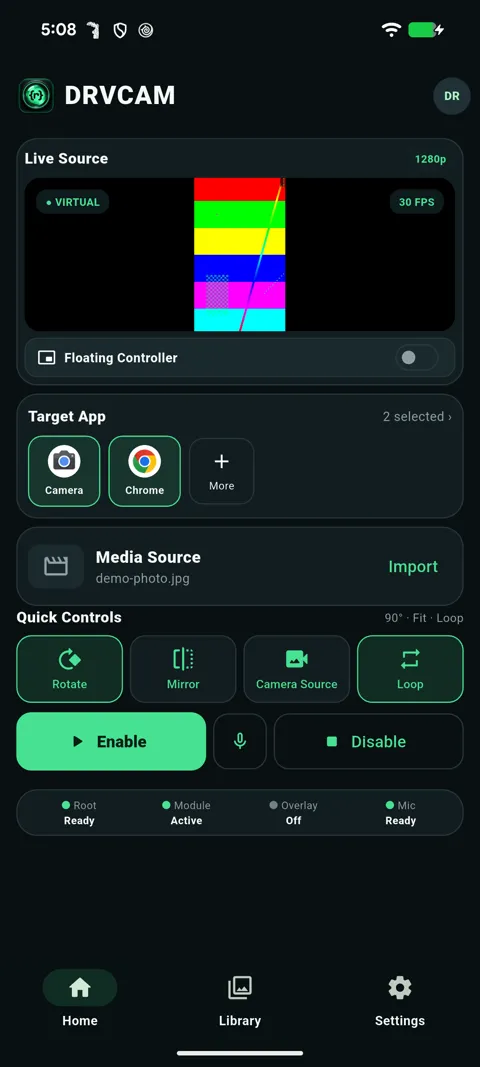
Importez une courte vidéo ou une image, affectez-la à Main, activez une seule application et contrôlez à la fois la prévisualisation et le fichier réellement enregistré :
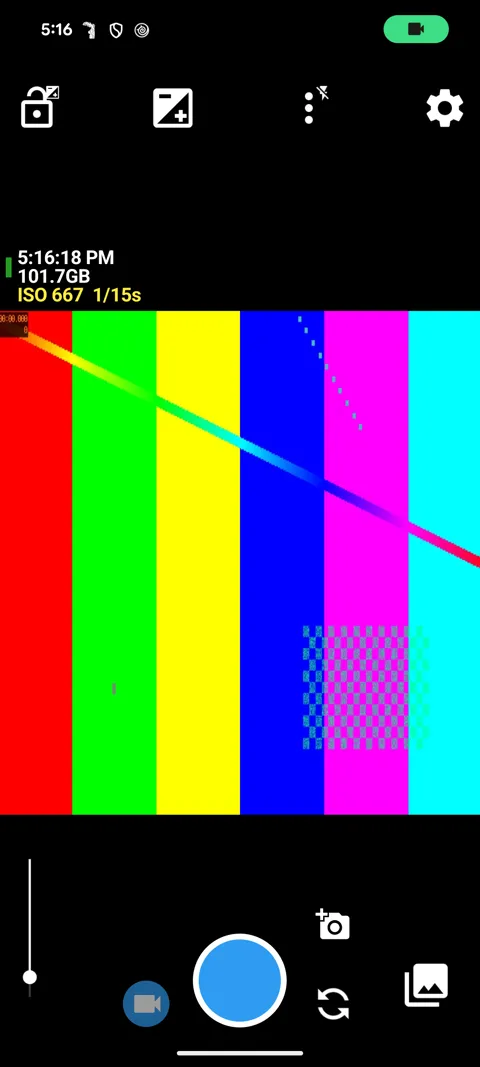
Et voici le résultat réel : la même photo s’affiche en direct dans le viseur d’une application caméra tierce, à la place de la caméra réelle :
Vérifier la chaîne technique
DRVCAM fonctionne sur un appareil avec root sous Android 9 ou une version ultérieure. Vous avez besoin de Magisk, KernelSU ou APatch, ainsi que d’un framework Xposed compatible de la famille LSPosed. Un seul fichier couvre Android 9 à 17 : choisissez le fichier pour téléphone ou celui pour émulateur.
Pour diagnostiquer un problème, contrôlez toujours les éléments dans le même ordre : accès root, couche Zygisk, framework Xposed, chargement du module, périmètre du module et application cible. Ne changez qu’un paramètre à la fois et redémarrez après une modification système lorsque cela est demandé.
- Commencez avec une seule application cible.
- Utilisez une courte vidéo ou une mire facile à reconnaître.
- Notez les versions d’Android, du gestionnaire root, du framework et de l’application.
Préparer les médias et les scènes
Importez une vidéo ou une image depuis Library. L’import ne modifie jamais tout seul la source active : il ajoute uniquement le fichier à la bibliothèque. Appuyez sur Use pour l’affecter à Main, ou enregistrez une configuration complète dans l’un des Presets 1 à 4.
Chaque scène conserve la source, la lecture, la boucle, la vitesse, la position, le zoom, la rotation, le miroir et le format d’image. Utilisez Main comme scène par défaut, Preset 1 pour le contenu principal ou un gros plan, et Preset 2 pour une conclusion ou un logo ; les Presets 3 et 4 restent libres pour tout autre besoin. Les presets font partie des formules payantes, et la version gratuite conserve la source Main. Des rôles distincts réduisent les erreurs en direct.
Contrôler depuis l’application cible
Sélectionnez l’application cible, appuyez sur Enable, puis ouvrez sa caméra. Le contrôleur flottant vous permet de lire, mettre en pause, avancer, recommencer, changer la vitesse, déplacer ou zoomer l’image, appliquer une rotation ou un miroir, charger un preset et revenir à la caméra physique sans quitter l’application.
Si un changement n’apparaît pas, fermez l’écran caméra de l’application cible puis ouvrez-le à nouveau. Certaines applications conservent une session caméra existante et ne relisent la source qu’à la création d’une nouvelle session. Testez le mode caméra exact que vous utiliserez. Certaines applications caméra des fabricants (dont Google Camera sur les téléphones Pixel) utilisent des configurations de session multi-caméra propriétaires que DRVCAM refuse volontairement plutôt que de risquer un plantage : c’est un comportement attendu, pas un bug. Essayez une autre application caméra — une application open source comme Open Camera est un bon premier choix, et c’est exactement celle que nous avons utilisée pour la capture ci-dessus montrant le flux virtuel fonctionner réellement.
Valider la sortie réelle
Une prévisualisation correcte ne prouve pas que l’enregistrement ou l’envoi sera identique. L’application peut recadrer, tourner ou compresser l’image après la prévisualisation. Ouvrez donc la photo ou la vidéo enregistrée, contrôlez le fichier transmis, observez le direct ou vérifiez la valeur réellement décodée par un scanner.
Répétez le test avec la même source et les mêmes paramètres. Pour comparer plusieurs appareils ou versions de l’application, gardez le fichier source, le preset, les étapes et le résultat attendu. Vous pourrez alors distinguer un changement du contenu, du téléphone ou du logiciel.
Préparer une utilisation réelle
Lisez le média du début à la fin et vérifiez la jonction de boucle, la vitesse, le cadrage, la rotation et le miroir. Testez Main, les presets, le retour à la caméra réelle puis le retour au flux virtuel. Enregistrez une courte séquence couvrant tous ces passages et écoutez aussi le son, puisque le vrai microphone reste actif.
Pour un direct, faites un essai avec le même réseau et la même résolution que le jour prévu. Sur un appareil ancien, commencez avec un fichier 1080p plutôt qu’un média inutilement lourd. Surveillez la température, l’autonomie, l’espace libre et les réglages d’économie d’énergie susceptibles d’arrêter un composant.
Version gratuite et assistance
Par défaut, DRVCAM remplace l’image mais pas le microphone (en option, vous pouvez utiliser le son de la vidéo) : vérifiez donc aussi le son enregistré ou diffusé.
Essayez la version gratuite pour vérifier votre téléphone et vos applications cibles avant d’acheter. Si vous contactez l’assistance, indiquez le modèle du téléphone, la version Android, la solution root, le framework Xposed et les applications cibles.
Conserver une procédure reproductible
Après un test réussi, conservez une sortie de référence et une note brève de la configuration. Après une mise à jour du système, du framework ou de l’application, rejouez exactement les mêmes étapes et comparez le nouveau résultat à cette référence. Cette méthode évite de rechercher à nouveau des réglages déjà validés.
Toutes les formules payantes proposent les mêmes fonctions ; seuls le nombre d’appareils et la durée changent. Lorsque vous contactez l’assistance, décrivez les étapes, l’état de la prévisualisation et surtout le résultat enregistré ou transmis. Un cas reproductible est beaucoup plus rapide à résoudre qu’une impression générale.
- Désactivez les applications cibles inutiles après la session.
- Conservez les médias et les résultats de test ensemble.
- Refaites le contrôle après toute mise à jour importante.
DRVCAM est un outil. Vous êtes seul responsable de son utilisation ; DroidRooter décline toute responsabilité en cas d’usage illégal.
Questions fréquentes
Quelle version choisir ?
Un seul fichier couvre Android 9 à 17 : celui pour téléphone sur un téléphone ou une tablette, celui pour émulateur sur un émulateur Android sur PC. La fenêtre de téléchargement recommande le bon fichier.
Magisk suffit-il ?
Non, Xposed est aussi requis.
KernelSU est-il accepté ?
Oui avec une configuration compatible.
Pas d’image : que faire ?
Vérifiez le périmètre puis rouvrez la caméra.
En savoir plus sur DRVCAM
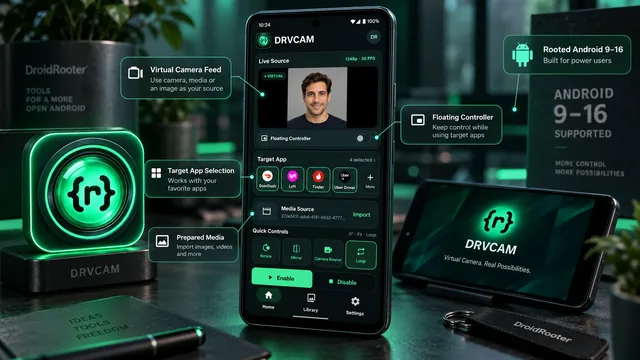
Découvrir DRVCAM : une caméra virtuelle pour Android 9 et versions ultérieures avec root
DRVCAM utilise vos vidéos et vos photos comme source caméra dans les applications choisies, avec des scènes prédéfinies, le cadrage et des commandes flottantes. Découvrez ses fonctions et ses usages.
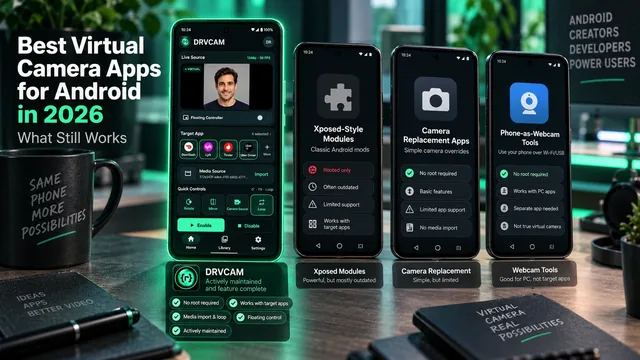
Meilleures caméras virtuelles pour Android en 2026 : lesquelles fonctionnent encore ?
Nous avons examiné les solutions de caméra virtuelle accessibles aux utilisateurs d’Android : modules Xposed libres, applications du Play Store et outils transformant le téléphone en webcam. Nous avons aussi vérifié lesquelles sont encore maintenues.
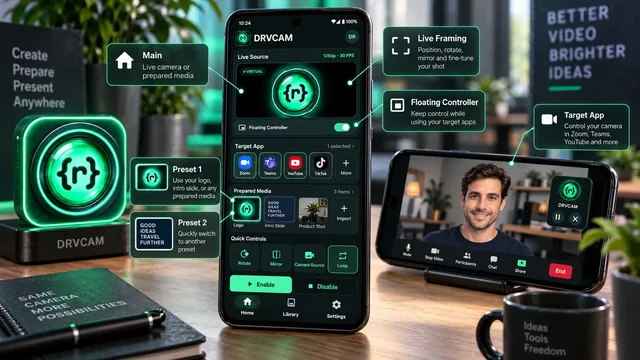
Utiliser les scènes prédéfinies et les commandes flottantes de DRVCAM
Pour enregistrer, diffuser en direct, prendre des photos et présenter une démo avec DRVCAM, préparez Main et quatre presets, cadrez vos médias puis pilotez-les avec les commandes flottantes sans quitter l’application.