Magisk・KernelSU・APatchでDRVCAMをインストールする方法
ビルド選択からZygisk、Xposed、root許可、対象アプリの初回テストまで解説します。
DRVCAMの導入はAPKを入れるだけではありません。root、Zygisk、Xposed、モジュール範囲が一つの経路として動く必要があります。順番に確認すれば、問題が起きても原因を短時間で切り分けられます。
インストール手順
ダウンロードウィンドウで、スマートフォンかエミュレーターかとAndroidのバージョンを選び、推奨されたファイルをダウンロードします。ZygiskとLSPosed系フレームワークを有効にし、DRVCAMを対象アプリへ適用して再起動します。その後、rootを許可し、「無料で試す」をタップするか、プランをお持ちの場合はログインします。
最初は短い動画をMainへ設定し、対象アプリを1つだけEnableにして、プレビューと保存結果を確認してください。
動作環境を順番に確認
DRVCAMは、root化したAndroid 9以降の端末向けです。Magisk、KernelSU、APatchのいずれかに加え、LSPosed系のXposedフレームワークが正しく読み込まれている必要があります。設定画面でOSバージョンを確認し、対応するビルドを選んでください。
不具合を調べるときは、root権限、Zygisk層、Xposedモジュール、適用範囲、対象アプリの順に確認します。複数の設定を一度に変えると原因が分からなくなるため、一項目ずつ変更し、変更後は必要に応じて端末を再起動するのが安全です。
- 最初は対象アプリを1つだけ有効にします。
- 短く分かりやすい動画やテスト画像を使います。
- Android、root管理アプリ、Xposed、対象アプリのバージョンを記録します。
素材をシーンとして準備
Libraryから動画または画像を読み込みます。読み込みだけではカメラ映像は切り替わりません。Useを押してMainへ割り当てるか、Preset 1またはPreset 2に保存します。この動作により、作業中のセッションが誤って別のファイルへ切り替わることを防げます。
各シーンには、再生状態、ループ、速度、位置、ズーム、回転、左右反転、アスペクト比が保存されます。Mainを基本シーン、Preset 1を詳細表示、Preset 2を終了画面のように役割分担すると、操作を迷いにくくなります。
対象アプリで実際の出力を確認
対象アプリを選択してEnableを押してから、そのアプリのカメラ画面を開きます。フローティングコントローラーでは、再生、一時停止、シーク、速度、位置、ズーム、回転、反転、プリセット、実カメラへの切り替えを、アプリを閉じずに操作できます。
プレビューが正しくても、保存ファイルや送信映像が同じとは限りません。対象アプリは保存時に切り抜き、回転、圧縮を行う場合があります。必ず撮影した写真や動画、アップロードされたファイル、解析結果など、最終的な出力を確認してください。
安定した運用のための確認
端末メーカー独自のカメラモードでは動作が異なる場合があります。利用予定のアプリ、カメラモード、画面比率をそのまま使って事前テストしてください。切り替えが反映されない場合は、対象アプリのカメラ画面を閉じて開き直すと、新しいカメラセッションが作られます。
DRVCAMが置き換えるのは映像だけで、実際のマイクは動作を続けます。録音される音声も含めて確認してください。
無料版とサポート
購入前に無料版で、お使いの端末と対象アプリを確認できます。無料版は画像ソースと1つのアプリが対象で、素材の選択から保存された出力の確認まで、基本の流れを一通り試せます。サポートへ相談するときは、端末、Androidバージョン、root管理方法、Xposed環境、対象アプリを伝えると確認が早くなります。再現手順と保存された結果を一緒に添えていただけると、原因の特定がさらに早くなります。
有料プランはすべて同じ機能を含み、違いは利用できる端末数と期間だけです。問題を相談するときは「プレビューが見えるか」だけでなく、どの操作の後に、保存または送信された結果がどうなったかを具体的に伝えてください。
本番前のチェックリスト
使用する素材を最初から最後まで再生し、ループのつなぎ目、再生速度、縦横比、回転、左右反転を確認します。次に、対象アプリを完全に終了してから開き直し、Mainが意図した状態で始まること、各プリセットへ一回で切り替わること、実カメラへ戻した後に仮想映像へ復帰できることを確かめてください。
長時間の録画や配信では、端末の温度、空き容量、バッテリー消費にも注意が必要です。高解像度すぎる素材は古い端末へ負荷をかけるため、用途に十分な解像度から始めます。問題が再現したら、同じ素材と同じ操作で短い記録を作り、再現手順と期待した結果を添えてサポートへ送ってください。
- 通知や省電力設定が対象アプリを止めないか確認します。
- 本番と同じネットワーク条件でライブ機能を試します。
- 利用終了後は不要な対象アプリを無効にします。
この確認を記録として残すと、端末やアプリを更新した後も同じ条件で再テストでき、変化の原因を見つけやすくなります。作業後には有効化した対象アプリと権限を見直し、次回も同じ手順をたどれるよう、正常だった設定を短くメモしておくと安心です。複数端末で比べる場合も、素材と操作順を揃えてください。さらに、成功したテストの保存結果を基準として保管すれば、後日の更新で画質や向きが変化していないかを目視でも比較できます。
DRVCAMはツールです。利用方法に関する責任は利用者にあります。DroidRooterは違法な使用について責任を負いません。
よくある質問
どのビルドを選びますか?
OSに合う方です。ダウンロードウィンドウが適切なファイルを案内します。
Magiskだけで十分?
Xposedも必要です。
KernelSUは使えますか?
対応構成なら使えます。
映像が出ない場合は?
適用範囲を確認します。
DRVCAM関連記事
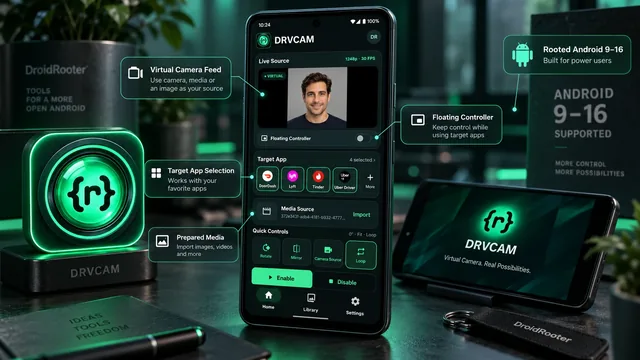
DRVCAMの紹介:root化したAndroid 9以降向けの仮想カメラ
DRVCAMは、自分の動画や画像を選んだアプリのカメラ映像として使用できるようにします。プリセットのライブ切替、画角調整、フローティングコントローラーの機能と対象ユーザーを紹介します。
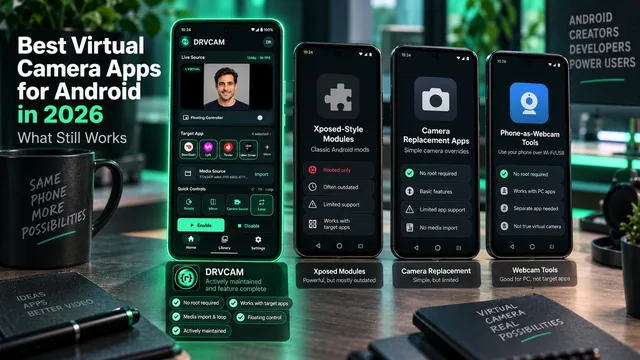
2026年のAndroid向け仮想カメラアプリ:今も使える選択肢
オープンソースのXposedモジュール、Playストアのアプリ、スマートフォンをWebカメラにするツールまで、Androidユーザーが見つける仮想カメラの選択肢を調べ、現在も保守されているか確認しました。
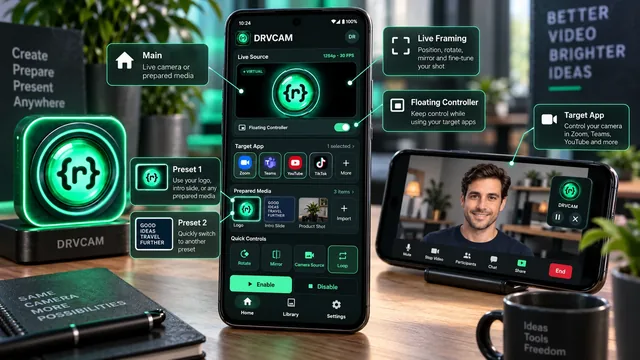
DRVCAMのプリセットとフローティング操作の使い方
DRVCAMで録画、ライブ配信、写真撮影、デモを行う方法を説明します。Mainと2つのプリセットを設定し、素材の画角を調整して、アプリを離れずにフローティングコントローラーから操作できます。