كيف تخفض الـ ping في ألعاب الجوال: 7 طرق تنجح فعلاً
اخفض الـ ping في ألعاب الجوال بـ 7 طرق مجرّبة: Wi-Fi بتردد 5GHz، وضع الألعاب في الراوتر، تغيير DNS، إيثرنت عبر OTG، تغيير منطقة السيرفر، والمفاضلات في VPN الألعاب.
المحتويات
- ما الذي يسبب ارتفاع الـ ping في ألعاب الجوال
- الطريقة 1: انتقل من Wi-Fi بتردد 2.4 GHz إلى 5 GHz (أكبر مكسب)
- الطريقة 2: فعّل وضع الألعاب أو QoS في الراوتر
- الطريقة 3: أغلق تطبيقات الخلفية وأوقف المزامنة السحابية
- الطريقة 4: اختر أقرب سيرفر جغرافياً
- الطريقة 5: إيثرنت عبر محوّل USB-C OTG
- الطريقة 6: غيّر DNS إلى 1.1.1.1 أو 8.8.8.8
- الطريقة 7: VPN الألعاب، فقط بعد استنفاد الطرق الأخرى
- ما لا ينفع رغم الدعاية
- الخطوات بالترتيب
- كيف تقيس الـ ping بدقة
- ملاحظات حسب المنطقة: مزوّدو الإنترنت وسيرفرات الألعاب
- متى تتفوق بيانات الجوال على Wi-Fi
- متى تستعين بمختص
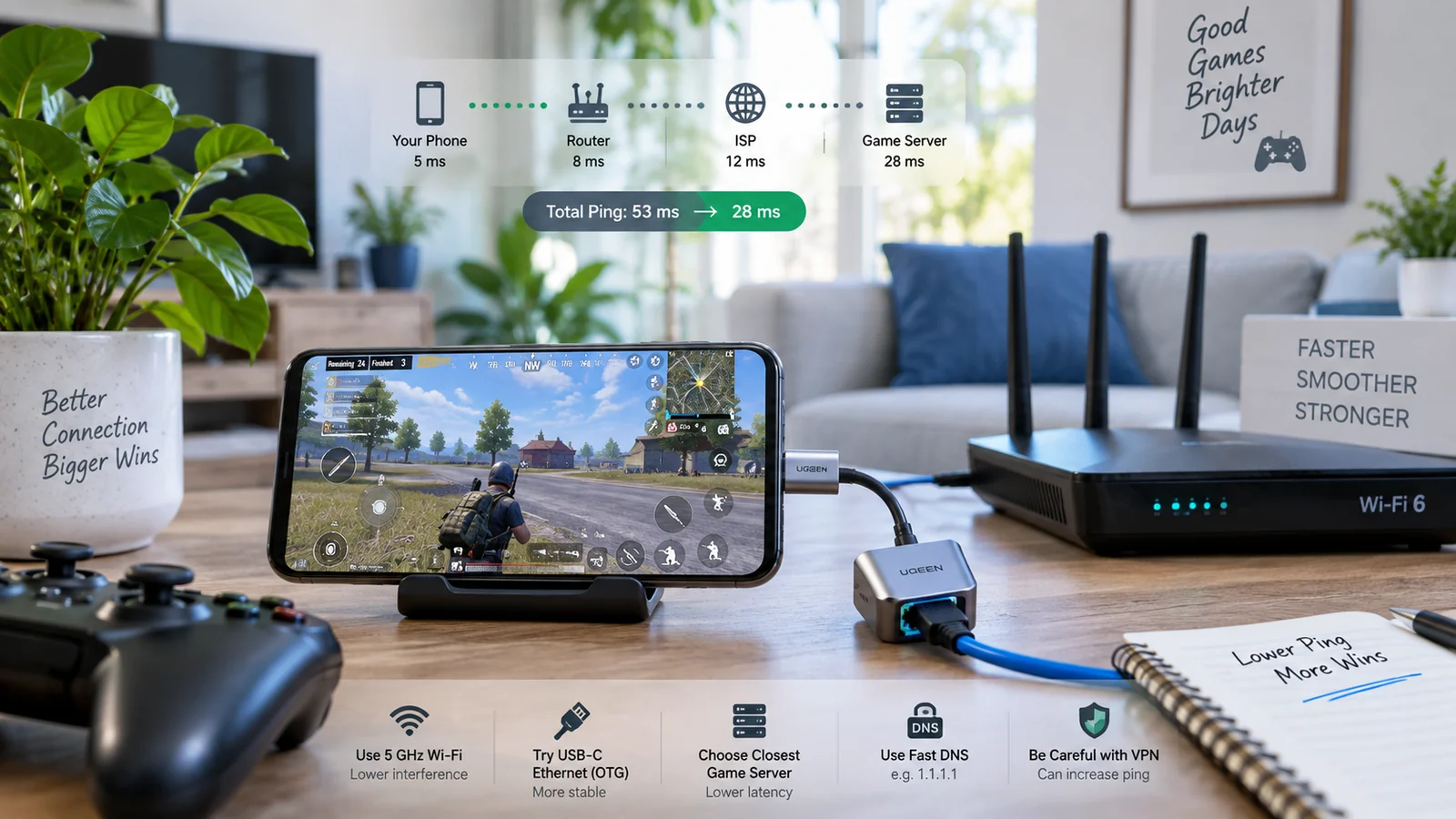
ارتفاع الـ ping في ألعاب الجوال يحوّل حتى الهاتف السريع ذي الـ fps العالي إلى تجربة مزعجة: تضغط لتطلق النار فتستجيب اللعبة بعد نصف ثانية، وتخسر في منتصف الحركة. معظم مشكلات الـ ping تُحل في أقل من 15 دقيقة دون أي معدات خاصة، وأغلب الحلول تتراكم: تطبيق ثلاث طرق من الطرق السبع في هذا الدليل معاً يعطي عادةً ping أقل بكثير من أي حل منفرد. هذا الدليل خطة مجرّبة ومرتبة لخفض الـ ping في ألعاب الجوال بشكل يمكن قياسه.
ما الذي يسبب ارتفاع الـ ping في ألعاب الجوال
الـ ping قياس لرحلة ذهاب وإياب: ضغطتك تنتقل من هاتفك إلى سيرفر اللعبة، ثم يعالجها السيرفر، ثم يعود الرد. أي شيء في هذا المسار يضيف تأخيراً يظهر في الـ ping. الأسباب الواقعية هي:
المسافة إلى السيرفر. يقطع الضوء 300,000 كم في الثانية، وعلى مسار طوله 10,000 كم يعني ذلك 33 ms في اتجاه واحد و66 ms ذهاباً وإياباً، وهذا حدّ أدنى لا يمكن تجاوزه. من بنغلاديش إلى سيرفرات سنغافورة: 70 إلى 90 ms كحد أدنى. من لندن إلى سيرفرات فرانكفورت: 15 إلى 25 ms كحد أدنى. اختر دائماً أقرب سيرفر جغرافياً.
تداخل Wi-Fi وفقدان الحزم. يجبر الـ Wi-Fi السيئ الحزم على إعادة الإرسال، فيرتفع الـ ping الفعلي بمقدار 20 إلى 200 ms. إصلاح الـ Wi-Fi هو أكبر حل لمعظم المستخدمين.
مسار مزوّد الإنترنت. يختار مزوّدك مساراً إلى مركز بيانات سيرفر اللعبة. أحياناً يكون المسار جيداً، وأحياناً يكون ملتوياً بشكل غريب (مثلاً مزوّدو بنغلاديش يمرّون إلى سنغافورة عبر مرسيليا). يصعب التأثير فيه دون VPN.
حركة الخلفية التي تنافس على عرض النطاق. هاتف يرفع الصور إلى Google، وأسرة تشاهد Netflix على الـ Wi-Fi نفسه، وأجهزة IoT تزامن بياناتها: كل بايت منافس يؤخر حزم اللعبة.
المعالجة داخل الهاتف. الهواتف القديمة ذات المعالجات البطيئة تضيف 5 إلى 20 ms من التأخير بين اللمس والشبكة. سبب أقل شيوعاً لكنه حقيقي في الأجهزة الاقتصادية.
الطريقة 1: انتقل من Wi-Fi بتردد 2.4 GHz إلى 5 GHz (أكبر مكسب)
معظم الراوترات المنزلية تبث النطاقين. افتراضياً تتصل الهواتف غالباً بالنطاق الأقوى إشارةً لحظة الاقتران، وكثيراً ما يكون نطاق 2.4 GHz لأن مداه أبعد.
كيف تتحقق وتصلح:
- Settings ← Wi-Fi ← اضغط على الشبكة المتصلة. ابحث عن «Frequency»: ينبغي أن يظهر «5 GHz» أو «5.0 GHz» لأفضل أداء في الألعاب.
- إذا كنت على 2.4 GHz: ادخل إلى لوحة إدارة الراوتر (من المتصفح إلى 192.168.0.1 أو 192.168.1.1، وكلمة المرور تكون عادةً مكتوبة على الراوتر).
- في إعدادات الراوتر، افتح إعدادات الشبكة اللاسلكية. إذا كان النطاقان يتشاركان اسماً واحداً (SSID)، فافصل بينهما وأعطِ نطاق 5 GHz اسماً مميزاً (مثل «MyHome-5G»).
- في هاتفك، انسَ الشبكة ثم أعد الاتصال بشبكة 5 GHz تحديداً.
الانخفاض المتوقع في الـ ping: 30 إلى 60 ms في البيئات التي فيها تداخل Wi-Fi. وأحياناً أكثر في العمارات السكنية ذات ازدحام 2.4 GHz الشديد.
تنبيه: مدى 5 GHz أقصر. إذا كان الراوتر في الجهة الأخرى من الشقة خلف جدار، فقد تكون إشارة 5 GHz ضعيفة جداً، وعندها ستحتاج إلى تقريب الراوتر من مكان لعبك أو استخدام Wi-Fi 6E أو أنظمة mesh.
الطريقة 2: فعّل وضع الألعاب أو QoS في الراوتر
في الراوترات الحديثة ميزة تسمى QoS (جودة الخدمة) أو Gaming Mode، تعطي أولوية لحزم أجهزة معينة أو أنواع معينة من الحركة.
كيف تفعّلها:
- ادخل إلى لوحة إدارة الراوتر (192.168.0.1 وما شابه).
- ابحث عن «Gaming Mode» أو «QoS» أو «Adaptive QoS» أو «Traffic Prioritization»، فالتسمية تختلف حسب الشركة.
- في راوترات TP-Link Archer: Advanced ← QoS ← فعّل «Enable QoS» ← حدّد أولوية جهازك.
- في راوترات Asus: Adaptive QoS ← اختر الإعداد المسبق «Game».
- في الراوترات الاقتصادية من Mercusys وD-Link وTenda وZTE: قد تكون الميزة غير موجودة أو محدودة. فكّر بدلاً من ذلك في تحديد عرض النطاق للأجهزة الأخرى عبر عنوان MAC من الراوتر.
الانخفاض المتوقع في الـ ping: 10 إلى 30 ms عندما تتشارك الشبكة مع مستخدمين آخرين يستهلكونها بكثافة.
الطريقة 3: أغلق تطبيقات الخلفية وأوقف المزامنة السحابية
تطبيقات الخلفية التي تستهلك عرض النطاق بين حين وآخر هي أكبر مصدر لقفزات الـ ping أثناء اللعب:
- النسخ الاحتياطي التلقائي في Google Photos / iCloud / OneDrive
- مزامنة الملفات الكبيرة في WhatsApp / Telegram
- التحديث التلقائي في App Store / Play Store
- تطبيقات البث (YouTube Music) التي تحمّل مسبقاً
قبل المباريات الجادة:
- افتح قائمة التطبيقات الأخيرة ← أزل كل تطبيق غير اللعبة
- Settings ← Battery ← Background restriction ← قيّد التطبيقات الكثيفة النشاط في الخلفية
- أوقف تطبيقات النسخ الاحتياطي السحابي: في Google Photos ← أوقف Backup مؤقتاً
الانخفاض المتوقع في الـ ping: 5 إلى 50 ms حسب ما كان يعمل.
الطريقة 4: اختر أقرب سيرفر جغرافياً
في كل لعبة متعددة المناطق (BGMI وPUBG Mobile وCOD Mobile وFree Fire وMobile Legends)، شاشة اختيار السيرفر هي الإعداد الأكثر تأثيراً في الـ ping.
التوصيات الجغرافية الافتراضية:
- لاعبو جنوب آسيا (BD/IN/PK/LK/NP): اختر منطقة آسيا/الهند، ولا تختر أوروبا أو أمريكا أبداً
- لاعبو جنوب شرق آسيا (TH/MY/SG/ID/PH/VN): اختر جنوب شرق آسيا أو آسيا
- لاعبو الشرق الأوسط (UAE/SA/EG/IQ): اختر الشرق الأوسط إن وُجد، وإلا فجنوب أوروبا
- لاعبو المملكة المتحدة وأوروبا: اختر أوروبا، وابحث تحديداً عن منطقة غرب أوروبا إن كانت لعبتك تميّزها
- لاعبو الولايات المتحدة: اختر الأقرب من US-East وUS-Central وUS-West
بعض الألعاب تختار السيرفر الأمثل تلقائياً، وبعضها يعتمد افتراضياً موقع مقر المطوّر. تحقق دائماً يدوياً بعد التثبيت.
الانخفاض المتوقع في الـ ping: 50 إلى 200 ms إذا كنت على منطقة خاطئة. وهذا عادةً أكبر تحسين منفرد متاح.
الطريقة 5: إيثرنت عبر محوّل USB-C OTG
للاعبين التنافسيين الذين يريدون أقل ping ممكن وأكثره ثباتاً، وصّل هاتفك بالإيثرنت مباشرة:
- اشترِ محوّل USB-C إلى إيثرنت (بين 5 و15 دولاراً، وتعمل ماركات Ugreen وTP-Link وAnker).
- وصّل كابل الإيثرنت من الراوتر بالمحوّل، وطرف USB-C بهاتفك.
- يكتشف Android الإيثرنت تلقائياً ويعطّل Wi-Fi عند اتصاله.
- بعض المحوّلات تدعم شحن USB-C المباشر كي لا تنفد بطارية هاتفك في الجلسات الطويلة، وبعضها يتطلب شحناً منفصلاً عبر الشحن اللاسلكي.
الانخفاض المتوقع في الـ ping: 20 إلى 80 ms مقارنةً بـ Wi-Fi، مع ثبات أكبر بكثير (الـ Wi-Fi يتذبذب طبيعياً، أما الإيثرنت فتذبذبه شبه معدوم).
العيب العملي حقيقي: هاتفك صار مربوطاً فعلياً بالراوتر. لكن في المسابقات أو جلسات البث التي تجلس فيها في مكان واحد أصلاً، هذه أفضل طريقة متاحة لتحسين الـ ping.
الطريقة 6: غيّر DNS إلى 1.1.1.1 أو 8.8.8.8
تحدث عمليات البحث في DNS عند الاتصال بسيرفرات اللعبة وتنزيل بيانات المباراة وتحميل ميزات اللعبة. أما DNS الأسرع فلا يؤثر مباشرة في الـ ping أثناء المباراة، لكنه يقلل زمن إيجاد المباراة والاتصال.
كيف تضبطه:
- Settings ← Network & Internet ← Private DNS
- اختر «Private DNS provider hostname»
- أدخل
1dot1dot1dot1.cloudflare-dns.com(Cloudflare، سريع ويحترم الخصوصية) أوdns.google(DNS من Google)
النتيجة المتوقعة: انخفاض متواضع في الـ ping أثناء المباراة، وتسريع ملحوظ في إيجاد المباراة.
الطريقة 7: VPN الألعاب، فقط بعد استنفاد الطرق الأخرى
تمرّر VPN الألعاب حركتك عبر شبكتها المترابطة الخاصة أملاً في إيجاد مسار بزمن استجابة أقل إلى سيرفر اللعبة من المسار الافتراضي لمزوّدك. أشهر الخيارات:
- ExitLag: بين 7 و15 دولاراً شهرياً، جيد لمسارات جنوب آسيا إلى جنوب شرق آسيا
- WTFast: بين 10 و15 دولاراً شهرياً، تغطية إقليمية أوسع
- NoPing: بين 7 و10 دولارات شهرياً، مقبول خصوصاً لـ BGMI/PUBG
تنبيهات مهمة:
- يفيد نحو 30 بالمئة من المستخدمين بشكل ملموس، ولا يغيّر شيئاً عند 40 بالمئة، ويزيد الـ ping فعلياً عند 30 بالمئة (لأن الـ VPN يضيف قفزة).
- جرّب دائماً بنسخة تجريبية مجانية أولاً.
- بعض أنظمة مكافحة الغش في الألعاب تحظر حركة VPN، فقد تعلق في البحث عن مباراة إلى الأبد.
- تشغيل VPN عبر تطبيق على الهاتف أثقل من تشغيله عبر الراوتر. للاستخدام الجاد، شغّل الـ VPN على مستوى الراوتر بدل الهاتف.
ما لا ينفع رغم الدعاية
حتى توفّر مالك:
- تطبيقات «Game booster» التي تدّعي خفض الـ ping: لا تستطيع التأثير في مسار الشبكة. وما تدّعيه من خفض في الـ ping وهمي.
- خدمات VPN المجانية العامة: ترفع الـ ping تقريباً دائماً، فلا تستخدمها للألعاب أبداً.
- إغلاق الثلاجة أو فتح النوافذ وما شابه: نصائح شعبية على Reddit بلا أي أساس تقني.
- إيقاف وضع الطيران «لتحديث الشبكة»: يفيد أحياناً في حالة محددة جداً هي تعلّق مصافحة Wi-Fi، وليس حلاً حقيقياً للـ ping.
الخطوات بالترتيب
-
تأكد أنك على Wi-Fi بتردد 5 GHz
Settings ← Wi-Fi ← اضغط على الشبكة المتصلة ← تحقق من Frequency. إذا كان 2.4 GHz فانتقل إلى 5 GHz.
-
اختر أقرب سيرفر جغرافياً في لعبتك
من شاشة اختيار السيرفر داخل اللعبة، اختر أقرب منطقة جغرافية. هذا أكبر حل منفرد للـ ping.
-
أغلق كل التطبيقات غير اللعبة
خصوصاً النسخ الاحتياطي في Google Photos ومزامنة Drive ومحادثات المراسلة الكبيرة.
-
فعّل QoS أو Gaming Mode في لوحة الراوتر
المتصفح ← 192.168.0.1 ← تسجيل الدخول إلى الراوتر ← QoS / Gaming. أعطِ هاتفك الأولوية.
-
اضبط Private DNS على Cloudflare
Settings ← Network ← Private DNS ← 1dot1dot1dot1.cloudflare-dns.com.
-
إذا بقي مرتفعاً: جرّب محوّل إيثرنت
محوّل USB-C إلى إيثرنت يوصل بالراوتر. ينخفض الحد الأدنى للـ ping ويصبح الثبات أفضل بكثير.
-
إذا بقي مرتفعاً: جرّب نسخة تجريبية مجانية من VPN الألعاب
جرّب ExitLag أو WTFast لمدة أسبوع. إن أفاد فاشترك، وإلا فألغِ.
كيف تقيس الـ ping بدقة
قبل البدء بحل المشكلة، خذ قياساً أساسياً دقيقاً لتعرف أي طريقة تفيد فعلاً. هناك ثلاث طرق موثوقة للقياس:
- مؤشر الـ ping داخل اللعبة: في كل لعبة جماعية رئيسية على الجوال مؤشر ping في الواجهة. راقبه طوال مباراة مدتها 5 دقائق، وسجّل المتوسط وأعلى قفزة.
- PingPlotter (من Play Store) أو Ping & Net (من Play Store): يجريان اختبارات ping مستمرة إلى عنوان IP محدد ويرسمان النتيجة. استخدم عنوان IP لسيرفر اللعبة إن أمكنك إيجاده، أو CDN كبيراً مثل 1.1.1.1 بديلاً عنه.
- تطبيق Speedtest.net: يقيس الـ ping إلى سيرفر اختبار عام. مناسب لقياس جودة مزوّد الإنترنت عموماً، وأقل فائدة في تحليل مسار لعبة بعينها.
أفضل ممارسة: خذ قياسات أساسية في ثلاثة أوقات من اليوم (الصباح، وذروة المساء، وآخر الليل). ازدحام ساعات الذروة من أكبر المتغيرات، وما يبدو مشكلة في الهاتف قد يكون ببساطة أن كل سكان العمارة يشاهدون Netflix في الثامنة مساءً.
ملاحظات حسب المنطقة: مزوّدو الإنترنت وسيرفرات الألعاب
ملاحظات واقعية من معالجة مشكلات الـ ping لعملائنا في المناطق التي نخدمها:
- بنغلاديش (Grameenphone وRobi وBanglalink وTeletalk للجوال، وGP fiber وCarnival وLink3 وAmber IT للإنترنت المنزلي): الألياف الضوئية أفضل بكثير من بيانات الجوال للألعاب. متوسط الـ ping إلى سيرفرات BGMI في آسيا عبر بيانات الجوال 90 إلى 180 ms، مقابل 50 إلى 100 ms على ألياف جيدة. يختلف مسار المزوّدين إلى سيرفرات Krafton في سنغافورة: Amber IT وLink3 يمرّان عادةً بشكل جيد، وبعض المزوّدين الأرخص يمرّون عبر مومباي فيزيد ذلك 30 إلى 50 ms.
- الهند (Jio وAirtel وBSNL وACT وGTPL): Jio Fiber وAirtel Xstream Fiber ممتازان للألعاب، وACT في بنغالور وحيدر آباد جيد بالقدر نفسه. شراكة JioFiber مع «JioGames» تعني مساراً محسّناً إلى عدة سيرفرات رياضات إلكترونية كبرى على الجوال. وبيانات الجوال على Jio 5G تعطي ping تنافسياً بشكل مفاجئ (40 إلى 80 ms إلى سيرفرات آسيا في اختباراتنا) بفضل التوسع الكبير في شبكة 5G.
- باكستان (PTCL وStormFiber وNayatel وWateen): StormFiber وNayatel أفضل بوضوح من PTCL في ثبات الألعاب. تذبذب الـ ping في PTCL هو الشكوى الأكثر شيوعاً من عملائنا الباكستانيين.
- المملكة المتحدة / أوروبا: معظم مزوّدي الإنترنت الكبار يعطون ping بمستوى الألعاب إلى سيرفرات أوروبا (10 إلى 30 ms أمر طبيعي). وVirginMedia في المملكة المتحدة يشهد أحياناً ازدحاماً في ساعات الذروة في المناطق الحضرية الكثيفة.
متى تتفوق بيانات الجوال على Wi-Fi
هناك حالة محددة يخفض فيها التحول إلى بيانات الجوال الـ ping بدل أن يرفعه: Wi-Fi منزلي سيئ الإعداد (2.4 GHz فقط، أو عمارة مزدحمة، أو مزوّد ذو ترابط ضعيف) مقابل إشارة 4G/5G قوية من شركة اتصالات كبرى ذات ترابط جيد مع سيرفرات الألعاب. طريقة الاختبار: فعّل نقطة اتصال الجوال في هاتفك، وأجرِ اختبار الـ ping نفسه، ثم قارن. إذا كانت بيانات الجوال أقل، فعنق الزجاجة في الـ Wi-Fi المنزلي أو المزوّد، وترقية إلى 5 GHz أو تغيير المزوّد سيفيدان أكثر من أي ضبط داخل اللعبة.
تنبيه: اللعب على بيانات الجوال يستهلك الباقة بسرعة. تستهلك BGMI التنافسية 50 إلى 150 MB في الساعة، وCOD Mobile العادية قريب من ذلك. تحقق من باقتك قبل الاعتماد على بيانات الجوال في اللعب اليومي.
متى تستعين بمختص
إذا استمرت مشكلات الـ ping بعد تطبيق هذه القائمة، فقد تكون المشكلة عند مزوّد الإنترنت أو في حزمة الشبكة داخل هاتفك. راسلنا عبر WhatsApp أو Telegram للحصول على تشخيص مجاني عن بُعد. يمكننا إجراء اختبارات شبكة إلى عدة سيرفرات ألعاب لتحديد هل العائق في الراوتر أم المزوّد أم الهاتف، ثم نوصي بحل محدد. اطّلع على خدمة إصلاح الأداء لمعرفة ما تتضمنه.
الأسئلة الشائعة
ما الـ ping الجيد في ألعاب الجوال؟
أقل من 50 ms ممتاز، وبمستوى المنافسات في ألعاب التصويب والباتل رويال. من 50 إلى 100 ms طبيعي ويصلح لجميع ألعاب الجوال تقريباً. من 100 إلى 150 ms يبدأ الشعور بالتأخر في الألعاب السريعة، لكنه مقبول في الألعاب الأبطأ. فوق 150 ms تظهر تأخيرات واضحة في ألعاب التصويب، وفوق 200 ms لا تصلح اللعبة تقريباً للمنافسة الجماعية. أما الألعاب الفردية والعادية فتتحمل ping أعلى بكثير.
لماذا يقفز الـ ping في ألعاب الجوال بشكل عشوائي؟
الأسباب الأربعة الأكثر شيوعاً: جهاز قريب يبدأ تنزيلاً أو رفعاً كبيراً (مزامنة في الخلفية، أو بث Netflix على جهاز آخر)، وتداخل Wi-Fi من أفران الميكروويف أو أجهزة البلوتوث على 2.4 GHz، وتنقل هاتفك بين نقاط وصول Wi-Fi (في شبكات mesh أو قرب مقوّيات Wi-Fi)، ومشكلات من جهة مزوّد الإنترنت (ازدحام ساعات الذروة وتغيّر المسارات). الثلاثة الأولى تُحل بطرق هذا الدليل، أما الرابع فيتطلب الصبر أو تغيير المزوّد.
هل بيانات الجوال تعطي ping أفضل من Wi-Fi؟
أحياناً، وفي حالتين محددتين: إذا كان الـ Wi-Fi المنزلي سيئ الإعداد (2.4 GHz ومزدحم وبلا QoS) وإشارة 4G/5G عندك قوية، فقد تعطي بيانات الجوال ping أقل. وفي البيوت التي تتشارك فيها أجهزة كثيرة الـ Wi-Fi بكثافة، تتجنب بيانات الجوال التنافس المحلي. لكن في معظم الحالات يتفوق Wi-Fi جيد الإعداد بتردد 5 GHz على بيانات الجوال بفارق 10 إلى 30 ms لأن المسار إلى سيرفر اللعبة فيه قفزات أقل.
هل راوتر الألعاب يخفض الـ ping فعلاً في ألعاب الجوال؟
يمكن ذلك بشكل متواضع، بانخفاض يتراوح بين 5 و20 ms مقارنةً براوتر أساسي عمره 5 سنوات. يأتي التحسن من معالجة أفضل للإشارة في Wi-Fi 6 (إعادة إرسال أقل)، وQoS مدمج يعمل فعلاً دون ضبط يدوي، وتصميم حراري أفضل يمنع تدهور الإشارة تحت الحمل المستمر. وجدوى التكلفة (150 إلى 300 دولار) تعتمد على ما إذا كنت تستنفد حدود راوترك الحالي. طريقة الاختبار: هل مواصفات الـ Wi-Fi لديك تطابق باقة مزوّدك؟ إن كانت كذلك، فالعائق في الجهة الأعلى لا في الراوتر.
هل تخفض VPN الألعاب الـ ping فعلاً في ألعاب الجوال؟
النتائج متباينة بصراحة. الفكرة صحيحة: قد لا يكون مسار مزوّدك الافتراضي إلى سيرفر اللعبة أقل المسارات زمناً، وقد تجد VPN ذات ترابط مدروس مساراً أفضل. وعملياً ينجح هذا مع نحو 30 بالمئة من اللاعبين (حيث يكون ترابط مزوّدهم بمنصة استضافة اللعبة ضعيفاً)، ولا يغيّر شيئاً عند 40 بالمئة، ويزيد الـ ping سوءاً عند الـ 30 بالمئة الباقين (لأن الـ VPN يضيف قفزة). جرّب دائماً بنسخة تجريبية مجانية قبل الاشتراك، وتأكد أن لعبتك لا تحظر حركة VPN عبر نظام مكافحة الغش.
المزيد من أدلة أندرويد
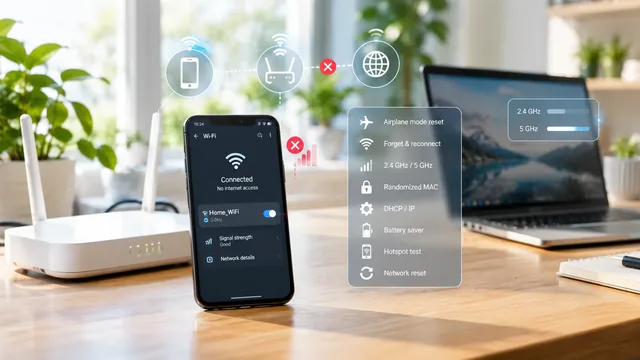
Wi-Fi في Android ينقطع باستمرار؟ إليك 11 حلاً
Wi-Fi في Android ينقطع باستمرار؟ 11 حلاً: تبديل وضع الطيران، ونسيان الشبكة وإعادة الاتصال، وتعارض عناوين IP، وتوفير طاقة Wi-Fi، وإعادة ضبط إعدادات الشبكة.
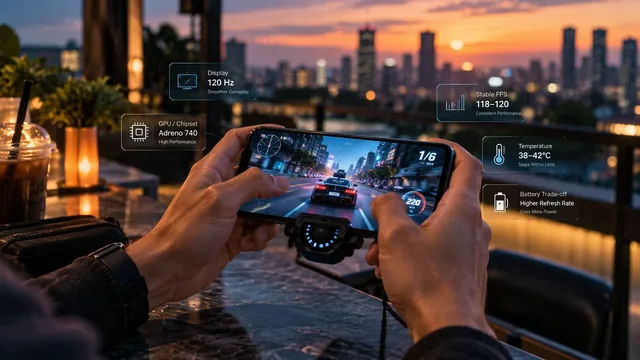
كيف تحصل على 90 و120 إطاراً في الثانية في ألعاب Android (2026)
احصل على 90 و120 إطاراً في الثانية في ألعاب Android (BGMI وCOD Mobile وFree Fire): فعّل معدل التحديث المرتفع، وعدّل إعدادات عرض GPU، وجرّب حيل الروت، مع جدول لكل شريحة.
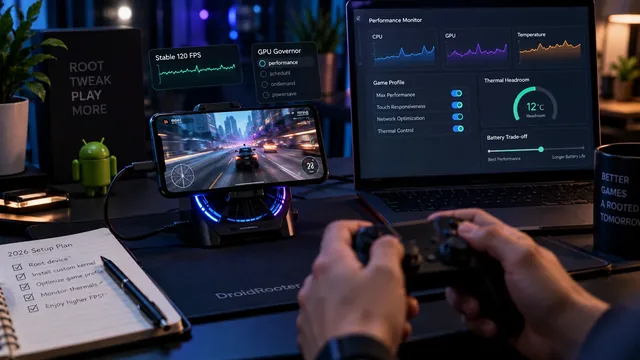
تحسين ألعاب Android بالروت: دليل إعداد 2026
دليل كامل لتحسين الألعاب بالروت في 2026: وحدات Magisk وGPU governors وضبط custom kernel وملفات الألعاب والمفاضلة بين overclock وunderclock.