Ping in Handyspielen senken: 7 Methoden, die wirken
Ping in Handyspielen senken: 7 bewährte Methoden, 5-GHz-WLAN, Router-Gaming-Modus, DNS, Ethernet per OTG, Serverregion und Vor- und Nachteile von Gaming-VPNs.
Inhaltsverzeichnis
- Was bei Handyspielen wirklich für hohen Ping sorgt
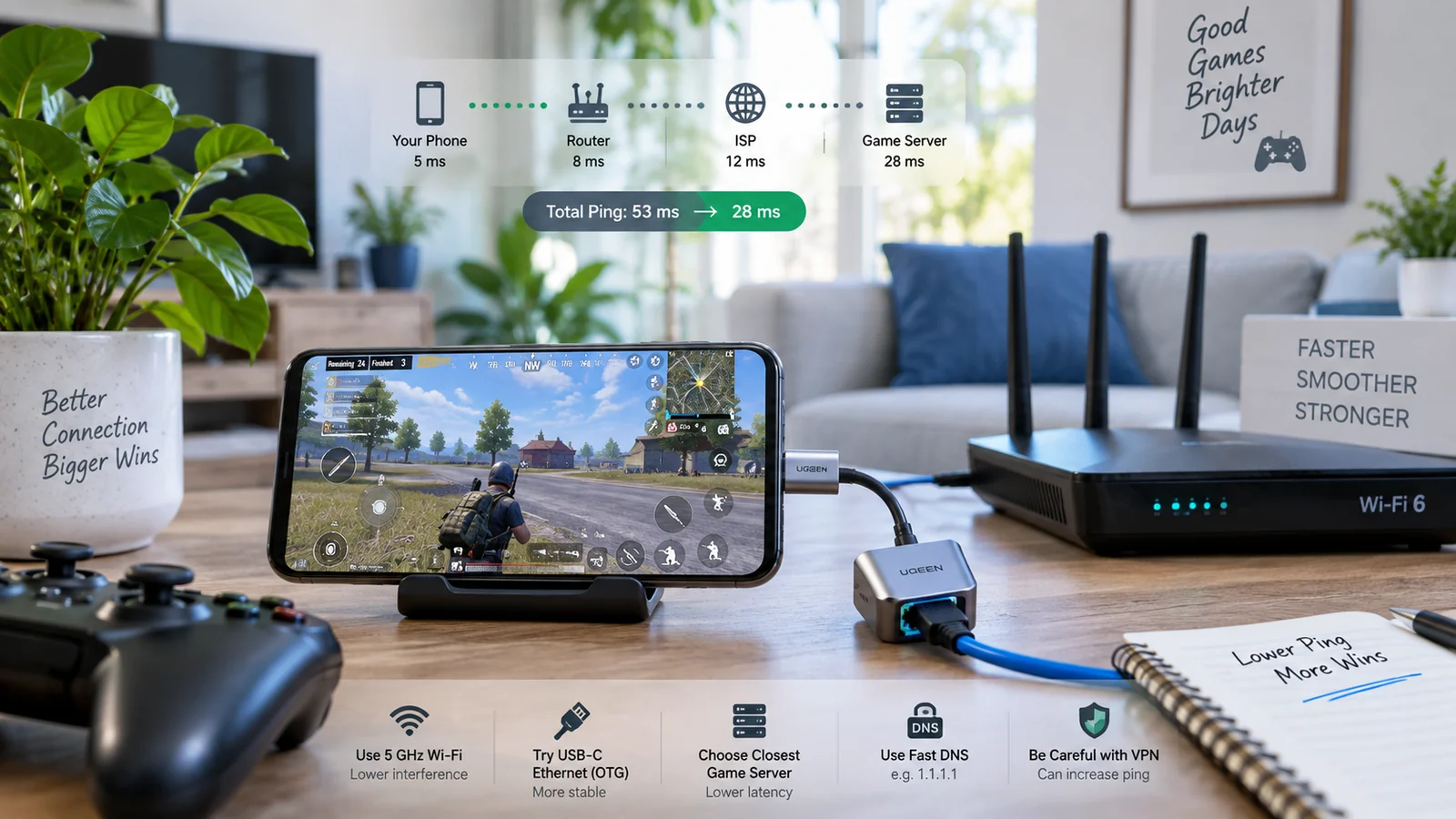
- Methode 1: Von 2,4 GHz auf 5 GHz im WLAN wechseln (größter Effekt)
- Methode 2: Gaming-Modus oder QoS im Router aktivieren
- Methode 3: Hintergrund-Apps schließen und Cloud-Syncs abschalten
- Methode 4: Den geografisch nächsten Server wählen
- Methode 5: Ethernet über einen USB-C-OTG-Adapter
- Methode 6: DNS auf 1.1.1.1 oder 8.8.8.8 ändern
- Methode 7: Gaming-VPN, nur wenn nichts anderes hilft
- Was trotz Werbung nicht funktioniert
- Schritt für Schritt zum besseren Ping
- So misst du deinen Ping zuverlässig
- Hinweise zu Providern und Spielservern nach Region
- Wann mobile Daten das WLAN schlagen
- Wann du einen Profi holen solltest
Hoher Ping macht selbst ein schnelles Handy mit hohen fps in Handyspielen zur Qual: Du tippst zum Schießen, das Spiel reagiert eine halbe Sekunde später, und du stirbst mitten in der Aktion. Die meisten Ping-Probleme lassen sich in unter 15 Minuten ohne Spezialausrüstung beheben, und die meisten Lösungen ergänzen sich: Wenn du drei der sieben Methoden in diesem Guide kombinierst, sinkt der Ping meist deutlich stärker als mit einer einzelnen. Dieser Guide ist die getestete, geordnete Anleitung für einen messbar niedrigeren Ping in Handyspielen.
Was bei Handyspielen wirklich für hohen Ping sorgt
Ping ist eine Round-Trip-Messung: Dein Tippen läuft vom Handy zum Spielserver, der Server verarbeitet es, die Antwort läuft zurück. Alles auf diesem Weg, was Verzögerung verursacht, zeigt sich im Ping. Die realistischen Ursachen:
Entfernung zum Server. Licht legt 300.000 km pro Sekunde zurück. Bei 10.000 km sind das 33 ms in eine Richtung und 66 ms hin und zurück, eine harte Untergrenze. Singapur-Server von Bangladesch aus: mindestens 70 bis 90 ms. Frankfurt-Server von London aus: mindestens 15 bis 25 ms. Wähle immer den geografisch nächsten Server.
WLAN-Störungen und Paketverlust. Schlechtes WLAN lässt Pakete erneut senden und erhöht den effektiven Ping um 20 bis 200 ms. Für die meisten Nutzer bringt die Reparatur des WLAN am meisten.
Routing des Providers. Dein Provider wählt eine Route zum Rechenzentrum des Spielservers. Manchmal ist sie gut, manchmal absurd umständlich (zum Beispiel Provider in Bangladesch, die nach Singapur über Marseille routen). Ohne VPN kaum zu beeinflussen.
Hintergrundverkehr, der um Bandbreite konkurriert. Das Handy lädt Fotos zu Google hoch, die Familie streamt Netflix im selben WLAN, Smart-Home-Geräte synchronisieren: Jedes Byte konkurrierenden Verkehrs verzögert die Spielpakete.
Verarbeitung auf dem Handy. Ältere Handys mit langsamer CPU verursachen 5 bis 20 ms Verzögerung zwischen Eingabe und Netzwerk. Seltenere Ursache, aber bei Einsteigergeräten real.
Methode 1: Von 2,4 GHz auf 5 GHz im WLAN wechseln (größter Effekt)
Die meisten Heimrouter senden auf beiden Bändern. Handys verbinden sich standardmäßig oft mit dem Band, das beim Koppeln das stärkere Signal hat, häufig 2,4 GHz, weil es weiter reicht.
So prüfst und behebst du es:
- Settings → Wi-Fi → verbundenes Netzwerk antippen. Suche „Frequency“: Für Gaming sollte dort „5 GHz“ oder „5.0 GHz“ stehen.
- Bei 2,4 GHz: Melde dich im Router-Admin an (Browser → 192.168.0.1 oder 192.168.1.1, das Passwort steht meist auf dem Router).
- Suche in den Router-Einstellungen die WLAN-Einstellungen. Teilen sich beide Bänder eine SSID, trenne sie und gib dem 5-GHz-Band einen eigenen Namen (z. B. „MyHome-5G“).
- Entferne das Netzwerk auf dem Handy und verbinde dich gezielt mit dem 5-GHz-Netz.
Erwartete Ping-Senkung: 30 bis 60 ms in Umgebungen mit WLAN-Störungen. In Mehrfamilienhäusern mit stark überlastetem 2,4-GHz-Band manchmal mehr.
Einschränkung: 5 GHz hat weniger Reichweite. Steht dein Router hinter einer Wand am anderen Ende der Wohnung, ist das 5-GHz-Signal eventuell zu schwach. Dann stellst du den Router näher an deinen Gaming-Platz oder nutzt Wi-Fi 6E bzw. ein Mesh-System.
Methode 2: Gaming-Modus oder QoS im Router aktivieren
Moderne Router haben eine Funktion namens QoS (Quality of Service) oder Gaming Mode, die Pakete bestimmter Geräte oder Verkehrsarten bevorzugt.
So aktivierst du sie:
- Melde dich im Router-Admin an (192.168.0.1 usw.).
- Suche „Gaming Mode“, „QoS“, „Adaptive QoS“ oder „Traffic Prioritization“. Die Bezeichnung hängt von der Marke ab.
- Bei TP-Link-Archer-Routern: Advanced → QoS → „Enable QoS“ anhaken → Priorität für dein Handy setzen.
- Bei Asus-Routern: Adaptive QoS → Voreinstellung „Game“ wählen.
- Bei Mercusys, D-Link, Tenda und ZTE (Budget-Router): Die Funktion fehlt eventuell oder ist eingeschränkt. Ziehe stattdessen in Betracht, die Bandbreite anderer Geräte per MAC-Adresse im Router zu begrenzen.
Erwartete Ping-Senkung: 10 bis 30 ms, wenn dein Netz mit anderen Vielnutzern geteilt wird.
Methode 3: Hintergrund-Apps schließen und Cloud-Syncs abschalten
Hintergrund-Apps, die zwischendurch Bandbreite brauchen, sind die größte Quelle für Ping-Spitzen beim Spielen:
- Automatisches Backup von Google Photos / iCloud / OneDrive
- Sync großer Dateien in WhatsApp / Telegram
- Automatische Updates im App Store / Play Store
- Streaming-Apps (YouTube Music), die vorab puffern
Vor wichtigen Matches:
- Übersicht der letzten Apps öffnen → jede App außer dem Spiel wegwischen
- Settings → Battery → Background restriction → aggressive Hintergrund-Apps einschränken
- Cloud-Backup-Apps pausieren: in Google Photos → Backup vorübergehend ausschalten
Erwartete Ping-Senkung: 5 bis 50 ms, je nachdem, was lief.
Methode 4: Den geografisch nächsten Server wählen
Bei jedem Spiel mit mehreren Regionen (BGMI, PUBG Mobile, COD Mobile, Free Fire, Mobile Legends) ist die Serverauswahl die Einstellung mit dem größten Einfluss auf den Ping.
Empfehlungen nach Standort:
- Spieler in Südasien (BD/IN/PK/LK/NP): Region Asien/Indien wählen, nie Europa oder Amerika
- Spieler in Südostasien (TH/MY/SG/ID/PH/VN): Südostasien oder Asien wählen
- Spieler im Nahen Osten (UAE/SA/EG/IQ): Naher Osten wählen, falls verfügbar, sonst Europa-Süd
- Spieler in UK/EU: Europa wählen, bei Unterregionen gezielt West-EU
- Spieler in den USA: den nächsten der Server US-East, US-Central und US-West wählen
Manche Spiele erkennen den besten Server automatisch, andere nehmen standardmäßig den Standort des Entwicklers. Prüfe die Auswahl nach der Installation immer von Hand.
Erwartete Ping-Senkung: 50 bis 200 ms, wenn du in der falschen Region warst. Meist die größte einzelne Verbesserung.
Methode 5: Ethernet über einen USB-C-OTG-Adapter
Wer als Wettkampfspieler den niedrigsten und stabilsten Ping will, steckt das Handy direkt ans Ethernet:
- Kaufe einen USB-C-auf-Ethernet-Adapter (5 bis 15 $; Ugreen, TP-Link und Anker funktionieren alle).
- Stecke das Ethernet-Kabel vom Router in den Adapter und das USB-C-Ende in dein Handy.
- Android erkennt Ethernet automatisch und schaltet das WLAN ab, sobald Ethernet verbunden ist.
- Manche Adapter haben USB-C-Durchleitung zum Laden, damit das Handy in langen Sessions nicht leerläuft. Bei anderen brauchst du ein separates Ladekabel für kabelloses Laden.
Erwartete Ping-Senkung: 20 bis 80 ms gegenüber WLAN, dazu ein deutlich gleichmäßigerer Ping (WLAN schwankt von Natur aus, Ethernet fast gar nicht).
Der Nachteil bei der Handhabung ist real: Dein Handy hängt jetzt physisch am Router. Bei Turnieren oder Streams, bei denen du ohnehin an einem Platz sitzt, ist das die beste Methode zur Ping-Verbesserung.
Methode 6: DNS auf 1.1.1.1 oder 8.8.8.8 ändern
DNS-Abfragen passieren beim Verbinden mit Spielservern, beim Abruf von Matchdaten und beim Laden von Spielfunktionen. Ein schnelleres DNS wirkt sich nicht direkt auf den Ping im Match aus, verkürzt aber Matchmaking und Verbindungsaufbau.
So stellst du es ein:
- Öffne Settings → Network & Internet → Private DNS
- „Private DNS provider hostname“ wählen
- Gib
1dot1dot1dot1.cloudflare-dns.com(Cloudflare, schnell und datenschutzfreundlich) oderdns.google(DNS von Google) ein
Erwartete Wirkung: leicht niedrigerer Ping im Match, spürbar schnelleres Matchmaking.
Methode 7: Gaming-VPN, nur wenn nichts anderes hilft
Gaming-VPNs leiten deinen Verkehr durch ihr eigenes Peering-Netz, in der Hoffnung, einen Weg zum Spielserver mit weniger Latenz zu finden als die Standardroute deines Providers. Bekannte Anbieter:
- ExitLag: 7 bis 15 $ im Monat, gut für Routing von Südasien nach Südostasien
- WTFast: 10 bis 15 $ im Monat, breitere regionale Abdeckung
- NoPing: 7 bis 10 $ im Monat, ordentlich besonders für BGMI/PUBG
Wichtige Einschränkungen:
- Hilft etwa 30 Prozent der Nutzer messbar, bringt bei 40 Prozent nichts und verschlechtert den Ping bei 30 Prozent (weil das VPN einen Hop hinzufügt).
- Teste immer zuerst mit einer kostenlosen Testphase.
- Manche Anti-Cheat-Systeme blockieren VPN-Verkehr, dann kannst du ewig hängen bleiben im Matchmaking.
- Ein VPN per App auf dem Handy hat mehr Overhead als ein VPN auf dem Router. Wer es ernst meint, lässt das VPN auf Router-Ebene laufen statt auf dem Handy.
Was trotz Werbung nicht funktioniert
Damit du kein Geld verschwendest:
- „Game-Booster“-Apps, die den Ping senken sollen: Sie haben keinen Einfluss auf das Netzwerk-Routing. Die behauptete „Ping-Senkung“ ist erfunden.
- Allgemeine kostenlose VPNs: erhöhen den Ping praktisch immer, nie zum Spielen nutzen.
- Kühlschrank zumachen, Fenster öffnen und Ähnliches: Reddit-Volksweisheit ohne technische Grundlage.
- Flugmodus ausschalten, „um das Netz zu erneuern“: Hilft gelegentlich bei einem hängenden WLAN-Handshake, ist aber keine echte Lösung für den Ping.
Schritt für Schritt zum besseren Ping
-
Prüfen, ob du im 5-GHz-WLAN bist
Settings → Wi-Fi → verbundenes Netzwerk antippen → Frequency prüfen. Bei 2,4 GHz auf 5 GHz wechseln.
-
Im Spiel den geografisch nächsten Server wählen
Serverauswahl im Spiel. Die nächstgelegene Region. Das ist die größte einzelne Ping-Verbesserung.
-
Alle Apps außer dem Spiel in der Übersicht schließen
Vor allem Backup in Google Photos, Drive-Sync und große Messenger-Chats.
-
QoS oder Gaming Mode im Router-Admin aktivieren
Browser → 192.168.0.1 → Router-Login → QoS / Gaming. Dein Handy priorisieren.
-
Private DNS auf Cloudflare setzen
Öffne Settings → Network → Private DNS → 1dot1dot1dot1.cloudflare-dns.com.
-
Wenn der Ping noch hoch ist: Ethernet-Adapter probieren
USB-C-auf-Ethernet-Adapter in den Router stecken. Die Ping-Untergrenze sinkt und die Stabilität wird deutlich besser.
-
Wenn der Ping noch hoch ist: Kostenlose Testphase eines Gaming-VPN probieren
Teste ExitLag oder WTFast 1 Woche lang. Wenn es hilft, abonnieren. Wenn nicht, kündigen.
So misst du deinen Ping zuverlässig
Miss vor der Fehlersuche eine genaue Ausgangslage, damit du erkennst, welche Methode wirklich hilft. Drei zuverlässige Wege:
- Ping-Anzeige im Spiel: Jedes große Handy-Multiplayerspiel zeigt den Ping im HUD an. Beobachte ihn ein ganzes 5-Minuten-Match lang und notiere Durchschnitt und Spitzenwert.
- PingPlotter (Play Store) oder Ping & Net (Play Store): Sie führen dauerhafte Ping-Tests gegen eine Ziel-IP durch und stellen das Ergebnis als Grafik dar. Nimm die IP des Spielservers, falls du sie findest, oder ein großes CDN wie 1.1.1.1 als Ersatz.
- Speedtest.net-App: misst den Ping zu einem allgemeinen Testserver. Gut für die Grundqualität deines Providers, weniger nützlich für die Analyse des spielspezifischen Routings.
Empfehlung: Miss die Ausgangslage zu drei Tageszeiten (morgens, abends zur Stoßzeit, spät nachts). Die Überlastung zur Stoßzeit ist eine der größten Variablen. Was nach einem Handyproblem aussieht, kann einfach daran liegen, dass um 20 Uhr das ganze Haus Netflix schaut.
Hinweise zu Providern und Spielservern nach Region
Realistische Erfahrungen aus der Behebung von Ping-Problemen bei Kunden in unseren Servicegebieten:
- Bangladesch (Grameenphone, Robi, Banglalink, Teletalk mobil sowie GP Fiber, Carnival, Link3, Amber IT Breitband): Glasfaser ist zum Spielen deutlich besser als mobile Daten. Der Ping zu den BGMI-Servern in Asien liegt mobil im Schnitt bei 90 bis 180 ms, über brauchbares Glasfaser bei 50 bis 100 ms. Das Routing zu den Krafton-Servern in Singapur ist unterschiedlich: Amber IT und Link3 routen meist gut, einige günstigere Provider routen über Mumbai und fügen 30 bis 50 ms hinzu.
- Indien (Jio, Airtel, BSNL, ACT, GTPL): Jio Fiber und Airtel Xstream Fiber sind beide hervorragend zum Spielen, ACT in Bangalore/Hyderabad ähnlich gut. Durch die „JioGames“-Partnerschaft hat JioFiber optimiertes Routing zu mehreren großen Mobile-Esports-Servern. Mobile Daten über Jio 5G liefern dank des starken 5G-Ausbaus überraschend konkurrenzfähigen Ping (in unseren Tests 40 bis 80 ms zu asiatischen Servern).
- Pakistan (PTCL, StormFiber, Nayatel, Wateen): StormFiber und Nayatel sind für gleichmäßigen Ping deutlich besser als PTCL. Schwankender Ping bei PTCL ist die häufigste Beschwerde unserer Kunden aus Pakistan.
- UK / EU: Die meisten großen Provider liefern zu EU-Servern Ping auf Gaming-Niveau (10 bis 30 ms sind normal). Virgin Media in Großbritannien hat in dicht besiedelten Städten gelegentlich Überlastung zur Stoßzeit.
Wann mobile Daten das WLAN schlagen
Es gibt ein Szenario, in dem mobile Daten den Ping senken statt erhöhen: schlecht eingerichtetes Heim-WLAN (nur 2,4 GHz, überlastetes Mehrfamilienhaus, Provider mit schlechtem Peering) gegen ein starkes 4G/5G-Signal eines großen Netzbetreibers mit gutem Peering zu den Spielservern. So testest du es: Aktiviere den mobilen Hotspot auf deinem Handy, führe denselben Ping-Test durch und vergleiche. Sind die mobilen Daten besser, ist dein Heim-WLAN oder dein Provider der Engpass, und ein Umstieg auf 5 GHz oder ein Providerwechsel hilft mehr als jede Einstellung im Spiel.
Einschränkung: Spielen mit mobilen Daten verbraucht dein Datenvolumen schnell. Wettkampf-BGMI braucht 50 bis 150 MB pro Stunde, gelegentliches COD Mobile ähnlich viel. Prüfe deinen Tarif, bevor du dich für tägliches Gaming auf mobile Daten verlässt.
Wann du einen Profi holen solltest
Wenn deine Ping-Probleme nach dieser Liste bestehen bleiben, liegt es vielleicht am Provider oder am Netzwerk-Stack deines Handys. Schreib uns per WhatsApp oder Telegram für eine kostenlose Ferndiagnose. Wir können Netzwerktests gegen mehrere Spielserver fahren, um herauszufinden, ob Router, Provider oder Handy der Engpass sind, und empfehlen eine konkrete Lösung. Was enthalten ist, steht auf der Seite zu unserem Performance-Reparaturservice.
Häufige Fragen
Was ist ein guter Ping für Handyspiele?
Unter 50 ms ist ausgezeichnet, Wettkampf-Niveau für Shooter und Battle Royales. 50 bis 100 ms ist normal und für fast alle Handyspiele gut spielbar. Ab 100 bis 150 ms wirken schnelle Spiele zäh, langsamere Titel sind aber in Ordnung. Über 150 ms gibt es in Shootern sichtbare Verzögerungen, über 200 ms ist kompetitiver Multiplayer praktisch unspielbar. Singleplayer- und Gelegenheitsspiele vertragen deutlich mehr Ping.
Warum springt mein Ping bei Handyspielen plötzlich hoch?
Die vier häufigsten Ursachen: ein Gerät in der Nähe startet einen großen Download oder Upload (Hintergrund-Sync, Netflix-Streaming auf einem anderen Gerät), WLAN-Störungen durch Mikrowellen oder Bluetooth-Geräte auf 2,4 GHz, dein Handy wechselt zwischen WLAN-Zugangspunkten (in Mesh-Netzen oder nahe an WLAN-Repeatern) und Probleme beim Provider (Überlastung zur Stoßzeit, Routenwechsel). Die ersten drei behebst du mit den Methoden in diesem Guide, beim vierten hilft nur Geduld oder ein Providerwechsel.
Ist der Ping mit mobilen Daten besser als im WLAN?
Manchmal, in zwei konkreten Fällen: Wenn dein Heim-WLAN schlecht eingerichtet ist (2,4 GHz, überlastet, kein QoS) und du ein starkes 4G/5G-Signal hast, können mobile Daten den Ping senken. Und in Haushalten, in denen viele Geräte das WLAN stark teilen, umgehen mobile Daten die lokale Konkurrenz. In den meisten Fällen schlägt gut eingerichtetes 5-GHz-WLAN mobile Daten aber um 10 bis 30 ms, weil die Route zum Spielserver weniger Hops hat.
Senkt ein Gaming-Router meinen Ping bei Handyspielen wirklich?
Ein wenig kann er das, etwa 5 bis 20 ms gegenüber einem 5 Jahre alten Standardrouter. Die Verbesserung kommt von besserer WLAN-6-Funktechnik (weniger erneutes Senden), eingebautem QoS, das ohne Handarbeit wirklich funktioniert, und besserer Wärmeabfuhr, die Funkprobleme unter Dauerlast verhindert. Ob sich die 150 bis 300 $ lohnen, hängt davon ab, ob du die Grenzen deines aktuellen Routers ausreizt. So testest du es: Passen die WLAN-Werte zum Tarif deines Providers? Wenn ja, liegt der Engpass weiter vorn im Netz, nicht am Router.
Senken Gaming-VPNs den Ping bei Handyspielen wirklich?
Ehrlich gesagt gemischt. Die Grundidee stimmt: Die Standardroute deines Providers zu einem Spielserver ist nicht unbedingt der Weg mit der geringsten Latenz, und ein VPN mit gutem Peering findet manchmal einen besseren. In der Praxis klappt das bei etwa 30 Prozent der Spieler (deren Provider schlecht zum Hosting des Spiels angebunden ist), bringt bei 40 Prozent nichts und verschlechtert den Ping bei den übrigen 30 Prozent (weil das VPN einen Hop hinzufügt). Teste immer mit einer kostenlosen Testphase, bevor du abonnierst, und prüfe, dass dein Spiel VPN-Verkehr nicht per Anti-Cheat blockiert.
Weitere Android-Anleitungen
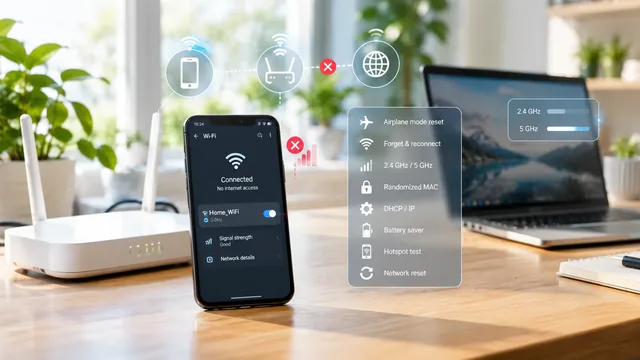
Android-WLAN trennt sich ständig? 11 Lösungen
Android-WLAN bricht ständig ab? 11 Lösungen: Flugmodus umschalten, Netzwerk vergessen und neu verbinden, IP-Konflikte, WLAN-Energiesparen und Netzwerkeinstellungen zurücksetzen.
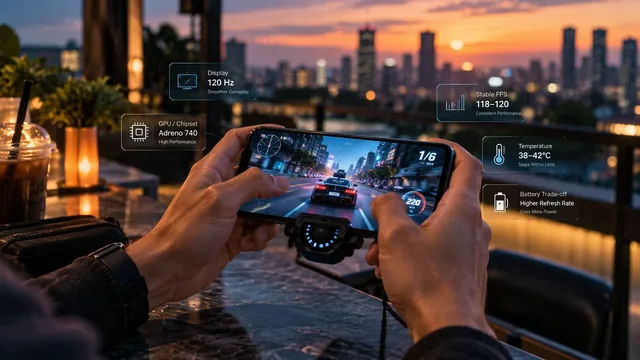
90 und 120 fps in Android-Spielen (2026)
90 und 120 fps in Android-Spielen (BGMI, COD Mobile, Free Fire): hohe Bildwiederholrate freischalten, GPU-Rendering-Tweaks, Root-Tricks und eine Tabelle je Chip.
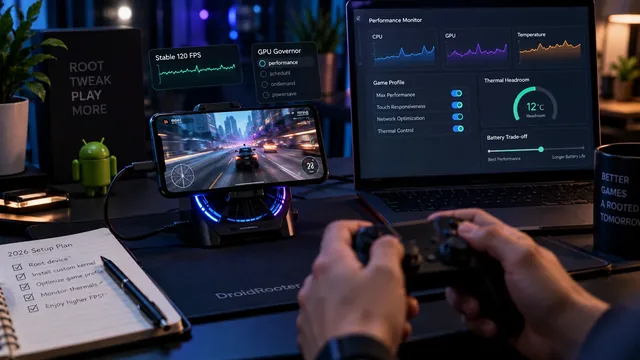
Android-Gaming mit Root optimieren: Einrichtungsanleitung 2026
Kompletter Guide 2026 zur Gaming-Optimierung mit Root: Magisk-Module, GPU-Governor, Custom-Kernel-Tuning, Gaming-Profile und die Abwägung zwischen Übertakten und Untertakten.