90 und 120 fps in Android-Spielen (2026)
90 und 120 fps in Android-Spielen (BGMI, COD Mobile, Free Fire): hohe Bildwiederholrate freischalten, GPU-Rendering-Tweaks, Root-Tricks und eine Tabelle je Chip.
Inhaltsverzeichnis
- Die kurze Antwort
- Warum dein Handy standardmäßig auf 60 fps begrenzt ist
- Schritt 1: Bildwiederholrate auf hoch stellen
- Schritt 2: Hohe fps in jedem Spiel aktivieren
- BGMI / PUBG Mobile
- COD Mobile
- Free Fire
- Genshin Impact
- Asphalt Legends
- Schritt 3: Entwickleroptionen für mehr Stabilität
- Schritt 4: Akku- und RAM-Verwaltung im System
- Realistische fps je Chipsatz
- Wenn das Spiel im Menü keine hohen fps anbietet
- Ohne Root: GFX-Tools (mit Vorsicht)
- Mit Root: Geräte-Fingerprint fälschen
- Mit Root: Kernel-Governor tunen
- Mit Root: 144/165 Hz bei Gaming-Handys freischalten
- Kühlung zählt mehr, als viele denken
- Was wir nie empfehlen
- So misst du deine echten fps zuverlässig
- Wann du einen Profi holen solltest
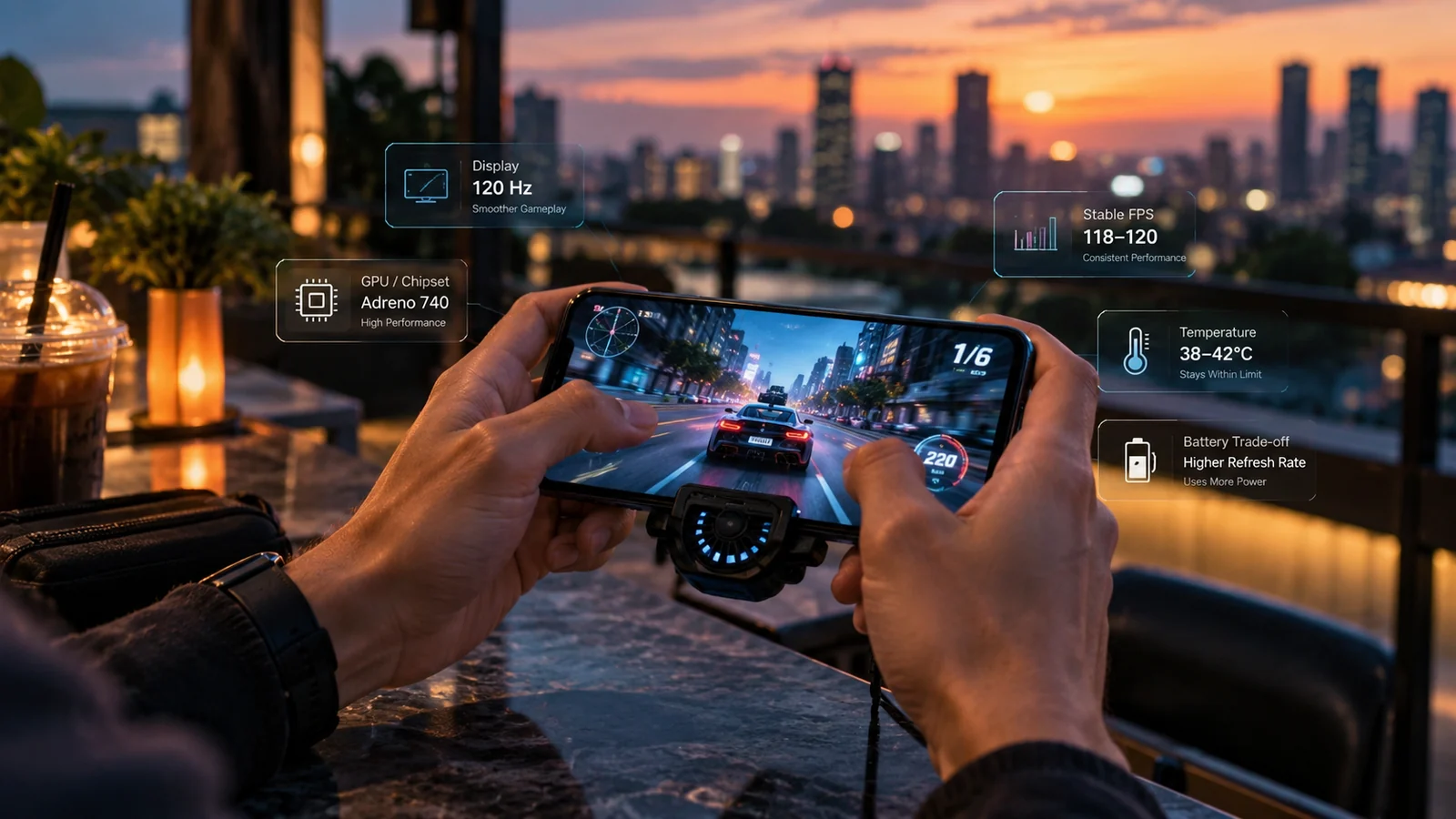
Die meisten modernen Android-Handys können BGMI, COD Mobile, Free Fire und andere Wettkampfspiele mit 90 oder 120 fps ausführen, liefern die Option aber deaktiviert, hinter einer Chipsatz-Whitelist versteckt oder durch aggressives Akku-Management gedeckelt aus. Diese Anleitung zeigt alle verlässlichen Wege, 2026 hohe Bildraten unter Android freizuschalten: von der einfachen Display-Einstellung, die die meisten übersehen, bis zu fortgeschrittenen Methoden, die Root brauchen. Dazu eine Tabelle, was auf welchem Chip realistisch erreichbar ist.
Die kurze Antwort
Für die meisten Nutzer mit den meisten Handys mit High-Refresh-Display gilt: Aktiviere Settings → Display → Refresh rate → 120 Hz (oder High) und stelle dann in jedem Spiel die Bildraten-Obergrenze auf den höchsten angebotenen Wert. Das allein schaltet 90 oder 120 fps in BGMI, COD Mobile, Free Fire und den meisten anderen großen Titeln frei. Die übrigen Tipps in dieser Anleitung holen mehr dauerhafte fps in langen Sessions heraus und schalten hohe fps in Spielen frei, bei denen der Entwickler deinen Chip nicht auf die Whitelist gesetzt hat.
Warum dein Handy standardmäßig auf 60 fps begrenzt ist
Hersteller liefern die meisten Geräte mit der Bildwiederholrate auf 60 Hz oder „Auto“ aus, auch wenn die Hardware 120 Hz kann. Die Gründe:
- Akkulaufzeit in Marketing-Benchmarks. „30 Stunden Displayzeit“ ist bei 60 Hz eine bessere Schlagzeile als „18 Stunden“ bei 120 Hz, also optimiert der Standard auf die Marketingzahl.
- Kompatibilität mit Apps, die bei hoher Bildrate flackern. Manche ältere Apps stellen über 60 Hz falsch dar. Der 60-Hz-Standard erspart dem Hersteller Support-Anfragen.
- Energieeffizienz. Die meisten Apps profitieren nicht von 120 Hz, daher ist 60 Hz ein sinnvoller Standard für typische Nutzer.
- Wärmemanagement. 120 Hz erzeugt in aufwendigen 3D-Apps mehr Wärme. Der 60-Hz-Standard hält die Temperaturen bei langen Sessions angenehm.
Die gute Nachricht: Jedes Handy mit High-Refresh-Display lässt dich den Standard ändern. Die Einstellung ist nur einen Tipp tief, doch die meisten suchen nie danach.
Schritt 1: Bildwiederholrate auf hoch stellen
Settings → Display → Refresh rate. Die genaue Bezeichnung hängt von der Oberfläche ab:
- OneUI (Samsung): Motion smoothness, auf Adaptive (60-120 Hz) oder High (immer 120 Hz) stellen.
- HyperOS (Xiaomi): Refresh rate, auf High (120 Hz) oder Custom stellen.
- OxygenOS (OnePlus): Refresh rate, auf High (120 Hz) stellen.
- Pixel UI: Smooth Display, einschalten.
- ColorOS (Oppo, neuere OnePlus): Refresh rate, auf 120 Hz stellen.
- realme UI: Screen refresh rate, auf High stellen.
Fehlt die Option, ist das Display deines Handys in der Hardware auf 60 Hz festgelegt, und kein Software-Trick ändert das. Prüfe es im Datenblatt deines Modells.
Schritt 2: Hohe fps in jedem Spiel aktivieren
Bei den meisten großen Spielen sind hohe fps an beides gebunden: ein High-Refresh-Display im System UND ein Schalter in den Spieleinstellungen. Aktiviere beides.
BGMI / PUBG Mobile
- BGMI öffnen → Settings → Graphics
- Frame rate: auf Ultra oder Extreme stellen, falls verfügbar (abhängig vom Chipsatz)
- Graphics: Smooth oder Balanced (niedrigere Grafikqualität = höhere erreichbare fps)
- Bei manchen Chipsätzen musst du an anderer Stelle in den Einstellungen den Schalter 90fps Mode aktivieren
COD Mobile
- Settings → Graphics
- Frame rate: Max oder High Frame Rate
- Graphics quality: Medium oder High; niedriger für höhere dauerhafte fps
Free Fire
- Settings → Graphics
- Frame rate: High (90-fps-Modus bei unterstützten Chips)
- Graphics: Smooth für die höchsten fps
Genshin Impact
- Settings → Graphics → Frame Rate: 60 (das Spiel begrenzt auf den meisten Android-Chips auf 60) oder 120 ab Snapdragon 8 Gen 3
Asphalt Legends
- Settings → Display → Frame rate: High refresh rate (vom Chipsatz abhängig)
Bietet das Spiel im Menü keine hohe Bildrate an, steht dein Chipsatz nicht auf der Whitelist des Entwicklers. Auswege im nächsten Abschnitt.
Schritt 3: Entwickleroptionen für mehr Stabilität
Aktiviere die Developer options (Settings → About phone → 7-mal auf Build number tippen) und stelle dort Folgendes ein:
-
Force GPU rendering
Zwingt 2D-Zeichnen auf die GPU statt auf die CPU. Senkt die CPU-Last beim Spielen und verbessert die Reaktion der Oberfläche.
-
Force 4x MSAA
Aktiviert 4x-Multisample-Kantenglättung in OpenGL-ES-Spielen. Leicht bessere Optik, auf schwächeren Chips ein kleiner fps-Verlust.
-
Disable HW overlays
Erzwingt die Bildzusammensetzung über die GPU. Kostet ein paar Prozent fps, verbessert aber das Frame Pacing: flüssigeres Spielen bei gleichem fps-Durchschnitt.
-
Window animation scale: 0.5x
Beschleunigt die Übergänge der Spieloberfläche zwischen Menüs. Ändert die fps im Spiel nicht, fühlt sich aber deutlich flotter an.
-
Transition animation scale: 0.5x
Wie oben, für Übergänge zwischen Apps.
-
Animator duration scale: 0.5x
Gleiche Art von Tweaks. Alle drei zusammen lassen die ganze Oberfläche dramatisch schneller wirken.
Schritt 4: Akku- und RAM-Verwaltung im System
Deaktiviere alles, was beim Spielen die CPU drosselt oder Hintergrundprozesse beendet:
- Battery saver: ganz deaktivieren oder nur für die Zeit außerhalb des Spielens planen.
- Adaptive battery: Manche Oberflächen frieren Hintergrunddienste ein, auf die das Spiel angewiesen ist. Schalte diese Funktion für lange Sessions ab.
- RAM-Cleaner-Apps: Deinstalliere sie alle. Sie beenden das Spiel selbst oder seine Begleitdienste.
- Hintergrund-App-Verwaltung: Settings → Apps → Spielname → Battery → auf Unrestricted stellen.
Die meisten modernen Android-Oberflächen haben außerdem einen eingebauten Game Mode (Game Booster, Game Space, Mi Game Turbo). Füge deine Spiele hinzu und stelle das Profil auf Performance oder Pro Gaming. Das hält CPU- und GPU-Takt für die Dauer jeder Spielsession höher.
Realistische fps je Chipsatz
Was du tatsächlich erreichst, hängt stark vom SoC ab. Ungefähre dauerhafte fps in 30-Minuten-Sessions im Jahr 2026:
| Chipsatz | BGMI max. fps | COD Mobile max. fps | Free Fire max. fps |
|---|---|---|---|
| Snapdragon 8 Gen 3 / 8 Elite | 90 (Whitelist) oder 120 per Mod | 120 | Modus High: 90 |
| Snapdragon 8 Gen 2 | 90 | 120 | Modus High: 90 |
| Snapdragon 7+ Gen 2 | 90 | 120 | Modus High: 90 |
| Snapdragon 7 Gen 1 | 60 | 90 | Modus High: 90 |
| Snapdragon 695 | 60 | 60 | Modus Balanced: 60 |
| Dimensity 9300 | 90 | 120 | Modus High: 90 |
| Dimensity 8300 | 90 | 120 | Modus High: 90 |
| Dimensity 7050 | 60 | 90 | Modus High: 90 |
| Tensor G3 (Pixel 8) | 60 | 90 | Modus High: 90 |
| Tensor G4 (Pixel 9) | 90 | 120 | Modus High: 90 |
| Exynos 2400 (S24 EU) | 90 | 120 | Modus High: 90 |
| Exynos 2200 | 60 | 90 | Modus High: 90 |
Wenn das Spiel im Menü keine hohen fps anbietet
Manche Spiele (vor allem die Stufe Extreme+ von BGMI, der 120-fps-Modus von Genshin Impact und bestimmte regionale COD-Mobile-Builds) verstecken die höchste fps-Option hinter einer Chipsatz-Whitelist. Steht dein Chip nicht darauf, erscheint die Option in den Spieleinstellungen nicht.
Auswege, nach Risiko geordnet:
Ohne Root: GFX-Tools (mit Vorsicht)
Apps wie GFX Tool for BGMI und ähnliche umgehen die Chipsatz-Erkennung des Spiels, indem sie lokale Konfigurationsdateien bearbeiten. Bei manchen Spielen und Android-Versionen funktioniert das, es ist aber eine Grauzone: Wettkampfspiele mit Anti-Cheat können Accounts, die sie nutzen, markieren und sperren. Nutze sie nur mit Accounts, die du verschmerzen kannst.
Mit Root: Geräte-Fingerprint fälschen
Mit Root kannst du die build.prop-Werte fälschen, an denen Spiele deinen Chipsatz erkennen. Das Spiel schaltet dann die höhere Stufe frei. Eine Erkennung durch Anti-Cheat ist möglich, Sperren sind selten, aber real.
Mit Root: Kernel-Governor tunen
Module wie Encore, Fas-Rs, FastCharge und andere trimmen die CPU-/GPU-Governors des Kernels aggressiv aufs Spielen. Realer Gewinn: 5 bis 10 Prozent mehr dauerhafte fps, bei höherer Wärme und höherem Akkuverbrauch. Einen Versuch wert auf gerooteten Gaming-Handys.
Mit Root: 144/165 Hz bei Gaming-Handys freischalten
ROG Phone 8 / 8 Pro und Red Magic 9 haben native 144-165-Hz-Panels, deckeln aber die meisten Apps bei 120 Hz. Mit Root und dem passenden Kernel-Modul lässt sich die Grenze aufheben. Ein Nischenfall, bei 165 Hz ist der Akkuverbrauch enorm.
Kühlung zählt mehr, als viele denken
Dauerhaft 120 fps erzeugen viel Wärme. Ohne Kühlung drosselt das Handy innerhalb von 5 bis 15 Minuten thermisch: Der Takt sinkt, die fps sinken, und der Vorteil deiner Einstellungen ist weg. Drei Dinge helfen deutlich:
- Nimm die Hülle ab, wenn du lange spielst. Hüllen stauen 3 bis 8 °C Wärme.
- Leg das Handy auf eine harte Fläche (Tisch, Schreibtisch), statt es zu halten. Hände und Stoff stauen Wärme.
- Senke die Display-Helligkeit auf 50 Prozent. Das Display allein trägt bei hoher Helligkeit 5 bis 8 °C zur Gesamttemperatur bei.
- Für den Wettkampf solltest du einen Handy-Kühler in Betracht ziehen: passive Kühlkörper, magnetische Peltier-Kühler (RedMagic, Black Shark, generische Pico Cooler). Sie können an heißen Tagen stundenlang statt nur minutenlang hohe fps halten.
Was wir nie empfehlen
- Zufällige „FPS Boost“-Apps aus dem Play Store. Die meisten bewirken nichts, manche verschlechtern die Leistung durch eigene CPU-Last im Hintergrund.
- Die GPU per Magisk-Modul übertakten. Der reale Gewinn ist klein, die zusätzliche Wärme groß. Für die meisten lohnt sich dieser Kompromiss nicht.
- Alle Animationen abschalten, um „das Spielen zu beschleunigen“. Nur die Skalen für Window/Transition/Animator zählen. „Keine Animationen“ lässt die Oberfläche kaputt wirken, ohne die fps im Spiel zu verbessern.
- Hohe-fps-Modi mit billigen Netzteilen bei langen Sessions. Ein defektes oder gefälschtes Netzteil kann zu viel Leistung liefern und zur Last durchs Spielen zusätzliche Wärme erzeugen.
So misst du deine echten fps zuverlässig
Die Zahl in den Spieleinstellungen ist das Ziel des Entwicklers, nicht unbedingt das, was du erreichst. So misst du die tatsächlichen dauerhaften fps:
- Settings → Developer options → Show refresh rate blendet die aktuelle Panel-Bildwiederholrate in der Ecke jeder App ein. Nützlich, um zu bestätigen, dass das Panel bei geöffnetem Spiel wirklich mit 120 Hz läuft, zeigt aber nicht die fps im Spiel.
- GameBench (kostenlose Version) misst die fps über eine Session und erstellt ein Diagramm mit Durchschnitt, 1 Prozent Low und 0,1 Prozent Low. Die Lows zählen mehr als der Durchschnitt: Ein Spiel mit 110 fps im Schnitt und 1 Prozent Lows von 40 fps fühlt sich schlechter an als eines mit 90 fps im Schnitt und 1 Prozent Lows von 75 fps.
- PerfDog (fortgeschrittener, für den privaten Gebrauch kostenlos) macht dasselbe detaillierter, mit CPU-/GPU-Last und Akkutemperatur. Praktisch, um den genauen Moment zu finden, in dem das Handy thermisch zu drosseln beginnt.
- Native Overlays im Spiel: Die meisten Wettkampfspiele haben einen eingebauten fps-Zähler, den du in den Grafikeinstellungen aktivieren kannst. Nutze ihn für schnelle Checks während der Session.
Eine nützliche Faustregel: Liegen deine 1-Prozent-Low-fps mehr als 25 Prozent unter dem Durchschnitt, drosselt das Handy thermisch, und die Lösung ist Kühlung, nicht mehr Leistungseinstellungen.
Wann du einen Profi holen solltest
Wenn du versteckte High-Refresh-Optionen freischalten, ein stabiles gerootetes Gaming-Setup einrichten, geprüfte Performance-Module ohne Brick-Risiko installieren oder ein Wettkampf-Handy gründlich thermisch optimieren lassen willst, schreib uns auf WhatsApp oder Telegram. Was dabei enthalten ist, steht in unserem Service für erweiterte Mods.
Häufige Fragen
Warum läuft mein Android-Spiel mit 60 fps, obwohl mein Handy 120 Hz unterstützt?
Meist liegt es an einem von drei Dingen: Das Spiel selbst ist in seinen Einstellungen auf 60 fps begrenzt (suche im Grafikmenü nach der Option Frame rate), die Bildwiederholrate des Handys steht unter Settings → Display → Refresh rate auf 60 Hz, oder das Spiel nutzt eine Chipsatz-Whitelist des Entwicklers für hohe fps, und dein Chip steht nicht darauf. Stelle zuerst die System-Bildwiederholrate auf High oder 120 Hz, prüfe dann die Spieleinstellungen und kläre in Community-Guides, ob dein Chip für das Spiel auf der Whitelist steht.
Schadet 120 fps meinem Android-Handy oder dem Akku?
Nein, aber 120 fps sind viel anspruchsvoller als 60 fps und haben zwei echte Nachteile: Der Akku leert sich 30 bis 50 Prozent schneller, und das Handy wird spürbar heißer, was den Akkuverschleiß mit der Zeit beschleunigt. Die Bildrate selbst ist unbedenklich, auf lange Sicht ist die Wärme das Problem. Nutze 120 fps für kurze Wettkampfmatches und geh bei entspannten oder langen Sessions auf 60 fps zurück.
Muss ich mein Android rooten, um 90/120 fps freizuschalten?
2026 fast nie: Die meisten Handys mit High-Refresh-Display bieten die Option direkt unter Settings → Display → Refresh rate, und bei den meisten Spielen mit hohen fps schaltest du sie im Grafikmenü ein. Root brauchst du nur in Nischenfällen: 120 Hz in einem Spiel erzwingen, das der Entwickler per Chipsatz-Blacklist gesperrt hat, versteckte 144-/165-Hz-Modi bei bestimmten ROG- und Red-Magic-Gaming-Handys freischalten oder die CPU-/GPU-Governors des Kernels feintunen. Für typisches BGMI, COD Mobile und Free Fire ist kein Root nötig.
Welches Android-Handy ist 2026 am besten für Gaming mit hohen fps?
ROG Phone 8 und 8 Pro sowie Red Magic 9 führen bei dauerhaft hohen fps, dank eigener Kühllüfter und aggressiver thermischer Auslegung. Samsung Galaxy S24 Ultra, OnePlus 12, Xiaomi 14 Pro und iQOO 12 sind hervorragend für kurze Phasen mit hohen fps, drosseln in langen Sessions aber stärker. Bei reiner Bildrate pro Rupie erreichen Poco F6 und die OnePlus-Nord-Reihe in den meisten großen Spielen stabil 90 fps zum halben Flaggschiffpreis.
Verbessern Magisk-Module wirklich meine Gaming-Leistung?
Mäßig, in bestimmten Fällen. Performance-Module wie Encore, Fas-Rs und FastCharge trimmen die Kernel-Governors aggressiv: Der typische reale Gewinn liegt bei 5 bis 10 Prozent mehr dauerhaften fps, bei etwas höherem Akkuverbrauch und mehr Wärme. Aus einem 60-fps-Handy machen sie kein 120-fps-Handy (das braucht Hardware-Support), und der Gewinn ist kleiner, als viele hoffen. Einen Versuch wert auf gerooteten Gaming-Handys, aber kein Grund, ein Handy nur deswegen zu rooten.
Weitere Android-Anleitungen

Warum ist mein Android-Handy so langsam? Kompletter Lösungs-Guide (2026)
Warum ist dein Android-Handy 2026 so langsam? Kompletter Lösungs-Guide: RAM, Speicher, Hintergrund-Apps, Hitze und eine Tabelle mit Ursachen und Lösungen, die funktionieren.
Android-Handy wird zu heiß? 12 Lösungen, die wirklich helfen
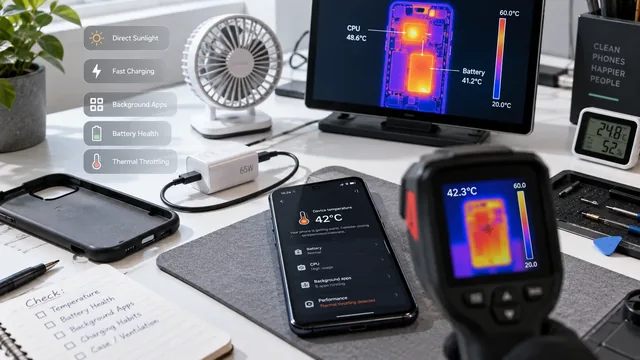
Android-Handy wird zu heiß? 12 Lösungen, die wirklich helfen: erst einfache Software-Tweaks, dann der Fall, dass ein Hardwaredefekt einen Akkutausch erfordert.

Akku leert sich zu schnell? 15 bewährte Lösungen (2026)
Akku leert sich zu schnell? 15 bewährte Lösungen für heute, von der App-Prüfung über Ladetipps bis zur Frage, wann der Akku selbst am Ende ist.