Comment obtenir 90 et 120 fps dans les jeux Android (2026)
Obtenez 90 et 120 fps dans les jeux Android (BGMI, COD Mobile, Free Fire) : débloquer le taux de rafraîchissement élevé, réglages de rendu GPU, astuces root et tableau puce par puce.
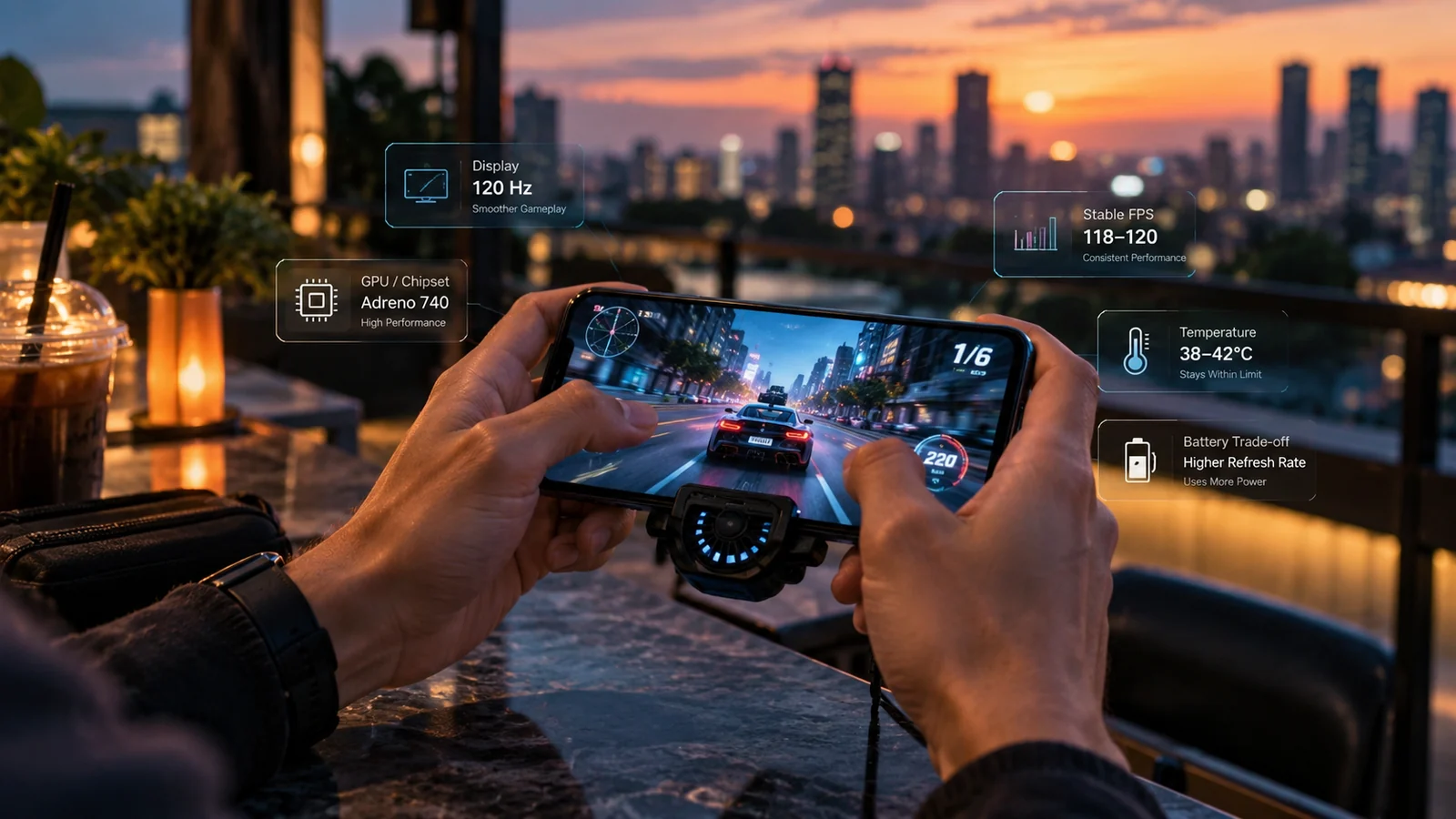
Sommaire
- La réponse courte
- Pourquoi votre téléphone est limité à 60 fps par défaut
- Étape 1 : régler la fréquence de rafraîchissement sur élevée
- Étape 2 : activer les fps élevés dans chaque jeu
- BGMI / PUBG Mobile
- COD Mobile
- Free Fire
- Genshin Impact
- Asphalt Legends
- Étape 3 : options pour les développeurs, pour plus de stabilité
- Étape 4 : gestion système de la batterie et de la RAM
- FPS réalistes selon le chipset
- Quand le jeu ne propose pas les fps élevés dans son menu
- Sans root : outils GFX (à utiliser avec prudence)
- Avec root : usurpation de l’empreinte de l’appareil
- Avec root : réglage du governor du kernel
- Avec root : déblocage du 144 Hz / 165 Hz sur les téléphones gaming
- Le refroidissement compte plus qu’on ne le croit
- Ce que nous ne recommandons jamais
- Comment mesurer de façon fiable vos fps réels
- Quand faire appel à un professionnel
La plupart des Android récents peuvent faire tourner BGMI, COD Mobile, Free Fire et d’autres jeux compétitifs en 90 ou 120 fps, mais l’option est livrée désactivée, cachée derrière une liste blanche de chipsets ou bridée par une gestion agressive de la batterie. Ce guide passe en revue toutes les méthodes fiables pour débloquer des fréquences d’images élevées sur Android en 2026, du réglage d’affichage de base que beaucoup ratent aux méthodes avancées réservées au root. Avec, en prime, un tableau chipset par chipset de ce qui est réellement atteignable selon le matériel.
La réponse courte
Pour la plupart des utilisateurs avec un écran à haut taux de rafraîchissement : activez Paramètres → Affichage → Fréquence de rafraîchissement → 120 Hz (ou Élevée), puis, dans chaque jeu, réglez la limite de fréquence d’images sur le maximum proposé. Cela suffit à débloquer le 90 ou 120 fps dans BGMI, COD Mobile, Free Fire et la plupart des grands titres. Les autres conseils de ce guide permettent de tenir plus de fps lors des longues sessions et de débloquer les fps élevés dans les jeux où le développeur n’a pas inscrit votre chipset sur sa liste blanche.
Pourquoi votre téléphone est limité à 60 fps par défaut
Les fabricants livrent la plupart des appareils avec une fréquence de rafraîchissement réglée sur 60 Hz ou « Auto », même quand le matériel gère le 120 Hz. Les raisons :
- L’autonomie dans les benchmarks marketing. « 30 heures d’écran allumé » est un meilleur argument à 60 Hz que « 18 heures » à 120 Hz : le réglage par défaut vise donc le chiffre marketing.
- La compatibilité avec les applications qui scintillent à haute fréquence. Certaines anciennes applications s’affichent mal au-dessus de 60 Hz ; le 60 Hz par défaut évite des demandes au support.
- L’efficacité énergétique. La plupart des applications ne tirent aucun profit du 120 Hz : le 60 Hz est donc un choix raisonnable pour l’utilisateur moyen.
- La gestion de la chaleur. Le 120 Hz chauffe davantage dans les applications 3D lourdes ; le 60 Hz par défaut garde des températures confortables en longue session.
La bonne nouvelle : tout téléphone à écran haute fréquence permet de changer ce réglage. Il est à un seul toucher, mais la plupart des utilisateurs ne le cherchent jamais.
Étape 1 : régler la fréquence de rafraîchissement sur élevée
Paramètres → Affichage → Fréquence de rafraîchissement. Le libellé exact varie selon l’interface :
- OneUI (Samsung) : Fluidité du mouvement, réglée sur Adaptative (60-120 Hz) ou Élevée (toujours 120 Hz).
- HyperOS (Xiaomi) : Fréquence de rafraîchissement, réglée sur Élevée (120 Hz) ou Personnalisée.
- OxygenOS (OnePlus) : Fréquence de rafraîchissement, réglée sur Élevée (120 Hz).
- Pixel UI : Affichage fluide, activé.
- ColorOS (Oppo, OnePlus récents) : Fréquence de rafraîchissement, réglée sur 120 Hz.
- realme UI : Fréquence de rafraîchissement de l’écran, réglée sur Élevée.
Si l’option n’existe pas, l’écran de votre téléphone est limité à 60 Hz sur le plan matériel et aucune astuce logicielle n’y changera rien. Vérifiez dans la fiche technique de votre modèle.
Étape 2 : activer les fps élevés dans chaque jeu
La plupart des grands jeux conditionnent leurs options de fps élevés à la fois à un écran haute fréquence côté système ET à un réglage dans le jeu. Activez les deux.
BGMI / PUBG Mobile
- Ouvrez BGMI → Paramètres → Graphismes
- Fréquence d’images : réglez sur Ultra ou Extrême si disponible (selon le chipset)
- Graphismes : Fluide ou Équilibré (graphismes plus bas = fps plus élevés)
- Certains chipsets exigent d’activer un réglage Mode 90 fps ailleurs dans les paramètres
COD Mobile
- Paramètres → Graphismes
- Fréquence d’images : Max ou Haute fréquence d’images
- Qualité graphique : Moyenne ou Élevée ; baissez-la pour maintenir des fps plus élevés
Free Fire
- Paramètres → Graphismes
- Fréquence d’images : Élevée (mode 90 fps sur les puces compatibles)
- Graphismes : Fluide pour un maximum de fps
Genshin Impact
- Paramètres → Graphismes → Fréquence d’images : 60 (le jeu plafonne à 60 sur la plupart des puces Android) ou 120 sur Snapdragon 8 Gen 3 et plus récents
Asphalt Legends
- Paramètres → Affichage → Fréquence d’images : Haute fréquence de rafraîchissement (selon le chipset)
Si le jeu ne propose aucune option de fps élevés dans son menu, votre chipset n’est pas sur la liste blanche du développeur. Des contournements existent, voir la section suivante.
Étape 3 : options pour les développeurs, pour plus de stabilité
Activez les Options pour les développeurs (Paramètres → À propos du téléphone → touchez 7 fois Numéro de build), puis, dans Options pour les développeurs :
-
Forcer le rendu GPU
Force le dessin 2D à passer par le GPU plutôt que par le CPU. Réduit la charge CPU en jeu et améliore la réactivité de l’interface.
-
Forcer MSAA 4x
Active l’anticrénelage multi-échantillon 4x dans les jeux OpenGL ES. Léger gain visuel ; petit coût en fps sur les puces plus faibles.
-
Désactiver les superpositions HW
Force la composition par le GPU. Coûte quelques pour cent de fps mais améliore la régularité des images : jeu plus fluide, même à fps moyen identique.
-
Échelle d’animation des fenêtres : 0,5x
Accélère les transitions de l’interface du jeu entre les menus. N’affecte pas le fps en jeu mais rend l’ensemble bien plus vif.
-
Échelle d’animation des transitions : 0,5x
Même effet pour les transitions d’une application à l’autre.
-
Échelle de durée d’animation : 0,5x
Même famille de réglages ; les trois combinés donnent à toute l’interface une impression de rapidité nettement accrue.
Étape 4 : gestion système de la batterie et de la RAM
Désactivez tout ce qui bride le CPU ou tue les processus en arrière-plan pendant le jeu :
- Économiseur de batterie : désactivez-le complètement ou programmez-le hors des heures de jeu.
- Batterie adaptative : certaines interfaces gèlent des services d’arrière-plan dont le jeu dépend ; désactivez-la pendant les longues sessions.
- Applications de nettoyage de RAM : désinstallez-les toutes. Elles tuent le jeu lui-même ou ses services associés.
- Gestion des applications en arrière-plan : Paramètres → Applications → nom du jeu → Batterie → réglez sur Sans restriction.
La plupart des interfaces Android récentes ont aussi un Mode Jeu intégré (Game Booster, Game Space, Mi Game Turbo). Ajoutez-y vos jeux et réglez le profil sur Performance ou Pro Gaming. Cela maintient des fréquences CPU et GPU plus hautes pendant chaque session de jeu.
FPS réalistes selon le chipset
Ce que vous pouvez réellement obtenir dépend beaucoup du SoC. FPS soutenus approximatifs sur des sessions de 30 minutes en 2026 :
| Chipset | FPS max BGMI | FPS max COD Mobile | FPS max Free Fire |
|---|---|---|---|
| Snapdragon 8 Gen 3 / 8 Elite | 90 (liste blanche) ou 120 via mod | 120 | Mode Élevé 90 |
| Snapdragon 8 Gen 2 | 90 | 120 | Mode Élevé 90 |
| Snapdragon 7+ Gen 2 | 90 | 120 | Mode Élevé 90 |
| Snapdragon 7 Gen 1 | 60 | 90 | Mode Élevé 90 |
| Snapdragon 695 | 60 | 60 | Mode Équilibré 60 |
| Dimensity 9300 | 90 | 120 | Mode Élevé 90 |
| Dimensity 8300 | 90 | 120 | Mode Élevé 90 |
| Dimensity 7050 | 60 | 90 | Mode Élevé 90 |
| Tensor G3 (Pixel 8) | 60 | 90 | Mode Élevé 90 |
| Tensor G4 (Pixel 9) | 90 | 120 | Mode Élevé 90 |
| Exynos 2400 (S24 EU) | 90 | 120 | Mode Élevé 90 |
| Exynos 2200 | 60 | 90 | Mode Élevé 90 |
Quand le jeu ne propose pas les fps élevés dans son menu
Certains jeux (notamment le palier Extreme+ de BGMI, le mode 120 fps de Genshin Impact et certaines versions régionales de COD Mobile) cachent l’option de fps maximal derrière une liste blanche de chipsets. Si votre puce n’y figure pas, l’option n’apparaît pas dans les paramètres du jeu.
Contournements, du moins risqué au plus risqué :
Sans root : outils GFX (à utiliser avec prudence)
Des applications comme GFX Tool for BGMI et similaires contournent la détection du chipset par le jeu en modifiant des fichiers de configuration locaux. Elles fonctionnent pour certains jeux sur certaines versions d’Android, mais restent une zone grise : les jeux compétitifs dotés d’un anti-triche peuvent signaler et bannir les comptes qui les utilisent. N’y recourez que sur un compte que vous pouvez vous permettre de perdre.
Avec root : usurpation de l’empreinte de l’appareil
Avec le root, vous pouvez usurper les valeurs de build.prop que les jeux utilisent pour identifier votre chipset. Le jeu débloque alors le palier supérieur. L’anti-triche peut le détecter ; les bannissements sont rares mais réels.
Avec root : réglage du governor du kernel
Des modules comme Encore, Fas-Rs, FastCharge et d’autres règlent de façon agressive les governors CPU/GPU du kernel pour le jeu. Gain réel : 5 à 10 % de fps soutenus en plus, avec davantage de chaleur et de consommation. À essayer sur des téléphones gaming rootés.
Avec root : déblocage du 144 Hz / 165 Hz sur les téléphones gaming
Les ROG Phone 8 / 8 Pro et Red Magic 9 ont des dalles natives de 144 à 165 Hz, mais plafonnent la plupart des applications à 120 Hz. Avec le root et le bon module de kernel, ce plafond peut être levé. Usage de niche ; la consommation à 165 Hz est spectaculaire.
Le refroidissement compte plus qu’on ne le croit
Jouer longtemps à 120 fps produit beaucoup de chaleur. Sans refroidissement, le téléphone bride ses fréquences en 5 à 15 minutes : les fréquences chutent, le fps aussi, et vous perdez l’avantage que vous aviez mis en place. Trois gestes aident nettement :
- Retirez la coque pendant les longues sessions. Une coque retient 3 à 8 °C de chaleur.
- Posez le téléphone sur une surface dure (table, bureau) plutôt que de le tenir. Les mains et les tissus retiennent la chaleur.
- Baissez la luminosité à 50 %. À forte luminosité, l’écran lui-même ajoute 5 à 8 °C à la température du téléphone.
- En usage compétitif, envisagez un refroidisseur : dissipateurs passifs, refroidisseurs magnétiques à effet Peltier (RedMagic, Black Shark, Pico Coolers génériques). Ils peuvent permettre de tenir des fps élevés pendant des heures plutôt que des minutes par temps chaud.
Ce que nous ne recommandons jamais
- Les applications choisies au hasard « FPS Boost » du Play Store. La plupart ne font rien ; certaines dégradent même les performances par leur propre consommation CPU en arrière-plan.
- Overclocker le GPU avec des modules Magisk. Le gain réel est faible et la hausse de chaleur importante ; cela n’en vaut pas la peine pour la plupart des utilisateurs.
- Désactiver toutes les animations pour « accélérer le jeu ». Seules les échelles Fenêtre/Transition/Animateur comptent ; « aucune animation » donne une interface cassée sans améliorer le fps en jeu.
- Utiliser les modes à fps élevés avec des chargeurs bas de gamme en longue session. Un chargeur défaillant ou contrefait peut délivrer trop de puissance et ajouter de la chaleur à celle du jeu.
Comment mesurer de façon fiable vos fps réels
Le chiffre affiché dans les paramètres du jeu est l’objectif du développeur, pas forcément ce que vous obtenez. Pour mesurer le fps soutenu réel :
- Paramètres → Options pour les développeurs → Afficher la fréquence de rafraîchissement affiche la fréquence actuelle de la dalle dans le coin de chaque application. Pratique pour confirmer que la dalle tourne bien à 120 Hz quand un jeu est ouvert, mais n’indique pas le fps du jeu.
- GameBench (version gratuite) analyse le fps sur une session et produit un graphique avec la moyenne, le 1 % bas et le 0,1 % bas. Les valeurs basses comptent plus que la moyenne : un jeu à 110 fps de moyenne avec un 1 % bas de 40 fps paraîtra moins fluide qu’un jeu à 90 fps de moyenne avec un 1 % bas de 75 fps.
- PerfDog (plus avancé, gratuit pour un usage personnel) fait la même chose avec plus de détails, dont la charge CPU/GPU et la température de la batterie, utile pour repérer le moment exact où le téléphone commence à brider ses fréquences.
- Les affichages natifs des jeux : la plupart des jeux compétitifs ont un compteur de fps intégré activable dans les paramètres graphiques ; servez-vous-en pour des vérifications rapides en session.
Règle pratique : si votre 1 % bas est inférieur de plus de 25 % à votre moyenne, le téléphone bride ses fréquences à cause de la chaleur, et la solution est le refroidissement, pas de nouveaux réglages de performance.
Quand faire appel à un professionnel
Si vous voulez débloquer les options de haute fréquence de rafraîchissement que votre appareil cache, mettre en place une configuration gaming rootée stable, installer des modules de performance vérifiés sans risque de brick, ou faire optimiser à fond la thermique d’un téléphone gaming compétitif, écrivez-nous sur WhatsApp ou Telegram. Consultez notre service de mods avancés pour savoir ce qu’il comprend.
Questions fréquentes
Pourquoi mon jeu Android tourne-t-il à 60 fps alors que mon téléphone gère le 120 Hz ?
Trois causes habituelles : le jeu lui-même est limité à 60 fps dans ses paramètres (cherchez une option de fréquence d’images dans les graphismes), la fréquence de rafraîchissement de l’écran est réglée sur 60 Hz dans Paramètres → Affichage → Fréquence de rafraîchissement, ou le jeu réserve les fps élevés à une liste blanche de chipsets dont votre puce ne fait pas partie. Réglez toujours d’abord la fréquence système sur Élevée ou 120 Hz, puis vérifiez les paramètres du jeu, puis consultez les guides communautaires pour savoir si votre puce est sur la liste blanche du jeu.
Activer le 120 fps abîme-t-il mon téléphone Android ou sa batterie ?
Non, mais le 120 fps est bien plus exigeant que le 60 fps et a deux vrais coûts : la batterie se vide 30 à 50 % plus vite, et le téléphone chauffe nettement plus, ce qui accélère à la longue l’usure de la batterie. La fréquence d’images est sans danger ; c’est la chaleur qui pose problème à long terme. Utilisez le 120 fps pour de courtes parties compétitives et repassez à 60 fps pour les sessions décontractées ou longues.
Faut-il rooter mon Android pour débloquer le 90/120 fps ?
Presque jamais en 2026 : la plupart des téléphones à écran haute fréquence proposent l’option nativement dans Paramètres → Affichage → Fréquence de rafraîchissement, et la plupart des jeux compatibles avec les fps élevés permettent de l’activer dans leur menu graphique. Le root ne sert que dans des cas de niche : forcer le 120 Hz dans un jeu dont le développeur a mis le chipset sur liste noire, débloquer les modes cachés 144 Hz ou 165 Hz de certains ROG et Red Magic, ou régler finement les governors CPU/GPU du kernel. Pour BGMI, COD Mobile et Free Fire en usage courant, le root n’est pas nécessaire.
Quel est le meilleur téléphone Android pour jouer à fps élevés en 2026 ?
Les ROG Phone 8 et 8 Pro et le Red Magic 9 dominent pour les fps élevés soutenus, grâce à leurs ventilateurs dédiés et à leur conception thermique poussée. Les Samsung Galaxy S24 Ultra, OnePlus 12, Xiaomi 14 Pro et iQOO 12 sont excellents pour de courtes séquences à fps élevés mais brident davantage en longue session. En nombre de fps par roupie, les gammes Poco F6 et OnePlus Nord tiennent le 90 fps dans la plupart des grands jeux, à moitié prix d’un haut de gamme.
Les modules Magisk améliorent-ils vraiment mes performances en jeu ?
Modestement, dans des cas précis. Les modules de performance comme Encore, Fas-Rs et FastCharge règlent agressivement les governors du kernel : le gain réel typique est de 5 à 10 % de fps soutenus en plus, avec un peu plus de consommation et de chaleur. Ils ne transformeront pas un téléphone 60 fps en téléphone 120 fps (cela exige un matériel compatible), et les gains sont plus faibles qu’on ne l’espère souvent. À essayer sur un téléphone gaming déjà rooté ; pas de quoi rooter un téléphone uniquement pour cela.
Autres guides Android

Pourquoi mon téléphone Android est-il si lent ? Guide complet (2026)
Pourquoi votre téléphone Android est-il lent en 2026 ? Guide complet : RAM, stockage, applications en arrière-plan, chaleur, plus un tableau comparant causes et solutions qui marchent.
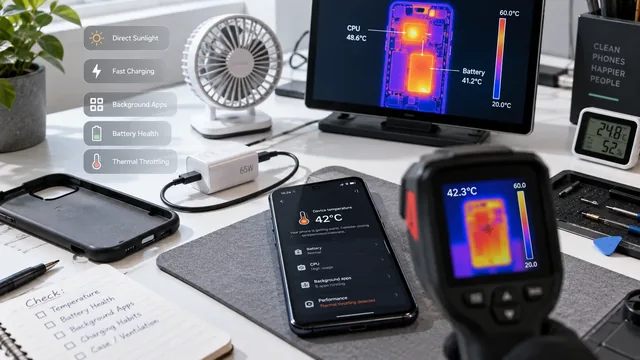
Téléphone Android qui surchauffe ? 12 solutions qui marchent vraiment
Téléphone Android qui surchauffe ? 12 solutions qui marchent vraiment : d’abord des réglages logiciels simples, puis le cas d’une panne matérielle qui impose de remplacer la batterie.

Batterie Android qui se vide vite ? 15 solutions éprouvées (2026)
Batterie Android qui se vide trop vite ? Voici 15 solutions éprouvées à essayer dès aujourd’hui, des audits d’applications aux conseils de charge, jusqu’au moment où la batterie elle-même est en fin de vie.