Cómo conseguir 90 y 120 fps en juegos de Android (2026)
Consigue 90 y 120 fps en juegos de Android (BGMI, COD Mobile, Free Fire): activa la tasa de refresco alta, ajustes de renderizado de GPU, trucos con root y una tabla por chip.
Índice
- La respuesta corta
- Por qué tu teléfono viene limitado a 60 fps
- Paso 1: Sube la frecuencia de actualización de la pantalla
- Paso 2: Activa los fps altos en cada juego
- BGMI / PUBG Mobile
- COD Mobile
- Free Fire
- Genshin Impact
- Asphalt Legends
- Paso 3: Opciones de desarrollador para mayor estabilidad
- Paso 4: Gestión de batería y RAM del sistema
- FPS realistas según el chipset
- Si el juego no ofrece fps altos en su menú
- Sin root: herramientas GFX (con precaución)
- Con root: suplantar la huella del dispositivo
- Con root: ajustar el governor del kernel
- Con root: desbloquear 144 Hz / 165 Hz en móviles gaming
- La refrigeración importa más de lo que se cree
- Lo que nunca recomendamos
- Cómo medir tus fps reales con fiabilidad
- Cuándo recurrir a un profesional
La mayoría de los Android modernos pueden ejecutar BGMI, COD Mobile, Free Fire y otros juegos competitivos a 90 o 120 fps, pero la opción viene desactivada, oculta tras una lista blanca de chipsets o limitada por una gestión de batería agresiva. Esta guía recorre todas las formas fiables de desbloquear tasas de fotogramas altas en Android en 2026, desde el ajuste de pantalla que la mayoría pasa por alto hasta los métodos avanzados que requieren root. Incluye además una tabla por chip con lo que se puede lograr de forma realista en cada hardware.
La respuesta corta
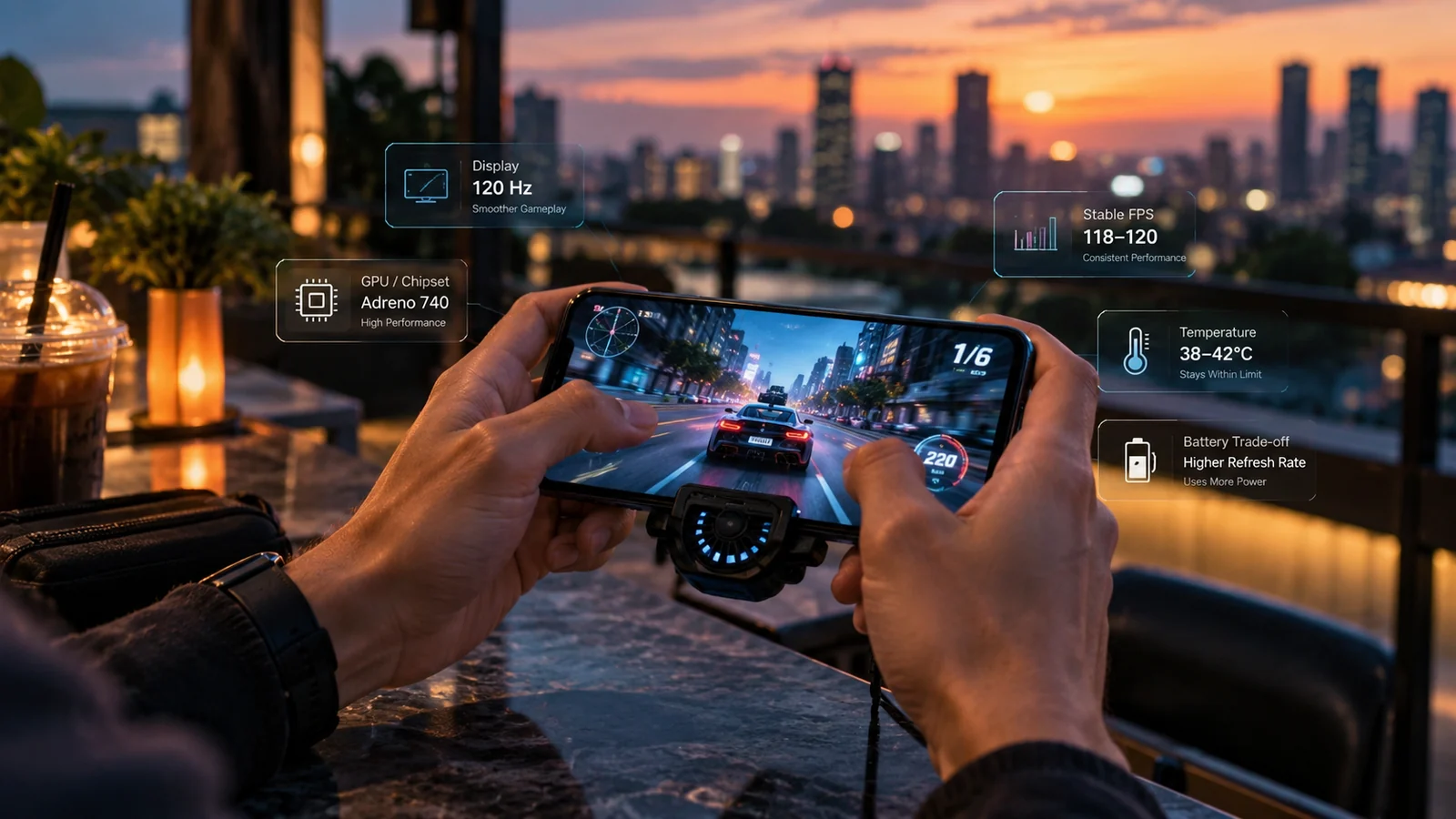
Para la mayoría de usuarios con pantallas de alta frecuencia, activa Ajustes → Pantalla → Frecuencia de actualización → 120 Hz (o Alta) y, en cada juego, sube el límite de fps al máximo que ofrezca. Con eso basta para tener 90 o 120 fps en BGMI, COD Mobile, Free Fire y la mayoría de los títulos importantes. El resto de consejos de esta guía sirven para mantener más fps en sesiones largas y para activar los fps altos en juegos cuyo desarrollador no ha incluido tu chip en su lista blanca.
Por qué tu teléfono viene limitado a 60 fps
Los fabricantes envían la mayoría de los dispositivos con la frecuencia de actualización en 60 Hz o en «Auto», incluso cuando el hardware admite 120 Hz. Los motivos:
- Autonomía en las pruebas de marketing. «30 horas de pantalla encendida» es mejor titular a 60 Hz que «18 horas» a 120 Hz, así que el valor por defecto se optimiza para esa cifra.
- Compatibilidad con apps que parpadean a frecuencias altas. Algunas apps antiguas se ven mal por encima de 60 Hz; dejar 60 Hz evita tickets de soporte.
- Eficiencia energética. La mayoría de las apps no se benefician de 120 Hz, así que 60 Hz es un valor razonable para el usuario medio.
- Control del calor. 120 Hz genera más calor en apps 3D exigentes; con 60 Hz por defecto, las temperaturas se mantienen cómodas en sesiones largas.
La buena noticia: todo teléfono con pantalla de alta frecuencia te deja cambiar este valor. El ajuste está a un solo toque, pero la mayoría de usuarios nunca lo busca.
Paso 1: Sube la frecuencia de actualización de la pantalla
Ajustes → Pantalla → Frecuencia de actualización. El nombre exacto cambia según la capa de personalización:
- OneUI (Samsung): Suavidad de movimiento, en Adaptativa (60-120 Hz) o Alta (siempre 120 Hz).
- HyperOS (Xiaomi): Frecuencia de actualización, en Alta (120 Hz) o Personalizada.
- OxygenOS (OnePlus): Frecuencia de actualización, en Alta (120 Hz).
- Pixel UI: Pantalla fluida, activada.
- ColorOS (Oppo, OnePlus más recientes): Frecuencia de actualización, en 120 Hz.
- realme UI: Frecuencia de actualización de pantalla, en Alta.
Si la opción no aparece, la pantalla de tu teléfono está limitada a 60 Hz por hardware y ningún truco de software lo cambiará. Confírmalo en la ficha técnica de tu modelo.
Paso 2: Activa los fps altos en cada juego
La mayoría de los juegos importantes exigen dos cosas para ofrecer fps altos: una pantalla de alta frecuencia en el sistema Y un ajuste activado dentro del juego. Activa ambos.
BGMI / PUBG Mobile
- Abre BGMI → Ajustes → Gráficos
- Tasa de fotogramas: Ultra o Extreme si están disponibles (según el chipset)
- Gráficos: Smooth o Balanced (menos calidad gráfica, más fps posibles)
- Algunos chipsets requieren activar la opción 90fps Mode en otra parte de los ajustes
COD Mobile
- Ajustes → Gráficos
- Tasa de fotogramas: Max o High Frame Rate
- Calidad gráfica: Media o Alta; más baja si quieres más fps sostenidos
Free Fire
- Ajustes → Gráficos
- Tasa de fotogramas: High (modo de 90 fps en chips compatibles)
- Gráficos: Smooth para obtener los fps más altos
Genshin Impact
- Ajustes → Gráficos → Tasa de fotogramas: 60 (el juego se limita a 60 en la mayoría de los chips Android) o 120 en Snapdragon 8 Gen 3 y posteriores
Asphalt Legends
- Ajustes → Pantalla → Tasa de fotogramas: High refresh rate (según el chipset)
Si el juego no ofrece ninguna opción de fps altos en su menú, tu chipset no está en la lista blanca del desarrollador. Las alternativas, en la siguiente sección.
Paso 3: Opciones de desarrollador para mayor estabilidad
Activa las Opciones de desarrollador (Ajustes → Acerca del teléfono → toca 7 veces el Número de compilación) y, dentro de ellas:
-
Force GPU rendering
Obliga a que el dibujo 2D use la GPU en lugar de la CPU. Reduce la carga de la CPU al jugar y mejora la respuesta de la interfaz.
-
Force 4x MSAA
Activa el antialiasing multimuestra 4x en juegos OpenGL ES. Mejora un poco la imagen y cuesta pocos fps en chips más débiles.
-
Disable HW overlays
Fuerza la composición por la GPU. Cuesta unos puntos porcentuales de fps, pero mejora el ritmo de fotogramas: el juego se ve más fluido incluso con los mismos fps de media.
-
Window animation scale: 0.5x
Acelera las transiciones de la interfaz entre menús del juego. No cambia los fps de la partida, pero se siente mucho más ágil.
-
Transition animation scale: 0.5x
Lo mismo que lo anterior, para las transiciones entre apps.
-
Animator duration scale: 0.5x
Es el mismo tipo de ajuste; los tres combinados hacen que toda la interfaz parezca mucho más rápida.
Paso 4: Gestión de batería y RAM del sistema
Desactiva todo lo que limite la CPU o cierre procesos en segundo plano mientras juegas:
- Ahorro de batería: desactívalo por completo o prográmalo solo para horas en las que no juegues.
- Batería adaptativa: algunas capas congelan servicios en segundo plano de los que depende el juego; desactívala durante las sesiones largas.
- Apps limpiadoras de RAM: desinstala todas. Cierran el propio juego o sus servicios asociados.
- Gestión de apps en segundo plano: Ajustes → Apps → nombre del juego → Batería → Sin restricciones.
La mayoría de las capas modernas de Android incluyen también un Modo juego (Game Booster, Game Space, Mi Game Turbo). Añade tus juegos y elige el perfil Rendimiento o Pro Gaming. Así se mantienen más altas las frecuencias de CPU y GPU durante cada sesión.
FPS realistas según el chipset
Lo que puedes lograr depende mucho del SoC. Estos son los fps sostenidos aproximados en sesiones de 30 minutos en 2026:
| Chipset | FPS máx. BGMI | FPS máx. COD Mobile | FPS máx. Free Fire |
|---|---|---|---|
| Snapdragon 8 Gen 3 / 8 Elite | 90 (en lista blanca) o 120 con mod | 120 | Modo High: 90 |
| Snapdragon 8 Gen 2 | 90 | 120 | Modo High: 90 |
| Snapdragon 7+ Gen 2 | 90 | 120 | Modo High: 90 |
| Snapdragon 7 Gen 1 | 60 | 90 | Modo High: 90 |
| Snapdragon 695 | 60 | 60 | Modo Balanced: 60 |
| Dimensity 9300 | 90 | 120 | Modo High: 90 |
| Dimensity 8300 | 90 | 120 | Modo High: 90 |
| Dimensity 7050 | 60 | 90 | Modo High: 90 |
| Tensor G3 (Pixel 8) | 60 | 90 | Modo High: 90 |
| Tensor G4 (Pixel 9) | 90 | 120 | Modo High: 90 |
| Exynos 2400 (S24 EU) | 90 | 120 | Modo High: 90 |
| Exynos 2200 | 60 | 90 | Modo High: 90 |
Si el juego no ofrece fps altos en su menú
Algunos juegos (sobre todo el nivel Extreme+ de BGMI, el modo de 120 fps de Genshin Impact y ciertas versiones regionales de COD Mobile) ocultan la opción de fps más alta tras una lista blanca de chipsets. Si tu chip no está en la lista, la opción no aparece en los ajustes del juego.
Alternativas, de menor a mayor riesgo:
Sin root: herramientas GFX (con precaución)
Apps como GFX Tool for BGMI y similares anulan la detección de chipset del juego editando archivos de configuración locales. Funcionan en algunos juegos y versiones de Android, pero son una zona gris: los juegos competitivos con antitrampas pueden detectarlas y banear las cuentas que las usen. Úsalas solo en cuentas que puedas permitirte perder.
Con root: suplantar la huella del dispositivo
Con root puedes falsear los valores de build.prop que los juegos usan para identificar tu chipset, y el juego desbloquea el nivel superior. El antitrampas puede detectarlo; los baneos son raros, pero existen.
Con root: ajustar el governor del kernel
Módulos como Encore, Fas-Rs, FastCharge y otros configuran de forma agresiva los governors de CPU y GPU del kernel para jugar. Ganancia real: entre un 5 y un 10 % más de fps sostenidos, a cambio de más calor y más consumo de batería. Vale la pena probarlos en móviles gaming con root.
Con root: desbloquear 144 Hz / 165 Hz en móviles gaming
El ROG Phone 8 / 8 Pro y el Red Magic 9 tienen paneles nativos de 144-165 Hz, pero limitan la mayoría de las apps a 120 Hz. Con root y el módulo de kernel adecuado se puede quitar ese límite. Es un caso muy específico; el consumo de batería a 165 Hz es enorme.
La refrigeración importa más de lo que se cree
Jugar a 120 fps de forma sostenida genera mucho calor. Sin refrigeración, el teléfono entra en limitación térmica entre 5 y 15 minutos después: bajan las frecuencias, bajan los fps y pierdes la ventaja que habías conseguido. Tres cosas ayudan bastante:
- Quita la funda en sesiones largas. Las fundas retienen entre 3 y 8 °C de calor.
- Apoya el teléfono sobre una superficie dura (mesa, escritorio) en lugar de sostenerlo. Las manos y las telas retienen calor.
- Baja el brillo de la pantalla al 50 %. Con mucho brillo, la pantalla aporta entre 5 y 8 °C a la temperatura total del teléfono.
- Para uso competitivo, valora un refrigerador para móvil: disipadores pasivos, refrigeradores magnéticos Peltier (RedMagic, Black Shark, Pico Coolers genéricos). Pueden mantener fps altos durante horas, no minutos, en días calurosos.
Lo que nunca recomendamos
- Apps de «FPS Boost» al azar de Play Store. La mayoría no hace nada; algunas empeoran el rendimiento por el uso de CPU que hacen en segundo plano.
- Overclockear la GPU con módulos de Magisk. La ganancia real es pequeña y el aumento de calor, grande; para la mayoría de usuarios no compensa.
- Desactivar todas las animaciones para «acelerar los juegos». Solo importan las escalas de Window, Transition y Animator; «sin animaciones» hace que la interfaz parezca rota sin mejorar los fps de la partida.
- Usar modos de fps altos con cargadores baratos en sesiones largas. Un cargador defectuoso o falsificado puede entregar de más y sumar calor al que ya genera el juego.
Cómo medir tus fps reales con fiabilidad
El número que muestra el juego en sus ajustes es el objetivo del desarrollador, no necesariamente lo que consigues. Para medir los fps sostenidos reales:
- Ajustes → Opciones de desarrollador → Show refresh rate muestra en una esquina de cada app la frecuencia actual del panel. Sirve para confirmar que el panel va a 120 Hz con un juego abierto, pero no muestra los fps del juego.
- GameBench (versión gratuita) analiza los fps durante una sesión y genera un gráfico con el promedio, el 1 % inferior y el 0,1 % inferior. Los mínimos importan más que el promedio: un juego con 110 fps de media y 40 fps en el 1 % inferior se siente peor que otro con 90 fps de media y 75 fps en el 1 % inferior.
- PerfDog (más avanzada, gratis para uso personal) hace lo mismo con más detalle, incluidas la carga de CPU/GPU y la temperatura de la batería, útil para ver el momento exacto en que el teléfono empieza a limitarse por temperatura.
- Superposiciones nativas del juego: la mayoría de los juegos competitivos tienen un contador de fps integrado que puedes activar en los ajustes gráficos; úsalo para comprobaciones rápidas durante las sesiones.
Una regla práctica: si tu 1 % inferior de fps está más de un 25 % por debajo del promedio, tu teléfono está en limitación térmica y la solución es refrigerar, no tocar más ajustes de rendimiento.
Cuándo recurrir a un profesional
Si quieres desbloquear las opciones de alta frecuencia que tu dispositivo oculta, montar una configuración gaming estable con root, instalar módulos de rendimiento probados sin riesgo de brick o hacer una optimización térmica a fondo en un móvil gaming competitivo, escríbenos por WhatsApp o Telegram. Consulta nuestro servicio de mods avanzados para ver qué incluye.
Preguntas frecuentes
¿Por qué mi juego de Android va a 60 fps si mi teléfono admite 120 Hz?
Hay tres causas habituales: el propio juego está limitado a 60 fps en sus ajustes (busca la opción de tasa de fotogramas en los gráficos), la frecuencia de actualización del teléfono está en 60 Hz en Ajustes → Pantalla → Frecuencia de actualización, o el juego tiene una lista blanca de chipsets para fps altos y tu chip no está incluido. Primero pon la frecuencia del sistema en Alta o 120 Hz, luego revisa los ajustes del juego y, por último, comprueba en guías de la comunidad si tu chip está en la lista blanca del juego.
¿Activar 120 fps daña mi teléfono Android o su batería?
No, pero 120 fps exigen mucho más que 60 fps y tienen dos costes reales: la batería se agota entre un 30 y un 50 por ciento más rápido y el teléfono se calienta bastante más, lo que con el tiempo acelera el desgaste de la batería. La tasa de fotogramas en sí es segura; el calor es la preocupación a largo plazo. Usa 120 fps en partidas competitivas cortas y vuelve a 60 fps en sesiones casuales o largas.
¿Necesito rootear mi Android para desbloquear 90/120 fps?
Casi nunca en 2026: la mayoría de los teléfonos con pantalla de alta frecuencia ofrecen la opción de forma nativa en Ajustes → Pantalla → Frecuencia de actualización, y la mayoría de los juegos con soporte de fps altos permiten activarlo en su menú gráfico. El root solo hace falta en casos puntuales: forzar 120 Hz en un juego que el desarrollador ha excluido por chipset, desbloquear modos ocultos de 144 Hz o 165 Hz en ciertos móviles gaming ROG y Red Magic, o ajustar los governors de CPU/GPU del kernel. Para BGMI, COD Mobile y Free Fire normales no se necesita root.
¿Cuál es el mejor Android para jugar con fps altos en 2026?
El ROG Phone 8 y 8 Pro y el Red Magic 9 lideran en fps altos sostenidos gracias a sus ventiladores dedicados y a diseños térmicos agresivos. El Samsung Galaxy S24 Ultra, el OnePlus 12, el Xiaomi 14 Pro y el iQOO 12 son excelentes para ráfagas cortas de fps altos, pero limitan más en sesiones largas. En fotogramas por rupia, las líneas Poco F6 y OnePlus Nord alcanzan 90 fps de forma constante en la mayoría de los juegos importantes por la mitad del precio de un modelo de gama alta.
¿De verdad mejoran los módulos de Magisk el rendimiento en juegos?
Poco, y solo en casos concretos. Módulos de rendimiento como Encore, Fas-Rs y FastCharge configuran de forma agresiva los governors del kernel: la ganancia real típica es de un 5 a un 10 por ciento más de fps sostenidos, con algo más de consumo de batería y calor. No convertirán un teléfono de 60 fps en uno de 120 fps (eso requiere soporte de hardware) y las mejoras son menores de lo que suele esperarse. Vale la pena probarlos en móviles gaming con root; no compensa rootear un teléfono solo para tenerlos.
Más guías de Android

¿Por qué mi móvil Android va tan lento? Guía completa para solucionarlo (2026)
¿Por qué tu móvil Android va lento en 2026? Guía completa: RAM, almacenamiento, apps en segundo plano, calor y una tabla de causas y soluciones que funcionan.
¿Tu móvil Android se calienta demasiado? 12 soluciones que sí funcionan
¿Tu móvil Android se calienta demasiado? 12 soluciones que sí funcionan: primero ajustes de software sencillos y, si es un fallo de hardware, cuándo toca cambiar la batería.

¿La batería de tu Android se agota rápido? 15 soluciones que funcionan (2026)
¿La batería de tu Android se agota demasiado rápido? Aquí tienes 15 soluciones probadas que puedes aplicar hoy, desde revisar las apps hasta consejos de carga y qué hacer cuando falla la propia batería.