如何让安卓游戏达到 90fps 和 120fps(2026)
在安卓游戏(BGMI、COD Mobile、Free Fire)中获得 90fps 和 120fps:解锁高刷新率、GPU 渲染调整、Root 技巧,以及按芯片对照的表格。
目录
大多数现代Android手机都能以 90fps 或 120fps 运行 BGMI、COD Mobile、Free Fire 等竞技游戏,但出厂时这个选项要么被关闭,要么藏在芯片白名单之后,要么被激进的电池管理限制了。本指南介绍 2026 年在Android上解锁高帧率的各种可靠办法,从很多人漏掉的基础显示设置,到仅限 Root 的进阶方法,并附上按芯片列出的表格,说明各款硬件实际能达到什么水平。
简短回答
对使用大多数高刷新率屏幕手机的大多数用户,开启Settings → Display → Refresh rate → 120 Hz(或 High),然后在每款游戏里把游戏内帧率上限设为可选的最高值。仅这一步,就能在 BGMI、COD Mobile、Free Fire 和其他大多数主流游戏中解锁 90 或 120 fps。本指南的其余技巧,用来在长时间游戏中榨出更稳定的帧率,并在开发者没有把你的芯片列入白名单的游戏里解锁高帧率。
为什么手机默认锁定在 60 fps
手机厂商出厂时,大多把屏幕刷新率默认设为 60 Hz 或“Auto”,即使硬件支持 120 Hz 也是如此。原因如下:
- 宣传用的续航跑分。“亮屏 30 小时”在 60 Hz 下作为卖点,比 120 Hz 下的“18 小时”更好看,所以默认设置是为宣传数字优化的。
- 兼容在高刷新率下会闪烁的应用。一些老应用在 60 Hz 以上渲染不正常,默认 60 Hz 可以避免客服投诉。
- 能效。大多数应用用不上 120 Hz,所以对普通用户来说 60 Hz 是合理的默认值。
- 发热控制。120 Hz 在重度 3D 应用中发热更多,默认 60 Hz 能让长时间使用时的温度保持舒适。
好消息是:每部配备高刷新率屏幕的手机都允许你改动默认值。这个设置只需点一下即可进入,但大多数用户从没找过它。
第 1 步:把屏幕刷新率设为高
Settings → Display → Refresh rate。具体名称因系统界面而异:
- OneUI(Samsung):Motion smoothness,设为Adaptive(60-120 Hz)或 High(始终 120 Hz)。
- HyperOS(Xiaomi):Refresh rate,设为High(120 Hz)或Custom。
- OxygenOS(OnePlus):Refresh rate,设为High(120 Hz)。
- Pixel UI:Smooth Display,打开。
- ColorOS(Oppo,较新的 OnePlus):Refresh rate,设为 120 Hz。
- realme UI:Screen refresh rate,设为 High。
如果没有这个选项,说明你手机的屏幕在硬件上就锁定在 60 Hz,任何软件手段都改变不了。可以查看你这款机型的规格表确认。
第 2 步:在每款游戏中开启高帧率
大多数主流游戏要求系统端的高刷新率屏幕和游戏内设置开关两者同时具备,才会提供高帧率选项。两个都要开启。
BGMI / PUBG Mobile
- 打开 BGMI → Settings → Graphics
- 帧率:如有,设为Ultra 或Extreme(取决于芯片)
- 画质:Smooth 或 Balanced(画质越低,能达到的帧率越高)
- 部分芯片需要在设置的其他位置开启90fps Mode开关
COD Mobile
- Settings → Graphics
- 帧率:Max 或High Frame Rate
- 画质:Medium 或 High;想要更高的持续帧率就调低
Free Fire
- Settings → Graphics
- 帧率:High(在支持的芯片上为 90 fps 模式)
- 画质:Smooth,帧率最高
Genshin Impact
- Settings → Graphics → Frame Rate:60(游戏在大多数Android芯片上限制为 60),Snapdragon 8 Gen 3 及更新芯片可选 120
Asphalt Legends
- Settings → Display → Frame rate:High refresh rate(受芯片限制)
如果游戏菜单里没有高帧率选项,说明你的芯片不在开发者的白名单里。解决办法见下一节。
第 3 步:用开发者选项提升稳定性
先启用开发者选项(Settings → About phone → 连续点按 Build number 7 次),然后在开发者选项中设置:
-
Force GPU rendering
强制 2D 绘制使用 GPU 而非 CPU,降低游戏时的 CPU 负载,并提升界面响应速度。
-
Force 4x MSAA
在 OpenGL ES 游戏中开启 4x 多重采样抗锯齿。画面略有改善;在较弱的芯片上会损失少量帧率。
-
Disable HW overlays
强制通过 GPU 合成画面。会损失几个百分点的帧率,但能改善帧间隔,即使平均帧率不变,游戏也更流畅。
-
Window animation scale:0.5x
加快游戏内各菜单之间的界面切换。不影响游戏帧率,但手感会利落很多。
-
Transition animation scale:0.5x
与上一项类似,作用于应用之间的切换。
-
Animator duration scale:0.5x
属于同一类调整;三项合在一起,整个界面会明显变快。
第 4 步:系统级的电池和内存管理
关闭游戏时会限制 CPU 或杀死后台进程的所有功能:
- 省电模式:完全关闭,或只在非游戏时段定时开启。
- 自适应电池:部分系统会冻结游戏所依赖的后台服务;长时间游戏期间请关闭。
- 内存清理类应用:全部卸载。它们会杀死游戏本体或其配套服务。
- 后台应用管理:Settings → Apps → 游戏名称 → Battery → 设为 Unrestricted。
大多数现代Android系统还内置了Game Mode(Game Booster、Game Space、Mi Game Turbo)。把你的游戏加进去,并把配置设为Performance 或 Pro Gaming。这会在每次游戏期间把 CPU 和 GPU 频率锁在更高水平。
各芯片的实际帧率
实际能达到什么水平,很大程度上取决于 SoC。以下是 2026 年 30 分钟游戏中大致的持续帧率:
| 芯片 | BGMI 最高帧率 | COD Mobile 最高帧率 | Free Fire 最高帧率 |
|---|---|---|---|
| Snapdragon 8 Gen 3 / 8 Elite | 90(白名单)或 120 改版 | 120 | High 模式 90 |
| Snapdragon 8 Gen 2 | 90 | 120 | High 模式 90 |
| Snapdragon 7+ Gen 2 | 90 | 120 | High 模式 90 |
| Snapdragon 7 Gen 1 | 60 | 90 | High 模式 90 |
| Snapdragon 695 | 60 | 60 | Balanced 模式 60 |
| Dimensity 9300 | 90 | 120 | High 模式 90 |
| Dimensity 8300 | 90 | 120 | High 模式 90 |
| Dimensity 7050 | 60 | 90 | High 模式 90 |
| Tensor G3(Pixel 8) | 60 | 90 | High 模式 90 |
| Tensor G4(Pixel 9) | 90 | 120 | High 模式 90 |
| Exynos 2400(S24 EU) | 90 | 120 | High 模式 90 |
| Exynos 2200 | 60 | 90 | High 模式 90 |
游戏菜单里没有高帧率选项时
有些游戏(尤其是 BGMI 的 Extreme+ 档、Genshin Impact 的 120fps 模式,以及部分地区版本的 COD Mobile)把最高帧率选项藏在芯片白名单后面。如果你的芯片不在名单里,游戏设置中就不会出现这个选项。
解决办法,按风险从低到高:
无需 Root 的办法:GFX 工具(谨慎使用)
GFX Tool for BGMI 之类的应用,通过修改本地配置文件来绕过游戏的芯片检测。它们在部分Android版本上对部分游戏有效,但属于灰色地带:带反作弊的竞技游戏可能检测到并封禁使用它们的账号。请只在丢了也不心疼的账号上使用。
Root 方案:伪装设备指纹
有了 Root,可以伪装游戏用来识别你芯片的 build.prop 数值,游戏随后就会解锁更高档位。反作弊有可能检测到,封号的情况少见,但确实存在。
Root 方案:内核调度器调校
Encore、Fas-Rs、FastCharge 等模块会针对游戏对内核 CPU/GPU 调度器做激进的调优。实际收益:持续帧率提高 5% 到 10%,代价是发热和耗电增加。值得在已 Root 的游戏手机上试试。
Root 方案:在游戏手机上解锁 144 Hz / 165 Hz
ROG Phone 8 / 8 Pro 和 Red Magic 9 配备原生 144 至 165 Hz 的屏幕,但大多数应用被限制在 120 Hz。有了 Root 和合适的内核模块,可以解除这个限制。属于小众用法;165 Hz 下耗电非常明显。
散热比很多人想的更重要
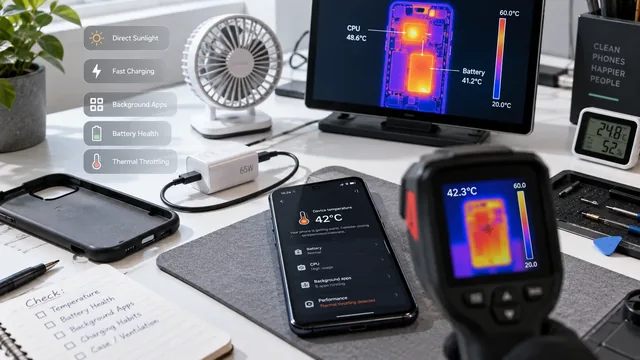
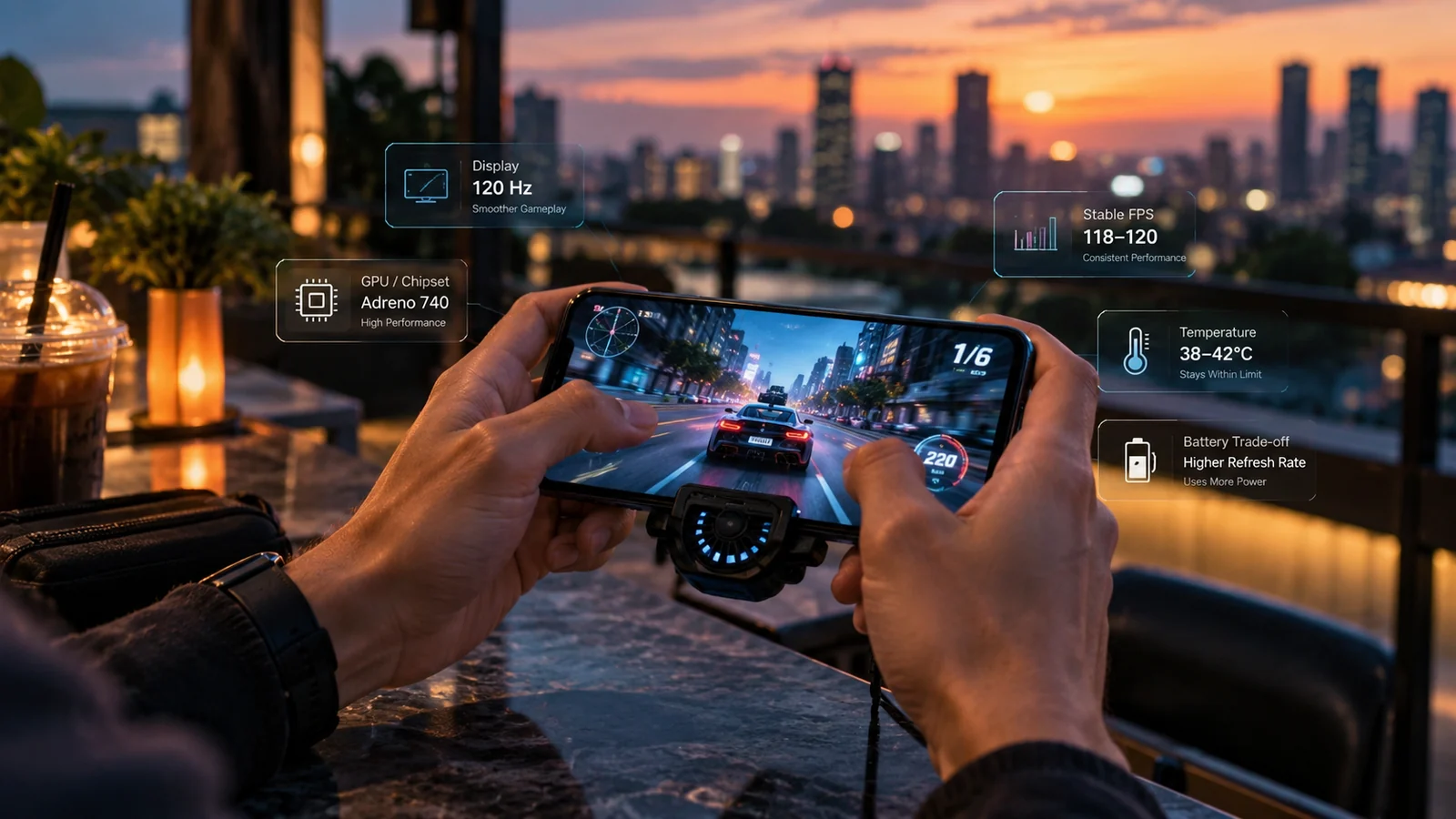
持续 120 fps 的游戏会产生大量热量。没有散热的话,手机在 5 到 15 分钟内就会温控降频:频率下降,帧率下降,之前设置的优势就没了。下面三件事帮助很大:
- 长时间游戏时取下手机壳。手机壳会多留住 3 到 8°C 的热量。
- 把手机放在硬质表面上(桌子、书桌),不要拿在手里。手和织物都会留住热量。
- 把屏幕亮度降到 50%。高亮度下,屏幕本身会让手机整体温度上升 5 到 8°C。
- 竞技用途可以考虑散热背夹:被动散热片、磁吸半导体制冷背夹(RedMagic、Black Shark、通用的 Pico Coolers)。在炎热的天气里,它们能让高帧率持续数小时,而不是几分钟。
我们绝不推荐的做法
- Play 商店里各种“FPS 提升”应用。大多数没用,有些自身占用后台 CPU,反而让性能更差。
- 通过 Magisk 模块超频 GPU。实际收益很小,发热却大幅增加,对大多数用户来说不值得。
- 为了“加速游戏”关闭所有动画。真正起作用的只有Window/Transition/Animator缩放;“关闭动画”会让界面显得怪异,却不会提高游戏帧率。
- 长时间游戏时用廉价充电器开高帧率模式。故障或假冒的充电器可能输出过多电力,在游戏负载之外再增加发热。
如何可靠地测量实际帧率
游戏自己设置里显示的数字,是开发者设定的目标,不一定是你实际达到的帧率。测量实际的持续帧率:
- Settings → Developer options → Show refresh rate:在每个应用的角落显示当前屏幕刷新率。适合确认打开游戏时屏幕确实运行在 120 Hz,但不会显示游戏内帧率。
- GameBench(免费版):在一次游戏过程中记录帧率,并生成显示平均值、1% Low 和 0.1% Low 帧率的图表。低帧率比平均值更重要:平均 110 fps 但 1% Low 只有 40 fps 的游戏,手感比平均 90 fps 但 1% Low 为 75 fps 的更差。
- PerfDog(更专业,个人使用免费)做的事相同,但更详细,包括 CPU/GPU 负载和电池温度,适合找出手机开始温控降频的确切时刻。
- 游戏内置的帧率显示:大多数竞技游戏在画质设置里自带帧率计数器,可以开启,用于游戏过程中随时快速查看。
一个有用的经验法则:如果你的 1% Low 帧率比平均值低超过 25%,说明在温控降频,解决办法是散热,而不是继续调性能设置。
何时该找专业人员
如果你想解锁设备隐藏的高刷新率选项、搭建稳定的 Root 游戏配置、在没有变砖风险的情况下安装经过筛选的性能模块,或者想为竞技游戏手机做一次彻底的散热优化,请通过 WhatsApp 或 Telegram 联系我们。包含的内容请见我们的高级定制服务。
常见问题
我的手机支持 120 Hz,为什么Android游戏只跑 60fps?
通常有三个原因:游戏自身设置里把帧率限制在了 60fps(在画质设置里找“Frame rate”选项);手机的屏幕刷新率在“Settings → Display → Refresh rate”里被设为 60 Hz;或者游戏对高帧率设有开发者的芯片白名单,而你的芯片不在其中。请始终先把系统刷新率设为 High 或 120 Hz,再检查游戏设置,最后到社区指南里确认你的芯片是否在该游戏的白名单中。
开启 120fps 会损坏Android手机或电池吗?
不会,但 120fps 的负载比 60fps 高得多,有两项实际代价:电池耗电快 30% 到 50%,手机发热明显更多,长期会加速电池损耗。帧率本身是安全的,长期要关注的是热量。短时间竞技对局用 120fps,休闲或长时间游戏时退回 60fps。
解锁 90/120fps 需要 Root Android手机吗?
2026 年几乎不需要。大多数配备高刷新率屏幕的手机,都在“Settings → Display → Refresh rate”中直接提供这个选项,大多数支持高帧率的游戏也允许在画质菜单里开启。只有少数小众情况才需要 Root:在开发者按芯片列入黑名单的游戏里强制 120 Hz,在某些 ROG 和 Red Magic 游戏手机上解锁隐藏的 144 Hz 或 165 Hz 模式,或者精细调校内核 CPU/GPU 调度器。对普通的 BGMI、COD Mobile 和 Free Fire,不需要 Root。
2026 年适合高帧率游戏的最佳Android手机是哪款?
ROG Phone 8、8 Pro 和 Red Magic 9 凭借专用散热风扇和激进的散热设计,在持续高帧率游戏方面领先。Samsung Galaxy S24 Ultra、OnePlus 12、Xiaomi 14 Pro 和 iQOO 12 短时间爆发的高帧率表现出色,但长时间游戏时降频更厉害。纯看每卢比能换到的帧率,Poco F6 和 OnePlus Nord 系列能以旗舰一半的价格,在大多数主流游戏中稳定跑到 90fps。
Magisk 模块真的能提升游戏性能吗?
有一定效果,仅限特定情况。Encore、Fas-Rs 和 FastCharge 等性能模块会对内核调度器做激进调优,典型的实际收益是持续帧率提高 5% 到 10%,同时耗电和发热略有增加。它们不会把 60fps 的手机变成 120fps(那需要硬件支持),收益也比人们期望的小。值得在已 Root 的游戏手机上试试,但不值得仅仅为了它们去 Root 手机。