Androidゲームで90fps・120fpsを出す方法(2026年版)
Androidゲーム(BGMI、COD Mobile、Free Fire)で90fps・120fpsを出す方法。高リフレッシュレートの解放、GPUレンダリングの調整、root化の活用、チップ別の一覧表をまとめました。
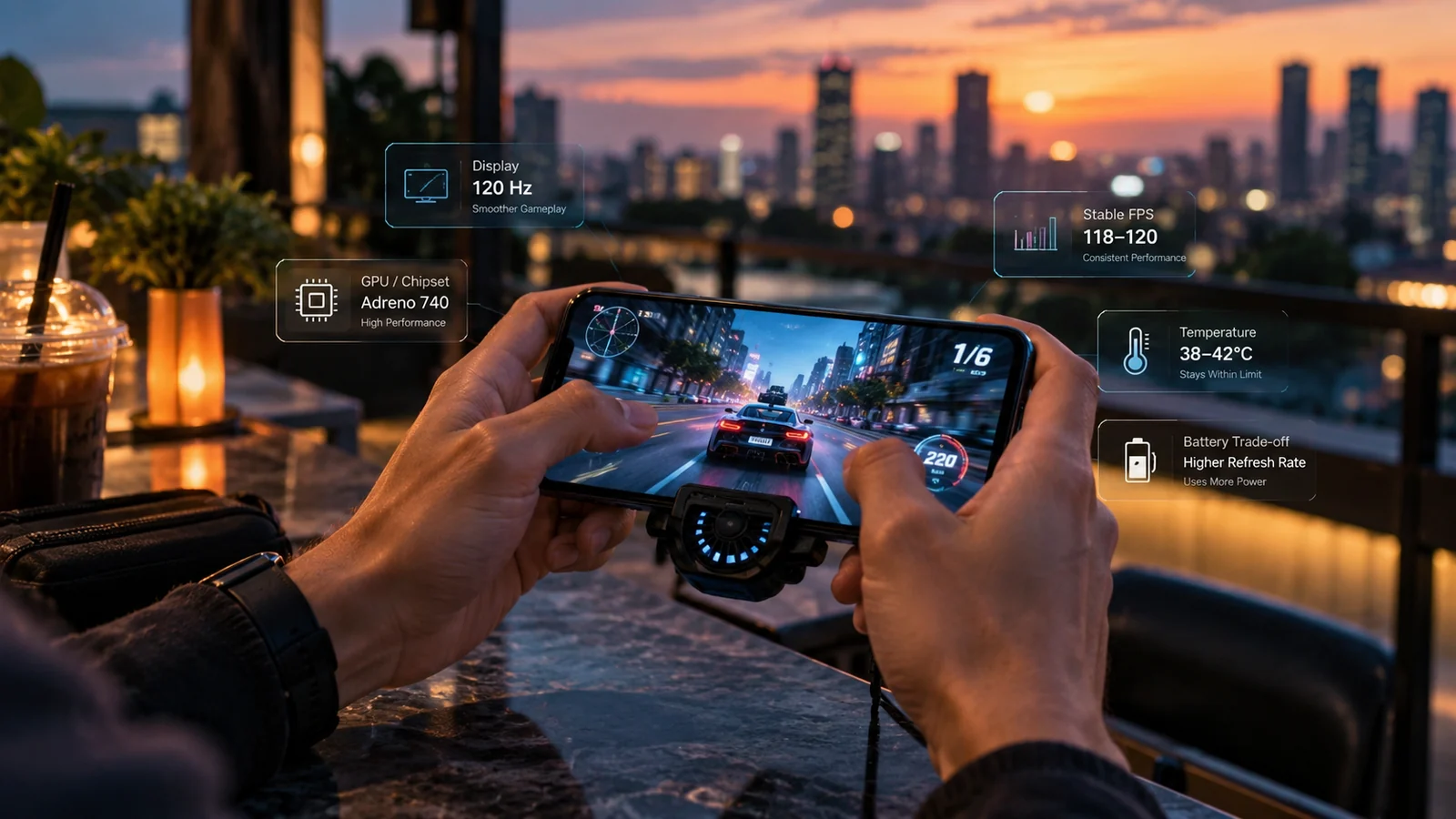
目次
- 結論から
- 標準で60 fpsに制限されている理由
- 手順1:画面のリフレッシュレートを高に設定する
- 手順2:各ゲームで高fpsを有効にする
- BGMI / PUBG Mobile
- COD Mobile
- Free Fire
- Genshin Impact
- Asphalt Legends
- 手順3:安定性を高める開発者向けオプション
- 手順4:システムのバッテリー管理とRAM管理
- チップセット別の現実的なFPS
- ゲームのメニューに高fpsの項目がない場合
- root不要の方法:GFXツール(注意して使用)
- rootありの方法:端末フィンガープリントの偽装
- rootありの方法:カーネルガバナーの調整
- rootありの方法:ゲーミングフォンで144 Hz / 165 Hzを解放
- 冷却は、思われている以上に重要です
- おすすめしない方法
- 実際のfpsを正しく測定する方法
- 専門家に相談すべきタイミング
最近のAndroid端末の多くは、BGMI、COD Mobile、Free Fireなどの対戦ゲームを90fpsや120fpsで動かせます。ただし、出荷時は設定が無効だったり、チップセットのホワイトリストの陰に隠れていたり、強力なバッテリー管理で抑えられていたりします。このガイドでは、多くの人が見落とす基本の画面設定から、root限定の上級者向けの方法まで、2026年にAndroidで高フレームレートを解放する信頼できる方法をすべて紹介します。どのハードウェアで現実的にどこまで出るかを、チップ別の表にもまとめました。
結論から
高リフレッシュレートの画面を搭載したほとんどの端末を使うほとんどのユーザーは、Settings → Display → Refresh rate → 120 Hz(またはHigh)を有効にして、各ゲームのフレームレート上限を最大にします。これだけで、BGMI、COD Mobile、Free Fireなど主要なタイトルの大半で90 fpsや120 fpsを解放できます。このガイドの残りのヒントは、長時間のプレイでも高いfpsを維持するためのものと、開発元がお使いのチップをホワイトリストに入れていないゲームで高fpsを解放するためのものです。
標準で60 fpsに制限されている理由
メーカーは、120 Hz対応のハードウェアでも、画面のリフレッシュレートを標準で60 Hzまたは「Auto」にして出荷するのが一般的です。理由は次のとおりです。
- 宣伝用ベンチマークのバッテリー持ち。 「画面点灯30時間」は、120 Hzでの「18時間」よりも、60 Hzのほうが見出しとして映えます。そのため、標準設定は宣伝用の数字に合わせてあります。
- 高リフレッシュレートでちらつくアプリとの互換性。 古いアプリには、60 Hzを超えると正しく描画されないものがあります。60 Hzを標準にすれば、問い合わせを避けられます。
- 電力効率。 ほとんどのアプリは120 Hzの恩恵を受けないため、一般的なユーザーには60 Hzが妥当な標準設定です。
- 発熱の管理。 重い3Dアプリでは120 Hzのほうが発熱するため、60 Hzを標準にすると、長時間でも温度を抑えられます。
朗報として、高リフレッシュレートの画面を搭載した端末なら、どれでも標準設定を変更できます。設定は1タップの深さにありますが、探す人はほとんどいません。
手順1:画面のリフレッシュレートを高に設定する
Settings → Display → Refresh rate。正確な名称は、UIによって異なります。
- OneUI(Samsung):「Motion smoothness」を、「Adaptive(60〜120 Hz)」または「High(常に120 Hz)」にします。
- HyperOS(Xiaomi):「Refresh rate」を、「High(120 Hz)」または「Custom」にします。
- OxygenOS(OnePlus):「Refresh rate」を、「High(120 Hz)」にします。
- Pixel UI:「Smooth Display」をオンにします。
- ColorOS(Oppo、新しいOnePlus):「Refresh rate」を、120 Hzにします。
- realme UI:「Screen refresh rate」を、「High」にします。
この項目がない場合、端末の画面はハードウェアで60 Hzに固定されており、ソフトウェアでは変更できません。お使いの機種のスペック表で確認してください。
手順2:各ゲームで高fpsを有効にする
主要なゲームの多くは、システム側の高リフレッシュレート設定と、ゲーム内の設定の両方が揃って、初めて高fpsを選べるようになります。両方を有効にしてください。
BGMI / PUBG Mobile
- BGMIを開く → Settings → Graphics
- フレームレート:UltraまたはExtreme(チップセットによって選べる場合)に設定
- グラフィック:「Smooth」または「Balanced」(画質を下げるほど、出せるfpsが上がります)
- チップセットによっては、設定内の別の場所で90fps Modeの切り替えを有効にする必要があります
COD Mobile
- Settings → Graphics
- フレームレート:MaxまたはHigh Frame Rate
- 画質:MediumまたはHigh。fpsを長く維持したいなら低め
Free Fire
- Settings → Graphics
- フレームレート:High(対応チップでは90 fpsモード)
- グラフィック:最高のfpsを出すなら「Smooth」
Genshin Impact
- Settings → Graphics → Frame Rate:60(ほとんどのAndroidチップでは60が上限)、Snapdragon 8 Gen 3以降では120
Asphalt Legends
- Settings → Display → Frame rate:High refresh rate(チップセット依存)
ゲームのメニューに高fpsの項目がない場合、お使いのチップセットは開発元のホワイトリストに入っていません。回避策は次のセクションで紹介します。
手順3:安定性を高める開発者向けオプション
開発者向けオプションを有効にし(Settings → About phone → Build numberを7回タップ)、開発者向けオプションで次の設定を行います。
-
Force GPU rendering
2D描画をCPUではなくGPUで行います。ゲーム中のCPU負荷が下がり、UIの反応も良くなります。
-
Force 4x MSAA
OpenGL ESのゲームで、4倍マルチサンプルのアンチエイリアシングを有効にします。見た目はわずかに良くなりますが、性能の低いチップではfpsが少し下がります。
-
Disable HW overlays
合成をGPU経由で行います。fpsは数パーセント下がりますが、フレームの間隔が安定し、平均fpsが同じでもプレイが滑らかになります。
-
Window animation scale: 0.5x
ゲーム内のメニュー間の切り替えが速くなります。ゲームのfpsには影響しませんが、動作がかなりきびきびします。
-
Transition animation scale: 0.5x
上と同じ設定で、アプリ間の切り替えに対応します。
-
Animator duration scale: 0.5x
同じ系統の調整です。3つを合わせると、UI全体が目に見えて速くなります。
手順4:システムのバッテリー管理とRAM管理
ゲーム中にCPUを抑えたり、バックグラウンドのプロセスを終了させたりする機能は、すべて無効にします。
- バッテリーセーバー:完全に無効にするか、使わない時間帯だけにスケジュールします。
- アダプティブバッテリー:UIによっては、ゲームが依存するバックグラウンドサービスを止めてしまいます。長時間プレイのあいだは無効にします。
- RAMクリーナーアプリ:すべてアンインストールします。ゲーム本体や、連携するサービスまで終了させてしまいます。
- バックグラウンドアプリの管理:Settings → Apps → ゲーム名 → Battery → 「Unrestricted」にします。
最近のAndroidのUIの多くには、標準でGame Mode(Game Booster、Game Space、Mi Game Turbo)が備わっています。ゲームを追加し、プロファイルを「Performance」または「Pro Gaming」にしてください。ゲームを遊んでいるあいだ、CPUとGPUのクロックが高く固定されます。
チップセット別の現実的なFPS
実際にどこまで出せるかは、SoCに大きく左右されます。2026年に30分間プレイしたときの、維持できるfpsの目安です。
| チップセット | BGMIの最大FPS | COD Mobileの最大FPS | Free Fireの最大FPS |
|---|---|---|---|
| Snapdragon 8 Gen 3 / 8 Elite | 90(ホワイトリスト対象)または120(MOD) | 120 | Highモードで90 |
| Snapdragon 8 Gen 2 | 90 | 120 | Highモードで90 |
| Snapdragon 7+ Gen 2 | 90 | 120 | Highモードで90 |
| Snapdragon 7 Gen 1 | 60 | 90 | Highモードで90 |
| Snapdragon 695 | 60 | 60 | Balancedモードで60 |
| Dimensity 9300 | 90 | 120 | Highモードで90 |
| Dimensity 8300 | 90 | 120 | Highモードで90 |
| Dimensity 7050 | 60 | 90 | Highモードで90 |
| Tensor G3(Pixel 8) | 60 | 90 | Highモードで90 |
| Tensor G4(Pixel 9) | 90 | 120 | Highモードで90 |
| Exynos 2400(S24 EU) | 90 | 120 | Highモードで90 |
| Exynos 2200 | 60 | 90 | Highモードで90 |
ゲームのメニューに高fpsの項目がない場合
一部のゲーム(特にBGMIのExtreme+、Genshin Impactの120fpsモード、地域限定のCOD Mobileビルドなど)は、最高のfpsの項目をチップセットのホワイトリストで隠しています。お使いのチップがリストにないと、ゲームの設定に項目が表示されません。
リスクの低い順に、回避策を紹介します。
root不要の方法:GFXツール(注意して使用)
GFX Tool for BGMIなどのアプリは、ローカルの設定ファイルを編集して、ゲームのチップセット判定を上書きします。一部のゲームや一部のAndroidバージョンでは機能しますが、グレーゾーンです。チートの対策がある対戦ゲームでは、使用したアカウントが検知され、BANされることがあります。失っても構わないアカウントでのみ使ってください。
rootありの方法:端末フィンガープリントの偽装
rootがあれば、ゲームがチップセットの判定に使うbuild.propの値を偽装できます。すると、ゲームが上位の項目を解放します。チート対策に検知される可能性があり、BANはまれですが実際にあります。
rootありの方法:カーネルガバナーの調整
Encore、Fas-Rs、FastChargeなどのモジュールは、ゲーム向けにカーネルのCPU/GPUガバナーを積極的に最適化します。実際の効果としては、維持できるfpsが5〜10パーセント上がり、発熱とバッテリー消費は増えます。root化したゲーミングフォンなら、試す価値があります。
rootありの方法:ゲーミングフォンで144 Hz / 165 Hzを解放
ROG Phone 8 / 8 ProとRed Magic 9は、144〜165 Hzのパネルを搭載していますが、ほとんどのアプリは120 Hzに制限されます。rootと適切なカーネルモジュールがあれば、この上限を外せます。用途は限られ、165 Hzではバッテリー消費が非常に大きくなります。
冷却は、思われている以上に重要です
120 fpsを続けると、かなりの熱が出ます。冷却しないと、5〜15分で熱によるスロットリングが起こります。クロックが下がり、fpsも下がり、せっかく整えた設定の利点が失われます。次の3つは、大きな効果があります。
- 長時間プレイでは、ケースを外します。ケースは、3〜8°Cの熱をこもらせます。
- 手で持たず、硬い面(テーブルや机)に置きます。手や布は、熱をこもらせます。
- 画面の明るさを50パーセントに下げます。高輝度のとき、画面だけで端末の温度が5〜8°C上がります。
- 対戦用途なら、冷却グッズも検討してください。パッシブのヒートシンクや、マグネット式のペルチェクーラー(RedMagic、Black Shark、汎用のPico Coolers)などです。暑い日でも、数分ではなく数時間、高fpsを維持できます。
おすすめしない方法
- Playストアの怪しい「FPSブースト」アプリ。 ほとんどは何もせず、自らのバックグラウンド処理でかえって性能を下げるものもあります。
- Magiskモジュールによる、GPUのオーバークロック。 実際の効果は小さく、発熱は大きく増えます。ほとんどのユーザーには、割に合いません。
- 「ゲームを速くするため」にアニメーションをすべて切ること。 影響するのはWindow/Transition/Animatorのスケールだけです。「アニメーションなし」にすると、ゲームのfpsは上がらず、UIが壊れたように感じます。
- 長時間プレイで、安価な充電器で高fpsモードを使うこと。 劣化した、または偽物の充電器は、電力を過剰に供給し、ゲームの負荷に加えて余計な熱を出すことがあります。
実際のfpsを正しく測定する方法
ゲームの設定画面に出る数字は、開発元が目標としている値で、実際に出ている値とは限りません。実際に維持できているfpsを測るには、次の方法を使います。
- Settings → Developer options → Show refresh rateは、現在のパネルのリフレッシュレートを、すべてのアプリの隅に表示します。ゲームを開いているときに、パネルが実際に120 Hzで動いているかの確認に便利ですが、ゲーム内のfpsは表示されません。
- GameBench(無料版)は、プレイ中のfpsを計測し、平均、下位1パーセント、下位0.1パーセントのfpsをグラフにします。平均より下位の値のほうが重要です。平均110 fpsでも、下位1パーセントが40 fpsのゲームは、平均90 fpsで下位1パーセントが75 fpsのゲームより、体感が悪くなります。
- PerfDog(より上級者向けで、個人利用は無料)も同様に計測し、CPU/GPUの負荷やバッテリー温度まで詳しく見られます。端末が熱でスロットリングを始めた瞬間の特定に役立ちます。
- ゲーム内蔵のオーバーレイ:対戦ゲームの多くには、グラフィック設定で有効にできるfpsカウンターが内蔵されています。プレイ中の簡単な確認には、これを使ってください。
目安として、下位1パーセントのfpsが平均より25パーセントを超えて低い場合は、熱でスロットリングしています。対処は、性能設定を増やすことではなく、冷却です。
専門家に相談すべきタイミング
端末が隠している高リフレッシュレートの項目を解放したい、安定したroot化済みのゲーミング環境を整えたい、ブリックのリスクなしに検証済みの性能向上モジュールを導入したい、対戦用のゲーミングフォンの熱対策を徹底したい、という場合は、WhatsAppまたはTelegramからご連絡ください。内容は、高度なカスタマイズ(MOD)サービスをご覧ください。
よくある質問
120 Hz対応のスマートフォンなのに、Androidのゲームが60fpsで動くのはなぜですか?
よくある原因は3つです。ゲーム自体が設定で60fpsに制限されている(グラフィックにある「Frame rate」の項目を確認してください)、端末のリフレッシュレートが「Settings → Display → Refresh rate」で60 Hzになっている、または、高fpsの対象が開発元のチップセットのホワイトリストで決まっていて、お使いのチップが含まれていない、のいずれかです。まずシステムのリフレッシュレートを「High」または120 Hzにし、次にゲームの設定を確認し、最後にコミュニティのガイドで、お使いのチップがそのゲームのホワイトリストに入っているかを確認してください。
120fpsにすると、Android端末やバッテリーが傷みますか?
いいえ。ただし、120fpsは60fpsよりはるかに負荷が高く、2つの実際の代償があります。バッテリーの減りが30〜50パーセント速くなり、端末がはっきり熱くなって、長い目で見るとバッテリーの劣化が早まります。フレームレート自体は安全で、長期的な懸念は熱です。短い対戦では120fps、カジュアルなプレイや長時間プレイでは60fpsに戻してください。
90/120fpsを解放するには、Androidをroot化する必要がありますか?
2026年には、ほとんど必要ありません。高リフレッシュレートの画面を搭載した端末の多くは、「Settings → Display → Refresh rate」でこの項目を標準で選べます。高fps対応のゲームの多くは、グラフィックメニューで有効にできます。rootが必要なのは、限られた場合だけです。開発元がチップセットで除外したゲームで120 Hzを強制する、一部のROGやRed Magicのゲーミングフォンで隠れた144 Hzや165 Hzのモードを解放する、カーネルのCPU/GPUガバナーを細かく調整する、といったケースです。通常のBGMI、COD Mobile、Free Fireの利用なら、rootは不要です。
2026年に高fpsで遊ぶのに最適なAndroid端末はどれですか?
高fpsを長く維持できるのは、冷却ファンを内蔵し、放熱設計が強力なROG Phone 8と8 Pro、Red Magic 9です。Samsung Galaxy S24 Ultra、OnePlus 12、Xiaomi 14 Pro、iQOO 12は、短時間の高fpsには優れていますが、長時間プレイではスロットリングが強く出ます。1ルピーあたりのフレームレートで見るなら、Poco F6とOnePlus Nordシリーズが、フラッグシップの半額で、主要なゲームの大半で90fpsを安定して出せます。
Magiskモジュールで、ゲームの性能は本当に上がりますか?
特定のケースで、わずかに上がります。Encore、Fas-Rs、FastChargeなどの性能向上モジュールは、カーネルのガバナーを積極的に最適化します。一般的な実際の効果としては、維持できるfpsが5〜10パーセント上がり、バッテリー消費と発熱はやや増えます。60fpsの端末を120fpsにすることはできず(それにはハードウェアの対応が必要です)、期待されるほど大きな効果もありません。root化済みのゲーミングフォンなら試す価値はありますが、これだけのためにroot化するほどではありません。
Androidのガイドをもっと見る

Androidが遅いのはなぜ? 完全解決ガイド(2026年)
2026年にAndroidが遅くなる原因は? RAM、ストレージ、バックグラウンドアプリ、発熱について、原因と効果のある対処法を比較表でまとめた完全ガイドです。
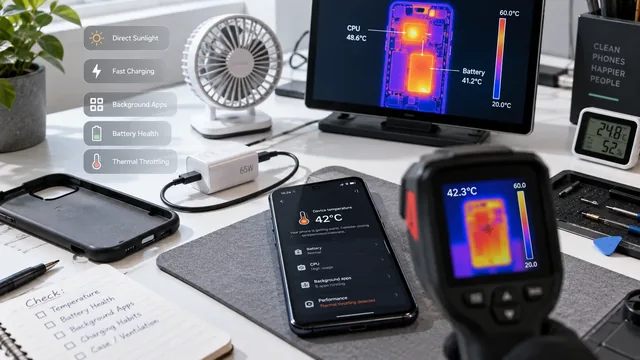
Androidスマホの発熱対策:本当に効く12の方法
Androidスマホが発熱する場合の、本当に効く12の対処法。まず手軽なソフトウェア設定から試し、それでも直らない場合のバッテリー交換が必要なハードウェア故障まで解説します。

Androidのバッテリーの減りが早い? 実証済みの15の対処法(2026年版)
Androidのバッテリーの減りが早い? 今日から試せる15の実証済みの対処法を紹介します。アプリの見直しや充電のコツから、バッテリー自体が劣化している場合まで解説します。