Come ottenere 90 e 120 fps nei giochi Android (2026)
Ottieni 90 e 120 fps nei giochi Android (BGMI, COD Mobile, Free Fire): sblocca la frequenza di aggiornamento alta, regola il rendering GPU, usa i trucchi del root e consulta la tabella per chip.
Indice
- La risposta breve
- Perché il telefono è bloccato a 60 fps di default
- Passo 1: imposta la frequenza di aggiornamento su alta
- Passo 2: attiva gli fps alti in ogni gioco
- BGMI / PUBG Mobile
- COD Mobile
- Free Fire
- Genshin Impact
- Asphalt Legends
- Passo 3: Opzioni sviluppatore per la stabilità
- Passo 4: gestione di batteria e RAM a livello di sistema
- FPS realistici per chipset
- Quando il gioco non offre fps alti nel menu
- Opzione senza root: strumenti GFX (con cautela)
- Opzione con root: spoofing dell’impronta del dispositivo
- Opzione con root: regolazione dei governor del kernel
- Opzione con root: sblocco 144 Hz / 165 Hz sui gaming phone
- Il raffreddamento conta più di quanto si pensi
- Cosa non consigliamo mai
- Come misurare gli fps reali in modo affidabile
- Quando rivolgersi a un professionista
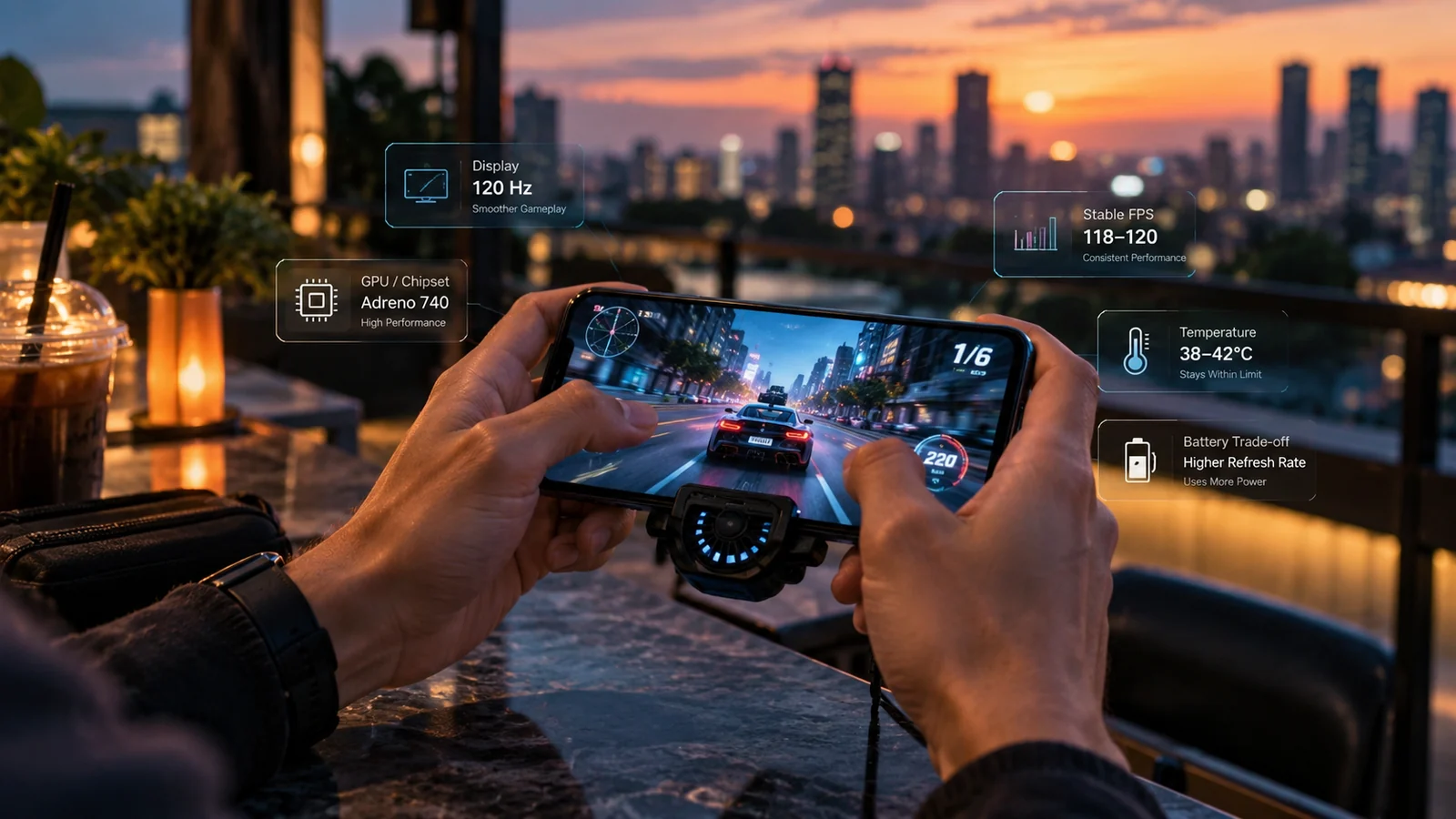
La maggior parte degli Android moderni può far girare BGMI, COD Mobile, Free Fire e altri giochi competitivi a 90 o 120 fps, ma l’opzione arriva disattivata, nascosta dietro una whitelist di chipset o limitata da una gestione aggressiva della batteria. Questa guida passa in rassegna ogni metodo affidabile per sbloccare frame rate alti su Android nel 2026, dall’impostazione base del display che molti trascurano ai metodi avanzati che richiedono il root. Include anche una tabella chipset per chipset di cosa è realistico ottenere su quale hardware.
La risposta breve
Per la maggior parte degli utenti sulla maggior parte dei telefoni dotati di display ad alto refresh rate: attiva Settings → Display → Refresh rate → 120 Hz (o High), poi in ogni gioco imposta il limite di frame rate sul massimo disponibile. Già così si sbloccano 90 o 120 fps in BGMI, COD Mobile, Free Fire e nella maggior parte dei titoli principali. I consigli successivi ti permettono di mantenere più fps nelle sessioni lunghe e di sbloccare gli fps alti nei giochi in cui lo sviluppatore non ha inserito il tuo chip nella whitelist.
Perché il telefono è bloccato a 60 fps di default
I produttori spediscono la maggior parte dei dispositivi con la frequenza di aggiornamento impostata su 60 Hz o su «Auto», anche su hardware che supporta 120 Hz. I motivi:
- Autonomia nei benchmark di marketing. «30 ore di schermo acceso» è un titolo migliore a 60 Hz che «18 ore» a 120 Hz, quindi il valore predefinito ottimizza il numero di marketing.
- Compatibilità con le app che sfarfallano ad alti refresh rate. Alcune app più vecchie si visualizzano male sopra i 60 Hz; il valore predefinito a 60 Hz evita richieste di assistenza.
- Efficienza energetica. La maggior parte delle app non trae vantaggio dai 120 Hz, quindi 60 Hz è un default sensato per l’utente medio.
- Gestione del calore. I 120 Hz generano più calore nelle app 3D pesanti; il default a 60 Hz mantiene le temperature accettabili nelle sessioni lunghe.
La buona notizia: ogni telefono con display ad alto refresh rate permette di cambiare il valore predefinito. L’impostazione è a un solo tocco di distanza, ma la maggior parte degli utenti non la cerca mai.
Passo 1: imposta la frequenza di aggiornamento su alta
Settings → Display → Refresh rate. La dicitura esatta cambia a seconda dell’interfaccia:
- OneUI (Samsung): Motion smoothness, da impostare su Adaptive (60-120 Hz) o High (sempre 120 Hz).
- HyperOS (Xiaomi): Refresh rate, da impostare su High (120 Hz) o Custom.
- OxygenOS (OnePlus): Refresh rate, da impostare su High (120 Hz).
- Pixel UI: Smooth Display, da attivare.
- ColorOS (Oppo, OnePlus più recenti): Refresh rate, da impostare su 120 Hz.
- realme UI: Screen refresh rate, da impostare su High.
Se l’opzione non c’è, il display del telefono è bloccato a 60 Hz a livello hardware e nessun trucco software cambierà la situazione. Verificalo nella scheda tecnica del tuo modello.
Passo 2: attiva gli fps alti in ogni gioco
La maggior parte dei giochi principali richiede sia un display ad alto refresh rate attivo nel sistema SIA un’opzione attiva nelle impostazioni del gioco. Attiva entrambe.
BGMI / PUBG Mobile
- Apri BGMI → Settings → Graphics
- Frame rate: imposta Ultra o Extreme se disponibile (dipende dal chipset)
- Graphics: Smooth o Balanced (grafica più bassa = fps più alti)
- Alcuni chipset richiedono di attivare l’opzione 90fps Mode altrove nelle impostazioni
COD Mobile
- Settings → Graphics
- Frame rate: Max o High Frame Rate
- Graphics quality: Medium o High; abbassala per mantenere fps più alti
Free Fire
- Settings → Graphics
- Frame rate: High (modalità 90 fps sui chip supportati)
- Graphics: Smooth per ottenere il massimo degli fps
Genshin Impact
- Settings → Graphics → Frame Rate: 60 (il gioco si ferma a 60 sulla maggior parte dei chip Android) o 120 su Snapdragon 8 Gen 3 e successivi
Asphalt Legends
- Settings → Display → Frame rate: High refresh rate (dipende dal chipset)
Se il gioco non offre alcuna opzione per gli fps alti nel menu, il tuo chipset non è nella whitelist dello sviluppatore. Le soluzioni alternative sono nella prossima sezione.
Passo 3: Opzioni sviluppatore per la stabilità
Attiva Developer options (Settings → About phone → tocca Build number 7 volte), poi in Developer options:
-
Force GPU rendering
Forza il disegno 2D a usare la GPU invece della CPU. Riduce il carico sulla CPU durante il gioco e migliora la reattività dell’interfaccia.
-
Force 4x MSAA
Attiva l’anti-aliasing multisample 4x nei giochi OpenGL ES. Leggero miglioramento visivo; piccolo costo in fps sui chip più deboli.
-
Disable HW overlays
Forza la composizione tramite la GPU. Costa qualche punto percentuale di fps ma migliora il frame pacing: gioco più fluido anche con lo stesso numero medio di fps.
-
Window animation scale: 0.5x
Velocizza le transizioni dell’interfaccia di gioco tra i menu. Non influisce sugli fps, ma l’interfaccia risulta molto più scattante.
-
Transition animation scale: 0.5x
Come sopra, per le transizioni tra app.
-
Animator duration scale: 0.5x
Stessa famiglia di regolazioni: le tre insieme rendono l’intera interfaccia molto più veloce.
Passo 4: gestione di batteria e RAM a livello di sistema
Disattiva tutto ciò che limita la CPU o chiude i processi in background durante il gioco:
- Risparmio batteria: disattivalo del tutto o programmalo solo per le ore in cui non giochi.
- Batteria adattiva: alcune interfacce congelano servizi in background da cui dipende il gioco; disattivala per tutta la durata delle sessioni lunghe.
- App che puliscono la RAM: disinstallale tutte. Chiudono il gioco stesso o i suoi servizi di supporto.
- Gestione delle app in background: Settings → Apps → nome del gioco → Battery → imposta su Unrestricted.
La maggior parte delle interfacce Android moderne ha anche una Game Mode integrata (Game Booster, Game Space, Mi Game Turbo). Aggiungi i tuoi giochi e imposta il profilo su Performance o Pro Gaming. Così le frequenze di CPU e GPU restano più alte per tutta la sessione di gioco.
FPS realistici per chipset
Ciò che puoi ottenere davvero dipende molto dal SoC. FPS sostenuti approssimativi in sessioni da 30 minuti nel 2026:
| Chipset | FPS max BGMI | FPS max COD Mobile | FPS max Free Fire |
|---|---|---|---|
| Snapdragon 8 Gen 3 / 8 Elite | 90 (whitelist) o 120 con mod | 120 | Modalità High 90 |
| Snapdragon 8 Gen 2 | 90 | 120 | Modalità High 90 |
| Snapdragon 7+ Gen 2 | 90 | 120 | Modalità High 90 |
| Snapdragon 7 Gen 1 | 60 | 90 | Modalità High 90 |
| Snapdragon 695 | 60 | 60 | Modalità Balanced 60 |
| Dimensity 9300 | 90 | 120 | Modalità High 90 |
| Dimensity 8300 | 90 | 120 | Modalità High 90 |
| Dimensity 7050 | 60 | 90 | Modalità High 90 |
| Tensor G3 (Pixel 8) | 60 | 90 | Modalità High 90 |
| Tensor G4 (Pixel 9) | 90 | 120 | Modalità High 90 |
| Exynos 2400 (S24 EU) | 90 | 120 | Modalità High 90 |
| Exynos 2200 | 60 | 90 | Modalità High 90 |
Quando il gioco non offre fps alti nel menu
Alcuni giochi (in particolare il livello Extreme+ di BGMI, la modalità 120 fps di Genshin Impact e certe build regionali di COD Mobile) nascondono l’opzione di fps più alta dietro una whitelist di chipset. Se il tuo chip non è nell’elenco, l’opzione non compare nelle impostazioni del gioco.
Soluzioni alternative, in ordine di rischio:
Opzione senza root: strumenti GFX (con cautela)
App come GFX Tool for BGMI e simili aggirano il rilevamento del chipset del gioco modificando file di configurazione locali. Funzionano per alcuni giochi su alcune versioni di Android, ma sono una zona grigia: i giochi competitivi con anti-cheat possono segnalare e bannare gli account che le usano. Usale solo su account che puoi permetterti di perdere.
Opzione con root: spoofing dell’impronta del dispositivo
Con il root puoi falsificare i valori di build.prop che i giochi usano per identificare il chipset. Il gioco sblocca così il livello più alto. L’anti-cheat può rilevarlo; i ban sono rari ma reali.
Opzione con root: regolazione dei governor del kernel
Moduli come Encore, Fas-Rs, FastCharge e altri profilano in modo aggressivo i governor di CPU e GPU del kernel per il gaming. Guadagno reale: dal 5 al 10% di fps sostenuti in più, con più calore e più consumo di batteria. Vale la pena provarli sui gaming phone rootati.
Opzione con root: sblocco 144 Hz / 165 Hz sui gaming phone
ROG Phone 8 / 8 Pro e Red Magic 9 hanno pannelli nativi da 144-165 Hz, ma limitano la maggior parte delle app a 120 Hz. Con il root e il giusto modulo del kernel, il limite si può rimuovere. Uso di nicchia; a 165 Hz il consumo di batteria è enorme.
Il raffreddamento conta più di quanto si pensi
Giocare a lungo a 120 fps genera molto calore. Senza raffreddamento, il telefono va in thermal throttling entro 5-15 minuti: le frequenze scendono, gli fps scendono e perdi il vantaggio che avevi configurato. Tre cose aiutano molto:
- Togli la cover durante le sessioni lunghe. Le cover trattengono da 3 a 8°C di calore.
- Appoggia il telefono su una superficie dura (tavolo, scrivania) invece di tenerlo in mano. Mani e tessuti trattengono il calore.
- Abbassa la luminosità dello schermo al 50%. Con luminosità alta, il display da solo aggiunge da 5 a 8°C alla temperatura del telefono.
- Per l’uso competitivo, valuta un raffreddatore per telefono: dissipatori passivi, raffreddatori magnetici Peltier (RedMagic, Black Shark, Pico Coolers generici). Nelle giornate calde possono mantenere fps alti per ore invece che per minuti.
Cosa non consigliamo mai
- App «FPS Boost» a caso dal Play Store. La maggior parte non fa nulla; alcune peggiorano le prestazioni con il proprio uso di CPU in background.
- Overclock della GPU con moduli Magisk. Il guadagno reale è piccolo e l’aumento di calore è grande; per la maggior parte degli utenti non vale il compromesso.
- Disattivare tutte le animazioni per «velocizzare i giochi». Contano solo le scale di Window, Transition e Animator; senza animazioni l’interfaccia sembra rotta e gli fps non migliorano.
- Usare le modalità a fps alti con caricatori economici durante sessioni lunghe. Un caricatore difettoso o contraffatto può erogare troppa potenza, aggiungendo altro calore a quello del gioco.
Come misurare gli fps reali in modo affidabile
Il numero mostrato nelle impostazioni del gioco è l’obiettivo dello sviluppatore, non per forza quello che ottieni davvero. Per misurare gli fps sostenuti reali:
- Settings → Developer options → Show refresh rate mostra nell’angolo di ogni app la frequenza di aggiornamento attuale del pannello. Utile per confermare che il pannello giri davvero a 120 Hz quando un gioco è aperto, ma non mostra gli fps del gioco.
- GameBench (versione gratuita) profila gli fps durante una sessione e produce un grafico con fps medi, 1% low e 0,1% low. I valori minimi contano più della media: un gioco con media di 110 fps e 1% low di 40 fps sembra peggiore di uno con media di 90 fps e 1% low di 75 fps.
- PerfDog (più avanzato, gratuito per uso personale) fa la stessa cosa con più dettagli, tra cui carico di CPU/GPU e temperatura della batteria, utile per trovare il momento esatto in cui il telefono inizia il thermal throttling.
- Overlay nativi del gioco: la maggior parte dei giochi competitivi ha un contatore di fps integrato che puoi attivare nelle impostazioni grafiche; usalo per controlli rapidi durante le sessioni.
Una regola pratica utile: se i tuoi 1% low fps sono più del 25% sotto la media, c’è thermal throttling e la soluzione è il raffreddamento, non altre impostazioni di prestazioni.
Quando rivolgersi a un professionista
Se vuoi sbloccare le opzioni di refresh rate alto che il tuo dispositivo nasconde, configurare un setup gaming con root stabile, installare moduli di prestazioni verificati senza rischio di brick o fare un’ottimizzazione termica completa su un gaming phone competitivo, scrivici su WhatsApp o Telegram. Guarda il nostro servizio di mod avanzate per sapere cosa include.
Domande frequenti
Perché il mio gioco Android gira a 60 fps se il telefono supporta 120 Hz?
Le cause abituali sono tre: il gioco stesso è limitato a 60 fps nelle sue impostazioni (cerca l’opzione Frame rate nella grafica), la frequenza di aggiornamento del display è su 60 Hz in Settings → Display → Refresh rate, oppure il gioco prevede una whitelist di chipset per gli fps alti e il tuo chip non è incluso. Imposta sempre prima la frequenza di aggiornamento di sistema su High o 120 Hz, poi controlla le impostazioni del gioco, poi verifica nelle guide della community se il tuo chip è in whitelist per quel gioco.
Attivare i 120 fps può danneggiare il telefono Android o la batteria?
No, ma i 120 fps sono molto più impegnativi dei 60 e hanno due costi reali: la batteria si scarica dal 30 al 50% più in fretta e il telefono scalda in modo evidente, il che col tempo accelera l’usura della batteria. Il frame rate in sé è sicuro; il problema a lungo termine è il calore. Usa i 120 fps per partite competitive brevi e torna a 60 fps per sessioni casual o lunghe.
Devo rootare il mio Android per sbloccare i 90/120 fps?
Quasi mai nel 2026: la maggior parte dei telefoni con display ad alto refresh rate offre l’opzione in modo nativo in Settings → Display → Refresh rate, e la maggior parte dei giochi con supporto agli fps alti permette di attivarli dal menu grafico. Il root serve solo in casi di nicchia: forzare i 120 Hz in un gioco in cui lo sviluppatore ha escluso il chipset, sbloccare le modalità nascoste a 144 Hz o 165 Hz su certi gaming phone ROG e Red Magic, o regolare i governor di CPU/GPU del kernel. Per i classici BGMI, COD Mobile e Free Fire non serve il root.
Qual è il miglior telefono Android per giocare ad alti fps nel 2026?
ROG Phone 8 e 8 Pro e Red Magic 9 sono in testa per il gioco sostenuto ad alti fps grazie a ventole dedicate e a design termici aggressivi. Samsung Galaxy S24 Ultra, OnePlus 12, Xiaomi 14 Pro e iQOO 12 sono ottimi per brevi picchi di fps alti ma limitano le prestazioni in modo più aggressivo nelle sessioni lunghe. Per il puro rapporto fps per rupia, le linee Poco F6 e OnePlus Nord raggiungono i 90 fps in modo costante nella maggior parte dei giochi principali a metà del prezzo di un top di gamma.
I moduli Magisk migliorano davvero le prestazioni nei giochi?
Poco, e solo in casi specifici. I moduli di prestazioni come Encore, Fas-Rs e FastCharge profilano in modo aggressivo i governor del kernel: il guadagno tipico nella pratica è dal 5 al 10% di fps sostenuti in più, con un po’ più di consumo di batteria e calore. Non trasformeranno un telefono da 60 fps in uno da 120 fps (serve il supporto hardware) e i guadagni sono più piccoli di quanto si spera. Vale la pena provarli sui gaming phone già rootati; non vale la pena rootare un telefono solo per averli.
Altre guide Android

Perché il mio telefono Android è così lento? Guida completa alle soluzioni (2026)
Perché il tuo telefono Android è lento nel 2026? Guida completa alle soluzioni: RAM, spazio, app in background, calore e una tabella che confronta cause e rimedi efficaci.
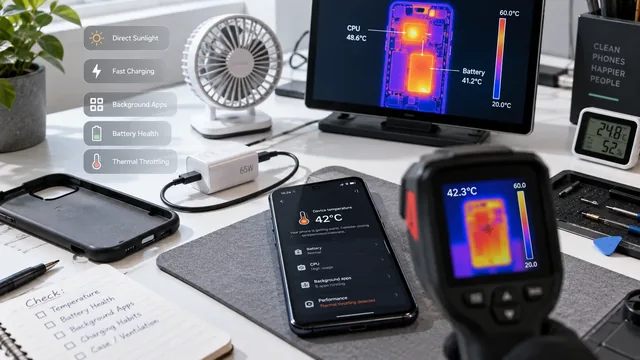
Telefono Android che si surriscalda? 12 soluzioni che funzionano davvero
Il telefono Android si surriscalda? 12 soluzioni che funzionano davvero: prima semplici interventi software, poi i casi in cui il guasto è hardware e serve cambiare la batteria.

Batteria Android che si scarica in fretta? 15 soluzioni collaudate (2026)
La batteria Android si scarica troppo in fretta? Ecco 15 soluzioni collaudate da provare subito, dal controllo delle app ai consigli di ricarica, fino a quando a guastarsi è la batteria stessa.