Android-WLAN bricht ständig ab? 11 Lösungen, die helfen
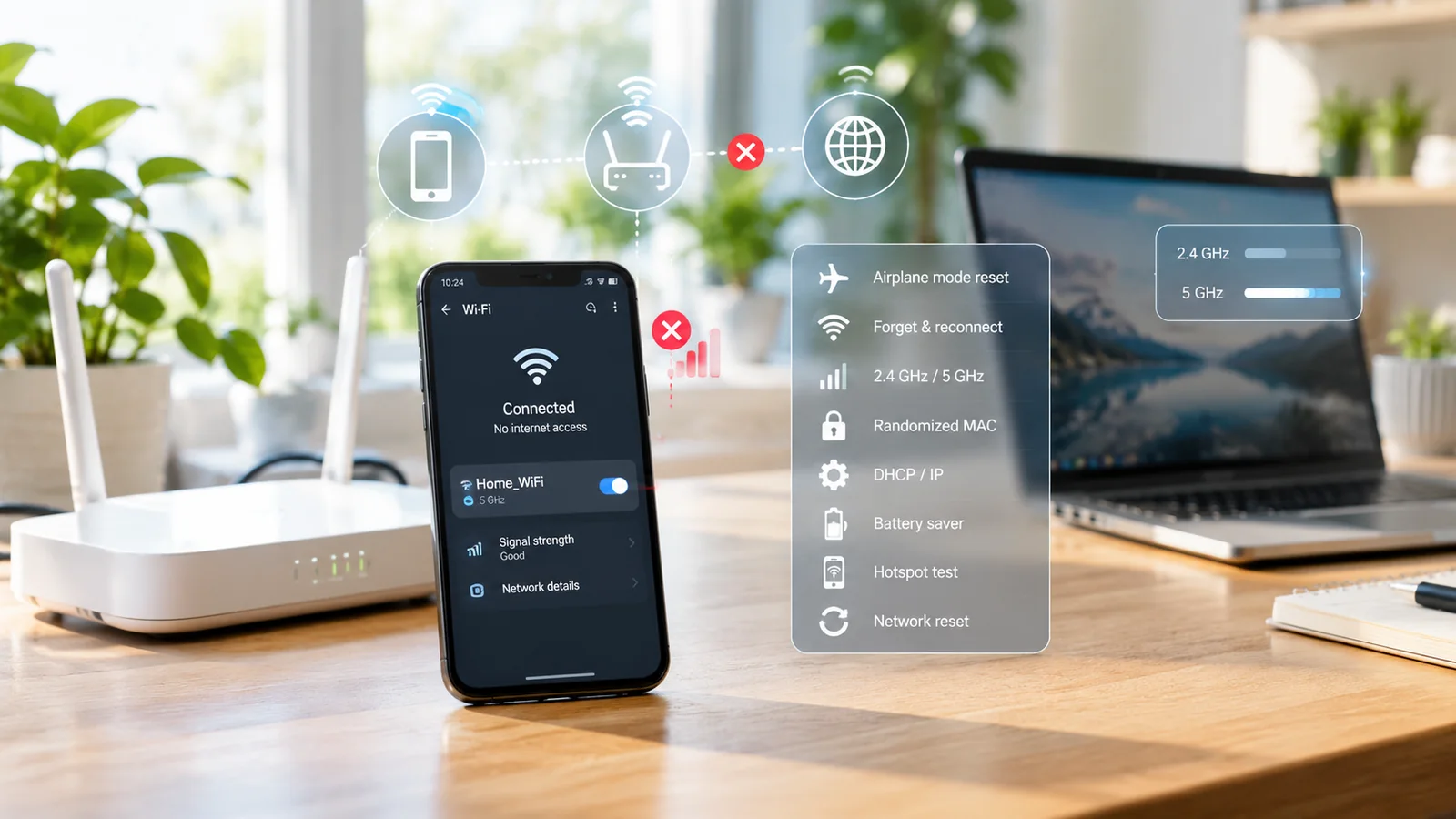
Android-WLAN bricht ab? 11 Lösungen: Flugmodus umschalten, Netzwerk vergessen und neu verbinden, IP-Konflikte, WLAN-Energiesparen und Netzwerk-Reset.
Inhaltsverzeichnis
- Die kurze Antwort
- Warum das WLAN auf Android abbricht: die echten Ursachen
- Die 11 Lösungen der Reihe nach
- Lösung 1: Flugmodus ein- und ausschalten
- Lösung 2: Netzwerk vergessen und neu verbinden
- Lösung 3: Handy und Router neu starten
- Lösung 4: WLAN-Energiesparen in den Developer options abschalten
- Lösung 5: Für das Heimnetz von zufälliger auf Geräte-MAC wechseln
- Lösung 6: Von 2,4 GHz auf 5 GHz wechseln (oder umgekehrt)
- Lösung 7: Energiesparmodus und adaptiven Akku für WLAN abschalten
- Lösung 8: Mit anderem Netzwerk oder Hotspot testen
- Lösung 9: Router-Firmware aktualisieren
- Lösung 10: Netzwerkeinstellungen am Handy zurücksetzen
- Lösung 11: WLAN-Antenne auf Schäden prüfen
- Fehler am Handy oder am Router: so erkennst du den Unterschied
- Test 1: Hotspot-Test
- Test 2: Test mit mehreren Geräten
- Test 3: Muster nach Tageszeit
- Router-Eigenheiten, die wir oft sehen
- TP-Link Archer
- Modem-Router vom Provider (Bangladesch, Indien, Pakistan)
- Asus AiMesh
- Mesh-Systeme (eero, Google Nest Wifi, Deco)
- Captive Portals in öffentlichen WLANs
- Was wir nie empfehlen
- Wann du einen Profi holen solltest
Ein WLAN, das alle paar Minuten abbricht, gehört zu den nervigsten Android-Problemen: Der Videoanruf friert ein, Downloads brechen ab, und Apps melden kein Netzwerk, obwohl das WLAN-Symbol direkt daneben leuchtet. Die gute Nachricht: Die meisten Fälle von „WLAN trennt sich ständig“ lassen sich in 15 Minuten beheben, ohne den Router anzufassen. Die schlechte: Helfen die Lösungen am Handy nicht, liegt die Ursache meist am Router, und dann ist ein Firmware-Update oder Austausch fällig. Dieser Ratgeber zeigt 11 zuverlässige Lösungen und wie du Fehler am Handy von Fehlern am Router unterscheidest.
Die kurze Antwort
Wenn der Flugmodus nicht hilft, geh die 11 Lösungen unten der Reihe nach durch. Sie sind sortiert von der einfachsten und aussichtsreichsten bis zur schwierigsten und eingriffsintensivsten.
Warum das WLAN auf Android abbricht: die echten Ursachen
Fast jeder Abbruch geht auf eine dieser Ursachen zurück:
- Aggressiver Wechsel von WLAN zu Mobilfunk: Android erkennt kurz ein schwaches Signal, wechselt zum Mobilfunk und dann wieder zurück. Die häufigste Ursache 2026.
- Ablauf der DHCP-Lease: Die Standard-Lease deines Routers ist kurz, und die Verlängerung scheitert gelegentlich.
- Überlastete 2,4-GHz-Kanäle in dicht bebauten Städten: WLANs der Nachbarn, Mikrowellen und Bluetooth-Geräte konkurrieren um dieselben Kanäle.
- WLAN-Energiesparen: Das Funkmodul schaltet sich bei ausgeschaltetem Bildschirm zu schnell ab.
- Zufällige MAC-Adressen verwirren manche Router, vor allem ältere oder Enterprise-Modelle.
- Fehler in der Router-Firmware, besonders bei Heimroutern, die älter als 2 Jahre sind.
- Eine schlechte VPN-App, die das Netzwerk übernimmt und unregelmäßig trennt.
- Eine defekte WLAN-Antenne oder ein defekter Chip im Handy: selten, aber bei älteren Geräten real, besonders nach Stürzen.
Die 11 Lösungen der Reihe nach
Lösung 1: Flugmodus ein- und ausschalten
Siehe oben. Zieh die Schnelleinstellungen herunter, schalte den Flugmodus ein, warte 10 Sekunden und schalte ihn wieder aus. Das löst etwa 30 Prozent der Fälle.
Lösung 2: Netzwerk vergessen und neu verbinden
Settings → Wi-Fi → auf das betroffene Netzwerk tippen → Forget. Tippe es dann in der Liste der verfügbaren Netzwerke an, gib das Passwort ein und verbinde dich neu. So werden DHCP, IP, Sicherheit und Kanal von Grund auf neu ausgehandelt. Das löst weitere 20 Prozent der Fälle.
Lösung 3: Handy und Router neu starten
Schalte das Handy aus. Zieh den Router vom Strom. Warte 30 Sekunden. Schalte den Router wieder ein und warte 1 bis 2 Minuten, bis er vollständig gebootet ist. Schalte dann das Handy wieder ein. Das behebt Probleme durch veraltete DHCP-Leases am Router und veralteten Netzwerkstatus am Handy. Überspring es nur, wenn du es in der letzten Stunde schon gemacht hast.
Lösung 4: WLAN-Energiesparen in den Developer options abschalten
Das ist die Lösung für Fälle, in denen das WLAN „alle paar Minuten abbricht“. Aktiviere zuerst die Developer options (Settings → About phone → 7-mal auf die Build number tippen). Dann:
Settings → System → Developer options → such nach einer oder mehreren dieser Optionen:
- Aggressive Wi-Fi to cellular handover: ausschalten
- Wi-Fi to cellular handover: ausschalten
- Avoid bad Wi-Fi networks: ausschalten
Je nach Android-Oberfläche heißt dieselbe Einstellung etwas anders. Schalte alle ab, die du findest. Allein diese Lösung behebt die größte Gruppe der Fälle mit „Abbruch alle paar Minuten“, die wir beruflich sehen.
Lösung 5: Für das Heimnetz von zufälliger auf Geräte-MAC wechseln
Manche Router (besonders ältere, Enterprise-Access-Points und Router in Hotels mit Captive Portal) kommen mit zufälligen MAC-Adressen schlecht zurecht. Settings → Wi-Fi → auf den Netzwerknamen tippen → MAC address type → von „Use randomised MAC“ auf „Use device MAC“ wechseln. Neu verbinden.
Das passt gut für Heimnetze, in denen du dem Router vertraust. Lass in öffentlichen Netzen die zufällige MAC aus Datenschutzgründen an.
Lösung 6: Von 2,4 GHz auf 5 GHz wechseln (oder umgekehrt)
Wenn dein Router beide Bänder unter einem Netzwerknamen mit Band-Steering sendet, trifft das Handy womöglich schlechte Entscheidungen bei der Bandwahl. Wähl das Band selbst, das in deinem Raum besser funktioniert:
- 5 GHz: besser auf kurze Distanz und mit Sichtverbindung zum Router. In dicht bebauten Städten meist die richtige Wahl.
- 2,4 GHz: besser durch Wände und auf große Distanz. Meist die richtige Wahl für Keller oder ein weit entferntes Schlafzimmer.
Bei den meisten Routern kannst du die Bänder in zwei SSIDs trennen (z. B. „MyNetwork“ und „MyNetwork-5G“). Verbinde dich mit dem Band, das besser läuft, und vergiss das andere.
Lösung 7: Energiesparmodus und adaptiven Akku für WLAN abschalten
Settings → Battery → Battery saver → aus (oder nur außerhalb deiner Nutzungszeiten planen). Settings → Battery → Adaptive battery → aus, wenn du vermutest, dass er WLAN-nutzende Apps im Hintergrund einschränkt.
Lösung 8: Mit anderem Netzwerk oder Hotspot testen
Nutze den Hotspot eines anderen Handys. Verbinde dein Handy damit und nutze es 30 Minuten lang. Ist die Verbindung über den Hotspot stabil, bricht aber im Heim-WLAN ab, liegt das Problem am Router, und die Lösung ist ein Neustart, ein Firmware-Update oder ein Austausch. Bricht die Verbindung auch am Hotspot ab, liegt das Problem am Handy.
Dieser eine Test grenzt die Ursache in 30 Minuten ein und lohnt sich, bevor du Stunden mit Lösungen am Handy verbringst.
Lösung 9: Router-Firmware aktualisieren
Die meisten Heimrouter bekommen vom Hersteller Firmware-Updates, die genau die Probleme beheben, bei denen sich das Handy ständig trennt. Öffne die Admin-Seite des Routers (meist 192.168.0.1 oder 192.168.1.1 im Browser) und such nach der Option Update Firmware. Ist dein Router älter als 4 Jahre und hat seit mindestens 18 Monaten kein Firmware-Update mehr bekommen, hat der Hersteller ihn wahrscheinlich aufgegeben, und ein Austausch ist angebracht.
Lösung 10: Netzwerkeinstellungen am Handy zurücksetzen
Settings → System → Reset → Reset Wi-Fi, mobile and Bluetooth. Dabei werden alle gespeicherten WLAN-Netzwerke gelöscht (du musst die Passwörter neu eingeben), außerdem alle gekoppelten Bluetooth-Geräte und alle VPN-Profile. Andere Daten bleiben unberührt.
Das ist ein sauberer Neustart, wenn du vermutest, dass ein gespeicherter Netzwerkstatus fehlerhaft ist.
Lösung 11: WLAN-Antenne auf Schäden prüfen
Wenn das Handy heruntergefallen ist, vor allem auf eine Ecke, kann die WLAN-Antenne beschädigt oder ihre Verbindung gelockert sein. Typische Anzeichen: WLAN-Empfang, der vor dem Sturz im selben Raum voll war, zeigt jetzt nur 1 bis 2 Balken. Mobilfunk und Bluetooth können ebenfalls betroffen sein (bei den meisten modernen Handys teilen sie sich Antennen).
Das ist ein Fall für die Werkstatt: Antennentausch oder Löten am Mainboard, meist 40 bis 90 $ bei einer geprüften Reparaturwerkstatt.
Fehler am Handy oder am Router: so erkennst du den Unterschied
Zwei schnelle Tests grenzen es ein:
Test 1: Hotspot-Test
Nutze den Hotspot eines anderen Handys, verbinde dich und nutze ihn 30 Minuten. Stabil am Hotspot = Problem am Router. Instabil am Hotspot = Problem am Handy.
Test 2: Test mit mehreren Geräten
Prüf, ob sich auch andere Geräte im selben WLAN (Laptop, Smart-TV, anderes Handy) trennen. Wenn ja, liegt es am Router. Wenn nur dein Handy betroffen ist, liegt es am Handy.
Test 3: Muster nach Tageszeit
Wenn die Abbrüche nur abends auftreten (wenn auch die Nachbarn im WLAN sind), ist die Ursache ein überlasteter Kanal. Wechsle auf 5 GHz, stell am Router von Hand einen weniger genutzten Kanal ein (1, 6 oder 11 bei 2,4 GHz, 36, 44 oder 48 bei 5 GHz) oder such mit einer WLAN-Analyse-App den freiesten Kanal.
Router-Eigenheiten, die wir oft sehen
Manche Routermarken und Modem-Router von Providern haben bekannte Eigenheiten, die gerade Android-Nutzer treffen:
TP-Link Archer
Die Standard-DHCP-Lease der meisten Archer-Router liegt bei 120 Minuten. Das ist so kurz, dass bei Android-Handys im Tiefschlaf die Lease ablaufen kann, bevor die nächste Verlängerung abgeschlossen ist. Öffne die Router-Verwaltung (192.168.0.1), setz die DHCP-Lease-Zeit auf 1440 Minuten (24 Stunden), speichere und starte den Router neu. Das behebt einen großen Teil der Abbrüche bei Archer-Routern.
Modem-Router vom Provider (Bangladesch, Indien, Pakistan)
Die meisten Modem-Router von Providern in Südasien sind Einsteigergeräte mit Firmware aus dem vergangenen Jahrzehnt und nur 2,4 GHz. Sie überhitzen gern an Sommerabenden (Spitzenlast), und dann häufen sich die Abbrüche bei allen verbundenen Geräten. Zwei praktische Lösungen: Stell den Router an einen kühleren, gut belüfteten Platz statt in einen geschlossenen Schrank, und bitte den Provider um ein Dual-Band-Modell (die meisten tauschen kostenlos, wenn du ausdrücklich „WLAN-Abbrüche“ erwähnst). Bei vielen Providern kannst du den Modem-Router auch in den Bridge-Modus schalten und dahinter einen eigenen Dual-Band-Router betreiben. Das ist das größte Zuverlässigkeits-Upgrade für typische Heimnetze.
Asus AiMesh
Der Band-Steering-Algorithmus von AiMesh kollidiert manchmal mit dem Wechsel von WLAN zu Mobilfunk bei Android, und das Netz wechselt ständig hin und her. Schalte in der AiMesh-Verwaltung Smart Connect (Band-Steering) aus und lege getrennte SSIDs für 2,4 GHz und 5 GHz an. Weise dem Handy an seinem üblichen Standort das Band zu, das am besten läuft.
Mesh-Systeme (eero, Google Nest Wifi, Deco)
Beim Roaming zwischen Mesh-Knoten kommen die Protokolle 802.11r/k/v zum Einsatz, die manche Android-Geräte schlecht umsetzen. Das Handy weiß dann nicht, an welchem Knoten es hängen soll, und trennt beim Wechsel kurz. In den meisten Mesh-Verwaltungen kannst du den „Mindest-Signalwert“ für das Roaming erhöhen, damit das Handy länger am aktuellen Knoten bleibt, statt ständig nach einem stärkeren zu suchen.
Captive Portals in öffentlichen WLANs
Viele Netze in Hotels, Flughäfen und Cafés nutzen Captive Portals, die dich regelmäßig neu authentifizieren. Läuft das Zeitfenster ab, trennt dein Android-Handy kurz die Verbindung und verbindet sich neu, nachdem du dich durch das Portal geklickt hast. Am Handy lässt sich das nicht beheben, denn es ist eine Entscheidung des Netzbetreibers. Abhilfe: Nutz wenn möglich einen persönlichen Hotspot oder Mobilfunkdaten.
Was wir nie empfehlen
- WLAN-Booster-Apps aus dem Play Store. Keine davon verstärkt das Signal, und viele verursachen Abbrüche, weil sie die WLAN-Verwaltung des Systems stören.
- WLAN komplett abschalten und mobile Daten nutzen. Mobilfunk kostet mehr, leert den Akku schneller, und die eigentliche Ursache bleibt bestehen.
- Das Handy ersetzen, bevor du in einem anderen Netzwerk getestet hast. „Mein Handy ist kaputt, weil das WLAN abbricht“ ist eine der häufigsten Fehldiagnosen. Meist liegt es am Router, und das neue Handy hat dasselbe Problem.
- Als Erstes auf Werkseinstellungen zurücksetzen. Keine der 11 Lösungen oben braucht einen Reset. Zieh ihn nur in Betracht, wenn alles andere gescheitert ist.
Wann du einen Profi holen solltest
Wenn du alle 11 Lösungen durchhast und das WLAN trotzdem abbricht oder du nicht erkennst, ob es am Handy oder am Router liegt: Schreib uns auf WhatsApp oder Telegram. Wir diagnostizieren aus der Ferne in 15 bis 30 Minuten und sagen dir ehrlich, ob die Lösung eine Einstellung am Handy, ein neuer Router oder eine Hardware-Reparatur in der Werkstatt ist. Was dabei enthalten ist, steht auf der Seite zu unserem Service für Performance-Reparaturen.
Häufige Fragen
Warum trennt sich mein Android-WLAN alle paar Minuten und verbindet sich neu?
Die häufigste Ursache 2026 ist die Einstellung „Avoid bad Wi-Fi networks“ oder „Aggressive Wi-Fi to cellular handover“ in den Developer options. Sieht das Handy kurz ein schwaches Signal, trennt es das WLAN, versucht es stattdessen mit Mobilfunk und verbindet sich neu, sobald das WLAN wieder stark aussieht. Wenn du diese Einstellung ausschaltest, ist das Problem bei den allermeisten Geräten, die wir sehen, behoben. Weitere häufige Ursachen sind eine abgelaufene DHCP-Lease am Router, überlastete Kanäle im 2,4-GHz-Band und ein verschlissener Akku, der zu schwankender Sendeleistung führt.
Warum trennt sich mein Handy vom WLAN, wenn der Bildschirm ausgeht?
Manche Android-Oberflächen (vor allem MIUI/HyperOS, ColorOS, OneUI) haben einen aggressiven WLAN-Energiesparmodus, der das Funkmodul kurz nach dem Ausschalten des Bildschirms abschaltet. Settings → Wi-Fi → Wi-Fi preferences → Turn on Wi-Fi automatically (auf ON setzen) und Settings → Battery → Battery saver (auf OFF setzen oder nur außerhalb deiner Nutzungszeiten planen). Speziell bei Xiaomi-Geräten such unter Settings → Connection and sharing → Wi-Fi → Keep Wi-Fi on during sleep und stell „Always“ ein.
Warum trennt sich mein Android-WLAN, wenn ich bestimmte Apps öffne?
Zwei übliche Verdächtige: eine VPN-App, die die Netzwerkverbindung übernimmt (prüf Settings → Network → VPN), oder ein MDM-Profil der Firma, das für bestimmte Apps Netzwerkbeschränkungen durchsetzt. Die dritte Möglichkeit ist eine fehlerhafte App, die das bevorzugte Netzwerk deines Handys von Hand umzustellen versucht. Deinstalliere als ersten Test jede „Wi-Fi-Booster“- oder „Verbindungsmanager“-App aus dem Play Store.
Soll ich 2,4 GHz oder 5 GHz nutzen, damit das WLAN auf Android seltener abbricht?
5 GHz liefert auf kurze bis mittlere Distanz (unter 8 Metern) fast immer stabilere Verbindungen, weil das Band viel weniger überlastet ist. 2,4 GHz reicht durch Wände weiter, doch in dicht bebauten Städten ist das Band so voll mit Netzen der Nachbarn, Mikrowellen und Bluetooth, dass Abbrüche viel häufiger sind. Wenn dein Router beides kann, nimm 5 GHz bei Sichtverbindung zum Router und 2,4 GHz nur, wenn du einen entfernten Raum erreichen musst.
Kann der Router schuld sein, dass mein Android ständig die Verbindung verliert?
Ja, auf jeden Fall: Bei vielleicht der Hälfte der Fälle, die wir aus der Ferne sehen, liegt es am Router. Typische Router-Probleme: eine zu kurze DHCP-Lease (manche Router stehen standardmäßig auf 30 Minuten), eine automatische Kanalwahl, die auf einem überlasteten Kanal landet, Firmware-Fehler (besonders bei Heimroutern, die älter als 2 Jahre sind) und fehlgeleitetes Band-Steering zwischen den Bändern. Teste es mit dem Hotspot eines anderen Handys: Ist die WLAN-Verbindung zu diesem Hotspot stabil, liegt das Problem an deinem Heimrouter, und die Lösung ist ein Neustart, ein Firmware-Update oder ein Austausch.
Weitere Android-Anleitungen

Akku leert sich zu schnell? 15 bewährte Lösungen (2026)
Akku leert sich zu schnell? 15 bewährte Lösungen für heute, von der App-Prüfung über Ladetipps bis zur Frage, wann der Akku selbst am Ende ist.

Warum ist mein Android-Handy so langsam? Kompletter Lösungs-Guide (2026)
Warum ist dein Android-Handy 2026 so langsam? Kompletter Lösungs-Guide: RAM, Speicher, Hintergrund-Apps, Hitze und eine Tabelle mit Ursachen und Lösungen, die funktionieren.
Android-Handy wird zu heiß? 12 Lösungen, die wirklich helfen
Android-Handy wird zu heiß? 12 Lösungen, die wirklich helfen: erst einfache Software-Tweaks, dann der Fall, dass ein Hardwaredefekt einen Akkutausch erfordert.