Il Wi-Fi Android si disconnette di continuo? 11 soluzioni
Il Wi-Fi Android cade di continuo? 11 soluzioni: modalità aereo, dimentica e riconnetti, conflitti IP, risparmio energetico Wi-Fi e reset delle impostazioni di rete.
Indice
- La risposta breve
- Perché il Wi-Fi cade su Android: le cause reali
- Le 11 soluzioni, in ordine
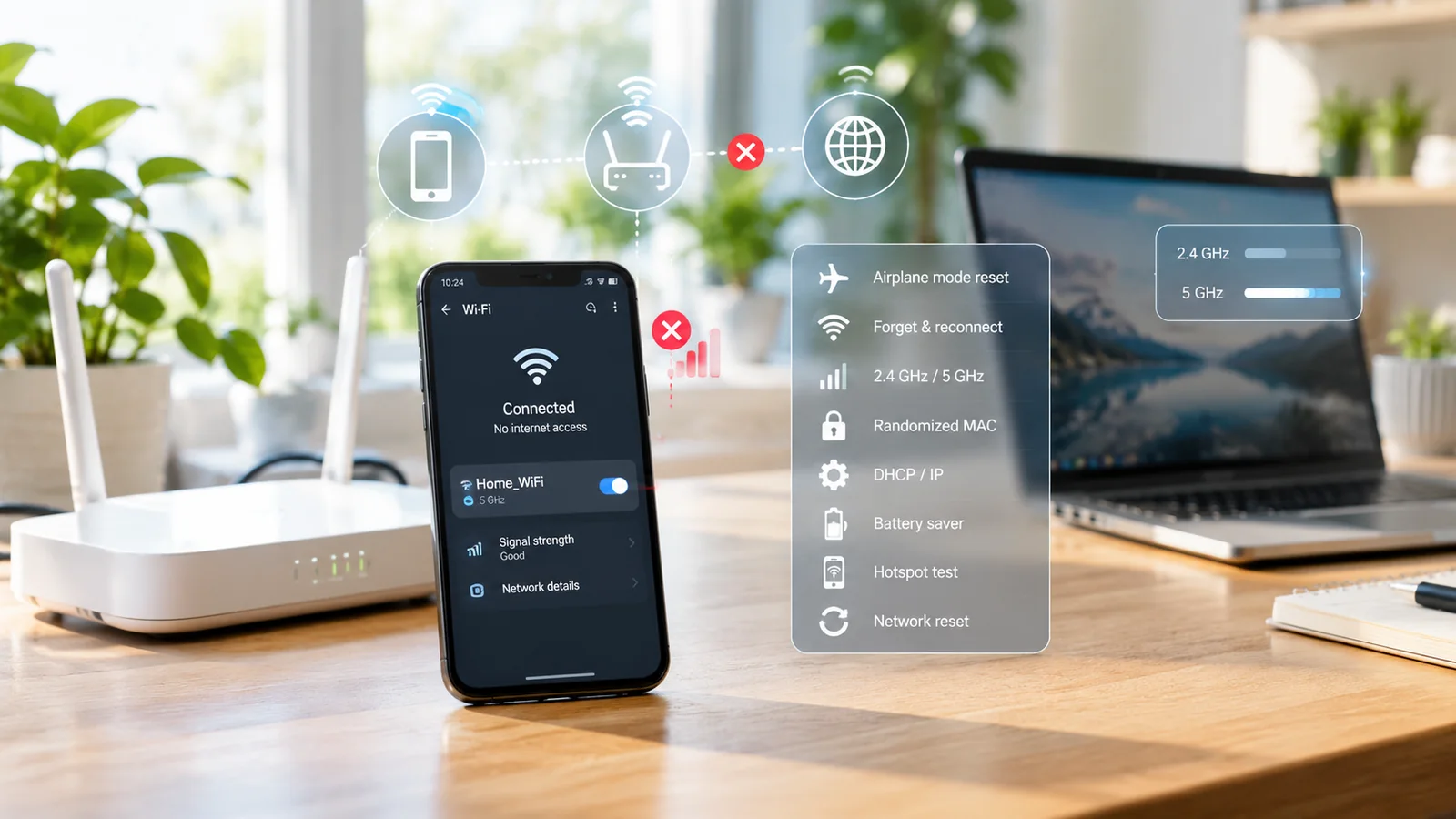
- Soluzione 1: attiva e disattiva la modalità aereo
- Soluzione 2: dimentica la rete e riconnettiti
- Soluzione 3: riavvia sia il telefono sia il router
- Soluzione 4: disattiva il risparmio energetico Wi-Fi nelle Developer options
- Soluzione 5: passa dal MAC casuale al MAC del dispositivo per la rete di casa
- Soluzione 6: passa da 2.4 GHz a 5 GHz (o viceversa)
- Soluzione 7: disattiva il risparmio batteria e la batteria adattiva per il Wi-Fi
- Soluzione 8: prova con un’altra rete o un hotspot
- Soluzione 9: aggiorna il firmware del router
- Soluzione 10: reimposta le impostazioni di rete del telefono
- Soluzione 11: controlla se l’antenna Wi-Fi è danneggiata
- Come distinguere i problemi del telefono da quelli del router
- Test 1: prova con l’hotspot
- Test 2: prova con più dispositivi
- Test 3: schema per fascia oraria
- Particolarità dei router che incontriamo spesso
- TP-Link serie Archer
- Modem-router forniti dal provider (Bangladesh, India, Pakistan)
- Configurazioni Asus AiMesh
- Sistemi mesh (eero, Google Nest Wifi, Deco)
- Captive portal delle reti Wi-Fi pubbliche
- Cosa non consigliamo mai
- Quando rivolgersi a un professionista
Un Wi-Fi che cade ogni pochi minuti è uno dei problemi Android più frustranti: la videochiamata si blocca, i download si interrompono, le app segnalano l’assenza di rete anche se l’icona del Wi-Fi è lì. La buona notizia: la maggior parte dei casi di “Wi-Fi che si disconnette” si risolve in 15 minuti senza toccare il router. La cattiva: quando le soluzioni lato telefono non bastano, la causa di solito è nel router e serve un aggiornamento del firmware o la sostituzione. Questa guida passa in rassegna 11 soluzioni affidabili e spiega come distinguere i problemi del telefono da quelli del router.
La risposta breve
Se la modalità aereo non risolve, prova le 11 soluzioni qui sotto in ordine: vanno dalla più semplice e più probabile alla più difficile e invasiva.
Perché il Wi-Fi cade su Android: le cause reali
Quasi ogni disconnessione dipende da una di queste cause:
- Passaggio troppo aggressivo da Wi-Fi a rete mobile: Android rileva un breve momento di segnale debole e passa alla rete mobile, poi torna indietro. È la causa più comune nel 2026.
- Scadenza del lease DHCP: il lease predefinito del router è breve e il rinnovo a volte fallisce.
- Congestione dei canali a 2.4 GHz in ambienti urbani densi: il Wi-Fi dei vicini, i microonde e i dispositivi Bluetooth competono tutti sugli stessi canali.
- Risparmio energetico Wi-Fi: la radio si spegne troppo presto quando lo schermo va in standby.
- La randomizzazione dell’indirizzo MAC confonde alcuni router, soprattutto quelli vecchi o aziendali.
- Bug nel firmware del router, soprattutto sui router domestici con più di 2 anni.
- Una app VPN difettosa che prende il controllo della rete e la interrompe in modo irregolare.
- Un’antenna o un chip Wi-Fi in avaria nel telefono: raro ma reale sui dispositivi più vecchi, soprattutto dopo cadute.
Le 11 soluzioni, in ordine
Soluzione 1: attiva e disattiva la modalità aereo
Già spiegata sopra. Abbassa le impostazioni rapide, attiva la modalità aereo, aspetta 10 secondi e disattivala. Risolve circa il 30 percento dei casi.
Soluzione 2: dimentica la rete e riconnettiti
Settings → Wi-Fi → tocca la rete problematica → Forget. Poi tocca la rete nell’elenco di quelle disponibili, inserisci la password e riconnettiti. In questo modo DHCP, IP, sicurezza e canale vengono negoziati da zero. Risolve un altro 20 percento dei casi.
Soluzione 3: riavvia sia il telefono sia il router
Spegni il telefono. Stacca il router dalla corrente. Aspetta 30 secondi. Riaccendi il router e attendi 1 o 2 minuti che si avvii del tutto. Poi riaccendi il telefono. Così si risolvono i problemi dovuti a lease DHCP obsoleti nel router e a uno stato di rete obsoleto nel telefono. Salta questo passaggio solo se l’hai appena fatto nell’ultima ora.
Soluzione 4: disattiva il risparmio energetico Wi-Fi nelle Developer options
È la soluzione per i casi di “cade ogni pochi minuti”. Prima attiva le Developer options (Settings → About phone → tocca 7 volte Build number), poi:
Settings → System → Developer options → cerca una o più di queste voci:
- Aggressive Wi-Fi to cellular handover: disattivala
- Wi-Fi to cellular handover: disattivala
- Avoid bad Wi-Fi networks: disattivala
Le diverse interfacce Android usano nomi leggermente diversi per la stessa impostazione. Disattiva quelle che trovi. Questa sola soluzione risolve la categoria più ampia di problemi “cade ogni pochi minuti” che vediamo nel nostro lavoro.
Soluzione 5: passa dal MAC casuale al MAC del dispositivo per la rete di casa
Alcuni router (soprattutto quelli vecchi, gli access point aziendali e i router degli hotel con captive portal) hanno problemi con gli indirizzi MAC casuali. Settings → Wi-Fi → tocca il nome della rete → MAC address type → passa da “Use randomised MAC” a “Use device MAC”. Riconnettiti.
Funziona bene sulle reti di casa quando ti fidi del router. Lascia il MAC casuale attivo sulle reti pubbliche, per la privacy.
Soluzione 6: passa da 2.4 GHz a 5 GHz (o viceversa)
Se il router trasmette entrambe le bande con lo stesso nome di rete e il band steering, il telefono può scegliere male la banda. Scegli a mano quella che funziona meglio nella tua stanza:
- 5 GHz: migliore a breve distanza e in visibilità diretta con il router. Di solito la scelta giusta nelle zone urbane dense.
- 2.4 GHz: migliore attraverso i muri e a lunga distanza. Di solito la scelta giusta per uno scantinato o una camera lontana.
La maggior parte dei router permette di separare le bande in due SSID (per esempio “MyNetwork” e “MyNetwork-5G”). Connettiti alla banda che funziona meglio e dimentica l’altra.
Soluzione 7: disattiva il risparmio batteria e la batteria adattiva per il Wi-Fi
Settings → Battery → Battery saver → disattivato (oppure programmalo solo per gli orari di inutilizzo). Settings → Battery → Adaptive battery → disattivata, se sospetti che limiti in background le app che usano il Wi-Fi.
Soluzione 8: prova con un’altra rete o un hotspot
Usa l’hotspot di un altro telefono. Collega il tuo telefono all’hotspot e usalo per 30 minuti. Se la connessione è stabilissima con l’hotspot ma cade sul Wi-Fi di casa, il problema è nel router e la soluzione è riavviarlo, aggiornare il firmware o sostituirlo. Se cade anche con l’hotspot, il problema è nel telefono.
Questo solo test isola la causa in 30 minuti e vale la pena farlo prima di perdere ore con le soluzioni lato telefono.
Soluzione 9: aggiorna il firmware del router
La maggior parte dei router domestici riceve dal produttore aggiornamenti del firmware che correggono proprio i problemi di “telefono che si disconnette” che stiamo analizzando. Controlla la pagina di amministrazione del router (di solito 192.168.0.1 o 192.168.1.1 nel browser) e cerca l’opzione Update Firmware. Se il router ha più di 4 anni e non riceve aggiornamenti da almeno 18 mesi, il produttore probabilmente lo ha abbandonato e conviene sostituirlo.
Soluzione 10: reimposta le impostazioni di rete del telefono
Settings → System → Reset → Reset Wi-Fi, mobile and Bluetooth. Cancella tutte le reti Wi-Fi salvate (dovrai reinserire le password di ognuna), tutti i dispositivi Bluetooth associati e tutti i profili VPN. Non tocca gli altri dati.
È un punto di partenza pulito se sospetti che lo stato di rete salvato sia corrotto.
Soluzione 11: controlla se l’antenna Wi-Fi è danneggiata
Se il telefono è caduto, soprattutto su uno spigolo, l’antenna Wi-Fi può essersi danneggiata o il suo collegamento allentato. Sintomi: un segnale Wi-Fi che prima della caduta era al massimo ora mostra 1-2 tacche nella stessa stanza. Possono risentirne anche rete mobile e Bluetooth (sulla maggior parte dei telefoni moderni condividono le antenne).
Qui serve un laboratorio: sostituzione dell’antenna o riparazione con saldatura della scheda madre, di solito 40-90 $ in un centro riparazioni affidabile.
Come distinguere i problemi del telefono da quelli del router
Due test rapidi aiutano a restringere il campo:
Test 1: prova con l’hotspot
Usa l’hotspot di un altro telefono, connettiti e usalo per 30 minuti. Stabile con l’hotspot = problema del router. Instabile con l’hotspot = problema del telefono.
Test 2: prova con più dispositivi
Controlla se anche gli altri dispositivi sullo stesso Wi-Fi (portatile, smart TV, altro telefono) si disconnettono. Se sì, la causa è il router. Se solo il tuo telefono, la causa è il telefono.
Test 3: schema per fascia oraria
Se le disconnessioni avvengono solo la sera (quando anche i vicini usano il Wi-Fi), la causa è la congestione dei canali. Passa ai 5 GHz, cambia a mano il canale del router con uno meno usato (1, 6 o 11 sui 2.4 GHz; 36, 44 o 48 sui 5 GHz) oppure usa un’app di analisi Wi-Fi per trovare il canale più libero.
Particolarità dei router che incontriamo spesso
Alcune marche di router e i modem-router forniti dai provider hanno difetti noti che colpiscono proprio gli utenti Android:
TP-Link serie Archer
Il lease DHCP predefinito sulla maggior parte dei router Archer è di 120 minuti: abbastanza breve perché in sospensione profonda un telefono Android lo veda scadere prima del successivo scambio di rinnovo. Accedi all’amministrazione del router (192.168.0.1), porta la durata del lease DHCP a 1440 minuti (24 ore), salva e riavvia il router. Risolve buona parte delle disconnessioni legate agli Archer.
Modem-router forniti dal provider (Bangladesh, India, Pakistan)
La maggior parte dei modem-router forniti dai provider nell’Asia meridionale sono modelli di base con firmware vecchio di dieci anni e solo 2.4 GHz. Tendono a surriscaldarsi nelle sere d’estate (carico massimo) e a quel punto le disconnessioni si moltiplicano per ogni dispositivo collegato. Due rimedi pratici: metti il router in un punto più fresco e ben ventilato, non in un armadietto chiuso, e chiedi al provider di sostituirlo con un modello dual-band (la maggior parte lo fa gratis se citi proprio le “disconnessioni del Wi-Fi”). In molti casi puoi anche mettere il modem-router in modalità bridge e collegargli dietro un tuo router Wi-Fi dual-band: è il miglioramento di affidabilità più grande per una tipica rete domestica.
Configurazioni Asus AiMesh
L’algoritmo di band steering di AiMesh a volte entra in conflitto con il passaggio da Wi-Fi a rete mobile di Android e causa continui cambi di rete. Nell’amministrazione di AiMesh disattiva Smart Connect (band steering) e crea SSID separati per 2.4 GHz e 5 GHz; blocca il telefono sulla banda che funziona meglio dove lo usi di solito.
Sistemi mesh (eero, Google Nest Wifi, Deco)
Il roaming mesh tra i nodi usa i protocolli 802.11r/k/v, che alcuni dispositivi Android implementano male: il telefono non capisce a quale nodo agganciarsi e si disconnette per un attimo durante il roaming. La maggior parte dei pannelli di amministrazione mesh permette di alzare la voce “minimum signal threshold” per il roaming, così il telefono resta più a lungo sul nodo attuale invece di cercarne di continuo uno più forte.
Captive portal delle reti Wi-Fi pubbliche
Molte reti di hotel, aeroporti e bar usano captive portal che ti riautenticano a intervalli regolari. Quando la finestra di riautenticazione scade, il telefono Android perde per un attimo la connessione e si riconnette dopo che hai superato di nuovo il portale. Dal lato del telefono non c’è soluzione: è una scelta di progetto del gestore della rete. Soluzione alternativa: usa un hotspot personale o i dati mobili, quando possibile.
Cosa non consigliamo mai
- Le app “Wi-Fi booster” del Play Store. Nessuna aumenta davvero il segnale; molte causano disconnessioni perché interferiscono con la gestione Wi-Fi del sistema.
- Disattivare del tutto il Wi-Fi e usare i dati mobili. La rete mobile costa di più, scarica prima la batteria e il problema di fondo non si risolve.
- Cambiare telefono prima di provare un’altra rete. “Il mio telefono è rotto perché il Wi-Fi cade” è una delle diagnosi sbagliate più comuni: di solito la causa è il router e il telefono nuovo avrà lo stesso problema.
- Il ripristino dei dati di fabbrica come prima mossa. Nessuna delle 11 soluzioni qui sopra lo richiede; consideralo solo se ogni altro passaggio è fallito.
Quando rivolgersi a un professionista
Se hai provato tutte e 11 le soluzioni e il Wi-Fi cade ancora, o non riesci a capire se la causa è nel telefono o nel router, scrivici su WhatsApp o Telegram. Facciamo la diagnosi da remoto in 15-30 minuti e ti diciamo con onestà se la soluzione è un’impostazione del telefono, la sostituzione del router o una riparazione hardware in laboratorio. Vedi il nostro servizio di riparazione delle prestazioni per sapere cosa include.
Domande frequenti
Perché il Wi-Fi del mio Android si disconnette e si riconnette ogni pochi minuti?
La causa più comune nel 2026 è l’impostazione “Avoid bad Wi-Fi networks” o “Aggressive Wi-Fi to cellular handover” nelle Developer options: quando il telefono rileva per un attimo un segnale debole, si disconnette e prova con la rete mobile, poi si riconnette quando il Wi-Fi torna forte. Disattivare questa impostazione risolve il problema sulla grande maggioranza dei dispositivi che vediamo. Le altre cause comuni sono la scadenza del lease DHCP nel router, la congestione dei canali sulla banda a 2.4 GHz e una batteria usurata che causa una potenza di trasmissione irregolare.
Perché il telefono si disconnette dal Wi-Fi quando lo schermo si spegne?
Alcune interfacce Android (soprattutto MIUI/HyperOS, ColorOS, OneUI) hanno una modalità di risparmio energetico Wi-Fi aggressiva che spegne la radio poco dopo lo spegnimento dello schermo. Settings → Wi-Fi → Wi-Fi preferences → Turn on Wi-Fi automatically (su ON) e Settings → Battery → Battery saver (su OFF, oppure programmato solo per gli orari di inutilizzo). Sui dispositivi Xiaomi in particolare, cerca Settings → Connection and sharing → Wi-Fi → Keep Wi-Fi on during sleep, impostato su Always.
Perché il Wi-Fi del mio Android si disconnette quando apro certe app?
Due colpevoli abituali: una app VPN che prende il controllo della connessione di rete (controlla Settings → Network → VPN) oppure un profilo MDM aziendale che impone restrizioni di rete per app specifiche. La terza possibilità è una app difettosa che prova a cambiare a mano la rete preferita del telefono; come primo test disinstalla dal Play Store ogni app “Wi-Fi booster” o “connectivity manager”.
Per avere meno disconnessioni su Android, meglio il Wi-Fi a 2.4 GHz o a 5 GHz?
I 5 GHz danno quasi sempre connessioni più stabili a distanza breve o media (sotto gli 8 metri), perché c’è molta meno congestione. I 2.4 GHz arrivano più lontano attraverso i muri, ma nelle zone urbane dense la banda è così affollata di reti dei vicini, microonde e Bluetooth che le disconnessioni sono molto più frequenti. Se il router supporta entrambe, preferisci i 5 GHz quando hai visibilità diretta con il router e i 2.4 GHz solo per raggiungere una stanza lontana.
Un router può far disconnettere di continuo il mio Android?
Assolutamente sì: forse la metà dei casi che vediamo da remoto si rivela un problema del router. Problemi comuni: lease DHCP troppo breve (alcuni partono da 30 minuti), selezione automatica del canale che cade su un canale affollato, bug del firmware (soprattutto sui router domestici con più di 2 anni) e band steering tra le bande che non funziona. Prova usando l’hotspot di un altro telefono: se il Wi-Fi verso il tuo hotspot è stabilissimo, il problema è il router di casa e la soluzione è riavviarlo, aggiornare il firmware o sostituirlo.
Altre guide Android

Batteria Android che si scarica in fretta? 15 soluzioni collaudate (2026)
La batteria Android si scarica troppo in fretta? Ecco 15 soluzioni collaudate da provare subito, dal controllo delle app ai consigli di ricarica, fino a quando a guastarsi è la batteria stessa.

Perché il mio telefono Android è così lento? Guida completa alle soluzioni (2026)
Perché il tuo telefono Android è lento nel 2026? Guida completa alle soluzioni: RAM, spazio, app in background, calore e una tabella che confronta cause e rimedi efficaci.
Telefono Android che si surriscalda? 12 soluzioni che funzionano davvero
Il telefono Android si surriscalda? 12 soluzioni che funzionano davvero: prima semplici interventi software, poi i casi in cui il guasto è hardware e serve cambiare la batteria.