Android Wi-Fi 总掉线?11 个解决办法
Android Wi-Fi 频繁断开?11 个办法涵盖切换飞行模式、忘记网络后重连、IP 冲突、Wi-Fi 省电和重置网络设置。
目录
- 简短回答
- Android Wi-Fi 掉线的真正原因
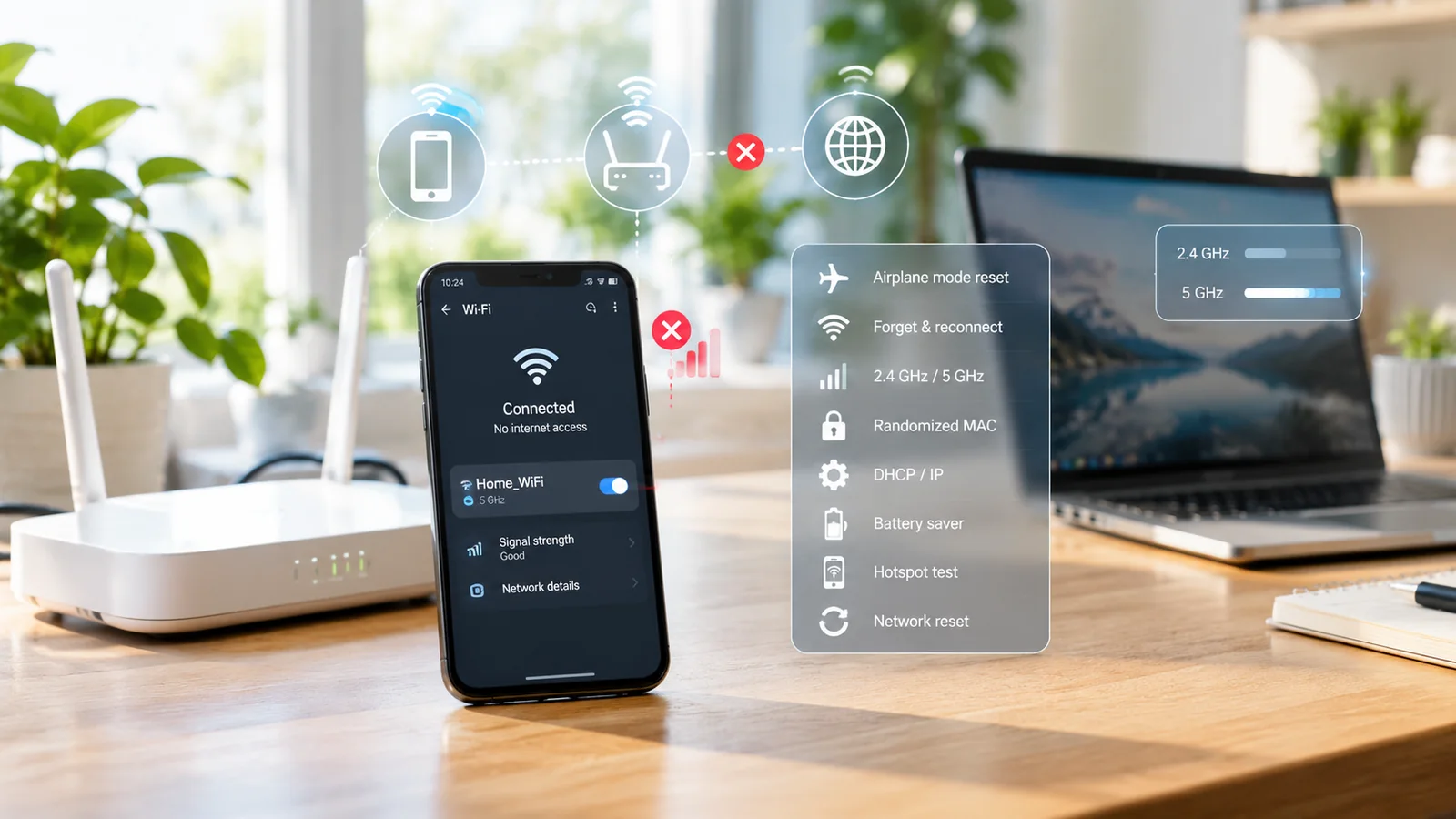
- 按顺序尝试 11 个办法
- 方法 1:切换飞行模式
- 方法 2:忘记网络,再重新连接
- 方法 3:重启手机和路由器
- 方法 4:在开发者选项中关闭 Wi-Fi 省电
- 方法 5:家庭网络从随机 MAC 改为设备 MAC
- 方法 6:在 2.4 GHz 与 5 GHz 间切换
- 方法 7:关闭影响 Wi-Fi 的省电和自适应电池
- 方法 8:测试其他网络或热点
- 方法 9:更新路由器固件
- 方法 10:重置手机网络设置
- 方法 11:检查 Wi-Fi 天线损坏
- 区分手机和路由器的问题
- 测试 1:热点测试
- 测试 2:多设备测试
- 测试 3:时段规律
- 常见路由器特有问题
- TP-Link Archer 系列
- 运营商配发的调制解调器路由一体机(孟加拉国、印度、巴基斯坦)
- Asus AiMesh 配置
- Mesh 系统(eero、Google Nest Wifi、Deco)
- 公共 Wi-Fi 认证门户
- 我们绝不推荐的做法
- 何时该找专业人员
Wi-Fi 每隔几分钟掉一次线,是最烦人的 Android 问题之一:视频通话卡住、下载中断、明明还有 Wi-Fi 图标,应用却说没网络。好消息是,多数此类问题不用动路由器,15 分钟即可修复。坏消息是,手机端办法不奏效时,原因通常在路由器,需要更新固件或更换。本指南介绍 11 个可靠办法,以及如何区分两端的问题。
简短回答
飞行模式无效时,按顺序尝试下面 11 个办法。它们从最简单、最有可能奏效,排到最难、影响最大的操作。
Android Wi-Fi 掉线的真正原因
几乎所有断线案例都能追溯到以下原因之一:
- 过于积极地从 Wi-Fi 切换到移动网络。Android 短暂检测到弱信号,就转到移动网络,然后又切回来。这是 2026 年最常见的单一原因。
- DHCP 租约到期。路由器默认租期较短,续租时偶尔失败。
- 密集城区的2.4 GHz 信道拥堵。邻居 Wi-Fi、微波炉和蓝牙设备争用相同信道。
- Wi-Fi 省电。屏幕休眠后,无线模块过早关闭。
- 随机 MAC 地址让某些路由器混乱,尤其是旧款和企业设备。
- 路由器固件错误,尤其是机龄超过 2 年的家用路由器。
- 有问题的 VPN 应用接管网络,造成不定时断开。
- 手机Wi-Fi 天线或芯片故障。少见但确实存在,旧机尤其是摔过的设备更常见。
按顺序尝试 11 个办法
方法 1:切换飞行模式
上面已经讲过。下拉快捷设置,开启飞行模式,等 10 秒再关闭。可解决约 30% 的案例。
方法 2:忘记网络,再重新连接
Settings → Wi-Fi → 点击异常网络 → Forget。然后从可用列表再选该网络,输入密码重连。这会从头协商 DHCP、IP、安全和信道,可再解决 20% 的案例。
方法 3:重启手机和路由器
关闭手机,拔掉路由器电源,等 30 秒。重新给路由器通电,等 1 至 2 分钟完全启动,再开手机。这样能解决路由器端旧 DHCP 租约和手机端旧网络状态引发的问题。只有过去一小时刚做过时,才跳过。
方法 4:在开发者选项中关闭 Wi-Fi 省电
这是针对“每几分钟掉线”的办法。先开启 Developer options(Settings → About phone → 点击 Build number 7 次),然后:
Settings → System → Developer options → 寻找以下一项或多项:
- Aggressive Wi-Fi to cellular handover:关闭
- Wi-Fi to cellular handover:关闭
- Avoid bad Wi-Fi networks:关闭
不同 Android 定制系统,对同一设置的名称略有区别。找到哪项就关闭哪项。我们专业维修中遇到的“每几分钟掉线”问题,最大一类仅靠这个办法就能解决。
方法 5:家庭网络从随机 MAC 改用设备 MAC
某些路由器,尤其旧款、企业 AP 和带认证门户的酒店路由器,处理随机 MAC 地址时有问题。Settings → Wi-Fi → 点击网络名 → MAC address type → 从“Use randomised MAC”改为“Use device MAC”,然后重连。
适合你信任路由器的家庭网络。公共网络上请保留随机 MAC,以保护隐私。
方法 6:从 2.4 GHz 切到 5 GHz,或反过来
如果路由器通过频段引导,将两个频段合并为同一个网络名,手机可能选错频段。手动选择在你所在房间表现更好的频段:
- 5 GHz:近距离、与路由器之间无障碍物时更好,通常适合密集城区。
- 2.4 GHz:穿墙和远距离更好,通常适合地下室或较远的卧室。
多数路由器允许将频段分成两个 SSID,例如“MyNetwork”和“MyNetwork-5G”。连接表现更好的一个,忘记另一个。
方法 7:关闭影响 Wi-Fi 的省电和自适应电池
Settings → Battery → Battery saver → 关闭,或仅安排在非使用时段开启。如果怀疑自适应电池限制了后台使用 Wi-Fi 的应用,则 Settings → Battery → Adaptive battery → 关闭。
方法 8:测试其他网络或热点
用另一部手机开热点,让你的手机连上并使用 30 分钟。热点连接十分稳定、家庭 Wi-Fi 却掉线,说明问题在路由器,办法是重启、更新固件或更换。如果连热点也掉线,问题就在手机端。
这一项测试就能在 30 分钟内定位原因,值得在花数小时尝试手机端办法之前做。
方法 9:更新路由器固件
多数家用路由器会收到厂商固件更新,修复我们正在排查的这类“手机不断掉线”问题。查看路由器管理页面,通常在浏览器输入 192.168.0.1 或 192.168.1.1,寻找 Update Firmware 选项。路由器超过 4 年、18 个月以上没收到固件更新时,厂商很可能已放弃支持,应考虑更换。
方法 10:重置手机网络设置
Settings → System → Reset → Reset Wi-Fi, mobile and Bluetooth。这会删除所有已保存的 Wi-Fi 网络,每个都要重新输入密码,也会清除所有蓝牙配对设备和 VPN 配置,不影响其他数据。
如果怀疑已保存的网络状态出错,这能建立干净的起点。
方法 11:检查 Wi-Fi 天线损坏
手机摔过,尤其是边角着地时,Wi-Fi 天线可能受损或连接松动。症状是:摔前同一房间信号满格,摔后只剩 1 至 2 格。移动网络和蓝牙也可能受影响,因为多数现代手机共用天线。
这需要到店处理,可能更换天线或焊修主板,经过筛选的维修店通常收费 $40 至 $90。
区分手机和路由器的问题
两个快速测试能缩小范围:
测试 1:热点测试
用另一部手机开热点,连接并使用 30 分钟。热点稳定=路由器问题;热点不稳=手机问题。
测试 2:多设备测试
检查同一 Wi-Fi 上的其他设备,如笔记本、智能电视、另一部手机,是否也掉线。如果都掉,原因在路由器;只有你的手机掉,则在手机。
测试 3:时段规律
如果只在晚上掉线,邻居也在用 Wi-Fi 时,原因是信道拥堵。切到 5 GHz,手动选择较少使用的信道(2.4 GHz 的 1、6 或 11;5 GHz 的 36、44 或 48),或用 Wi-Fi 分析应用寻找最空闲的信道。
常见路由器特有问题
一些品牌和运营商配发的调制解调器路由一体机,有专门影响 Android 用户的已知问题:
TP-Link Archer 系列
多数 Archer 默认 DHCP 租期为 120 分钟,短到 Android 手机深度休眠时,下一次续租握手完成前租约就可能过期。登录路由器管理界面(192.168.0.1),将 DHCP 租期改为 1440 分钟(24 小时),保存并重启。能解决相当一部分 Archer 相关掉线。
运营商配发的调制解调器路由一体机(孟加拉国、印度、巴基斯坦)
南亚多数运营商配发的一体机是入门设备,固件停留在上个十年,只支持 2.4 GHz。夏天晚上负载高时容易过热,所有连接设备的掉线就会增加。两个实际办法:移到凉爽通风处,不要放封闭柜里;请运营商换双频型号,多数在你明确提出“Wi-Fi 掉线”时会免费更换。许多配置也允许把一体机设为桥接,后面接自己的双频 Wi-Fi 路由器,这是普通家庭网络最大的一项可靠性升级。
Asus AiMesh 配置
AiMesh 的频段引导算法有时与 Android 的 Wi-Fi 到移动网络切换机制冲突,导致频繁切网。在 AiMesh 管理界面关闭 Smart Connect(频段引导),分别创建 2.4 GHz 和 5 GHz SSID,让手机固定连接常用位置表现最好的频段。
Mesh 系统(eero、Google Nest Wifi、Deco)
Mesh 节点间漫游使用 802.11r/k/v 协议,部分 Android 设备实现不佳,手机无法确定该连哪个节点,漫游时短暂断线。多数 Mesh 管理界面允许提高漫游的“minimum signal threshold”,使手机更久地停留在当前节点,而不是不断寻找信号更强的节点。
公共 Wi-Fi 认证门户
酒店、机场和咖啡馆的网络常用认证门户,要求定期重新认证。认证期限到期后,Android 手机短暂断开,你再次通过门户操作后才重连。手机端无从修复,这是运营方的设计。替代办法是尽可能用个人热点或移动流量。
我们绝不推荐的做法
- Play Store 的 Wi-Fi 增强应用。没有一款真正能增强信号,很多干扰系统 Wi-Fi 管理,反而造成断线。
- 完全关闭 Wi-Fi,只用移动数据。移动网络费用更高、耗电更快,根本问题却没修复。
- 没测试其他网络就换手机。“Wi-Fi 掉线,所以手机坏了”是我们最常见的误诊之一。通常原因在路由器,新手机也会有同样问题。
- 一开始就恢复出厂设置。上面 11 个办法都不要求恢复出厂设置,只有其他步骤全部失败后再考虑。
何时该找专业人员
11 个办法都试完仍掉线,或分不清问题在手机还是路由器,就通过 WhatsApp 或 Telegram 联系我们。我们可在 15 至 30 分钟内远程诊断,诚实说明需要改手机设置、换路由器,还是到店修硬件。包含内容见性能维修服务。
常见问题
为什么 Android Wi-Fi 每隔几分钟就断开再重连?
2026 年最常见的原因是 Developer options 中的“Avoid bad Wi-Fi networks”或“Aggressive Wi-Fi to cellular handover”。手机短暂检测到弱信号,就断开改用移动网络,Wi-Fi 变强后又重连。关闭这项设置,能修复我们遇到的绝大多数设备的问题。其他常见原因是路由器 DHCP 租约到期、2.4 GHz 信道拥堵,以及老化电池导致发射功率不稳定。
为什么屏幕关闭后,手机就断开 Wi-Fi?
一些 Android 定制系统,尤其 MIUI/HyperOS、ColorOS、OneUI,有积极的 Wi-Fi 省电模式,屏幕休眠不久就关闭无线模块。Settings → Wi-Fi → Wi-Fi preferences → Turn on Wi-Fi automatically(ON),以及 Settings → Battery → Battery saver(OFF,或仅安排在非使用时段开启)。Xiaomi 还要查看 Settings → Connection and sharing → Wi-Fi → Keep Wi-Fi on during sleep,设为 Always。
为什么打开某些应用时,Android Wi-Fi 会断开?
通常有两个原因:VPN 应用接管网络连接,检查 Settings → Network → VPN;或企业 MDM 配置为特定应用强制限制网络。第三种可能是有错误的应用试图手动切换手机首选网络。先卸载 Play Store 安装的“Wi-Fi 增强”或“连接管理”应用来测试。
Android 想少掉线,该用 2.4 GHz 还是 5 GHz?
短至中距离(小于 8 米),5 GHz 几乎总更稳定,因为拥堵少得多。2.4 GHz 穿墙更远,但密集城区有邻居网络、微波炉和蓝牙竞争,断线更常见。路由器支持两者时,与路由器无障碍物优先用 5 GHz,只有需要覆盖远处房间时才用 2.4 GHz。
路由器会导致 Android 一直掉线吗?
当然会。我们远程遇到的案例,可能一半最终是路由器问题。常见原因有:DHCP 租期太短(有的默认 30 分钟)、自动选到拥挤信道、固件错误(尤其 机龄超过 2 年的家用路由器)、频段引导异常。用另一部手机开热点测试,如果热点连接非常稳定,原因就是家庭路由器,需要重启、更新固件或更换。