AndroidのWi-Fiが切れる? 11の対処法
AndroidのWi-Fiがすぐ切れる場合の11の対処法。機内モードの切り替え、ネットワークの削除と再接続、IPの競合、Wi-Fiの省電力、ネットワーク設定のリセットを解説します。
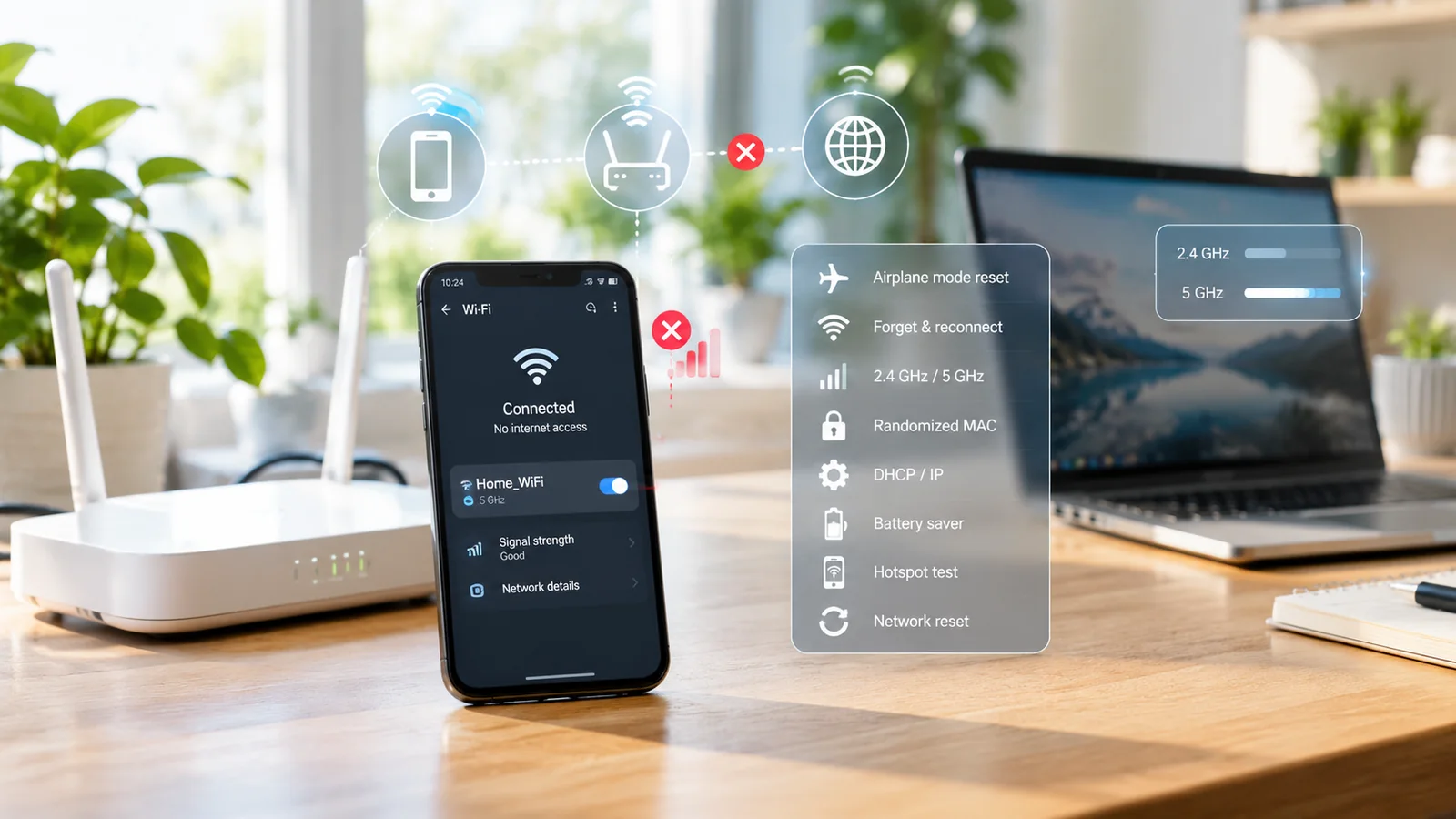
目次
- 結論から
- AndroidでWi-Fiが切れる本当の原因
- 11の対処法(試す順番)
- 対処法1:機内モードを切り替える
- 対処法2:ネットワークを削除して再接続する
- 対処法3:スマホとルーターの両方を再起動する
- 対処法4:開発者向けオプションでWi-Fiの省電力を無効にする
- 対処法5:自宅ネットワークではランダムMACから端末のMACに切り替える
- 対処法6:2.4 GHzから5 GHzへ切り替える(またはその逆)
- 対処法7:Wi-Fi使用時のバッテリーセーバーと自動調整バッテリーを無効にする
- 対処法8:別のネットワークやテザリングで試す
- 対処法9:ルーターのファームウェアを更新する
- 対処法10:スマホのネットワーク設定をリセットする
- 対処法11:Wi-Fiアンテナの損傷を確認する
- スマホ側とルーター側の問題を見分ける方法
- テスト1:テザリングで確認する
- テスト2:複数の端末で確認する
- テスト3:時間帯のパターンを確認する
- ルーターでよくある特有の問題
- TP-Link Archerシリーズ
- ISP提供のモデム一体型ルーター(バングラデシュ、インド、パキスタン)
- Asus AiMeshの構成
- メッシュシステム(eero、Google Nest Wifi、Deco)
- 公衆Wi-Fiのキャプティブポータル
- おすすめしない方法
- 専門家に相談すべきタイミング
Wi-Fiが数分おきに切れるのは、Androidで最も困るトラブルのひとつです。ビデオ通話が止まり、ダウンロードが中断され、Wi-Fiのアイコンは表示されているのにアプリはネットワークがないと表示します。朗報は、「Wi-Fiが切れる」ケースのほとんどが、ルーターに触れずに15分で直せることです。悪い知らせは、スマホ側の対処で直らない場合、原因はたいていルーター側で、ファームウェアの更新や交換が必要になることです。このガイドでは、信頼できる11の対処法と、スマホ側とルーター側の問題を見分ける方法を解説します。
結論から
機内モードの切り替えで直らなければ、以下の11の対処法を順番に試してください。簡単で効果が出やすいものから、難しく端末への影響が大きいものの順に並べています。
AndroidでWi-Fiが切れる本当の原因
切断の原因は、ほとんどが次のいずれかです。
- Wi-Fiからモバイル通信への積極的な切り替え:Androidが一時的な電波の弱さを検知してモバイル通信に切り替え、その後で戻ります。2026年で最も多い原因です。
- DHCPリースの期限切れ:ルーターの初期設定のリース期間が短く、更新が時々失敗します。
- 2.4 GHzのチャンネルの混雑:人口密度の高い都市部では、近所のWi-Fi、電子レンジ、Bluetooth機器が同じチャンネルを奪い合います。
- Wi-Fiの省電力:画面がスリープすると、無線機能が早く切れすぎます。
- MACアドレスのランダム化:一部のルーター、特に古い機種や法人向けの機種で問題が起きます。
- ルーターのファームウェアのバグ:特に2年より前の家庭用ルーターで起こります。
- 不具合のあるVPNアプリ:ネットワークを管理し、不規則に切断します。
- スマホのWi-Fiアンテナやチップの故障:まれですが、特に落下後の古い端末では実際に起こります。
11の対処法(試す順番)
対処法1:機内モードを切り替える
上で説明したとおりです。クイック設定を引き下ろし、機内モードをオンにして10秒待ち、オフにします。約30%のケースが解決します。
対処法2:ネットワークを削除して再接続する
Settings → Wi-Fi → 問題のあるネットワークをタップ → Forget。次に利用可能なネットワークの一覧からそのネットワークをタップし、パスワードを入力して再接続します。DHCP、IP、セキュリティ、チャンネルを白紙の状態からやり直します。さらに20%のケースが解決します。
対処法3:スマホとルーターの両方を再起動する
スマホの電源を切り、ルーターの電源プラグを抜いて30秒待ちます。ルーターの電源を入れ、完全に起動するまで1〜2分待ってから、スマホの電源を入れます。ルーター側の古いDHCPリースや、スマホ側の古いネットワーク状態が原因の問題が解決します。この1時間以内に行ったばかりの場合のみ、省略してください。
対処法4:開発者向けオプションでWi-Fiの省電力を無効にする
「数分おきに切れる」ケースにはこの対処法が効きます。まずDeveloper optionsを有効にします(Settings → About phone → Build numberを7回タップ)。その後、次の手順です。
Settings → System → Developer options → 次のうち見つかったものを探します
- Aggressive Wi-Fi to cellular handover:無効にします
- Wi-Fi to cellular handover:無効にします
- Avoid bad Wi-Fi networks:無効にします
Androidのメーカー独自UIでは、同じ設定でも名前が少し異なります。見つかったものはすべて無効にしてください。この対処法だけで、当社が専門的に扱う「数分おきに切れる」問題のうち最も多いタイプが解決します。
対処法5:自宅ネットワークではランダムMACから端末のMACに切り替える
一部のルーター(特に古い機種、法人向けアクセスポイント、キャプティブポータルのあるホテルのルーター)は、ランダム化されたMACアドレスをうまく扱えないことがあります。Settings → Wi-Fi → ネットワーク名をタップ → MAC address type → 「Use randomised MAC」から「Use device MAC」に切り替えて、再接続します。
ルーターを信頼できる自宅のネットワークでは問題なく使えます。公衆ネットワークでは、プライバシーのためランダムMACのままにしてください。
対処法6:2.4 GHzから5 GHzへ切り替える(またはその逆)
ルーターが両方の帯域を、バンドステアリングで同じネットワーク名にして出している場合、スマホが帯域の選択を誤っている可能性があります。お部屋で安定するほうの帯域を手動で選んでください。
- 5 GHz:近距離やルーターが見える場所で有利です。人口密度の高い都市部では、通常こちらが正解です。
- 2.4 GHz:壁越しや遠距離で有利です。地下室や離れた寝室では、通常こちらが正解です。
ほとんどのルーターでは、帯域を2つのSSIDに分けられます(例:「MyNetwork」と「MyNetwork-5G」)。安定するほうに接続し、もう一方は削除してください。
対処法7:Wi-Fi使用時のバッテリーセーバーと自動調整バッテリーを無効にする
Settings → Battery → Battery saver → オフ(または使わない時間帯だけのスケジュールにします)。Settings → Battery → Adaptive battery → オフ(バックグラウンドでWi-Fiを使うアプリが制限されている疑いがある場合)。
対処法8:別のネットワークやテザリングで試す
別のスマホのテザリングでつなぎます。自分のスマホをそのテザリングに接続して30分使ってみてください。テザリングでは安定しているのに自宅のWi-Fiでは切れる場合、問題はルーター側で、対処法はルーターの再起動、ファームウェアの更新、または交換です。テザリングでも切れる場合は、スマホ側の問題です。
このテストひとつで30分以内に原因を切り分けられます。スマホ側の対処に何時間もかける前に、行う価値があります。
対処法9:ルーターのファームウェアを更新する
多くの家庭用ルーターでは、メーカーがファームウェアの更新を配布しており、まさに今診断している「スマホが切れ続ける」問題を修正しています。ルーターの管理ページ(通常はブラウザで192.168.0.1または192.168.1.1)を開き、Update Firmwareの項目を探してください。ルーターが4年を超えたもので、18か月以上ファームウェアの更新がない場合は、メーカーがサポートを終了している可能性が高く、交換が妥当です。
対処法10:スマホのネットワーク設定をリセットする
Settings → System → Reset → Reset Wi-Fi, mobile and Bluetooth。保存されたWi-Fiネットワーク(すべてのパスワードを入力し直す必要があります)、ペアリング済みのBluetooth機器、VPNプロファイルがすべて消えます。その他のデータには影響しません。
保存されたネットワークの状態がおかしくなっている疑いがある場合に、クリーンな状態に戻せます。
対処法11:Wi-Fiアンテナの損傷を確認する
スマホを落とした場合、特に角から落ちた場合は、Wi-Fiアンテナが損傷したり、アンテナへの接続が緩んだりすることがあります。症状は、落とす前は電波がフルだった同じ部屋で、アンテナが1〜2本になることです。モバイル通信やBluetoothにも影響する場合があります(最近のほとんどのスマホではアンテナを共用しています)。
これは修理店の領域です。アンテナの交換や基板のはんだ修理で、信頼できる修理店では通常40〜90ドルです。
スマホ側とルーター側の問題を見分ける方法
2つの簡単なテストで絞り込めます。
テスト1:テザリングで確認する
別のスマホのテザリングで接続し、30分使います。テザリングで安定していればルーターの問題、不安定ならスマホの問題です。
テスト2:複数の端末で確認する
同じWi-Fiにつないでいる他の端末(ノートパソコン、スマートテレビ、別のスマホ)でも切断が起きていないか確認します。起きているなら原因はルーター、自分のスマホだけならスマホが原因です。
テスト3:時間帯のパターンを確認する
夜(近所の人もWi-Fiを使う時間帯)にだけ切断が起きる場合、原因はチャンネルの混雑です。5 GHzに切り替えるか、ルーターのチャンネルを手動で空いているものに変えるか(2.4 GHzなら1、6、11、5 GHzなら36、44、48)、Wi-Fiアナライザーアプリで最も空いているチャンネルを探してください。
ルーターでよくある特有の問題
一部のルーターのブランドやISP提供のモデム一体型ルーターには、特にAndroidユーザーを悩ませるよく知られた問題があります。
TP-Link Archerシリーズ
ほとんどのArcherルーターの初期のDHCPリースは120分で、ディープスリープ中のAndroidでは、次の更新のやり取りが完了する前にリースが切れてしまうほど短い設定です。ルーターの管理画面(192.168.0.1)にログインし、DHCPのリース時間を1440分(24時間)に変更して保存し、ルーターを再起動してください。Archer関連の切断のかなりの割合が解決します。
ISP提供のモデム一体型ルーター(バングラデシュ、インド、パキスタン)
南アジアのISPが提供するモデム一体型ルーターの多くは、前の10年間に作られたファームウェアで2.4 GHzのみの入門機です。夏の夕方(負荷のピーク)に過熱しやすく、そうなるとつながっているすべての端末で切断が増えます。現実的な対処は2つあります。閉じたキャビネットではなく、涼しく風通しの良い場所にルーターを置くこと、そしてISPにデュアルバンドの機種への交換を頼むこと(「Wi-Fiが切れる」と伝えれば、ほとんどは無料で対応します)。多くのISP環境では、モデム一体型ルーターをブリッジモードにして、その後ろに自分のデュアルバンドのWi-Fiルーターを追加できます。これは一般的な家庭内ネットワークで、信頼性を最も大きく向上させる方法です。
Asus AiMeshの構成
AiMeshのバンドステアリングのアルゴリズムが、AndroidのWi-Fiからモバイル通信への切り替えと衝突して、ネットワークが頻繁に切り替わることがあります。AiMeshの管理画面でSmart Connect(バンドステアリング)を無効にし、2.4 GHzと5 GHzで別々のSSIDを作成してください。スマホは、普段使う場所で最も安定する帯域に固定します。
メッシュシステム(eero、Google Nest Wifi、Deco)
ノード間のメッシュローミングは802.11r/k/vプロトコルを使いますが、一部のAndroid端末ではこの実装が不十分で、どのノードに接続すべきか混乱して、ローミング中に一時的に切断されます。多くのメッシュの管理パネルでは、ローミングのminimum signal thresholdを上げられます。これにより、スマホはより強い電波を探し続けず、現在のノードに長く留まります。
公衆Wi-Fiのキャプティブポータル
多くのホテル、空港、カフェのネットワークは、定期的に再認証を求めるキャプティブポータルを使っています。再認証の期限が切れると、Androidはいったん接続を切り、ポータルを再度操作すると再接続されます。スマホ側の対処法はなく、ネットワーク運営者の設計によるものです。回避策として、可能であれば個人のテザリングやモバイルデータ通信を使ってください。
おすすめしない方法
- Play StoreのWi-Fi強化アプリ。電波を強化できるものはひとつもなく、システムのWi-Fi管理を妨げて切断の原因になるものが多くあります。
- Wi-Fiを完全にオフにしてモバイルデータを使う。モバイル通信は料金が高く、バッテリーの消耗も早く、根本的な問題は解決しません。
- 別のネットワークで試す前にスマホを買い替える。「Wi-Fiが切れるからスマホが壊れた」というのは、よくある誤った診断のひとつです。原因はたいていルーターで、新しいスマホでも同じ問題が起きます。
- 最初に初期化する。上の11の対処法のどれも初期化を必要としません。他のすべての手順で直らなかった場合にのみ検討してください。
専門家に相談すべきタイミング
11の対処法をすべて試してもWi-Fiが切れる場合や、スマホ側とルーター側のどちらが原因か判断できない場合は、WhatsAppまたはTelegramでご連絡ください。15〜30分でリモート診断し、スマホの設定で直るのか、ルーターの交換が必要か、修理店でのハードウェア修理が必要かを正直にお伝えします。含まれる内容はパフォーマンス修理サービスをご覧ください。
よくある質問
AndroidのWi-Fiが数分おきに切れて再接続するのはなぜですか?
2026年で最も多い原因は、Developer optionsにある「Avoid bad Wi-Fi networks」または「Aggressive Wi-Fi to cellular handover」のSettingsです。スマホが一時的に電波の弱さを検知すると、Wi-Fiを切ってモバイル通信を試し、Wi-Fiが強くなると再接続します。このSettingsを無効にすると、当社が扱うほとんどの端末で解決します。その他の主な原因は、ルーター側のDHCPリースの期限切れ、2.4 GHz帯のチャンネルの混雑、Batteryの劣化による送信電力の不安定です。
画面が消えるとWi-Fiが切れるのはなぜですか?
一部のAndroidのメーカー独自UI(特にMIUI/HyperOS、ColorOS、OneUI)には、積極的なWi-Fi省電力モードがあり、画面がスリープするとすぐに無線をオフにします。Settings → Wi-Fi → Wi-Fi preferences → Turn on Wi-Fi automatically(ON)と、Settings → Battery → Battery saver(OFF、または使わない時間帯だけのスケジュール)を確認してください。Xiaomi端末の場合は、Settings → Connection and sharing → Wi-Fi → Keep Wi-Fi on during sleepを探し、Alwaysにします。
特定のアプリを開くとWi-Fiが切れるのはなぜですか?
よくある原因は2つです。ネットワーク接続を管理するVPNアプリ(Settings → Network → VPNを確認)と、特定のアプリにネットワーク制限をかける企業のMDMプロファイルです。3つ目は、スマホの優先ネットワークを手動で切り替えようとする不具合のあるアプリです。まずはPlay Storeの「Wi-Fi強化」や「接続マネージャー」系のアプリをアンインストールして試してください。
AndroidでWi-Fiの切断を減らすには、2.4 GHzと5 GHzのどちらを使うべきですか?
5 GHzのほうが混雑がはるかに少ないため、短〜中距離(8メートル未満)ではほぼ常に接続が安定します。2.4 GHzは壁を越えて遠くまで届きますが、人口密度の高い都市部では近所のネットワーク、電子レンジ、Bluetoothで非常に混雑しているため、切断がはるかに起こりやすくなります。ルーターが両方に対応している場合は、ルーターが見える場所では5 GHz、離れた部屋に届かせる必要がある場合にだけ2.4 GHzを選んでください。
ルーターが原因でAndroidが切れ続けることはありますか?
はい、あります。リモートで扱うケースの半数ほどがルーター側の問題かもしれません。よくあるルーターの問題は、DHCPリースが短すぎる(初期値が30分のものもあります)、チャンネルの自動選択が混雑したチャンネルになる、ファームウェアのバグ(特に2年より前の家庭用ルーター)、帯域間のバンドステアリングの誤動作です。別のスマホのテザリングに接続して試してください。テザリングのWi-Fiが安定していれば、問題は自宅のルーターで、対処法はルーターの再起動、ファームウェアの更新、または交換です。
Androidのガイドをもっと見る

Androidのバッテリーの減りが早い? 実証済みの15の対処法(2026年版)
Androidのバッテリーの減りが早い? 今日から試せる15の実証済みの対処法を紹介します。アプリの見直しや充電のコツから、バッテリー自体が劣化している場合まで解説します。

Androidが遅いのはなぜ? 完全解決ガイド(2026年)
2026年にAndroidが遅くなる原因は? RAM、ストレージ、バックグラウンドアプリ、発熱について、原因と効果のある対処法を比較表でまとめた完全ガイドです。
Androidスマホの発熱対策:本当に効く12の方法
Androidスマホが発熱する場合の、本当に効く12の対処法。まず手軽なソフトウェア設定から試し、それでも直らない場合のバッテリー交換が必要なハードウェア故障まで解説します。