¿Se desconecta el Wi-Fi de tu Android? 11 soluciones
¿Se corta el Wi-Fi de tu Android? 11 soluciones: modo avión, olvidar y reconectar, conflictos IP, ahorro de energía del Wi-Fi y restablecimiento de red.
Índice
- La respuesta corta
- Por qué se corta el Wi-Fi en Android: causas reales
- Las 11 soluciones, en orden
- 1: Activa y desactiva el modo avión
- 2: Olvida la red y vuelve a conectar
- 3: Reinicia el móvil y el router
- 4: Desactiva el ahorro de energía Wi-Fi en opciones de desarrollador
- 5: Cambia la MAC aleatoria por la del dispositivo en tu red doméstica
- 6: Cambia de 2,4 GHz a 5 GHz o al revés
- 7: Desactiva el ahorro y la batería adaptativa para el Wi-Fi
- 8: Prueba otra red o un punto de acceso
- 9: Actualiza el firmware del router
- 10: Restablece los ajustes de red del móvil
- 11: Comprueba si la antena Wi-Fi está dañada
- Cómo distinguir fallos del móvil y del router
- Prueba 1: Punto de acceso
- Prueba 2: Varios dispositivos
- Prueba 3: Horario de los cortes
- Problemas habituales según el router
- Serie TP-Link Archer
- Módems-router del proveedor (Bangladés, India, Pakistán)
- Instalaciones Asus AiMesh
- Redes mesh (eero, Google Nest Wifi, Deco)
- Portales cautivos de Wi-Fi público
- Lo que nunca recomendamos
- Cuándo recurrir a un profesional
Una conexión Wi-Fi que se corta cada pocos minutos es uno de los problemas más frustrantes de Android: se congela tu videollamada, se interrumpen las descargas y las apps dicen que no hay red aunque el icono de Wi-Fi siga ahí. La buena noticia: la mayoría de los casos se pueden solucionar en 15 minutos sin tocar el router. La mala: cuando las soluciones del móvil no funcionan, la causa suele estar en el router y exige actualizar su firmware o sustituirlo. Esta guía recorre 11 soluciones fiables y explica cómo distinguir los fallos del móvil de los del router.
La respuesta corta
Si no funciona, sigue en orden las 11 soluciones de abajo. Van desde las más sencillas y probables hasta las más difíciles e invasivas.
Por qué se corta el Wi-Fi en Android: causas reales
Casi todos los cortes se deben a una de estas causas:
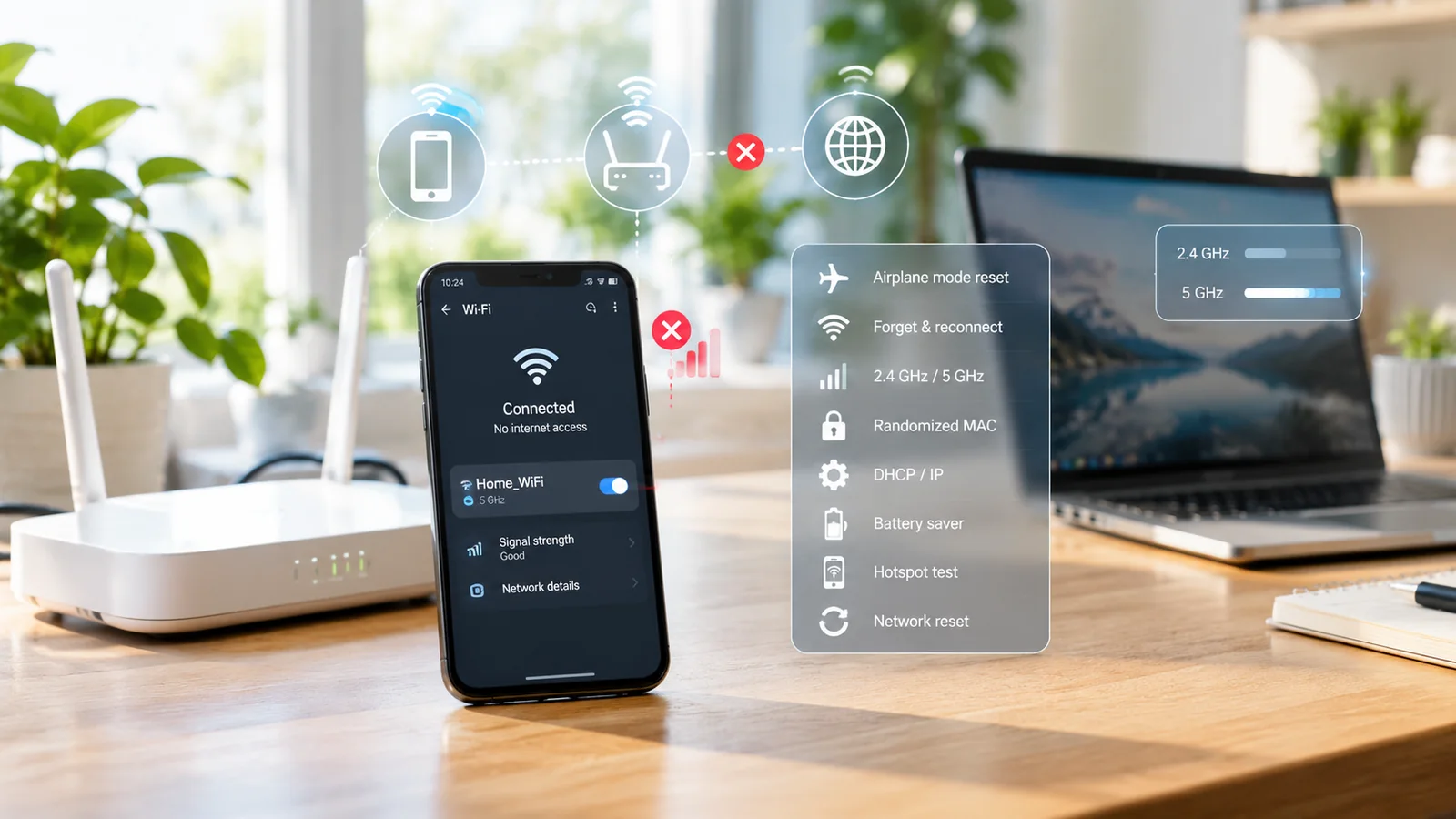
- Cambio agresivo de Wi-Fi a datos móviles: Android detecta una breve caída de señal, cambia a datos móviles y luego vuelve. Es la causa más común en 2026.
- Caducidad de la concesión DHCP: el router tiene una concesión predeterminada corta y la renovación falla de forma intermitente.
- Congestión de canales de 2,4 GHz en zonas urbanas densas: redes vecinas, microondas y dispositivos Bluetooth compiten por los mismos canales.
- Ahorro de energía del Wi-Fi: la radio se apaga demasiado pronto cuando la pantalla entra en reposo.
- Direcciones MAC aleatorias que confunden a algunos routers, especialmente antiguos o empresariales.
- Errores del firmware del router, sobre todo en routers domésticos de más de 2 años.
- Una app VPN defectuosa que controla la conexión y la interrumpe de forma irregular.
- Una antena o chip Wi-Fi que falla en el móvil: poco habitual, pero posible en dispositivos antiguos, especialmente tras una caída.
Las 11 soluciones, en orden
1: Activa y desactiva el modo avión
Ya lo explicamos arriba. Despliega los ajustes rápidos, activa el modo avión, espera 10 segundos y desactívalo. Resuelve alrededor del 30 por ciento de los casos.
2: Olvida la red y vuelve a conectar
Settings → Wi-Fi → pulsa la red que falla → Forget. Luego selecciónala en la lista de redes disponibles, introduce la contraseña y reconecta. Así renegocias DHCP, IP, seguridad y canal desde cero. Resuelve otro 20 por ciento de los casos.
3: Reinicia el móvil y el router
Apaga el móvil. Desenchufa el router. Espera 30 segundos. Enciende el router y espera de 1 a 2 minutos a que termine de arrancar. Enciende el móvil. Esto resuelve problemas de concesiones DHCP obsoletas en el router y estados de red obsoletos en el móvil. Omítelo solo si acabas de hacerlo durante la última hora.
4: Desactiva el ahorro de energía Wi-Fi en opciones de desarrollador
Esta es la solución para los cortes cada pocos minutos. Activa primero las opciones de desarrollador (Settings → About phone → pulsa Build number 7 veces). Después:
Settings → System → Developer options → busca una o varias de estas opciones:
- Aggressive Wi-Fi to cellular handover: desactiva
- Wi-Fi to cellular handover: desactiva
- Avoid bad Wi-Fi networks: desactiva
Las distintas capas de Android usan nombres ligeramente diferentes para el mismo ajuste. Desactiva las que encuentres. Esta solución por sí sola resuelve el grupo más numeroso de cortes cada pocos minutos que vemos en nuestro trabajo.
5: Cambia la MAC aleatoria por la del dispositivo en tu red doméstica
Algunos routers, sobre todo antiguos, AP empresariales y routers de hotel con portal cautivo, tienen problemas con las MAC aleatorias. Settings → Wi-Fi → pulsa el nombre de la red → MAC address type → cambia «Use randomised MAC» por «Use device MAC». Reconecta.
Funciona bien en redes domésticas cuyo router es de confianza. Mantén la MAC aleatoria en redes públicas para proteger tu privacidad.
6: Cambia de 2,4 GHz a 5 GHz o al revés
Si el router emite ambas bandas con un único nombre mediante selección automática de banda, puede que el móvil elija mal. Selecciona manualmente la banda que funcione mejor en tu habitación:
- 5 GHz: mejor a corta distancia y sin obstáculos hasta el router. Suele ser la opción adecuada en zonas urbanas densas.
- 2,4 GHz: mejor para atravesar paredes y llegar más lejos. Suele convenir en un sótano o dormitorio alejado.
La mayoría de los routers permite separar las bandas en dos SSID, por ejemplo «MyNetwork» y «MyNetwork-5G». Conecta a la que funcione mejor y olvida la otra.
7: Desactiva el ahorro y la batería adaptativa para el Wi-Fi
Settings → Battery → Battery saver → desactiva o programa solo para horas de poco uso. Settings → Battery → Adaptive battery → desactiva si sospechas que restringe en segundo plano las apps que usan Wi-Fi.
8: Prueba otra red o un punto de acceso
Comparte la conexión desde otro móvil. Conecta el tuyo a ese punto de acceso y úsalo 30 minutos. Si ahí la conexión es estable pero se corta en tu Wi-Fi doméstico, el problema está en el router y se soluciona reiniciándolo, actualizando el firmware o sustituyéndolo. Si también se corta en el punto de acceso, está en el móvil.
Esta prueba aísla la causa en 30 minutos y merece la pena antes de dedicar horas a soluciones del móvil.
9: Actualiza el firmware del router
La mayoría de los routers domésticos recibe actualizaciones del fabricante que corrigen precisamente estos cortes. Entra en su página de administración, normalmente 192.168.0.1 o 192.168.1.1 en un navegador, y busca Update Firmware. Si tiene más de 4 años y lleva 18 meses o más sin actualizaciones, probablemente el fabricante lo haya abandonado y convenga sustituirlo.
10: Restablece los ajustes de red del móvil
Settings → System → Reset → Reset Wi-Fi, mobile and Bluetooth. Esto borra todas las redes Wi-Fi guardadas, cuyas contraseñas tendrás que introducir de nuevo, todos los dispositivos Bluetooth emparejados y todos los perfiles VPN. No afecta a ningún otro dato.
Te da una base limpia si sospechas que el estado de red guardado se ha corrompido.
11: Comprueba si la antena Wi-Fi está dañada
Una caída del móvil, especialmente sobre una esquina, puede dañar la antena Wi-Fi o aflojar su conexión. Síntoma: donde antes había señal completa, ahora aparecen 1 o 2 barras en la misma habitación. Los datos móviles y Bluetooth también pueden verse afectados, ya que comparten antenas en la mayoría de los móviles modernos.
Esto requiere un taller: sustitución de antena o reparación de soldaduras de la placa, normalmente entre $40 y $90 en un taller de confianza.
Cómo distinguir fallos del móvil y del router
Dos pruebas rápidas acotan el problema:
Prueba 1: Punto de acceso
Comparte la conexión desde otro móvil, conecta y úsala 30 minutos. Estable en el punto de acceso = problema del router. Inestable = problema del móvil.
Prueba 2: Varios dispositivos
Comprueba si otros dispositivos del mismo Wi-Fi, como un portátil, una smart TV u otro móvil, también se desconectan. Si ocurre, la causa es el router. Si solo pasa en tu móvil, la causa es el móvil.
Prueba 3: Horario de los cortes
Si los cortes solo ocurren por la tarde o noche, cuando los vecinos también usan el Wi-Fi, la causa es la congestión de canales. Cambia a 5 GHz, selecciona manualmente un canal menos usado (1, 6 u 11 en 2,4 GHz; 36, 44 o 48 en 5 GHz) o usa una app de análisis Wi-Fi para encontrar el más despejado.
Problemas habituales según el router
Algunas marcas y módems-router de proveedores tienen peculiaridades conocidas que afectan especialmente a usuarios de Android:
Serie TP-Link Archer
La concesión DHCP predeterminada en la mayoría de los Archer es de 120 minutos. Es lo bastante corta como para caducar en móviles Android en reposo profundo antes de completar la renovación. Entra en la administración del router (192.168.0.1), cambia el plazo DHCP a 1440 minutos (24 horas), guarda y reinicia. Resuelve una parte considerable de los cortes relacionados con Archer.
Módems-router del proveedor (Bangladés, India, Pakistán)
La mayoría de los módems-router de proveedores del sur de Asia son modelos básicos con firmware de la década pasada y solo 2,4 GHz. Tienden a sobrecalentarse las tardes de verano, con carga máxima, y los cortes se multiplican en todos los dispositivos. Dos soluciones prácticas: colócalo en un lugar fresco y ventilado en vez de un armario cerrado, y pide al proveedor un modelo de doble banda. La mayoría lo cambia gratis si mencionas expresamente los cortes Wi-Fi. En muchas instalaciones también puedes poner el módem-router en modo puente y conectar detrás tu propio router Wi-Fi de doble banda. Es la mejora de fiabilidad más importante para las redes domésticas típicas.
Instalaciones Asus AiMesh
El algoritmo de selección de banda de AiMesh a veces entra en conflicto con el cambio de Wi-Fi a datos móviles de Android y provoca cambios rápidos de red. En la administración de AiMesh, desactiva Smart Connect y crea SSID separados para 2,4 GHz y 5 GHz. Mantén el móvil en la banda que funcione mejor en su ubicación habitual.
Redes mesh (eero, Google Nest Wifi, Deco)
La itinerancia entre nodos mesh usa protocolos 802.11r/k/v que algunos Android implementan mal. El móvil se confunde sobre qué nodo usar y se desconecta brevemente al cambiar. La mayoría de los paneles mesh permite aumentar el «umbral mínimo de señal» para la itinerancia, de modo que el móvil permanezca más tiempo en el nodo actual en lugar de buscar constantemente otro con más señal.
Portales cautivos de Wi-Fi público
Muchas redes de hoteles, aeropuertos y cafeterías usan portales cautivos que exigen autenticarse periódicamente. Cuando vence ese plazo, tu Android pierde brevemente la conexión y reconecta tras volver a pasar por el portal. No hay solución en el móvil: es una decisión del operador de la red. Como alternativa, usa un punto de acceso personal o datos móviles cuando puedas.
Lo que nunca recomendamos
- Apps de Play Store para amplificar el Wi-Fi. Ninguna mejora realmente la señal; muchas causan cortes al interferir con la gestión Wi-Fi del sistema.
- Desactivar por completo el Wi-Fi y usar datos móviles. Cuestan más, consumen más batería y no resuelven el problema de fondo.
- Cambiar el móvil antes de probar otra red. «Mi móvil está roto porque se corta el Wi-Fi» es uno de los diagnósticos erróneos más comunes que vemos. Normalmente la causa es el router y el nuevo móvil tendrá el mismo problema.
- Restablecer de fábrica como primer paso. Ninguna de las 11 soluciones exige hacerlo. Considéralo solo si han fallado todos los demás pasos.
Cuándo recurrir a un profesional
Si has probado las 11 soluciones y el Wi-Fi sigue cortándose, o no distingues si la causa está en el móvil o en el router, escríbenos por WhatsApp o Telegram. Diagnosticamos a distancia en 15 a 30 minutos y te decimos con honestidad si hace falta un ajuste del móvil, sustituir el router o reparar hardware en un taller. Consulta qué incluye nuestro servicio de reparación del rendimiento.
Preguntas frecuentes
¿Por qué el Wi-Fi de mi Android se desconecta y reconecta cada pocos minutos?
La causa más común en 2026 es el ajuste «Avoid bad Wi-Fi networks» o «Aggressive Wi-Fi to cellular handover» de Developer options. Cuando el móvil detecta brevemente una señal débil, desconecta y prueba los datos móviles; después reconecta cuando mejora el Wi-Fi. Desactivarlo resuelve el problema en la gran mayoría de los dispositivos que atendemos. Otras causas habituales son la caducidad DHCP del router, congestión de canales de 2,4 GHz y una batería deteriorada que provoca potencia de transmisión irregular.
¿Por qué mi móvil pierde el Wi-Fi al apagarse la pantalla?
Algunas capas de Android, especialmente MIUI/HyperOS, ColorOS y OneUI, tienen un ahorro de energía Wi-Fi agresivo que apaga la radio poco después de entrar la pantalla en reposo. Settings → Wi-Fi → Wi-Fi preferences → Turn on Wi-Fi automatically (ON) y Settings → Battery → Battery saver (OFF o programado solo para horas de poco uso). En Xiaomi, busca Settings → Connection and sharing → Wi-Fi → Keep Wi-Fi on during sleep y selecciona Always.
¿Por qué se desconecta el Wi-Fi de mi Android al abrir ciertas apps?
Las dos causas habituales son una app VPN que controla la conexión (revisa Settings → Network → VPN) o un perfil MDM empresarial que impone restricciones de red a ciertas apps. Una tercera posibilidad es una app defectuosa que intenta cambiar manualmente la red preferida. Como primera prueba, desinstala cualquier app «Wi-Fi booster» o «connectivity manager» de Play Store.
¿Conviene Wi-Fi de 2,4 GHz o 5 GHz para evitar cortes en Android?
5 GHz casi siempre ofrece conexiones más estables a corta y media distancia, menos de 8 metros, porque hay mucha menos congestión. 2,4 GHz atraviesa mejor las paredes, pero en zonas urbanas densas las redes vecinas, los microondas y Bluetooth saturan la banda y los cortes son mucho más comunes. Si tu router admite ambas, prioriza 5 GHz cuando no haya obstáculos hasta él y 2,4 GHz solo para una habitación lejana.
¿Puede el router causar los cortes de mi Android?
Sí, desde luego. Quizá la mitad de los casos que vemos a distancia resultan ser del router. Problemas habituales: concesión DHCP demasiado corta (algunos usan 30 minutos), selección automática de un canal saturado, errores de firmware (sobre todo en routers domésticos de más de 2 años) y selección de banda defectuosa. Prueba el punto de acceso de otro móvil. Si esa conexión Wi-Fi es totalmente estable, el problema es tu router doméstico y se resuelve reiniciándolo, actualizando su firmware o sustituyéndolo.
Más guías de Android

¿La batería de tu Android se agota rápido? 15 soluciones que funcionan (2026)
¿La batería de tu Android se agota demasiado rápido? Aquí tienes 15 soluciones probadas que puedes aplicar hoy, desde revisar las apps hasta consejos de carga y qué hacer cuando falla la propia batería.

¿Por qué mi móvil Android va tan lento? Guía completa para solucionarlo (2026)
¿Por qué tu móvil Android va lento en 2026? Guía completa: RAM, almacenamiento, apps en segundo plano, calor y una tabla de causas y soluciones que funcionan.
¿Tu móvil Android se calienta demasiado? 12 soluciones que sí funcionan
¿Tu móvil Android se calienta demasiado? 12 soluciones que sí funcionan: primero ajustes de software sencillos y, si es un fallo de hardware, cuándo toca cambiar la batería.