Le Wi-Fi Android se déconnecte sans cesse ? 11 solutions
Coupures Wi-Fi sur Android ? 11 solutions : mode avion, oubli et reconnexion, conflits IP, économie d’énergie Wi-Fi et réinitialisation réseau.
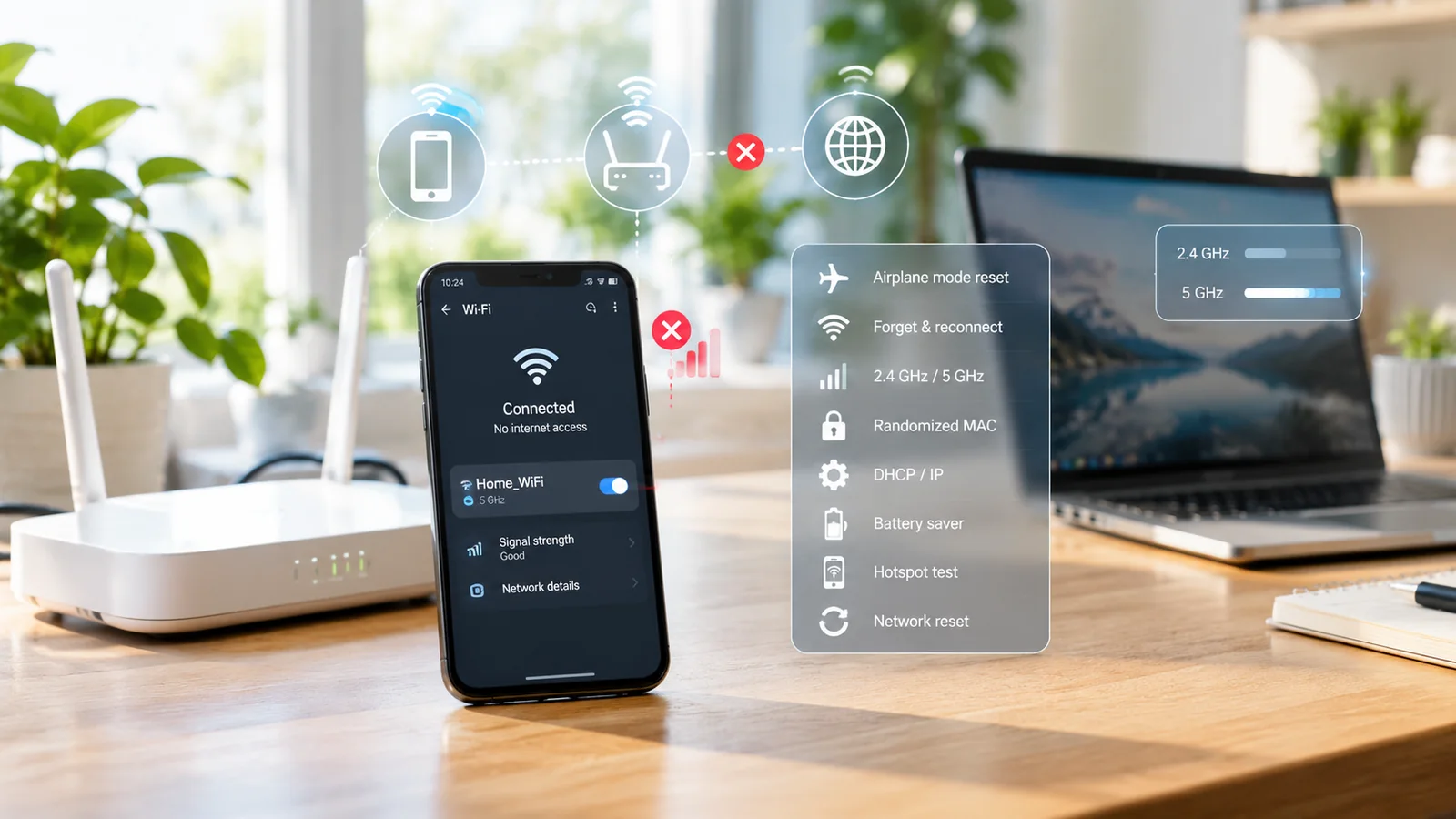
Sommaire
- La réponse courte
- Pourquoi le Wi-Fi coupe sur Android : les vraies causes
- Les 11 solutions, dans l’ordre
- Solution 1 : activer puis désactiver le mode avion
- Solution 2 : oublier le réseau et se reconnecter
- Solution 3 : redémarrer le téléphone et le routeur
- Solution 4 : désactiver l’économie d’énergie Wi-Fi dans les options pour les développeurs
- Solution 5 : passer de l’adresse MAC aléatoire à celle de l’appareil pour votre réseau domestique
- Solution 6 : passer du 2,4 GHz au 5 GHz (ou l’inverse)
- Solution 7 : désactiver l’économiseur de batterie et la batterie adaptative pour le Wi-Fi
- Solution 8 : tester avec un autre réseau ou un point d’accès mobile
- Solution 9 : mettre à jour le firmware du routeur
- Solution 10 : réinitialiser les paramètres réseau du téléphone
- Solution 11 : vérifier que l’antenne Wi-Fi n’est pas endommagée
- Distinguer un problème côté téléphone d’un problème côté routeur
- Test 1 : le test du point d’accès mobile
- Test 2 : le test avec plusieurs appareils
- Test 3 : le moment de la journée
- Particularités de routeurs que nous rencontrons souvent
- Série TP-Link Archer
- Box fournies par les FAI (Bangladesh, Inde, Pakistan)
- Installations Asus AiMesh
- Systèmes mesh (eero, Google Nest Wifi, Deco)
- Portails captifs des Wi-Fi publics
- Ce que nous ne recommandons jamais
- Quand faire appel à un professionnel
Un Wi-Fi qui coupe toutes les quelques minutes est l’un des problèmes Android les plus agaçants : l’appel vidéo se fige, les téléchargements s’interrompent, les applications se plaignent de l’absence de réseau alors que l’icône Wi-Fi est bien là. La bonne nouvelle : la plupart des cas de « Wi-Fi qui se déconnecte » peuvent se régler en 15 minutes sans toucher au routeur. La mauvaise : quand les solutions côté téléphone ne suffisent pas, la cause est généralement côté routeur, et il faut une mise à jour du firmware ou un remplacement. Ce guide présente 11 solutions fiables, et la manière de distinguer un problème côté téléphone d’un problème côté routeur.
La réponse courte
Si le mode avion ne règle pas le problème, passez en revue les 11 solutions ci-dessous dans l’ordre : elles vont de la plus simple et la plus susceptible de régler le problème à la plus difficile et la plus invasive.
Pourquoi le Wi-Fi coupe sur Android : les vraies causes
Presque tous les cas de déconnexion se ramènent à l’une de ces causes :
- Un basculement trop agressif du Wi-Fi vers le réseau mobile : Android détecte un bref moment de signal faible et passe en mobile, puis revient. La cause la plus fréquente en 2026.
- L’expiration du bail DHCP : le bail par défaut de votre routeur est court et le renouvellement échoue par intermittence.
- La saturation des canaux 2,4 GHz en milieu urbain dense : les Wi-Fi des voisins, les micro-ondes et les appareils Bluetooth se disputent les mêmes canaux.
- L’économie d’énergie Wi-Fi : la radio s’éteint trop vite quand l’écran se met en veille.
- La randomisation de l’adresse MAC qui perturbe certains routeurs, surtout anciens ou professionnels.
- Des bugs du firmware du routeur, surtout sur les routeurs grand public de plus de 2 ans.
- Une application VPN défaillante qui prend la main sur le réseau et le coupe de façon irrégulière.
- Une antenne ou une puce Wi-Fi défaillante dans le téléphone : rare mais réel sur les appareils anciens, surtout après des chutes.
Les 11 solutions, dans l’ordre
Solution 1 : activer puis désactiver le mode avion
Déjà vu plus haut. Faites glisser le panneau des réglages rapides vers le bas, activez le mode avion, attendez 10 secondes, désactivez-le. Règle environ 30 % des cas.
Solution 2 : oublier le réseau et se reconnecter
Paramètres → Wi-Fi → touchez le réseau problématique → Oublier. Touchez ensuite le réseau dans la liste, saisissez le mot de passe et reconnectez-vous. DHCP, IP, sécurité et canal sont renégociés à partir de zéro. Règle encore 20 % des cas.
Solution 3 : redémarrer le téléphone et le routeur
Éteignez le téléphone. Débranchez le routeur. Attendez 30 secondes. Rebranchez le routeur et laissez-lui 1 à 2 minutes pour démarrer complètement. Rallumez ensuite le téléphone. Cela règle les problèmes causés par des baux DHCP périmés côté routeur et un état réseau périmé côté téléphone. Ne sautez cette étape que si vous venez de la faire dans la dernière heure.
Solution 4 : désactiver l’économie d’énergie Wi-Fi dans les options pour les développeurs
C’est la solution aux cas de « coupure toutes les quelques minutes ». Activez d’abord les options pour les développeurs (Paramètres → À propos du téléphone → touchez 7 fois le Numéro de build), puis :
Paramètres → Système → Options pour les développeurs → cherchez l’une ou plusieurs de ces options :
- Aggressive Wi-Fi to cellular handover : désactiver
- Wi-Fi to cellular handover : désactiver
- Avoid bad Wi-Fi networks : désactiver
Selon la surcouche Android, le même réglage porte des noms légèrement différents. Désactivez tous ceux que vous trouvez. Cette solution seule règle la plus grande catégorie de problèmes de « coupure toutes les quelques minutes » que nous voyons en intervention.
Solution 5 : passer de l’adresse MAC aléatoire à celle de l’appareil pour votre réseau domestique
Certains routeurs (surtout anciens, points d’accès professionnels et routeurs d’hôtel à portail captif) gèrent mal les adresses MAC aléatoires. Paramètres → Wi-Fi → touchez le nom du réseau → Type d’adresse MAC → passez de « Utiliser une adresse MAC aléatoire » à « Utiliser l’adresse MAC de l’appareil ». Reconnectez-vous.
Cela convient aux réseaux domestiques où vous faites confiance au routeur. Laissez l’adresse MAC aléatoire activée sur les réseaux publics pour protéger votre vie privée.
Solution 6 : passer du 2,4 GHz au 5 GHz (ou l’inverse)
Si votre routeur diffuse les deux bandes sous un seul nom de réseau avec répartition automatique des bandes, le téléphone peut faire de mauvais choix. Choisissez manuellement la bande qui convient le mieux à votre pièce :
- 5 GHz : meilleur à courte portée et en vue directe du routeur. Généralement le bon choix en milieu urbain dense.
- 2,4 GHz : meilleur à travers les murs et à longue portée. Généralement le bon choix pour un sous-sol ou une chambre éloignée.
La plupart des routeurs permettent de séparer les bandes en deux SSID (par exemple « MyNetwork » et « MyNetwork-5G »). Connectez-vous à la bande qui fonctionne le mieux et oubliez l’autre.
Solution 7 : désactiver l’économiseur de batterie et la batterie adaptative pour le Wi-Fi
Paramètres → Batterie → Économiseur de batterie → désactivé (ou programmé uniquement hors des heures d’usage). Paramètres → Batterie → Batterie adaptative → désactivée si vous pensez qu’elle limite en arrière-plan les applications qui utilisent le Wi-Fi.
Solution 8 : tester avec un autre réseau ou un point d’accès mobile
Utilisez le partage de connexion d’un autre téléphone. Connectez-y votre téléphone et utilisez-le 30 minutes. Si la connexion est parfaitement stable via le point d’accès mais coupe sur votre Wi-Fi domestique, le problème vient du routeur : redémarrez-le, mettez à jour son firmware ou remplacez-le. Si la connexion coupe aussi sur le point d’accès, le problème vient du téléphone.
Ce test unique isole la cause en 30 minutes, et il vaut mieux le faire avant de passer des heures sur les solutions côté téléphone.
Solution 9 : mettre à jour le firmware du routeur
La plupart des routeurs grand public reçoivent du fabricant des mises à jour de firmware qui corrigent justement ces problèmes de téléphone qui se déconnecte. Ouvrez la page d’administration du routeur (en général 192.168.0.1 ou 192.168.1.1 dans un navigateur) et cherchez l’option de mise à jour du firmware. Si votre routeur a plus de 4 ans et n’a pas reçu de mise à jour depuis 18 mois ou plus, le fabricant l’a probablement abandonné et il vaut mieux le remplacer.
Solution 10 : réinitialiser les paramètres réseau du téléphone
Paramètres → Système → Réinitialiser → Réinitialiser le Wi-Fi, le mobile et le Bluetooth. Cela efface tous les réseaux Wi-Fi enregistrés (vous devrez ressaisir chaque mot de passe), tous les appareils Bluetooth associés et tous les profils VPN. Aucune autre donnée n’est touchée.
C’est un point de départ propre si vous soupçonnez qu’un état réseau enregistré est corrompu.
Solution 11 : vérifier que l’antenne Wi-Fi n’est pas endommagée
Si votre téléphone est tombé, surtout sur un coin, l’antenne Wi-Fi peut être abîmée ou sa connexion desserrée. Symptômes : un signal Wi-Fi qui était au maximum avant la chute n’affiche plus que 1 ou 2 barres dans la même pièce. Le réseau mobile et le Bluetooth peuvent aussi être touchés (ils partagent des antennes sur la plupart des téléphones récents).
Cela relève de l’atelier : remplacement de l’antenne ou réparation par soudure de la carte mère, généralement de 40 à 90 $ chez un réparateur de confiance.
Distinguer un problème côté téléphone d’un problème côté routeur
Deux tests rapides permettent de préciser la cause :
Test 1 : le test du point d’accès mobile
Utilisez le partage de connexion d’un autre téléphone, connectez-vous et utilisez-le 30 minutes. Stable sur le point d’accès : le problème vient du routeur. Instable : le problème vient du téléphone.
Test 2 : le test avec plusieurs appareils
Vérifiez si les autres appareils du même Wi-Fi (ordinateur portable, télévision connectée, autre téléphone) se déconnectent aussi. Si oui, le routeur est en cause. Si seul votre téléphone est touché, c’est lui la cause.
Test 3 : le moment de la journée
Si les déconnexions n’arrivent que le soir (quand les voisins sont aussi sur le Wi-Fi), la cause est la saturation des canaux. Passez au 5 GHz, changez manuellement le canal du routeur pour un canal moins utilisé (1, 6 ou 11 en 2,4 GHz ; 36, 44 ou 48 en 5 GHz), ou utilisez une application d’analyse Wi-Fi pour trouver le canal le plus dégagé.
Particularités de routeurs que nous rencontrons souvent
Certaines marques de routeurs et certaines box fournies par les FAI ont des défauts bien connus qui touchent particulièrement les utilisateurs Android :
Série TP-Link Archer
Le bail DHCP par défaut de la plupart des routeurs Archer est de 120 minutes, assez court pour que des téléphones Android en veille profonde voient leur bail expirer avant la fin de la prochaine négociation de renouvellement. Connectez-vous à l’administration du routeur (192.168.0.1), portez la durée du bail DHCP à 1440 minutes (24 heures), enregistrez et redémarrez le routeur. Cela règle une bonne part des déconnexions liées aux Archer.
Box fournies par les FAI (Bangladesh, Inde, Pakistan)
La plupart des box fournies par les FAI en Asie du Sud sont des modèles d’entrée de gamme, avec un firmware d’il y a dix ans et le 2,4 GHz seul. Elles ont tendance à surchauffer les soirs d’été (charge maximale), et les déconnexions se multiplient alors pour tous les appareils connectés. Deux solutions pratiques : placer le routeur dans un endroit plus frais et bien ventilé plutôt que dans un meuble fermé, et demander au FAI de le remplacer par un modèle double bande (la plupart le font gratuitement si vous mentionnez précisément des « déconnexions Wi-Fi »). Chez de nombreux FAI, vous pouvez aussi passer la box en mode pont et brancher derrière votre propre routeur Wi-Fi double bande : c’est la plus grosse amélioration de fiabilité pour un réseau domestique typique.
Installations Asus AiMesh
L’algorithme de répartition des bandes d’AiMesh entre parfois en conflit avec le basculement Wi-Fi vers mobile d’Android, ce qui provoque des changements de réseau rapides. Dans l’administration AiMesh, désactivez Smart Connect (répartition des bandes) et créez des SSID séparés pour le 2,4 GHz et le 5 GHz ; fixez le téléphone sur la bande qui fonctionne le mieux à son emplacement habituel.
Systèmes mesh (eero, Google Nest Wifi, Deco)
Le roaming entre nœuds mesh repose sur les protocoles 802.11r/k/v, que certains appareils Android implémentent mal : le téléphone ne sait plus sur quel nœud il doit être et se déconnecte brièvement pendant les transitions. La plupart des panneaux d’administration mesh permettent d’augmenter le « seuil de signal minimum » pour le roaming, afin que le téléphone reste plus longtemps sur son nœud actuel au lieu de chercher en permanence un signal plus fort.
Portails captifs des Wi-Fi publics
De nombreux réseaux d’hôtels, d’aéroports et de cafés utilisent des portails captifs qui vous réauthentifient périodiquement. Quand la fenêtre de réauthentification expire, votre téléphone Android coupe brièvement la connexion et se reconnecte une fois le portail validé à nouveau. Il n’y a rien à faire côté téléphone : c’est un choix de l’exploitant du réseau. Contournement : utiliser un point d’accès personnel ou un forfait de données mobiles quand c’est possible.
Ce que nous ne recommandons jamais
- Les applications « boosters » de Wi-Fi du Play Store. Aucune n’amplifie réellement le signal ; beaucoup provoquent des déconnexions en perturbant la gestion système du Wi-Fi.
- Désactiver complètement le Wi-Fi pour utiliser les données mobiles. Le réseau mobile coûte plus cher, vide la batterie plus vite, et le problème de fond n’est pas résolu.
- Remplacer le téléphone avant de tester sur un autre réseau. « Mon téléphone est cassé parce que le Wi-Fi coupe » est l’un des faux diagnostics les plus courants : la cause est généralement le routeur, et le nouveau téléphone aura le même problème.
- Réinitialiser l’appareil dès le départ. Aucune des 11 solutions ci-dessus n’exige une réinitialisation d’usine ; n’y songez que si toutes les autres étapes ont échoué.
Quand faire appel à un professionnel
Si vous avez essayé les 11 solutions et que le Wi-Fi coupe toujours, ou si vous ne savez pas si la cause est côté téléphone ou côté routeur, écrivez-nous sur WhatsApp ou Telegram. Nous diagnostiquons à distance en 15 à 30 minutes et vous disons honnêtement s’il s’agit d’un réglage du téléphone, d’un remplacement de routeur ou d’une réparation matérielle en atelier. Consultez notre service de réparation des performances pour savoir ce qu’il comprend.
Questions fréquentes
Pourquoi le Wi-Fi de mon Android se coupe et se reconnecte toutes les quelques minutes ?
La cause la plus fréquente en 2026 est le réglage « Avoid bad Wi-Fi networks » ou « Aggressive Wi-Fi to cellular handover » des options pour les développeurs : quand le téléphone voit brièvement un signal faible, il se déconnecte et bascule sur le réseau mobile, puis se reconnecte quand le Wi-Fi redevient fort. Désactiver ce réglage règle le problème sur la grande majorité des appareils que nous voyons. Les autres causes courantes sont l’expiration du bail DHCP côté routeur, la saturation des canaux en 2,4 GHz et une batterie usée qui provoque une puissance d’émission irrégulière.
Pourquoi mon téléphone se déconnecte-t-il du Wi-Fi quand l’écran s’éteint ?
Certaines surcouches Android (surtout MIUI/HyperOS, ColorOS, OneUI) ont un mode d’économie d’énergie Wi-Fi agressif qui coupe la radio peu après la mise en veille de l’écran. Paramètres → Wi-Fi → Préférences Wi-Fi → Activer automatiquement le Wi-Fi (sur ACTIVÉ), et Paramètres → Batterie → Économiseur de batterie (sur DÉSACTIVÉ ou programmé hors des heures d’usage). Sur Xiaomi en particulier, cherchez Paramètres → Connexion et partage → Wi-Fi → Garder le Wi-Fi actif en veille, sur Toujours.
Pourquoi le Wi-Fi de mon Android se coupe-t-il quand j’ouvre certaines applications ?
Deux suspects habituels : une application VPN qui prend la main sur la connexion réseau (vérifiez Paramètres → Réseau → VPN), ou un profil MDM d’entreprise qui impose des restrictions réseau à certaines applications. Troisième possibilité : une application boguée qui tente de changer manuellement le réseau préféré du téléphone ; désinstallez d’abord toute application « booster Wi-Fi » ou « gestionnaire de connectivité » du Play Store, pour un premier test.
Faut-il utiliser le Wi-Fi 2,4 GHz ou 5 GHz pour limiter les déconnexions sur Android ?
Le 5 GHz donne presque toujours des connexions plus stables à courte et moyenne portée (moins de 8 mètres), car il y a bien moins de saturation. Le 2,4 GHz porte plus loin à travers les murs, mais en milieu urbain dense la bande est tellement encombrée par les réseaux voisins, les micro-ondes et le Bluetooth que les déconnexions y sont bien plus fréquentes. Si votre routeur gère les deux, préférez le 5 GHz quand vous êtes en vue directe du routeur, et le 2,4 GHz seulement pour atteindre une pièce éloignée.
Un routeur peut-il faire se déconnecter mon Android en permanence ?
Absolument : peut-être la moitié des cas que nous voyons à distance viennent du routeur. Problèmes courants : bail DHCP trop court (certains sont réglés par défaut sur 30 minutes), sélection automatique du canal qui tombe sur un canal encombré, bugs de firmware (surtout sur les routeurs grand public de plus de 2 ans) et répartition des bandes défaillante. Testez avec le point d’accès d’un autre téléphone : si le Wi-Fi vers ce point d’accès est parfaitement stable, le problème vient de votre routeur, et la solution est un redémarrage, une mise à jour du firmware ou un remplacement.
Autres guides Android

Batterie Android qui se vide vite ? 15 solutions éprouvées (2026)
Batterie Android qui se vide trop vite ? Voici 15 solutions éprouvées à essayer dès aujourd’hui, des audits d’applications aux conseils de charge, jusqu’au moment où la batterie elle-même est en fin de vie.

Pourquoi mon téléphone Android est-il si lent ? Guide complet (2026)
Pourquoi votre téléphone Android est-il lent en 2026 ? Guide complet : RAM, stockage, applications en arrière-plan, chaleur, plus un tableau comparant causes et solutions qui marchent.
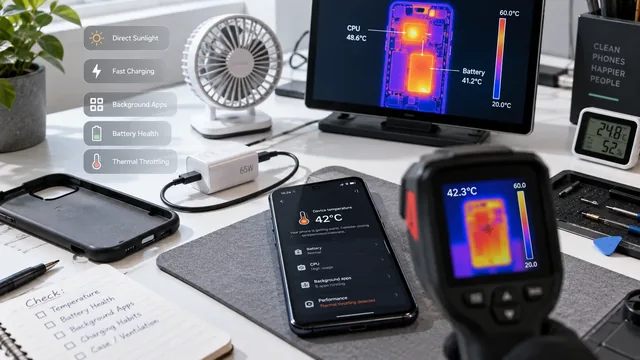
Téléphone Android qui surchauffe ? 12 solutions qui marchent vraiment
Téléphone Android qui surchauffe ? 12 solutions qui marchent vraiment : d’abord des réglages logiciels simples, puis le cas d’une panne matérielle qui impose de remplacer la batterie.