انقطاع Wi-Fi المتكرر في Android؟ إليك 11 حلاً
Wi-Fi ينقطع في Android؟ 11 حلاً: تشغيل وضع الطيران وإيقافه، نسيان الشبكة وإعادة الاتصال، تعارض IP، توفير طاقة Wi-Fi وإعادة ضبط إعدادات الشبكة.
المحتويات
- الإجابة المختصرة
- لماذا ينقطع Wi-Fi في Android: الأسباب الحقيقية
- الحلول الـ 11 بالترتيب
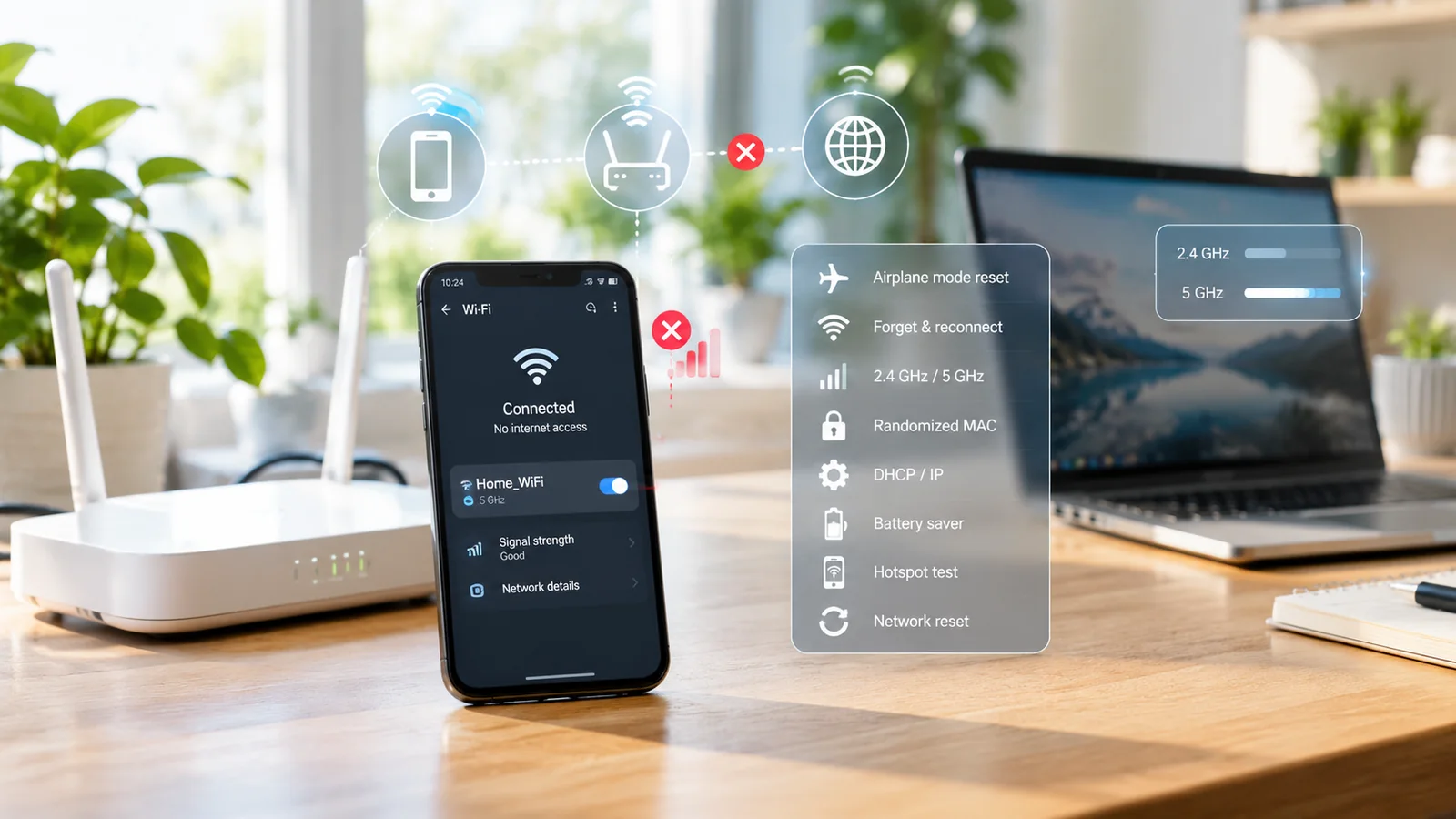
- الحل 1: تبديل وضع الطيران
- الحل 2: نسيان الشبكة وإعادة الاتصال
- الحل 3: إعادة تشغيل الهاتف والراوتر
- الحل 4: إيقاف توفير طاقة Wi-Fi في Developer options
- الحل 5: التحويل من MAC العشوائي إلى MAC الجهاز لشبكة المنزل
- الحل 6: التبديل من 2.4 GHz إلى 5 GHz (أو العكس)
- الحل 7: إيقاف موفر البطارية والبطارية التكيفية لـ Wi-Fi
- الحل 8: الاختبار على شبكة أخرى أو hotspot
- الحل 9: تحديث فيرموير الراوتر
- الحل 10: إعادة ضبط إعدادات الشبكة في الهاتف
- الحل 11: فحص تلف هوائي Wi-Fi
- كيف تميّز مشكلة الهاتف من مشكلة الراوتر
- الاختبار 1: اختبار hotspot
- الاختبار 2: اختبار عدة أجهزة
- الاختبار 3: نمط وقت اليوم
- خصائص الراوترات التي نصادفها كثيراً
- سلسلة TP-Link Archer
- مودم-راوتر مزود الإنترنت (بنغلاديش والهند وباكستان)
- إعدادات Asus AiMesh
- أنظمة Mesh (eero وGoogle Nest Wifi وDeco)
- بوابات تسجيل الدخول في شبكات Wi-Fi العامة
- ما لا نوصي به أبداً
- متى تستعين بمختص
انقطاع اتصال Wi-Fi كل بضع دقائق من أكثر مشكلات Android إزعاجاً: تتجمد مكالمة الفيديو، وتتوقف التنزيلات، وتشتكي التطبيقات من غياب الشبكة رغم ظهور أيقونة Wi-Fi أمامك. الخبر الجيد أن أغلب حالات «Wi-Fi ينقطع باستمرار» يمكن حلّها في 15 دقيقة دون لمس الراوتر. والخبر السيئ أنه إذا لم تنفع حلول الهاتف فالسبب غالباً في الراوتر، ويلزم تحديث فيرموير أو استبداله. يستعرض هذا الدليل 11 حلاً موثوقاً، مع طريقة التمييز بين مشكلات الهاتف ومشكلات الراوتر.
الإجابة المختصرة
إذا لم يحل تبديل وضع الطيران المشكلة، فجرّب الحلول الـ 11 أدناه بالترتيب، فهي مرتبة من الأسهل والأرجح نجاحاً إلى الأصعب والأكثر تدخلاً.
لماذا ينقطع Wi-Fi في Android: الأسباب الحقيقية
تعود كل حالات الانقطاع تقريباً إلى أحد هذه الأسباب:
- التحويل المفرط من Wi-Fi إلى شبكة الجوال: يلتقط Android لحظة ضعف قصيرة في الإشارة فيتحول إلى الجوال ثم يعود. وهو السبب الأكثر شيوعاً في 2026.
- انتهاء مدة تخصيص عنوان DHCP: مدة التخصيص الافتراضية في الراوتر قصيرة، وتجديده يفشل بين حين وآخر.
- ازدحام قناة 2.4 GHz في البيئات الحضرية الكثيفة: شبكات الجيران والميكروويف وأجهزة Bluetooth كلها تتنافس على القنوات نفسها.
- توفير طاقة Wi-Fi: تُطفأ وحدة الاتصال اللاسلكي بسرعة مفرطة عندما تنطفئ الشاشة.
- عشوائية عنوان MAC التي تربك بعض الراوترات، خاصة الأقدم أو الخاصة بالمؤسسات.
- أخطاء فيرموير الراوتر، خاصة في الراوترات المنزلية التي مر عليها أكثر من سنتين.
- تطبيق VPN سيئ يستحوذ على الشبكة ويقطعها بشكل غير منتظم.
- هوائي Wi-Fi أو شريحته المعطوبة في الهاتف: نادر لكنه حقيقي في الأجهزة الأقدم، خاصة بعد السقوط.
الحلول الـ 11 بالترتيب
الحل 1: تبديل وضع الطيران
سبق شرحه أعلاه. اسحب الإعدادات السريعة، وفعّل الطيران، وانتظر 10 ثوان، ثم أوقفه. يحل نحو 30 بالمئة من الحالات.
الحل 2: نسيان الشبكة وإعادة الاتصال
Settings ← Wi-Fi ← اضغط الشبكة التي تواجه مشكلات ← Forget. ثم اضغط الشبكة من القائمة المتاحة، وأدخل كلمة المرور، وأعد الاتصال. بذلك تُعاد مفاوضة DHCP وIP والأمان والقناة من نقطة بداية نظيفة. يحل 20 بالمئة أخرى من الحالات.
الحل 3: إعادة تشغيل الهاتف والراوتر
أطفئ الهاتف. افصل الراوتر عن الكهرباء. انتظر 30 ثانية. شغّل الراوتر وانتظر دقيقة إلى دقيقتين حتى يكتمل إقلاعه. ثم شغّل الهاتف. يحل هذا المشكلات الناتجة عن حالات تخصيص DHCP قديمة في الراوتر وحالة شبكة قديمة في الهاتف. تجاوز هذه الخطوة فقط إذا فعلتها خلال الساعة الأخيرة.
الحل 4: إيقاف توفير طاقة Wi-Fi في Developer options
هذا هو الحل لحالات «ينقطع كل بضع دقائق». فعّل Developer options أولاً (Settings ← About phone ← اضغط Build number 7 مرات)، ثم:
Settings ← System ← Developer options ← ابحث عن واحد أو أكثر من هذه الخيارات:
- Aggressive Wi-Fi to cellular handover: أوقفه
- Wi-Fi to cellular handover: أوقفه
- Avoid bad Wi-Fi networks: أوقفه
تستخدم واجهات Android المختلفة أسماء متقاربة للإعداد نفسه. أوقف ما تجده منها. وهذا الحل وحده يعالج أكبر فئة من مشكلات «الانقطاع كل بضع دقائق» التي نراها في عملنا.
الحل 5: التحويل من MAC العشوائي إلى MAC الجهاز لشبكة المنزل
تواجه بعض الراوترات (خاصة الأقدم ونقاط الوصول الخاصة بالمؤسسات وراوترات الفنادق ذات بوابات تسجيل الدخول) مشكلة مع عناوين MAC العشوائية. Settings ← Wi-Fi ← اضغط اسم الشبكة ← MAC address type ← غيّره من «Use randomised MAC» إلى «Use device MAC». ثم أعد الاتصال.
يناسب هذا شبكات المنزل التي تثق بالراوتر فيها. أبقِ MAC العشوائي مفعلاً في الشبكات العامة حفاظاً على الخصوصية.
الحل 6: التبديل من 2.4 GHz إلى 5 GHz (أو العكس)
إذا كان الراوتر يبث النطاقين باسم شبكة واحد مع band-steering، فقد يتخذ الهاتف قرارات سيئة في اختيار النطاق. اختر يدوياً النطاق الأنسب لغرفتك:
- 5 GHz: أفضل في المدى القصير وعند الرؤية المباشرة للراوتر. وهو عادةً الاختيار الصحيح في المناطق الحضرية الكثيفة.
- 2.4 GHz: أفضل عبر الجدران وفي المدى البعيد. وهو عادةً الاختيار الصحيح للقبو أو لغرفة نوم بعيدة.
تتيح أغلب الراوترات فصل النطاقين إلى شبكتين باسمين (مثل «MyNetwork» و«MyNetwork-5G»). اتصل بالنطاق الأفضل وانسَ الآخر.
الحل 7: إيقاف موفر البطارية والبطارية التكيفية لـ Wi-Fi
Settings ← Battery ← Battery saver ← أوقفه (أو جدوله خارج ساعات الاستخدام فقط). Settings ← Battery ← Adaptive battery ← أوقفه إذا شككت أنه يقيّد تطبيقاتك التي تستخدم Wi-Fi في الخلفية.
الحل 8: الاختبار على شبكة أخرى أو hotspot
استخدم hotspot هاتف آخر. صِل هاتفك به واستعمله 30 دقيقة. إذا كان الاتصال ثابتاً تماماً عبر hotspot لكنه ينقطع على Wi-Fi المنزل، فالمشكلة في الراوتر، والحل إعادة تشغيله أو تحديث فيرموير أو استبداله. وإذا انقطع الاتصال على hotspot أيضاً فالمشكلة في الهاتف.
يعزل هذا الاختبار وحده السبب خلال 30 دقيقة، ويستحق أن تجريه قبل أن تقضي ساعات في حلول الهاتف.
الحل 9: تحديث فيرموير الراوتر
تتلقى أغلب الراوترات المنزلية تحديثات فيرموير من الشركة المصنعة تعالج بالضبط مشكلات «الهاتف ينقطع باستمرار» التي نشخصها. افتح صفحة إدارة الراوتر (عادةً 192.168.0.1 أو 192.168.1.1 في المتصفح) وابحث عن خيار Update Firmware. وإذا كان عمر الراوتر أكثر من 4 سنوات ولم يتلق تحديثات فيرموير منذ 18 شهراً فأكثر، فالأرجح أن الشركة تخلت عنه ويستحق الاستبدال.
الحل 10: إعادة ضبط إعدادات الشبكة في الهاتف
Settings ← System ← Reset ← Reset Wi-Fi, mobile and Bluetooth. يمحو هذا كل شبكات Wi-Fi المحفوظة (ستحتاج إلى إعادة إدخال كلمات المرور لكل شبكة)، وكل أجهزة Bluetooth المقترنة، وكل ملفات VPN. ولا يمس أي بيانات أخرى.
هذه نقطة بداية نظيفة إذا شككت أن حالة الشبكات المحفوظة قد فسدت.
الحل 11: فحص تلف هوائي Wi-Fi
إذا سقط هاتفك، خاصة على إحدى زواياه، فقد يتضرر هوائي Wi-Fi أو يرتخي اتصاله به. الأعراض: إشارة Wi-Fi كانت قوية قبل السقوط تظهر الآن بشريط أو شريطين في الغرفة نفسها. وقد يتأثر الجوال وBluetooth أيضاً (يتشاركان الهوائيات في أغلب الهواتف الحديثة).
هذا شأن الورشة: استبدال الهوائي أو إصلاح لحام اللوحة الأم، وتكلفته عادةً 40 إلى 90 دولاراً في ورشة إصلاح موثوقة.
كيف تميّز مشكلة الهاتف من مشكلة الراوتر
اختباران سريعان يحصران السبب:
الاختبار 1: اختبار hotspot
استخدم hotspot هاتف آخر، واتصل به، واستعمله 30 دقيقة. ثبات الاتصال على hotspot يعني أن المشكلة في الراوتر. وعدم ثباته يعني أن المشكلة في الهاتف.
الاختبار 2: اختبار عدة أجهزة
تحقق هل تنقطع الأجهزة الأخرى على Wi-Fi نفسه (حاسوب محمول أو تلفزيون ذكي أو هاتف آخر). إذا انقطعت فالسبب الراوتر. وإذا انقطع هاتفك وحده فالسبب الهاتف.
الاختبار 3: نمط وقت اليوم
إذا حدثت الانقطاعات في المساء فقط (حين يستخدم الجيران Wi-Fi أيضاً) فالسبب ازدحام القناة. انتقل إلى 5 GHz، أو غيّر قناة الراوتر يدوياً إلى قناة أقل استخداماً (1 أو 6 أو 11 في 2.4 GHz، و36 أو 44 أو 48 في 5 GHz)، أو استخدم تطبيق تحليل Wi-Fi لتجد أنظف قناة.
خصائص الراوترات التي نصادفها كثيراً
لبعض علامات الراوترات ومودمات-راوترات مزودي الإنترنت خصائص معروفة تضر بمستخدمي Android تحديداً:
سلسلة TP-Link Archer
مدة تخصيص DHCP الافتراضية في أغلب راوترات Archer هي 120 دقيقة، وهي قصيرة بما يكفي ليتعرض هاتف Android في النوم العميق لانتهاء تخصيصه قبل اكتمال مصافحة التجديد التالية. ادخل إلى إدارة الراوتر (192.168.0.1)، وغيّر مدة تخصيص DHCP إلى 1440 دقيقة (24 ساعة)، واحفظ وأعد تشغيل الراوتر. يحل نسبة كبيرة من حالات الانقطاع المرتبطة بـ Archer.
مودم-راوتر مزود الإنترنت (بنغلاديش والهند وباكستان)
أغلب مودمات-راوترات مزودي الإنترنت في جنوب آسيا أجهزة من الفئة الأساسية بفيرموير من العقد الماضي وتدعم 2.4 GHz فقط. وهي تسخن في أمسيات الصيف (ذروة الحِمل)، وعندها تتضاعف الانقطاعات لكل الأجهزة المتصلة. حلان عمليان: ضع الراوتر في مكان أبرد جيد التهوية بدل خزانة مغلقة، واطلب من المزود استبداله بطراز ثنائي النطاق (يفعل أغلبهم ذلك مجاناً إن ذكرت «انقطاعات Wi-Fi» تحديداً). وفي كثير من الإعدادات يمكنك أيضاً تشغيل المودم-راوتر بوضع bridge وتوصيل راوتر Wi-Fi ثنائي النطاق خاص بك خلفه، وهذه أكبر ترقية لموثوقية الشبكات المنزلية المعتادة.
إعدادات Asus AiMesh
تتعارض خوارزمية band-steering في AiMesh أحياناً مع تحويل Android الخاص من Wi-Fi إلى الجوال، فيتبدل الاتصال بسرعة. في إدارة AiMesh، أوقف Smart Connect (band steering) وأنشئ شبكتين منفصلتين لـ 2.4 GHz و5 GHz، وثبّت الهاتف على النطاق الأفضل في مكانه المعتاد.
أنظمة Mesh (eero وGoogle Nest Wifi وDeco)
يعتمد التنقل بين عقد Mesh على بروتوكولات 802.11r/k/v التي تنفذها بعض أجهزة Android تنفيذاً ضعيفاً، فيرتبك الهاتف في معرفة العقدة التي يجب أن يتصل بها وينقطع لحظياً أثناء التنقل. تتيح أغلب لوحات إدارة Mesh رفع «الحد الأدنى لقوة الإشارة» للتنقل، فيبقى الهاتف على عقدته الحالية مدة أطول بدل البحث المستمر عن أقوى منها.
بوابات تسجيل الدخول في شبكات Wi-Fi العامة
تستخدم شبكات كثيرة في الفنادق والمطارات والمقاهي بوابات تسجيل دخول تعيد مصادقتك دورياً. وحين تنتهي نافذة إعادة المصادقة يقطع هاتف Android الاتصال لحظياً ثم يعيده بعد أن تمرّ عبر البوابة مرة أخرى. لا يوجد حل من جهة الهاتف، فهذا اختيار مشغّل الشبكة في التصميم. الحل البديل: استخدم hotspot شخصياً أو باقة بيانات الجوال إن أمكن.
ما لا نوصي به أبداً
- تطبيقات تقوية Wi-Fi من Play Store. لا يقوّي أي منها الإشارة فعلاً، وكثير منها يسبب الانقطاع بتداخله مع إدارة Wi-Fi في النظام.
- إيقاف Wi-Fi كلياً واستخدام بيانات الجوال. تكلفة الجوال أعلى، ويستنزف البطارية أسرع، ولا يُحل أصل المشكلة.
- استبدال الهاتف قبل الاختبار على شبكة أخرى. «هاتفي معطوب لأن Wi-Fi ينقطع» من أكثر التشخيصات الخاطئة شيوعاً، فالسبب عادةً الراوتر وسيعاني الهاتف الجديد من المشكلة نفسها.
- إعادة ضبط المصنع كأول خطوة. لا يتطلب أي من الحلول الـ 11 أعلاه إعادة ضبط المصنع، ولا تفكر فيها إلا بعد فشل كل الخطوات الأخرى.
متى تستعين بمختص
إذا جربت الحلول الـ 11 كلها ولا يزال Wi-Fi ينقطع، أو لم تستطع تحديد هل السبب في الهاتف أم الراوتر، فراسلنا على WhatsApp أو Telegram. نشخّص عن بُعد خلال 15 إلى 30 دقيقة ونخبرك بصراحة هل الحل إعداد في الهاتف أم استبدال راوتر أم إصلاح عتاد في ورشة. راجع خدمة إصلاح الأداء لمعرفة ما تشمله.
الأسئلة الشائعة
لماذا ينقطع Wi-Fi في هاتف Android ويعيد الاتصال كل بضع دقائق؟
السبب الأكثر شيوعاً في 2026 هو إعداد «Avoid bad Wi-Fi networks» أو «Aggressive Wi-Fi to cellular handover» في Developer options: حين يلتقط الهاتف إشارة ضعيفة لحظياً يقطع Wi-Fi ويجرب الجوال، ثم يعيد الاتصال حين تبدو إشارة Wi-Fi قوية. إيقاف هذا الإعداد يحل المشكلة في الغالبية العظمى من الأجهزة التي نراها. أما الأسباب الشائعة الأخرى فهي انتهاء مدة تخصيص DHCP في الراوتر، وازدحام القناة في نطاق 2.4 GHz، وبطارية مستهلكة تسبب قدرة إرسال غير منتظمة.
لماذا ينقطع الهاتف عن Wi-Fi عند إطفاء الشاشة؟
في بعض واجهات Android (خاصة MIUI/HyperOS وColorOS وOneUI) وضع مفرط لتوفير طاقة Wi-Fi يطفئ وحدة الاتصال اللاسلكي بعد انطفاء الشاشة بقليل. اضبط Settings ← Wi-Fi ← Wi-Fi preferences ← Turn on Wi-Fi automatically على ON، وSettings ← Battery ← Battery saver على OFF أو جدوله خارج ساعات الاستخدام فقط. وفي أجهزة Xiaomi تحديداً ابحث عن Settings ← Connection and sharing ← Wi-Fi ← Keep Wi-Fi on during sleep واضبطه على Always.
لماذا ينقطع Wi-Fi في Android عند فتح تطبيقات معينة؟
متهمان معتادان: تطبيق VPN يستحوذ على اتصال الشبكة (راجع Settings ← Network ← VPN)، أو ملف MDM مؤسسي يفرض قيوداً على الشبكة لتطبيقات محددة. والاحتمال الثالث تطبيق معيب يحاول تبديل الشبكة المفضلة في هاتفك يدوياً، فأزل أي تطبيق «تقوية Wi-Fi» أو «مدير اتصال» من Play Store كأول اختبار.
هل أستخدم Wi-Fi بتردد 2.4 GHz أم 5 GHz لتقليل الانقطاع في Android؟
يمنح 5 GHz اتصالات أكثر ثباتاً في المدى القصير والمتوسط (أقل من 8 أمتار) تقريباً دائماً لأن الازدحام فيه أقل بكثير. أما 2.4 GHz فيصل أبعد عبر الجدران، لكنه في المناطق الحضرية الكثيفة مزدحم بشبكات الجيران والميكروويف وBluetooth بحيث تكثر الانقطاعات. إذا كان الراوتر يدعم النطاقين ففضّل 5 GHz حين تكون لديك رؤية مباشرة للراوتر، واستخدم 2.4 GHz فقط حين تحتاج إلى الوصول إلى غرفة بعيدة.
هل يمكن أن يسبب الراوتر انقطاع Android المتكرر؟
نعم بالتأكيد، فلعل نصف الحالات التي نراها عن بُعد يتبين أن سببها الراوتر. من مشكلات الراوتر الشائعة: مدة تخصيص DHCP قصيرة جداً (بعضها افتراضياً 30 دقيقة)، واختيار القناة التلقائي الذي يقع على قناة مزدحمة، وأخطاء الفيرموير (خاصة في الراوترات المنزلية التي مر عليها أكثر من سنتين)، وفشل توجيه عرض النطاق بين النطاقين. اختبر بالاتصال بـ hotspot هاتف آخر: إذا كان Wi-Fi مع hotspot ثابتاً تماماً فالمشكلة في راوتر المنزل، والحل إعادة تشغيله أو تحديث فيرموير أو استبداله.
المزيد من أدلة أندرويد

بطارية Android تنفد بسرعة؟ 15 حلاً مجرباً (2026)
بطارية Android تنفد بسرعة؟ إليك 15 حلاً مجرباً يمكنك تجربته اليوم، من مراجعة التطبيقات ونصائح الشحن إلى معرفة متى تكون البطارية نفسها هي العطل.

لماذا هاتف Android بطيء جداً؟ دليل الإصلاح الكامل (2026)
لماذا هاتف Android بطيء في 2026؟ دليل إصلاح كامل: الذاكرة والتخزين وتطبيقات الخلفية والحرارة، مع جدول يقارن الأسباب بالحلول التي تنجح.
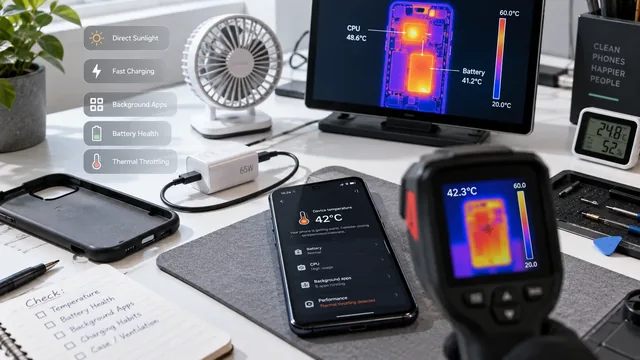
هاتف Android يسخن أكثر من اللازم؟ 12 حلاً يعمل فعلاً
هاتف Android يسخن؟ 12 حلاً يعمل فعلاً: تعديلات برمجية بسيطة أولاً، ثم متى يكون العطل في العتاد ويحتاج إلى تبديل البطارية.