Come abbassare il ping nei giochi mobile: 7 metodi che funzionano
Riduci il ping con 7 metodi collaudati: Wi-Fi 5 GHz, modalità gaming del router, cambio DNS, ethernet OTG, regione server e compromessi delle VPN gaming.
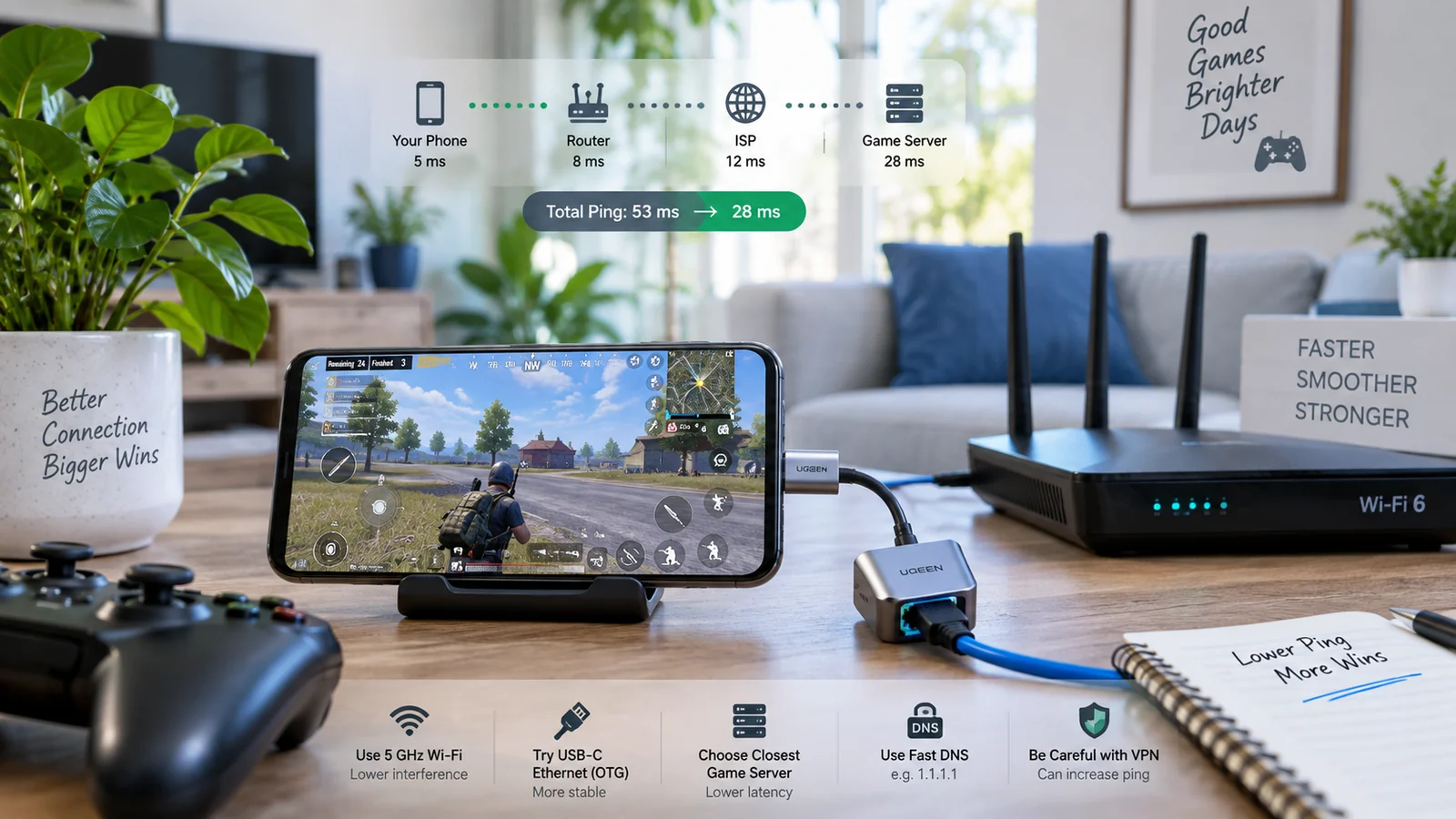
Indice
- Cosa causa davvero un ping alto nei giochi mobile
- Metodo 1: passa dal Wi-Fi a 2,4 GHz a quello a 5 GHz (il miglioramento maggiore)
- Metodo 2: attiva la modalità gaming o il QoS del router
- Metodo 3: chiudi le app in background e disattiva le sincronizzazioni cloud
- Metodo 4: scegli il server geograficamente più vicino
- Metodo 5: ethernet con adattatore USB-C OTG
- Metodo 6: cambia il DNS in 1.1.1.1 o 8.8.8.8
- Metodo 7: VPN gaming, solo se hai esaurito gli altri metodi
- Cosa non funziona, nonostante il marketing
- Procedura guidata passo per passo
- Come misurare il ping in modo affidabile
- Note su provider e server di gioco per regione
- Quando i dati mobili battono il Wi-Fi
- Quando rivolgersi a un professionista
Un ping alto nei giochi mobile rovina l’esperienza anche con un telefono veloce e molti fps: tocchi per sparare, il gioco risponde mezzo secondo dopo e muori nel bel mezzo dell’azione. La maggior parte dei problemi di ping si risolve in meno di 15 minuti senza attrezzatura speciale, e la maggior parte delle soluzioni si somma: applicare insieme tre dei sette metodi di questa guida di solito abbassa il ping molto più di un singolo intervento. Questa guida è il percorso collaudato e ordinato per ridurre il ping in modo misurabile nei giochi mobile.
Cosa causa davvero un ping alto nei giochi mobile
Il ping è una misura di andata e ritorno: il tuo tocco va dal telefono al server di gioco, il server lo elabora e la risposta torna indietro. Tutto ciò che aggiunge ritardo lungo il percorso si vede nel ping. Le cause realistiche:
Distanza dal server. La luce viaggia a 300.000 km al secondo: su 10.000 km sono 33 ms in un solo senso, 66 ms andata e ritorno, un limite fisico. Server di Singapore dal Bangladesh: almeno 70-90 ms. Server di Francoforte da Londra: almeno 15-25 ms. Scegli sempre il server geograficamente più vicino.
Interferenze Wi-Fi e perdita di pacchetti. Un Wi-Fi scadente costringe a ritrasmettere i pacchetti e gonfia il ping effettivo di 20-200 ms. Sistemare il Wi-Fi è l’intervento più importante per la maggior parte degli utenti.
Instradamento del provider. Il tuo provider sceglie un percorso verso il data center del server di gioco. A volte è buono, a volte è assurdamente tortuoso (per esempio i provider del Bangladesh che raggiungono Singapore passando per Marsiglia). Difficile da influenzare senza una VPN.
Traffico in background che compete per la banda. Il telefono che carica foto su Google, la famiglia che guarda Netflix sullo stesso Wi-Fi, i dispositivi IoT che si sincronizzano: ogni byte di traffico concorrente ritarda i pacchetti di gioco.
Elaborazione sul telefono. I telefoni più vecchi con CPU lente aggiungono 5-20 ms di ritardo tra input e rete. Una causa meno comune, ma reale sui dispositivi di fascia bassa.
Metodo 1: passa dal Wi-Fi a 2,4 GHz a quello a 5 GHz (il miglioramento maggiore)
La maggior parte dei router di casa trasmette entrambe le bande. Di solito i telefoni si collegano a quella con il segnale più forte al momento dell’associazione, spesso la banda a 2,4 GHz perché ha più portata.
Come verificare e correggere:
- Settings → Wi-Fi → tocca la rete connessa. Cerca «Frequency»: per giocare nelle condizioni ideali dovrebbe indicare «5 GHz» o «5.0 GHz».
- Se sei sui 2,4 GHz: accedi al pannello del router (browser → 192.168.0.1 o 192.168.1.1, di solito la password è sul router stesso).
- Nelle impostazioni del router cerca quelle wireless. Se le due bande condividono un solo SSID, separale: dai alla banda a 5 GHz un nome distinto (per esempio «MyHome-5G»).
- Sul telefono dimentica la rete e riconnettiti specificamente a quella a 5 GHz.
Riduzione del ping prevista: 30-60 ms in ambienti con interferenze Wi-Fi. A volte di più nei condomini con forte congestione a 2,4 GHz.
Attenzione: i 5 GHz hanno una portata minore. Se il router è dall’altra parte dell’appartamento, dietro un muro, il segnale a 5 GHz può essere troppo debole e dovrai avvicinare il router alla tua postazione di gioco oppure usare un sistema Wi-Fi 6E / mesh.
Metodo 2: attiva la modalità gaming o il QoS del router
I router moderni hanno una funzione chiamata QoS (Quality of Service) o Gaming Mode che dà priorità ai pacchetti di determinati dispositivi o tipi di traffico.
Come attivarla:
- Accedi al pannello del router (192.168.0.1 ecc.).
- Cerca «Gaming Mode», «QoS», «Adaptive QoS» o «Traffic Prioritization»: il nome cambia da marca a marca.
- Sui router TP-Link Archer: Advanced → QoS → spunta «Enable QoS» → imposta la priorità del tuo telefono.
- Sui router Asus: Adaptive QoS → scegli il preset «Game».
- Sui router economici Mercusys, D-Link, Tenda, ZTE: la funzione può mancare o essere limitata; valuta invece limiti di banda per indirizzo MAC sugli altri dispositivi dal router.
Riduzione del ping prevista: 10-30 ms quando la rete è condivisa con altri utenti che consumano molto.
Metodo 3: chiudi le app in background e disattiva le sincronizzazioni cloud
Le app in background che usano la banda a intervalli sono la fonte principale di picchi di ping durante il gioco:
- Backup automatico di Google Photos / iCloud / OneDrive
- Sincronizzazione di file grandi su WhatsApp / Telegram
- Aggiornamenti automatici di App Store / Play Store
- App di streaming (YouTube Music) che fanno buffering in anticipo
Prima delle partite importanti:
- Apri la vista app recenti → chiudi tutte le app che non sono il gioco
- Settings → Battery → Background restriction → limita le app più aggressive in background
- Sospendi le app di backup cloud: in Google Photos → disattiva Backup temporaneamente
Riduzione del ping prevista: 5-50 ms, a seconda di cosa era in esecuzione.
Metodo 4: scegli il server geograficamente più vicino
In ogni gioco multiregione (BGMI, PUBG Mobile, COD Mobile, Free Fire, Mobile Legends) la schermata di scelta del server è l’impostazione che incide di più sul ping.
Regioni consigliate di base:
- Giocatori dell’Asia meridionale (BD/IN/PK/LK/NP): scegli la regione Asia/India; mai Europa o America
- Giocatori del Sud-Est asiatico (TH/MY/SG/ID/PH/VN): scegli Sud-Est asiatico o Asia
- Giocatori del Medio Oriente (UAE/SA/EG/IQ): scegli Medio Oriente se disponibile, altrimenti Europa meridionale
- Giocatori di UK/UE: scegli Europa; se il gioco distingue le sottoregioni, cerca Europa occidentale
- Giocatori degli Stati Uniti: scegli la più vicina tra US-East, US-Central e US-West
Alcuni giochi rilevano da soli il server ottimale; altri usano di default la regione della sede dello sviluppatore. Controlla sempre a mano dopo l’installazione.
Riduzione del ping prevista: 50-200 ms se eri su una regione sbagliata. Di solito è il miglioramento singolo più grande possibile.
Metodo 5: ethernet con adattatore USB-C OTG
Per i giocatori competitivi che vogliono il ping più basso e più costante possibile, collega il telefono direttamente all’ethernet:
- Compra un adattatore da USB-C a ethernet (5-15 $: vanno bene Ugreen, TP-Link, Anker).
- Collega il cavo ethernet dal router all’adattatore e l’estremità USB-C al telefono.
- Android rileva l’ethernet in automatico e disattiva il Wi-Fi quando è collegato.
- Alcuni adattatori hanno la ricarica USB-C passante, così il telefono non si scarica nelle sessioni lunghe; altri richiedono un cavo di ricarica separato tramite ricarica wireless.
Riduzione del ping prevista: 20-80 ms rispetto al Wi-Fi, più un ping molto più costante (il Wi-Fi fluttua per natura, l’ethernet quasi per nulla).
Lo svantaggio ergonomico è reale: il telefono è legato fisicamente al router. Per tornei o sessioni di streaming in cui stai comunque fermo, è il miglior metodo in assoluto per migliorare il ping.
Metodo 6: cambia il DNS in 1.1.1.1 o 8.8.8.8
Le richieste DNS avvengono quando ti colleghi ai server di gioco, scarichi i dati della partita e carichi le funzioni del gioco. Un DNS più veloce non incide direttamente sul ping in partita, ma riduce i tempi di matchmaking e di connessione.
Come impostarlo:
- Apri Settings → Network & Internet → Private DNS
- Scegli «Private DNS provider hostname»
- Inserisci
1dot1dot1dot1.cloudflare-dns.com(Cloudflare, veloce e rispettoso della privacy) oppuredns.google(il DNS di Google)
Riduzione prevista: lieve riduzione del ping in partita, matchmaking più rapido in modo percepibile.
Metodo 7: VPN gaming, solo se hai esaurito gli altri metodi
Le VPN gaming instradano il tuo traffico nella loro rete in peering, sperando di trovare verso il server di gioco un percorso con latenza più bassa di quello predefinito del provider. Le opzioni più note:
- ExitLag: 7-15 $/mese, adatta all’instradamento Asia meridionale → Sud-Est asiatico
- WTFast: 10-15 $/mese, copertura regionale più ampia
- NoPing: 7-10 $/mese, valida soprattutto per BGMI/PUBG
Avvertenze importanti:
- Aiuta in modo misurabile circa il 30 percento degli utenti, è neutra per il 40 percento e peggiora attivamente il ping per il 30 percento (perché la VPN aggiunge un salto).
- Prova sempre prima con una versione di prova gratuita.
- Alcuni sistemi anti-cheat bloccano il traffico VPN: puoi restare bloccato nel matchmaking per sempre.
- Una VPN su app ha più overhead di una VPN sul router; per un uso serio, attivala a livello di router invece che sul telefono.
Cosa non funziona, nonostante il marketing
Per farti risparmiare:
- Le app «game booster» che promettono di abbassare il ping: non possono influenzare l’instradamento di rete. La «riduzione del ping» che dichiarano è inventata.
- Le VPN gratuite generiche: quasi sempre alzano il ping; non usarle mai per giocare.
- Chiudere il frigorifero, aprire le finestre e simili: saggezza popolare da Reddit senza alcun fondamento tecnico.
- Disattivare la modalità aereo «per aggiornare la connessione di rete»: ogni tanto aiuta nel caso molto specifico di un handshake Wi-Fi bloccato; non è una soluzione significativa per il ping.
Procedura guidata passo per passo
-
Verifica di essere sul Wi-Fi a 5 GHz
Settings → Wi-Fi → tocca la rete connessa → controlla Frequency. Se è 2,4 GHz, passa ai 5 GHz.
-
Scegli nel gioco il server geograficamente più vicino
Scelta del server nel gioco. La regione geograficamente più vicina. È l’intervento singolo più efficace sul ping.
-
Chiudi dalle recenti tutte le app che non sono il gioco
Soprattutto il backup di Google Photos, la sincronizzazione di Drive e le chat con file pesanti.
-
Attiva QoS o Gaming Mode nel pannello del router
Browser → 192.168.0.1 → accesso al router → QoS / Gaming. Dai priorità al tuo telefono.
-
Imposta il DNS privato su Cloudflare
Apri Settings → Network → Private DNS → imposta 1dot1dot1dot1.cloudflare-dns.com.
-
Se è ancora alto, prova l’adattatore ethernet
Adattatore da USB-C a ethernet collegato al router. Il ping minimo migliora e la stabilità è molto più alta.
-
Se è ancora alto, usa la prova gratuita di una VPN gaming
Prova ExitLag o WTFast per 1 settimana. Se aiuta, abbonati. Se no, annulla.
Come misurare il ping in modo affidabile
Prima di intervenire, ricava una base di partenza accurata, così capisci quale metodo aiuta davvero. Tre modi affidabili per misurare:
- Indicatore del ping nel gioco: ogni grande gioco multiplayer mobile ha un indicatore del ping nell’HUD. Osservalo per una partita intera di 5 minuti e annota la media e il picco massimo.
- PingPlotter (Play Store) o Ping & Net (Play Store): eseguono test di ping prolungati verso un indirizzo IP e ne mostrano il grafico. Usa l’IP del server di gioco, se lo trovi, oppure una grande CDN come 1.1.1.1 come riferimento.
- App Speedtest.net: misura il ping verso un server di test generico. Utile per la qualità di base del provider, meno per analizzare l’instradamento verso un gioco specifico.
Buona pratica: fai misure di base in tre momenti diversi della giornata (mattina, picco serale, tarda notte). La congestione nelle ore di punta è una delle variabili più grandi; quello che sembra un problema del telefono può essere solo un intero condominio che guarda Netflix alle 20.
Note su provider e server di gioco per regione
Note realistiche tratte dalla risoluzione di problemi di ping dei clienti nelle regioni in cui operiamo:
- Bangladesh (Grameenphone, Robi, Banglalink, Teletalk mobile + fibra GP, Carnival, Link3, banda larga Amber IT): la fibra è molto meglio dei dati mobili per giocare; il ping dai dati mobili verso i server BGMI Asia è in media 90-180 ms contro 50-100 ms con una fibra decente. L’instradamento verso i server Krafton di Singapore varia: Amber IT e Link3 di solito instradano bene; alcuni provider più economici passano da Mumbai, aggiungendo 30-50 ms.
- India (Jio, Airtel, BSNL, ACT, GTPL): Jio Fiber e Airtel Xstream Fiber sono entrambe ottime per giocare; ACT a Bangalore/Hyderabad altrettanto. La partnership «JioGames» di JioFiber significa instradamento ottimizzato verso diversi grandi server di esport mobile. I dati mobili su Jio 5G offrono un ping sorprendentemente competitivo (40-80 ms verso i server asiatici nei nostri test) grazie alla vasta copertura 5G.
- Pakistan (PTCL, StormFiber, Nayatel, Wateen): StormFiber e Nayatel sono nettamente migliori di PTCL per la costanza nel gioco; la volatilità del ping di PTCL è la lamentela più comune dei clienti pakistani.
- UK / UE: la maggior parte dei grandi provider offre un ping da gaming verso i server UE (10-30 ms è normale). VirginMedia nel Regno Unito ha a volte congestione nelle ore di punta nelle aree urbane dense.
Quando i dati mobili battono il Wi-Fi
Uno scenario specifico in cui passare ai dati mobili abbassa il ping invece di alzarlo: un Wi-Fi di casa configurato male (solo 2,4 GHz, condominio congestionato, provider con peering scadente) contro un forte segnale 4G/5G di un operatore importante con buon peering verso i server di gioco. Come provare: attiva l’hotspot sul telefono, esegui lo stesso test di ping e confronta. Se con i dati mobili è più basso, il collo di bottiglia è il Wi-Fi di casa o il provider, e un passaggio ai 5 GHz o un cambio di provider aiuterà più di qualsiasi impostazione nel gioco.
Attenzione: giocare con i dati mobili consuma in fretta il piano dati: BGMI competitivo usa 50-150 MB all’ora, COD Mobile casual in modo simile. Controlla il tuo piano dati prima di affidarti ai dati mobili per giocare ogni giorno.
Quando rivolgersi a un professionista
Se i problemi di ping persistono dopo aver provato tutto questo, la causa può essere a livello di provider o nello stack di rete del telefono: scrivici su WhatsApp o Telegram per una diagnosi remota gratuita. Possiamo eseguire test di rete verso più server di gioco per capire se il collo di bottiglia è il router, il provider o il telefono, e consigliarti una soluzione specifica. Guarda il nostro servizio di riparazione delle prestazioni per sapere cosa include.
Domande frequenti
Qual è un buon ping per i giochi mobile?
Sotto i 50 ms è eccellente, livello competitivo per sparatutto e battle royale. Tra 50 e 100 ms è normale e giocabile in quasi tutti i giochi mobile. Tra 100 e 150 ms inizia a dare una sensazione di lag nei giochi frenetici, ma va bene per i titoli più lenti. Oltre i 150 ms gli sparatutto mostrano ritardi visibili; oltre i 200 ms è praticamente ingiocabile nel multiplayer competitivo. I giochi mobile single player e casual tollerano un ping molto più alto.
Perché il ping nei giochi mobile ha picchi casuali?
Le quattro cause più comuni: un dispositivo vicino che avvia un grosso download o upload (sincronizzazione in background, Netflix su un altro dispositivo), interferenze Wi-Fi di microonde o dispositivi Bluetooth a 2,4 GHz, il telefono che passa da un access point Wi-Fi all’altro (nelle reti mesh o vicino a ripetitori Wi-Fi) e problemi lato provider (congestione nelle ore di punta, cambi di percorso). Le prime tre si risolvono con i metodi di questa guida; la quarta richiede pazienza o un cambio di provider.
I dati mobili danno un ping migliore del Wi-Fi?
A volte, in due casi specifici: se il Wi-Fi di casa è configurato male (2,4 GHz, congestionato, senza QoS) e hai un forte segnale 4G/5G, i dati mobili possono dare un ping più basso. E nelle case dove molti dispositivi usano molto il Wi-Fi, i dati mobili evitano la contesa locale. Nella maggior parte dei casi, però, un Wi-Fi a 5 GHz ben configurato batte i dati mobili di 10-30 ms sul ping, perché il percorso verso il server di gioco ha meno salti.
Un router da gaming abbassa davvero il ping nei giochi mobile?
Può farlo, in modo modesto: nell’ordine di 5-20 ms rispetto a un router base di 5 anni. I miglioramenti vengono da una gestione radio Wi-Fi 6 migliore (meno ritrasmissioni), da un QoS integrato che funziona davvero senza configurazione manuale e da un design termico migliore che evita il degrado della radio sotto carico prolungato. Se valga la spesa di 150-300 $ dipende dal fatto che tu saturi i limiti del router attuale. Come verificarlo: le specifiche del tuo Wi-Fi corrispondono al piano del provider? Se sì, il collo di bottiglia è a monte, non nel router.
Le VPN gaming abbassano davvero il ping nei giochi mobile?
Onestamente, i risultati sono misti. La premessa è reale: il percorso predefinito del tuo provider verso un server di gioco può non essere quello a latenza più bassa, e una VPN con peering strategico a volte ne trova uno migliore. In pratica funziona per circa il 30 percento dei giocatori (quelli il cui provider ha un peering scadente verso l’hosting del gioco), è neutra per il 40 percento e peggiora attivamente il ping per l’altro 30 percento (perché la VPN aggiunge un salto). Prova sempre con una versione di prova gratuita prima di abbonarti e verifica che il tuo gioco non blocchi il traffico VPN con l’anti-cheat.
Altre guide Android
Il Wi-Fi di Android continua a disconnettersi? 11 soluzioni
Il Wi-Fi di Android continua a cadere? 11 soluzioni: attiva e disattiva la modalità aereo, dimentica e riconnetti, conflitti IP, risparmio energetico Wi-Fi e reset delle reti.
Come ottenere 90 e 120 fps nei giochi Android (2026)
Ottieni 90 e 120 fps nei giochi Android (BGMI, COD Mobile, Free Fire): sblocca la frequenza di aggiornamento alta, regola il rendering GPU, usa i trucchi del root e consulta la tabella per chip.
Ottimizzare il gaming Android con root nel 2026
Guida completa del 2026 all’ottimizzazione dei giochi con il root: moduli Magisk, governor della GPU, tuning del kernel personalizzato, profili di gioco e pro e contro di overclock e underclock.