モバイルゲームのPingを下げる方法:効果のある7つの対策
モバイルゲームのPingを下げる7つの実証済みの方法。5GHz Wi-Fi、ルーターのゲームモード、DNS変更、OTG経由の有線LAN、サーバー地域の変更、ゲーミングVPNの得失を解説します。
目次
- モバイルゲームでPingが高くなる本当の原因
- 方法1:2.4GHzから5GHzのWi-Fiに切り替える(最も効果が大きい)
- 方法2:ルーターのゲームモードまたはQoSを有効にする
- 方法3:バックグラウンドアプリを閉じ、クラウド同期を止める
- 方法4:地理的に最も近いサーバーを選ぶ
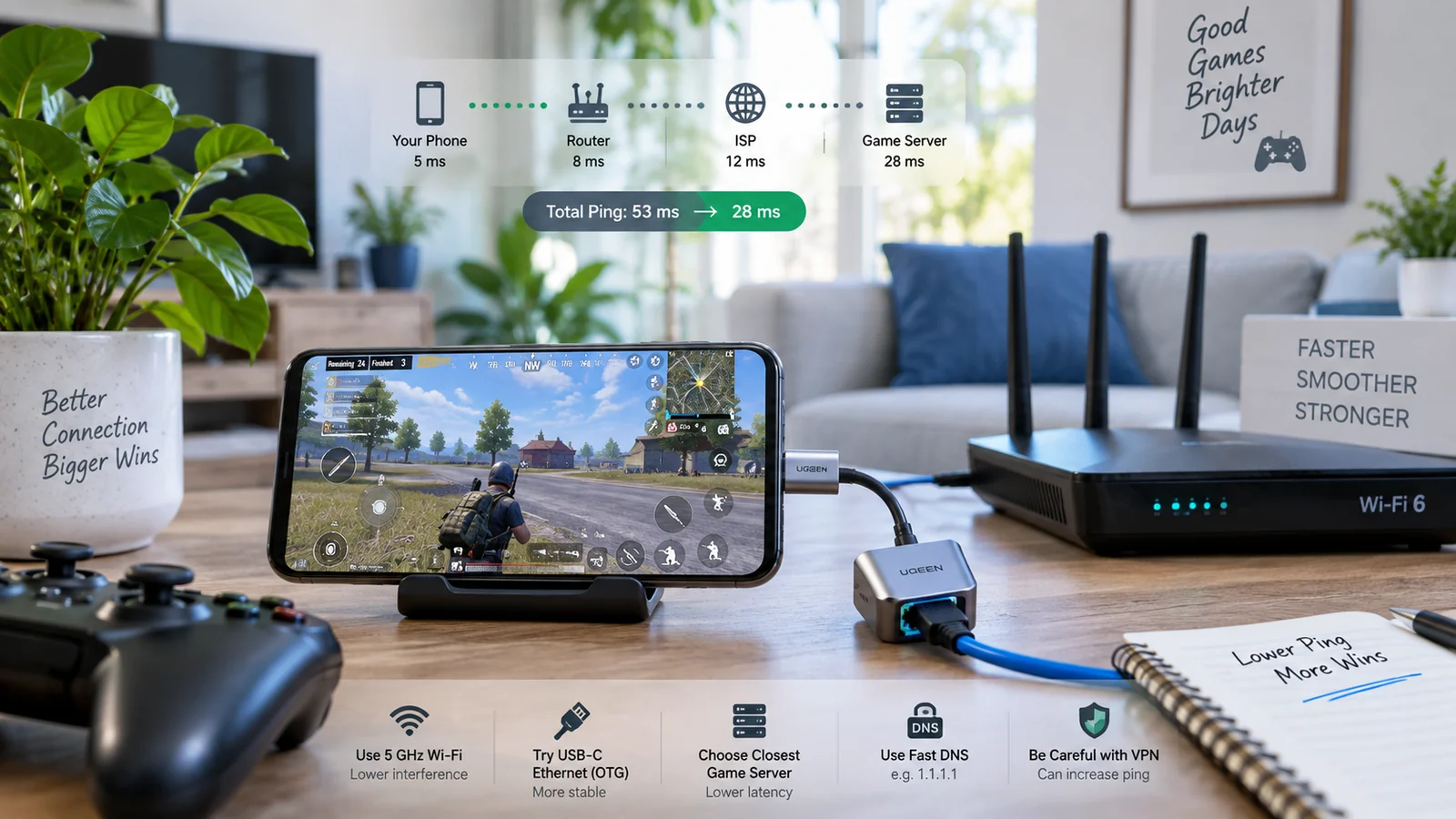
- 方法5:USB-C OTGアダプターで有線LANにつなぐ
- 方法6:DNSを1.1.1.1か8.8.8.8に変更する
- 方法7:ゲーミングVPN(他の方法を試しても改善しない場合のみ)
- 宣伝されていても効果がないもの
- 手順ごとのガイド
- Pingを正確に測る方法
- 地域別のプロバイダーとゲームサーバーの目安
- モバイルデータの方が速くなる場合
- 専門家に相談すべきタイミング
モバイルゲームでPingが高いと、fpsの高い高性能なスマホでもストレスがたまります。タップして撃ったのに反応が0.5秒遅れ、動いている途中でやられてしまうからです。Pingの問題の多くは、特別な機器がなくても15分未満に直せます。しかも多くの対策は重ねがけできるので、このガイドの7つの方法のうち3つを同時に行うと、1つだけのときよりずっとPingが下がるのが普通です。このガイドは、モバイルゲームのPingを実際に下げるための、検証済みで順番どおりに進められる手順です。
モバイルゲームでPingが高くなる本当の原因
Pingは往復の計測値です。タップした操作がスマホからゲームサーバーへ届き、サーバーが処理し、その応答が戻ってきます。この経路のどこかで遅延が加わると、それがPingに表れます。現実的な原因は次のとおりです。
サーバーまでの距離。 光は秒速30万kmで進むので、1万kmの経路なら片道33ms、往復66msが物理的な下限です。バングラデシュからシンガポールのサーバーなら最低70〜90ms、ロンドンからフランクフルトのサーバーなら最低15〜25msです。地理的に最も近いサーバーを必ず選んでください。
Wi-Fiの干渉とパケットロス。 Wi-Fiの状態が悪いとパケットが再送され、実質的なPingが20〜200ms増えます。大半のユーザーにとって、Wi-Fiの改善が最も効果の大きい対策です。
プロバイダーの経路。 プロバイダーは、ゲームサーバーのデータセンターまでの経路を選びます。経路が良い場合もあれば、不思議なほど遠回りになる場合もあります(例:バングラデシュのプロバイダーがマルセイユ経由でシンガポールに接続する)。VPNなしでは変えにくい部分です。
帯域を奪い合うバックグラウンドの通信。 スマホが写真をGoogleにアップロードしている、家族が同じWi-FiでNetflixを見ている、IoT機器が同期している。競合する通信はすべて、ゲームのパケットを遅らせます。
スマホ側の処理。 CPUの遅い古いスマホでは、入力からネットワーク送信までに5〜20msの遅れが加わります。頻度は低めですが、エントリーモデルでは実際に起こります。
方法1:2.4GHzから5GHzのWi-Fiに切り替える(最も効果が大きい)
ほとんどの家庭用ルーターは、両方の帯域を出しています。スマホは初期設定だと、接続時に電波の強い方につながることが多く、届く距離の長い2.4GHz帯になりがちです。
確認と修正の手順:
- Settings → Wi-Fi → 接続中のネットワークをタップします。「Frequency」を確認してください。ゲームに最適なのは「5 GHz」または「5.0 GHz」です。
- 2.4GHzにつながっている場合は、ルーターの管理画面にログインします(ブラウザで192.168.0.1または192.168.1.1を開きます。パスワードは通常ルーター本体に書かれています)。
- ルーターの設定でワイヤレス設定を開きます。両方の帯域が1つのSSIDを共有している場合は分離し、5GHz帯に別の名前を付けます(例:「MyHome-5G」)。
- スマホでそのネットワークを削除し、5GHzのネットワークに接続し直します。
Pingの改善目安:Wi-Fiの干渉がある環境で30〜60ms。2.4GHzが特に混雑しているマンションでは、それ以上になることもあります。
注意:5GHzは届く距離が短くなります。ルーターが壁を挟んだ部屋の反対側にある場合、5GHzの電波が弱すぎることがあります。その場合は、ルーターをゲームをする場所に近づけるか、Wi-Fi 6Eやメッシュシステムを使ってください。
方法2:ルーターのゲームモードまたはQoSを有効にする
最近のルーターには、QoS(Quality of Service)やゲームモードと呼ばれる機能があり、特定の端末や通信の種類のパケットを優先して処理します。
有効にする手順:
- ルーターの管理画面(192.168.0.1など)にログインします。
- 「Gaming Mode」「QoS」「Adaptive QoS」「Traffic Prioritization」といった項目を探します。名称はメーカーによって異なります。
- TP-Link Archerルーターの場合:Advanced → QoS →「Enable QoS」にチェック → スマホの優先度を設定します。
- Asusルーターの場合:Adaptive QoS →「Game」プリセットを選びます。
- Mercusys、D-Link、Tenda、ZTEなどの低価格ルーターの場合:この機能がない、または限定的なことがあります。代わりに、他の端末にMACアドレス単位の帯域制限をかける方法を検討してください。
Pingの改善目安:通信量の多い他の利用者とネットワークを共有しているとき、10〜30ms。
方法3:バックグラウンドアプリを閉じ、クラウド同期を止める
定期的に帯域を使うバックグラウンドアプリは、プレイ中にPingが急上昇する最大の原因です。
- Googleフォト / iCloud / OneDriveの自動バックアップ
- WhatsApp / Telegramの大容量ファイル同期
- App Store / Playストアの自動更新
- ストリーミングアプリ(YouTube Music)の先読み
真剣な対戦の前に行うこと:
- 最近使ったアプリの画面を開き、ゲーム以外のアプリをすべてスワイプして閉じる
- Settings → Battery → Background restrictionで、通信量の多いバックグラウンドアプリを制限します。
- クラウドバックアップのアプリを一時停止する:GoogleフォトでBackupを一時的にオフにする
Pingの改善目安:動いていたアプリによって、5〜50ms。
方法4:地理的に最も近いサーバーを選ぶ
複数の地域に対応しているゲーム(BGMI、PUBG Mobile、COD Mobile、Free Fire、Mobile Legendsなど)では、サーバー選択画面の設定が、Pingに最も大きく影響します。
地域ごとの基本的なおすすめ:
- 南アジアのプレイヤー(BD/IN/PK/LK/NP):アジア/インド地域を選びます。ヨーロッパやアメリカは選ばないでください
- 東南アジアのプレイヤー(TH/MY/SG/ID/PH/VN):東南アジアまたはアジアを選びます
- 中東のプレイヤー(UAE/SA/EG/IQ):中東があれば中東、なければヨーロッパ南部を選びます
- 英国/EUのプレイヤー:ヨーロッパを選びます。ゲームが区別している場合は、西ヨーロッパのサブ地域を選んでください
- 米国のプレイヤー:米国東部、米国中部、米国西部のうち最も近い地域を選びます
ゲームによっては最適なサーバーを自動で判定しますが、開発元の本拠地を初期値にしているものもあります。インストール後は必ず手動で確認してください。
Pingの改善目安:地域を間違えていた場合、50〜200ms。たいていの場合、これが得られる最大の改善です。
方法5:USB-C OTGアダプターで有線LANにつなぐ
できるだけ低く安定したPingを求める競技志向のプレイヤーは、スマホを有線LANに直接つなぎます。
- USB-C-有線LANアダプターを購入します(5〜15ドル。Ugreen、TP-Link、Ankerの3ブランドはいずれも使えます)。
- ルーターからのLANケーブルをアダプターにつなぎ、USB-C側をスマホに挿します。
- Androidは有線LANを自動で検出し、接続中はWi-Fiを無効にします。
- アダプターによっては、USB-C経由の充電を通せるので、長時間のプレイ中もバッテリーが減りません。そうでないものは、別の充電ケーブルを使ったワイヤレス充電が必要です。
Pingの改善目安:Wi-Fiと比べて20〜80ms。さらにPingがはるかに安定します(Wi-Fiには自然な揺らぎがありますが、有線LANにはほとんどありません)。
使い勝手の面では明確なデメリットがあります。スマホがケーブルでルーターにつながれた状態になるからです。もともと同じ場所に座って行う大会プレイや配信なら、これが最も効果的なPing改善方法です。
方法6:DNSを1.1.1.1か8.8.8.8に変更する
DNSの名前解決は、ゲームサーバーへの接続、対戦データのダウンロード、ゲーム内機能の読み込みのときに行われます。DNSが速くなっても、対戦中のPingには直接影響しませんが、マッチングと接続にかかる時間は短くなります。
設定方法:
- Settings → Network & Internet → Private DNSを開きます。
- 「Private DNS provider hostname」を選びます
1dot1dot1dot1.cloudflare-dns.com(Cloudflare。高速でプライバシーに配慮されています)またはdns.google(GoogleのDNS)を入力します
改善の目安:対戦中のPingは小幅に低下、マッチングは体感できるほど高速化。
方法7:ゲーミングVPN(他の方法を試しても改善しない場合のみ)
ゲーミングVPNは、通信を自社のピアリングネットワーク経由にして、プロバイダー標準の経路よりもゲームサーバーまでの遅延が小さい経路を見つけようとするものです。代表的なサービスは次のとおりです。
- ExitLag:月額7〜15ドル。南アジアから東南アジアへの経路に向いています
- WTFast:月額10〜15ドル。対応地域が広いです
- NoPing:月額7〜10ドル。特にBGMI/PUBGにそこそこ向いています
重要な注意点:
- 効果が計測できるのは約30%のユーザーで、40%は変化なし、30%はかえって悪化します(VPNで中継点が1つ増えるため)。
- 必ず先に無料トライアルで試してください。
- ゲームのチート対策システムによっては、VPN経由の通信をブロックします。マッチングが永遠に終わらなくなることがあります。
- スマホ上のVPNアプリは、ルーター側のVPNよりオーバーヘッドが大きくなります。本格的に使うなら、スマホではなくルーターでVPNを動かしてください。
宣伝されていても効果がないもの
無駄な出費を避けるための注意点です。
- Pingを下げると謳う「ゲームブースター」アプリ:ネットワークの経路には影響できません。うたわれている「Pingの改善」は架空のものです。
- 一般的な無料VPN:ほぼ確実にPingが上がります。ゲームには使わないでください。
- 冷蔵庫を閉める、窓を開けるなど:Redditで語られる俗説で、技術的な根拠はありません。
- 「ネットワークを更新する」ために機内モードをオフにする:Wi-Fiの接続確認が止まったごく特殊な場合には役立つこともありますが、有効なPing対策とはいえません。
手順ごとのガイド
-
5GHzのWi-Fiにつながっているか確認する
Settings → Wi-Fi → 接続中のネットワークをタップ → Frequencyを確認します。2.4GHzなら5GHzに切り替えます。
-
ゲーム内で地理的に最も近いサーバーを選ぶ
ゲーム内のサーバー選択で、地理的に最も近い地域を選びます。これがPingを下げる最大の対策です。
-
最近使ったアプリのうち、ゲーム以外をすべて閉じる
特にGoogleフォトのバックアップ、Driveの同期、大量のデータをやり取りするチャットです。
-
ルーターの管理画面でQoSまたはゲームモードを有効にする
ブラウザで192.168.0.1を開く → ルーターにログイン → QoS / Gaming。スマホを優先します。
-
プライベートDNSをCloudflareに設定する
Settings → Network → Private DNS → 1dot1dot1dot1.cloudflare-dns.com。
-
それでも高いなら、有線LANアダプターを試す
USB-C-有線LANアダプターをルーターにつなぎます。Pingの下限が下がり、安定性も大きく向上します。
-
それでも高いなら、ゲーミングVPNの無料トライアルを試す
ExitLagまたはWTFastを1週間試します。効果があれば契約し、なければ解約します。
Pingを正確に測る方法
対策を始める前に、どの方法が実際に効いたかが分かるよう、正確な基準値を取っておきます。信頼できる計測方法は3つあります。
- ゲーム内のPing表示:主要なモバイルのマルチプレイゲームには、HUDにPing表示があります。5分間の試合を通して見て、平均値と急上昇時の最大値を記録します。
- PingPlotter(Playストア)またはPing & Net(Playストア):対象のIPアドレスに継続的にPingを送り、結果をグラフにします。ゲームサーバーのIPが分かればそれを、分からなければ代わりに1.1.1.1のような主要CDNを指定してください。
- Speedtest.netアプリ:一般的なテストサーバーまでのPingを測ります。プロバイダー全体の品質の確認には向いていますが、ゲーム特有の経路の分析にはあまり役立ちません。
おすすめの進め方:1日のうち3つの時間帯(朝、夜のピーク、深夜)で基準値を測ります。ピーク時間帯の混雑は最も大きな変動要因の一つで、スマホの不調に見えたものが、単に夜8時にマンションの全員がNetflixを見ていただけということもあります。
地域別のプロバイダーとゲームサーバーの目安
各地域のお客様のPing問題に対応した経験からの、現実的な目安です。
- バングラデシュ(モバイルはGrameenphone、Robi、Banglalink、Teletalk、ブロードバンドはGP fiber、Carnival、Link3、Amber IT):ゲームには、モバイルデータよりも光ファイバーの方がはるかに優れています。BGMIのアジアサーバーまでのPingは、モバイルデータで平均90〜180ms、まともな光回線なら50〜100msです。シンガポールにあるKraftonのサーバーまでの経路はプロバイダーによって異なります。Amber ITとLink3は概ね良好で、安価なプロバイダーの中にはムンバイ経由になり、30〜50ms増えるものがあります。
- インド(Jio、Airtel、BSNL、ACT、GTPL):Jio FiberとAirtel Xstream Fiberはどちらもゲームに優れています。バンガロールとハイデラバードのACTも同様に良好です。JioFiberの「JioGames」との提携により、複数の主要なモバイルeスポーツのサーバーへ最適化された経路になっています。Jio 5Gのモバイルデータは、5Gの整備が進んでいるため、検証ではアジアのサーバーまで40〜80msと意外に競争力のあるPingでした。
- パキスタン(PTCL、StormFiber、Nayatel、Wateen):ゲームの安定性ではStormFiberとNayatelがPTCLよりかなり優れています。PTCLのPingの不安定さは、パキスタンのお客様から最も多く寄せられる不満です。
- 英国 / EU:主要なプロバイダーの多くは、EUのサーバーまでゲームに十分なPingを実現しています(10〜30msが標準です)。英国のVirgin Mediaは、人口密度の高い都市部で、ピーク時間帯に混雑することがあります。
モバイルデータの方が速くなる場合
モバイルデータに切り替えるとPingが上がらず下がる、特定のケースがあります。設定が不十分な自宅のWi-Fi(2.4GHzのみ、混雑したマンション、ピアリングの悪いプロバイダー)と、ゲームサーバーへのピアリングが良好な大手キャリアの強い4G/5G電波を比べる場合です。確認方法は、スマホのテザリングを有効にして同じPing測定を行い、結果を比べることです。モバイルデータの方が低ければ、ボトルネックは自宅のWi-Fiかプロバイダーにあります。その場合は、ゲーム内の調整よりも、5GHzへの切り替えやプロバイダーの変更の方が効果的です。
注意:モバイルデータでのゲームは、データ容量を一気に消費します。対戦型のBGMIは1時間あたり50〜150MB、カジュアルなCOD Mobileも同程度です。毎日モバイルデータでプレイする前に、契約のデータ容量を確認してください。
専門家に相談すべきタイミング
このリストを試してもPingの問題が続く場合は、原因がプロバイダー側か、スマホのネットワークスタックにあるかもしれません。WhatsAppまたはTelegramでご連絡いただければ、リモートで無料診断します。複数のゲームサーバーに対してネットワークテストを行い、ボトルネックがルーター、プロバイダー、スマホのどれにあるかを特定し、具体的な対策をご提案します。対応内容はパフォーマンス修復サービスをご覧ください。
よくある質問
モバイルゲームで良いPingとはどのくらいですか?
50ms未満なら優秀で、シューターやバトルロイヤルでも競技レベルです。50〜100msは標準的で、ほぼすべてのモバイルゲームで問題なく遊べます。100〜150msになると、テンポの速いゲームで遅延を感じ始めますが、動きの遅いタイトルなら問題ありません。150msを超えるとシューターで遅れがはっきり分かり、200msを超えると、競技性のあるマルチプレイはほぼ遊べません。シングルプレイやカジュアルなモバイルゲームは、はるかに高いPingでも問題ありません。
モバイルゲームのPingが急に跳ね上がるのはなぜですか?
よくある原因は4つあります。近くの端末が大容量のダウンロードやアップロードを始めた(バックグラウンド同期や、別の端末でのNetflix視聴など)、2.4GHzでの電子レンジやBluetooth機器によるWi-Fiの干渉、スマホがWi-Fiのアクセスポイント間を切り替えた(メッシュネットワークや中継器の近くなど)、プロバイダー側の問題(ピーク時間帯の混雑、経路の変更)です。最初の3つは、このガイドの方法で直せます。4つ目は、待つかプロバイダーを変えるしかありません。
モバイルデータの方がWi-FiよりPingが良くなりますか?
特定の2つの場合には、良くなることがあります。自宅のWi-Fiの設定が不十分(2.4GHz、混雑、QoSなし)で、4G/5Gの電波が強い場合は、モバイルデータの方がPingが低くなることがあります。また、多くの端末でWi-Fiを大量に共有している家庭では、モバイルデータなら局所的な競合を避けられます。ただし、たいていの場合は、きちんと設定した5GHzのWi-Fiの方が、ゲームサーバーまでの中継数が少ないため、モバイルデータよりPingが10〜30ms良くなります。
ゲーミングルーターに替えると、モバイルゲームのPingは本当に下がりますか?
小幅ですが下がることがあります。5年前の基本的なルーターと比べて、5〜20ms程度です。改善の理由は、Wi-Fi 6の電波処理が優れていること(再送が減る)、手動で設定しなくても実際に機能するQoSが内蔵されていること、そして、長時間負荷がかかっても電波の質が劣化しない放熱設計です。150〜300ドルの費用に見合うかは、今のルーターの限界に達しているかどうかで決まります。確認方法は、Wi-Fiの仕様がプロバイダーの契約プランと合っているかを見ることです。合っているなら、ボトルネックはルーターではなく、その先にあります。
ゲーミングVPNは、本当にモバイルゲームのPingを下げますか?
正直なところ、結果はまちまちです。前提は正しく、プロバイダー標準のゲームサーバーまでの経路が最短遅延とは限らず、戦略的にピアリングしたVPNなら、より良い経路を見つけられることがあります。実際には、約30%のプレイヤー(プロバイダーとゲームのホスティング先とのピアリングが悪い場合)では効果があり、40%は変化なし、残りの30%はVPNで中継点が増えるため、かえってPingが悪化します。契約する前に必ず無料トライアルで試し、使っているゲームがチート対策でVPN通信をブロックしていないか確認してください。
Androidのガイドをもっと見る
AndroidのWi-Fiが切れ続ける?11の対処法
AndroidのWi-Fiがすぐ切れる?機内モードの切り替え、ネットワークの削除と再接続、IPの競合、Wi-Fiの省電力設定、ネットワーク設定のリセットなど11の対処法を紹介します。
Androidゲームで90fps・120fpsを出す方法(2026年版)
Androidゲーム(BGMI、COD Mobile、Free Fire)で90fps・120fpsを出す方法。高リフレッシュレートの解放、GPUレンダリングの調整、root化の活用、チップ別の一覧表をまとめました。
root化によるAndroidゲーム最適化:2026年版セットアップガイド
2026年版 root化によるゲーム最適化の完全ガイド。Magiskモジュール、GPUガバナー、カスタムカーネルのチューニング、ゲーム用プロファイル、オーバークロックとアンダークロックの得失を解説します。