root化Androidのゲーム性能を調整する — 2026年版
root化済みAndroidでゲームの持続性能を改善する考え方を解説。カーネル、CPU/GPUガバナー、モジュール、温度保護、測定と復旧の準備を整理します。
目次
- この記事のポイント
- 目指すのはピークではなく、長時間の安定
- 普通のブースターとroot調整の違い
- 温度制御に関わる範囲
- バックグラウンド処理
- CPU/GPUのガバナー
- 最初に残すべき基準値
- モジュールは目的ごとに選ぶ
- Encoreなどのパフォーマンスプロファイル
- Thermal Nullifierなど温度設定を変えるツール
- チップ・メーカー固有のゲーム設定
- 整合性・アプリ互換性のツール
- カスタムカーネルでできること
- オーバークロック・低電圧化・アンダークロック
- GPUのオーバークロック
- 低電圧化(Undervolt)
- CPUの上限を少し下げる考え方
- AdrenoとMaliで設定を流用しない
- 実際の調整手順
- 1. rootが正常な状態から始める
- 2. 基準となるプレイを計測する
- 3. 性能調整の管理元を1つにする
- 4. 保守的なプロファイルから試す
- 5. メーカー内蔵モードを整える
- 6. 長時間と通常利用の両方を試す
- 7. 必要な場合だけカーネルを追加
- 避けたい設定
- 英語版のチップ別測定をどう読むか
- 改善したかを判断する基準
- 個別調整を依頼する場合
目指すのはピークではなく、長時間の安定
root化で得られるのは、普通のアプリからは変更できない部分へ手を届かせる手段です。CPUやGPUの物理的な性能が増えるわけではありません。実際の改善は、背景処理による競合を減らし、クロックの変動を整え、熱による急な性能低下を抑えることから生まれます。
英語版は複数の端末での設定経験をもとに、既にroot化した端末向けの調整方法を紹介しています。測定値がある場合も、その機種と環境の結果であり、すべての端末が同じ割合で改善するという意味ではありません。
温度保護の全面解除や過度なオーバークロックは勧めません。 スマートフォンはPCのような冷却余裕がありません。高温での長時間動作は電池の劣化や不安定化につながります。電池の保護機能を残し、元に戻せる範囲で、一つずつ測定してください。
普通のブースターとroot調整の違い
温度制御に関わる範囲
メーカーは、厚いケース、充電中、暑い部屋なども想定して温度制御を決めます。涼しい環境でゲームだけを動かす場合には、動作の調整余地がある端末もあります。
ただし、「余裕があるかもしれない」と「温度制限を消してよい」は別です。カーネルが提供する正規の設定範囲、センサーの値、長時間負荷を確認します。
バックグラウンド処理
メーカーサービス、同期、常駐アプリ、画面録画などがCPUやメモリを使うと、ゲームの処理と競合します。rootは深い調整を可能にしますが、不要アプリの無効化はADBだけで済むこともあります。
CPU/GPUのガバナー
schedutilなどの設定は、日常利用と消費電力を両立するためのものです。ゲームでは負荷が急に増えるため、応答を速くする設定が有効な場合があります。ただし、常に高いクロックを保てば電力と熱も増えます。
ゲーム中だけのプロファイルと普段の設定を分けることが重要です。
最初に残すべき基準値
設定前に、同じゲーム、画質、フレームレート上限、室温、電池残量で測定します。短いメニュー操作ではなく、実際のプレイを15〜30分程度続けたときの変化を見ます。
| 項目 | 何がわかるか |
|---|---|
| 平均FPS | 全体の描画速度 |
| 1% low・必要なら0.1% low | 一時的な大きな落ち込み |
| フレームタイムの推移 | 平均では隠れる引っかかり |
| CPU/GPUクロック | 負荷に対する変化、制限の発生 |
| 電池温度・SoC温度 | 熱の蓄積と保護動作 |
| 1時間あたりの電池消費 | 性能向上に対する電力の負担 |
平均FPSが少し上がっても、フレームタイムが乱れたり10分後から大きく落ちたりするなら、良い調整とはいえません。
モジュールは目的ごとに選ぶ
Encoreなどのパフォーマンスプロファイル
英語版はEncoreのように、前面のゲームを認識してCPU/GPUや背景処理を切り替えるツールを紹介しています。導入時には元の開発者の配布元、対応Android、機種とroot環境を確認してください。
まず標準プロファイルで測定し、設定ファイルを変更する場合も1項目ずつ行います。英語版には/data/adb/modules/encore/customize.shのような例がありますが、すべての版に同じファイルがあるとは限りません。現在の説明書を優先します。
Thermal Nullifierなど温度設定を変えるツール
ここが特に危険になりやすい部分です。別機種向けの温度テーブルや、保護を一括で無効化する「Thermal Disabler」を入れないでください。
利用を検討するなら、端末固有の設定、公開された説明、復元方法、電池保護が残ることを確認します。室温やケースが変われば、以前は安定していた設定でも安全な余裕が失われる場合があります。
チップ・メーカー固有のゲーム設定
MediaTek/Dimensity向けのフックや、Qualcomm/Adreno向けの設定は互換とは限りません。名前が似たGame Optimizing系のモジュールでも、対象とするシステムサービスを確認します。
整合性・アプリ互換性のツール
これらはFPSを上げるモジュールではありません。root化後にゲームや他アプリが拒否する場合は、性能の問題と切り分けます。古い固定構成を増やす前に、Magiskモジュールのガイドを確認してください。
カスタムカーネルでできること
対応するカーネルによっては、CPUクラスター別のガバナー、GPUの細かなクロック、低電圧化、I/Oスケジューラー、wakelock、充電制御、KernelSUなどを利用できます。
しかし、カスタムカーネルというだけで純正より良いわけではありません。正式な型番と対応ファームウェア向けに作られ、保守されていることが前提です。同じSoCを搭載した別端末用のカーネルは使えません。
カーネルを導入する前に、戻すための純正イメージをPCへ保存します。root化自体がまだ安定していない端末で、同時にカーネルまで交換すると原因を追えなくなります。
オーバークロック・低電圧化・アンダークロック
GPUのオーバークロック
GPUが明らかなボトルネックで、対応カーネルが追加の周波数を提供している場合に効果が出る可能性はあります。ただし、発熱が増え、短時間の改善が長時間の低下に変わることもあります。
日常用端末では、純正の最大クロックを超えることより、純正の性能を長く維持できる状態を先に目指します。
低電圧化(Undervolt)
対応するカーネルでは、同じ周波数でも消費電力や熱を下げられる場合があります。ただし、チップの個体差があり、他人の数値をコピーすると再起動や描画異常が起きる可能性があります。全端末共通の安全な数値はありません。
CPUの上限を少し下げる考え方
CPUとGPUが厳しい温度・電力枠を共有する古い端末では、ゲームがCPU依存でなければCPU負荷を抑えることでGPUに余裕が生まれる場合があります。これも常に有効な方法ではなく、ゲームと端末に合わせて測定する必要があります。
AdrenoとMaliで設定を流用しない
Qualcomm/AdrenoではKGSL関連のパスが使われることがあります。最小GPU周波数を上げると負荷の急増への反応が変わる一方、軽い場面でも消費電力が増えます。最大の電力状態へ固定すれば、それだけ熱が増えます。
Dimensity、Exynos、TensorなどのMali系では、パスや制御方法が異なります。Adreno用のコマンドが見つからないからといって、似た名前のファイルへ書き込まないでください。
状態を読むだけの例としては、次のようなものがあります。パスが存在しない端末もあります。
# Magiskのバージョン確認
adb shell su -c 'magisk -V'

# モジュールのディレクトリを確認
adb shell su -c 'ls /data/adb/modules'

# 対応カーネルでCPUガバナーを確認
adb shell su -c 'cat /sys/devices/system/cpu/cpu0/cpufreq/scaling_governor'

# 一部のAdreno端末でGPUガバナーを確認
adb shell su -c 'cat /sys/class/kgsl/kgsl-3d0/devfreq/governor'
この例は設定値を変更しません。空の結果やエラーは、端末にそのインターフェースがない可能性を示します。
実際の調整手順
1. rootが正常な状態から始める
通常起動、再起動、通信、カメラなどが安定していることを先に確認します。元のイメージ、現在のroot管理ツール、モジュール一覧を記録します。
2. 基準となるプレイを計測する
同じ設定でプレイし、FPSと温度、消費を記録します。画面録画が測定へ影響する場合は、それも同じ条件にします。
3. 性能調整の管理元を1つにする
複数の「ゲーム高速化」モジュールが同じガバナーや温度設定を書き換えないようにします。重複するツールは、効果の足し算にはなりません。
4. 保守的なプロファイルから試す
カーネルが用意した標準的なプロファイルと、小さな変更から始めます。全日高性能モードではなく、ゲーム起動中だけ適用する方法を検討します。
5. メーカー内蔵モードを整える
通知、着信、タッチ設定、誤操作対策は、OEMのゲームモードのほうが扱いやすいことがあります。root調整と内蔵機能は、役割が違えば併用できます。
6. 長時間と通常利用の両方を試す
15〜30分以上のプレイ、充電、スリープ復帰、別ゲーム、普段使うアプリを確認します。GPUの描画乱れ、音の途切れ、タッチ不良、勝手な再起動がないかを見ます。
7. 必要な場合だけカーネルを追加
モジュールと設定だけで目的が達成できない理由を明確にしてから検討します。カーネル変更とOS更新を同時に行わないほうが、問題の切り分けは容易です。
避けたい設定
電池の温度保護の解除、別端末のカーネル、複数の重複モジュール、メーカー仕様を超える電圧、不明なFPS unlocker、説明のない大量のsysfs書き換えは避けてください。
ゲーム側の正規設定を超えるクライアント変更は、性能以前に規約やアンチチートの問題を招く場合があります。検出を回避することを性能調整の目的にしません。
英語版のチップ別測定をどう読むか
英語版は、端末の初期設定が強く性能を抑えている場合に、平均FPSで数%から十数%の改善例を挙げています。Snapdragon 8 Elite、8 Gen 3、Dimensity 9400、8400/8200などが登場しますが、SoC名だけで改善幅を予測する表ではありません。
冷却設計、メーカーの設定、室温、ゲーム、カーネル、測定方法が変われば結果も変わります。現在の端末へ同じ数字を約束するより、同一実機の変更前後を記録することが重要です。
改善したかを判断する基準
画質と解像度を下げただけなら、同じ描画条件での性能向上とは分けます。平均FPSが上がっても、温度が高止まりしたり電池消費が大幅に増えたりすれば、日常用としては割に合わない場合があります。
持続FPS、1% low、フレームタイム、温度、消費電力が、目的に合うバランスになったかを確認してください。改善しない変更を残しておく必要はありません。
個別調整を依頼する場合
正式な型番、ビルド、root管理ツール、カーネル、モジュール一覧、ゲーム名、設定、プレイ時間、現在の測定値があると診断しやすくなります。
よくある質問
root化だけでゲームは速くなりますか?
root権限を取得しただけでは速くなりません。ソフトウェアや温度設定に調整余地がある端末で、目的に合う変更をした場合に改善を検討できます。
端末を傷める可能性はありますか?
過度な電圧・クロック・温度設定は、電池や安定性に悪影響を与える可能性があります。保護機能を残し、温度を監視し、元へ戻せるようにします。
Magiskモジュールとカスタムカーネルではどちらが先ですか?
まず標準状態で測定し、最小限のモジュールや設定を試します。必要な制御がない場合にだけ、対応カーネルを検討します。
高いクロックにすればよいのですか?
短時間は速くても、熱で長時間の性能が下がる場合があります。ゲームに応じてCPUを抑えることでGPUの持続性能が上がるケースもあり、測定が必要です。
保証への影響はありますか?
モジュール名より、ブートローダー解除やroot化、メーカーの履歴記録が関係します。保証と消費者としての権利は地域・販売者・故障内容によるため、一律に断定しません。
よくある質問
root化で本当にAndroidのゲーム性能は上がりますか?
はい。ただし効果の大きさは端末によって異なります。これまでにテストした端末では、30分間の継続プレイでfpsが平均5〜15パーセント向上しました。標準のサーマルスロットリングが最も強く働くミドルレンジのチップセットほど、効果は大きくなります。root化でSnapdragon 6 Gen 1がSnapdragon 8 Eliteになるわけではありませんが、多くのメーカーが安全性やバッテリー保護のために残している10〜20パーセントの性能を取り戻せます。
root化によるゲーム最適化で、スマートフォンが壊れることはありますか?
過度なオーバークロックや、サーマルスロットリングの完全な解除は、実際に危険です。ダイ温度が70度以上の状態が続くと、リチウム電池の劣化が急速に進み、数か月の高負荷使用でSoCが恒久的に損傷する場合があります。控えめなチューニング(Performanceガバナー、Encoreモジュール、サーマル制限の軽い引き上げ)なら、ほぼすべての最新端末で長期的に安全です。目安は、チップメーカーが定める電圧範囲を超えないこと、そしてバッテリー温度を45°C以上で継続させないことです。
Magiskモジュールとカスタムカーネルでは、ゲーム性能の向上が大きいのはどちらですか?
Magiskモジュールは、手軽に得られる効果の約8割を占めます。Encore、Thermal Nullifier、適切なGPUガバナーの組み合わせなら、30分ほどの設定でroot化で得られる効果の大半を引き出せます。カスタムカーネルは、より深いアンダーボルト、GPUクロックの調整、スケジューラーのカスタマイズによって最後の5〜10パーセントを上乗せしますが、端末ごとの作業が必要で、リスクも高くなります。初めてroot化してゲームを最適化する方は、まずモジュールだけで始め、1か月ほど使ってさらに性能を求めるようになってからカスタムカーネルを検討することをおすすめします。
ゲーム用にAndroidをオーバークロックまたはアンダークロックすべきですか?
ほとんどの方にはどちらも不要です。チップセットは標準クロックのままにして、サーマルスロットリングだけを解除し、標準の最大性能をより長く維持できるようにしてください。オーバークロックで得られるfpsの向上はわずか(3〜7パーセント)で、バッテリー消費と発熱が大きく増えるため、普段使いの端末には割に合いません。ゲーム中のCPUアンダークロックが有効なのは1つのケースだけです。Snapdragon 7シリーズの旧型端末で、CPUとGPUが熱の余裕を奪い合っている場合、CPUをアンダークロックするとGPUに余裕が生まれ、結果としてfpsが改善することがあります。
ゲーム最適化用のMagiskモジュールで保証は無効になりますか?
root化の作業(ブートローダーのアンロックとMagiskのインストール)自体が、どのブランドでも保証を無効にします。その上に入れる個別のモジュールが新たに保証を無効にすることはありませんが、root化で失われた保証が戻ることもありません。元に戻したい場合、Pixelや一部のOnePlus端末にはブートローダーを完全に再ロックして保証対応のために純正状態へ戻す手順があります。保証への影響の詳細は、root化のリスクに関するガイドをご覧ください。
関連記事
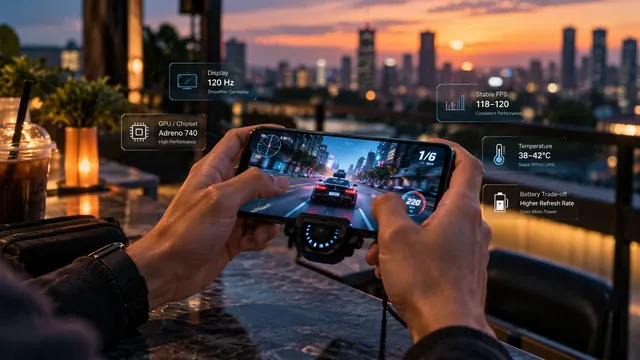
Androidゲームで90fps・120fpsを出す方法(2026年版)
Androidゲーム(BGMI、COD Mobile、Free Fire)で90fps・120fpsを出す方法。高リフレッシュレートの解放、GPUレンダリングの調整、root化の活用、チップ別の一覧表をまとめました。
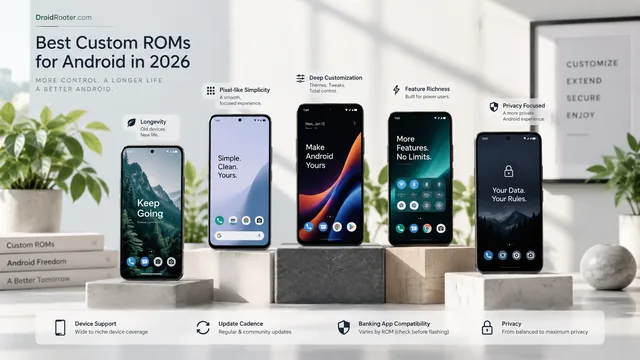
Magisk・KernelSU・APatchの比較 — 2026年に最適なroot方式は?
2026年のMagisk・KernelSU・APatchを徹底比較。お使いの端末、目的、スキルに合ったroot方式を専門家の助言とともに解説します。
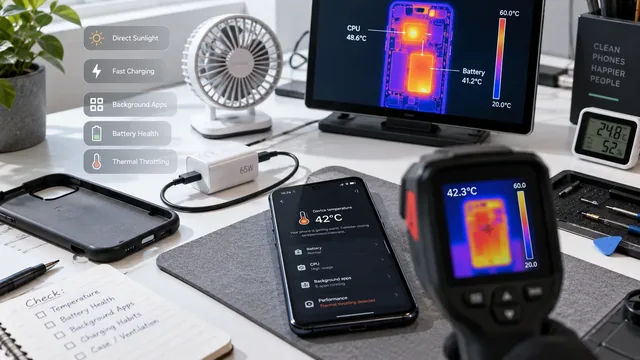
Androidスマホの発熱対策 — 本当に効く12の方法
Androidスマホが発熱する場合の、本当に効く12の対処法。まず手軽なソフトウェア設定から試し、それでも直らない場合のバッテリー交換が必要なハードウェア故障まで解説します。